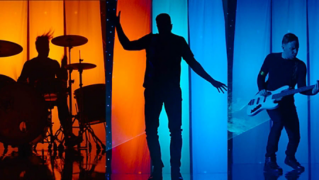
>> Premiere Pro permet de travailler avec plusieurs angles de vue afin de créer une séquence source à caméras multiples.
Découvrons ce workflow à l'œuvre.
Pour suivre ce tutoriel, téléchargez le fichier de projet et les éléments d'exemple qui l'accompagnent.
Un chutier est ouvert avec quatre éléments qui ont été filmés sous plusieurs angles pour réaliser un clip vidéo musical.
Le son a été enregistré sur chacune des caméras, je peux donc l'utiliser comme référence pour la synchronisation de la séquence source à caméras multiples.
Je peux double-cliquer sur la caméra une pour charger l'élément dans le moniteur source et prévisualiser son contenu.
Je double-clique, je positionne la tête de lecture au début de l'élément et j'appuie sur la barre d'espacement pour le lire.
J'arrête la lecture.
Je double-clique sur la caméra deux pour la charger dans le moniteur source.
Cette fois-ci, je me rends au début de l'élément à l'aide du raccourci Fn + Flèche gauche sur mon Mac, ou Origine sur un clavier étendu, et je lance la lecture.
Le son est identique sur les deux premiers éléments, et c'est également le même sur les caméras trois et quatre.
Je clique sur une zone grise du panneau Projet et j'appuie sur Ctrl + A sur un PC ou Commande + A sur un Mac pour sélectionner tous les éléments.
Je clique sur l'un d'eux tout en maintenant la touche Ctrl enfoncée pour ouvrir un menu contextuel dans lequel je choisis Créer une séquence source à caméras multiples.
Une boîte de dialogue apparaît avec le nom Multi-Cam pour la séquence source à caméras multiples.
Un point de synchronisation est nécessaire pour l'élément à caméras multiples.
La synchronisation peut se baser sur les Points d'entrée, les Points de sortie ou le Code temporel, mais nous utiliserons ici l'option Audio avec le canal de la piste 2.
Tous ces éléments seront ensuite déplacés vers un nouveau chutier nommé Éléments traités.
Quand je clique sur OK, les éléments sont tous déplacés dans le chutier Éléments traités, comme l'indique le chiffre 4 ici en bas.
Et voici la séquence source à caméras multiples.
Je vais sélectionner cet élément et le faire glisser sur l'icône Nouvel élément pour créer une nouvelle séquence identique.
Depuis la séquence, j'appuie sur la touche de barre oblique inversée pour adapter la taille de l'élément à la fenêtre, mais comme vous le voyez, un seul angle est visible.
Pour voir plusieurs angles, je clique sur le menu de paramètres avec l'icône de clé à molette et je passe du mode Vidéo Composite au mode Caméras multiples.
Les caméras une et trois sont maintenant visibles, le contenu des caméras deux et quatre démarrant une image plus tard.
Si j'appuie sur la touche Flèche droite, il s'affiche bien.
Je vais replacer la tête de lecture au début de la séquence.
Dans le menu des paramètres, notez tout d'abord que le son de la séquence à caméras multiples ne suit pas la vidéo, et c'est précisément ce que nous voulons.
Seul le son de la piste de la caméra une sera utilisé dans la séquence.
Nous avons ensuite la possibilité de modifier les caméras, plus exactement de modifier l'ordre des caméras.
Je peux ainsi faire glisser la caméra quatre entre les caméras deux et trois.
Comme ce n'est pas ce que je veux faire ici, je clique sur Annuler.
Pour démarrer le montage de cet élément à caméras multiples, je vais utiliser des touches de raccourci.
Que ce soit sur un ordinateur portable ou sur un clavier étendu, les touches 1, 2, 3 et 4 permettent d'alterner entre les angles.
Pour monter l'élément à caméras multiples, placez la tête de lecture au début de la séquence et appuyez sur la barre d'espacement pour lancer la lecture.
Si j'appuie sur la touche 4, l'image de la caméra 4 s'affiche.
J'appuie ensuite sur 3, puis sur 2 et enfin sur 1.
Je reviens sur la 4, puis sur la 2 et la 3.
Lorsque j'appuie sur la barre d'espacement, l'élément à caméras multiples a été converti en une série de décisions de montage.
Si je place la tête de lecture sur un point de coupe -- la touche Signe égal permet d'effectuer un zoom avant, et la touche Signe moins un zoom arrière -- le nom de la caméra actuellement à l'image apparaît sur le segment correspondant.
Une fois l'élément à caméras multiples terminé, vous pouvez appuyer sur Ctrl + A ou Commande + A sur un Mac pour tout sélectionner, puis cliquer tout en appuyant sur Ctrl pour choisir Caméras multiples > Aplatir, afin de générer des décisions de montage individuelles que vous pourrez affiner par la suite.
Voilà, vous savez désormais comment utiliser des éléments à caméras multiples dans Premiere Pro.