Redimensionnement, recadrage et déplacement d'une vidéo
Ce fichier contient des ressources Adobe Stock qui vous permettront de mettre en pratique ce que vous apprenez dans ce tutoriel. Si vous souhaitez utiliser ce fichier d'exemple en dehors de ce tutoriel, il vous suffit d'acheter les licences sur Adobe Stock . Consultez le fichier Readme figurant dans le dossier pour connaître les conditions régissant l'utilisation de ce fichier d'exemple.
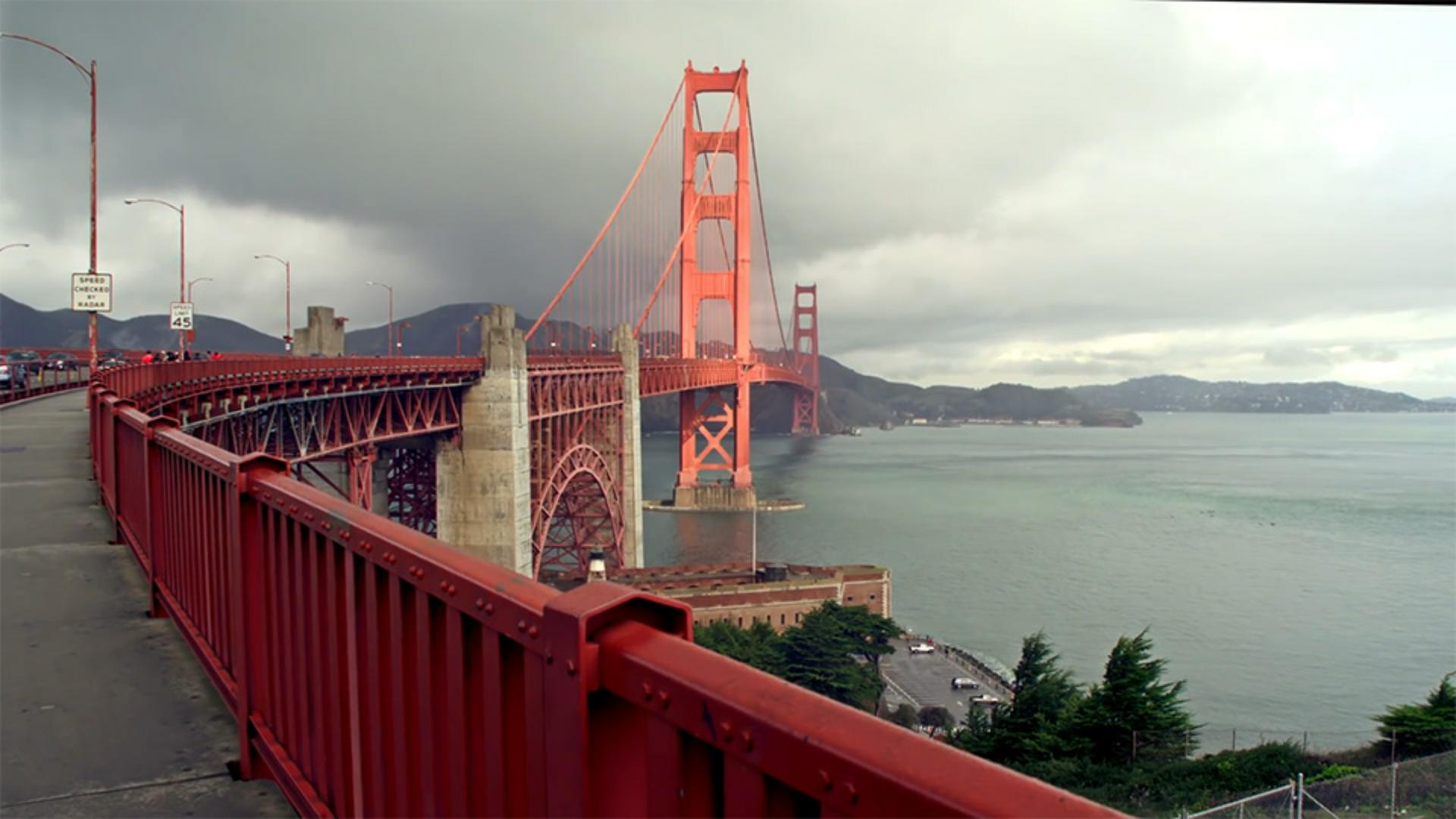
Vous savez maintenant comment modifier l'apparence d'une séquence en recadrant et repositionnant les scènes, ainsi qu'en modifiant leur rapport L/H.
Transformation des propriétés d'une scène
Placez la tête de lecture sur une scène pour la sélectionner, puis cliquez sur Recadrage et rotation.
Via les curseurs de la section Simple du panneau Transformation, vous pouvez alors ajuster la position, la rotation, l'opacité et l'échelle de la scène.
Modification de l'échelle d'une scène
Lorsque la case Conserver les proportions est cochée, si vous déplacez un curseur de la section Echelle, l'autre se déplace automatiquement et vous ajustez ainsi la largeur et la hauteur de la vidéo de manière cohérente.
Lorsque cette case est décochée, vous pouvez ajuster la largeur et la hauteur indépendamment, et ainsi étirer ou aplatir l'image.
Rotation d'une scène
Utilisez le curseur Rotation pour faire pivoter la vidéo jusqu'à 180° dans le sens souhaité.
Vous pouvez aussi saisir une valeur positive ou négative dans le champ correspondant, puis appuyer sur Entrée ou Retour.
Repositionnement d'une scène
Utilisez les commandes de la section Simple du panneau Transformation pour ajuster la position verticale ou horizontale de la scène sélectionnée.
Vous pouvez également saisir directement des valeurs dans les champ de votre choix, puis appuyer sur Entrée ou Retour.
Réglage de l'opacité d'une scène
Déplacez le curseur Opacité ou saisissez une valeur comprise entre 0 et 100 dans le champ correspondant.
Transformation simple d'une scène via le moniteur d'aperçu
Placez la tête de lecture sur une scène dans la séquence pour le sélectionner, puis cliquez sur l'image dans le moniteur d'aperçu. Effectuez ensuite l’une des opérations suivantes :
Déplacez l'icône Régler la taille du moniteur pour afficher le fin cadre bleu autour de la scène.
Dans le moniteur d'aperçu, déplacez les points situés sur le cadre bleu pour modifier les paramètres d'échelle de la scène.
Pour repositionner une scène dans le moniteur d'aperçu, cliquez à proximité du centre de une scène puis, sans relâcher le bouton de la souris, déplacez-la pour modifier sa position horizontale ou verticale.
Placez le pointeur près d'un point du cadre bleu pour faire apparaître l'outil Rotation, puis faites-le glisser lentement pour ajuster la rotation.
Pour annuler une modification, appuyez sur Cmd + Z (macOS) ou Ctrl + Z (Windows).
Options de transformation avancées
Les options Avancé du panneau Transformation permettent de recadrer les scènes et de modifier leur apparence. En recadrant le haut ou le bas d'une image, vous pouvez donner un aspect panoramique à une vidéo standard. Les options Apparence permettent de modifier le contour progressif.
Pour recadrer une scène, procédez comme suit :
Déplacez les curseurs de recadrage pour rogner des pixels en partant du haut, du bas, de la gauche ou de la droite de la scène.
Vous pouvez aussi saisir une valeur dans le champ souhaité.
Pour régler le contour progressif de la scène :
Déplacez le curseur Contour progressif ou saisissez une valeur comprise entre 0 et 100 dans le champ correspondant.
Conseil : le réglage du contour progressif affecte les bords de l'image vidéo originale. Par conséquent, si vous effectuez un recadrage, il est possible que le contour progressif ne soit pas visible.
Rétablissement des valeurs par défaut
Les sections Simple et Avancé du panneau Transformation disposent chacune de leur propre bouton Restaurer les paramètres par défaut.
Présentatrice

