TRUCS ET ASTUCES

Motif de pinceau

Dessinez au gré de votre imagination ! Créez un motif de pinceau personnalisé pour réaliser à chaque fois un design unique.

Suivre le tutoriel | Suivre le tutoriel sur le motif de pinceau de Photoshop Elements

https://images-tv.adobe.com/mpcv3/7483/69d3e740-b408-4cc4-a818-cd298cb1f22e_1714668291.854x480at800_h264.mp4
  1. Choisir une image
    Choisissez l’image ou l’illustration que vous souhaitez utiliser comme motif. (Conseil : les formes noires et blanches unies produisent les meilleurs résultats.)
  2. Créer un calque
    Sélectionnez l’image, puis cliquez sur l’icône Nouveau calque de réglage et choisissez Couleur unie. Choisissez le noir.
  3. Définir
    Ouvrez le menu Modifier et sélectionnez Définir une forme d’après la sélection.
  4. Attribuer un nom
    Attribuez un nom à votre nouveau motif de pinceau.
  5. Ajuster
    Sélectionnez l’outil Pinceau dans la barre d’outils pour ajuster la couleur, la taille et l’espacement de votre nouveau motif de pinceau.

Créez un motif qui reflète votre style.

ARC-EN-CIEL EN ROADTRIP

ARC-EN-CIEL EN ROADTRIP, image

DÉSERT ONIRIQUE

DÉSERT ONIRIQUE, image

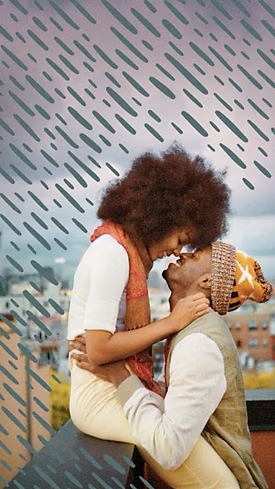
PLUIE ROMANTIQUE

PLUIE ROMANTIQUE, image

Vous cherchez un moyen plus simple d’ajouter des motifs à vos photos ? Essayez la modification guidée Motif de pinceau de Photoshop Elements. Elle offre des dizaines de paramètres de motif prédéfinis prêts à l’emploi. Ne passez pas à côté !

Regarder la vidéo | Regarder la vidéo sur la modification guidée Motif de pinceau de Photoshop Elements

linear-gradient(90deg, rgba(91,181,231,1) 4%, rgba(87,157,244,1) 51%, rgba(86,110,234,1) 67%, rgba(87,52,231,1) 88%)
linear-gradient(90deg, rgba(91,181,231,1) 4%, rgba(87 157 244,1) 51%, rgba(86 110 234,1) 67%, rgba(87,52,231,1) 88%)

https://main--cc--adobecom.aem.page/cc-shared/fragments/products/elements/photoshop-elements/2026-pse-faq

https://main--cc--adobecom.aem.page/cc-shared/fragments/products/elements/pse-pepe-merch-segment

https://main--cc--adobecom.aem.page/cc-shared/fragments/products/elements/photoshop-elements/2026-pse-trial-speedbump

https://main--cc--adobecom.aem.page/cc-shared/fragments/products/elements/photoshop-elements/2026-pse-footer

linear-gradient(90deg, rgba(91,181,231,1) 4%, rgba(87,157,244,1) 51%, rgba(86,110,234,1) 67%, rgba(87,52,231,1) 88%)
linear-gradient(90deg, rgba(91,181,231,1) 4%, rgba(87 157 244,1) 51%, rgba(86 110 234,1) 67%, rgba(87,52,231,1) 88%)
linear-gradient(90deg, rgba(91,181,231,1) 4%, rgba(87,157,244,1) 51%, rgba(86,110,234,1) 67%, rgba(87,52,231,1) 88%)