
1. Ouvrez votre photo en mode Guidé.
Sélectionnez Notions de base et cliquez sur Ajouter du texte. Cliquez ensuite sur l’icône Texte sur la forme.


Vous voulez ajouter du texte sur des photos ? Rien de plus simple ! Découvrez quelques astuces pour insérer un texte original et stylisé sur vos images.
Faites votre choix parmi les nombreuses formes prédéfinies et créez une image inoubliable en un rien de temps.
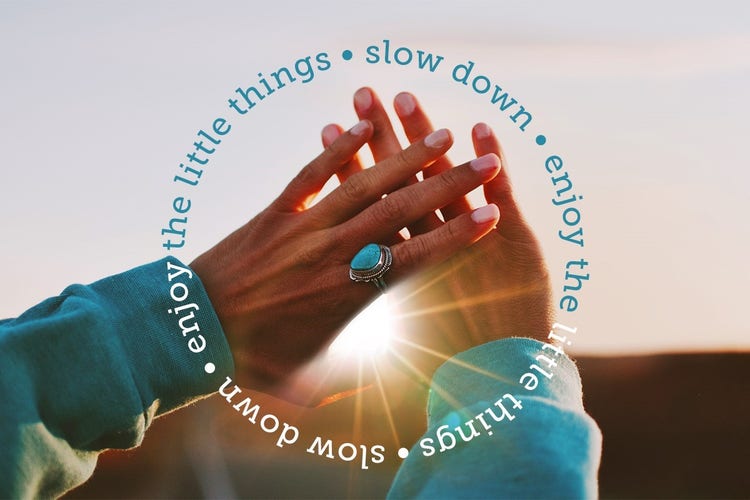
Sélectionnez Notions de base et cliquez sur Ajouter du texte. Cliquez ensuite sur l’icône Texte sur la forme.

Plusieurs formes prédéfinies sont proposées dans menu Options d’outil situé en bas de la fenêtre. Sélectionnez-en une et utilisez le curseur pour créer la forme.

Survolez la forme jusqu’à ce que l’icône du curseur indique le mode texte. Cliquez à l’endroit où vous souhaitez ajouter du texte et commencez la saisie.
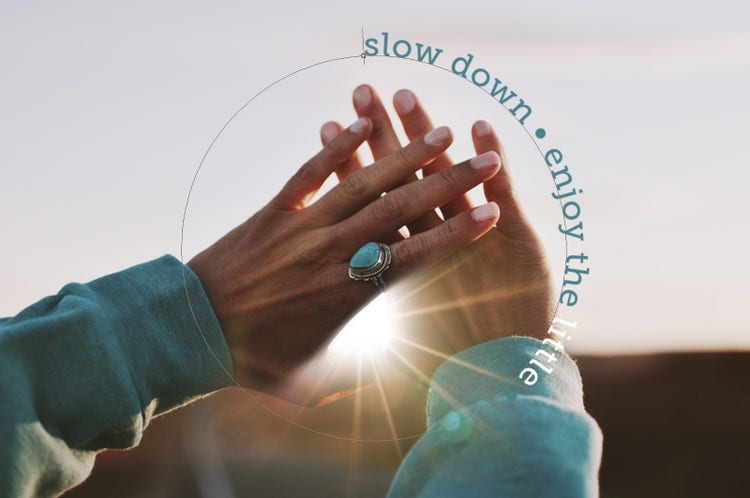
Vous pouvez modifier la couleur et la police de tout ou partie de votre texte via le menu Options d’outil.
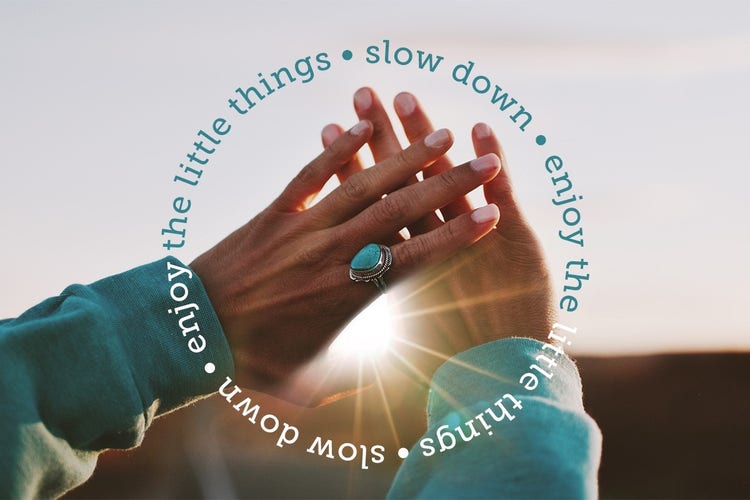

Cliquez sur l’outil Texte. Saisissez le texte que vous souhaitez déformer.
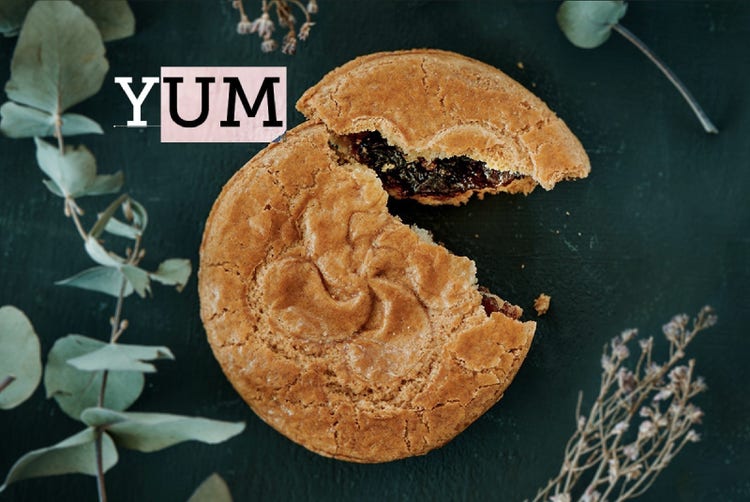
Cliquez sur l’icône Déformation.

Faites votre choix parmi les nombreuses options prédéfinies du menu Style.
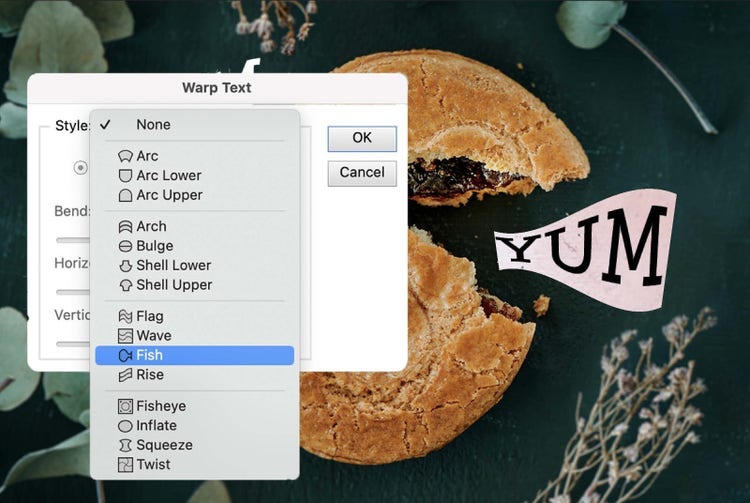
À l’aide des curseurs, courbez votre texte horizontalement ou verticalement.
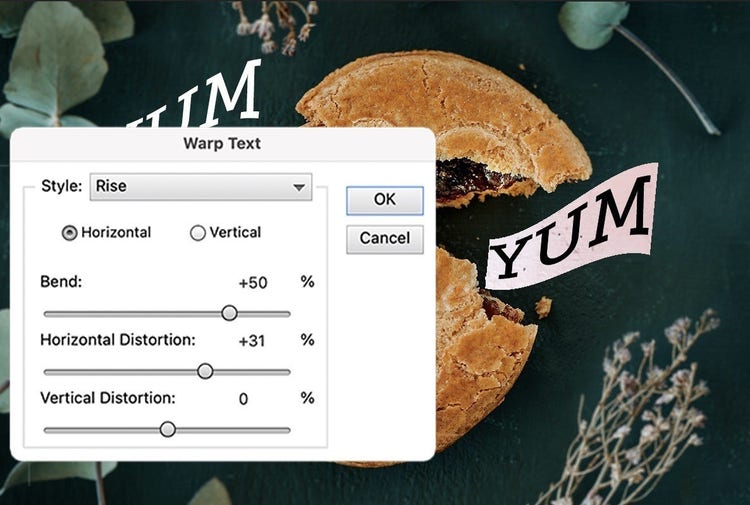
Personnalisez votre texte en quelques secondes.



Photoshop Elements 2027 est une application de retouche intelligente pensée pour toutes les personnes qui souhaitent créer des photos saisissantes. Qu’il s’agisse d’affiner des images ou de créer des compositions inédites, elle vous offre les avantages suivants :

Retouchez vos photos en toute simplicité. Choisissez la tranquillité avec une licence à durée déterminée de trois ans. En savoir plus.
99,82 €TTC
Bénéficiez d’une remise avantageuse en optant pour la solution de retouche photo et de montage vidéo complète. Choisissez la tranquillité avec une licence à durée déterminée de trois ans. En savoir plus.

150,23 €TTC





Based on your location, we think you may prefer the United States website, where you'll get regional content, offerings, and pricing.


