1. Sélectionnez votre photo.
Ouvrez votre photo en mode Guidé. Sélectionnez Modifications spéciales et cliquez sur Remplacer l’arrière-plan.


Supprimez rapidement un arrière-plan et remplacez-le par une option prédéfinie, de la couleur ou une autre photo.
C’est extrêmement simple avec la modification guidée Remplacer l’arrière-plan.


Ouvrez votre photo en mode Guidé. Sélectionnez Modifications spéciales et cliquez sur Remplacer l’arrière-plan.

Cliquez sur Sélectionner un sujet pour sélectionner automatiquement votre sujet.


Si nécessaire, affinez votre sélection en cliquant sur Pinceau Améliorer le contour et peignez sur le premier plan pour affiner les contours.



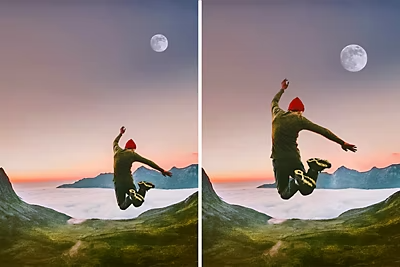
Photoshop Elements 2027 est une application de retouche intelligente pensée pour toutes les personnes qui souhaitent créer des photos saisissantes. Qu’il s’agisse d’affiner des images ou de créer des compositions inédites, elle vous offre les avantages suivants :

Retouchez vos photos en toute simplicité. Choisissez la tranquillité avec une licence à durée déterminée de trois ans. En savoir plus.
99,82 €TTC
Bénéficiez d’une remise avantageuse en optant pour la solution de retouche photo et de montage vidéo complète. Choisissez la tranquillité avec une licence à durée déterminée de trois ans. En savoir plus.

150,23 €TTC






Based on your location, we think you may prefer the United States website, where you'll get regional content, offerings, and pricing.


