ACROBAT | ΑΝΑΓΝΩΣΗ 5 ΛΕΠΤΩΝ
Πώς να μετατρέψετε αρχεία HEIC σε JPG.
Μάθετε πώς μπορείτε να μετατρέψετε εύκολα αρχεία HEIC σε JPG σε οποιαδήποτε συσκευή.
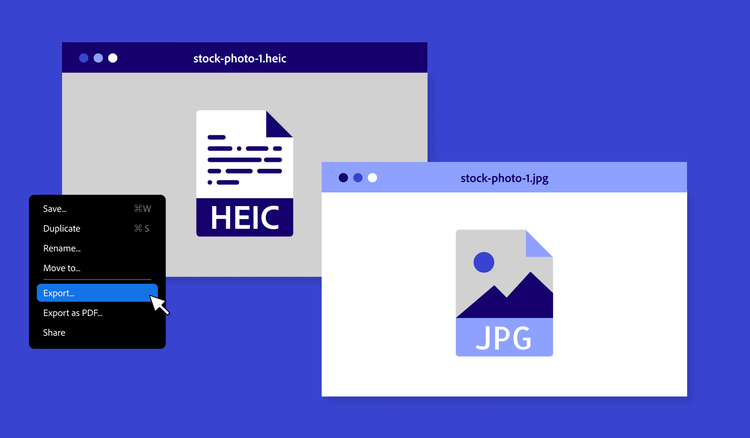
Σας έχει τύχει ποτέ να ανοίξετε τον φάκελο με τις φωτογραφίες σας και να βρείτε ένα αρχείο με κατάληξη .heic, αναρωτιέστε τι να το κάνετε; Δεν είστε οι μόνοι. Η μορφή HEIC (High Efficiency Image Coding) είναι ιδανική για iPhone και Mac, αλλά δεν είναι πάντα συμβατή με άλλες συσκευές ή προγράμματα.
Γι’ αυτό πολλοί χρήστες αναζητούν τρόπους για να μετατρέψουν αρχεία HEIC σε JPG — μια μορφή που υποστηρίζεται ευρύτερα. Είτε θέλετε να ανεβάσετε τις φωτογραφίες σας σε έναν ιστότοπο, να τις μοιραστείτε με έναν φίλο σε μια άλλη πλατφόρμα, είτε να τις επεξεργαστείτε σε κάποιο πρόγραμμα που δεν αναγνωρίζει αρχεία HEIC, η μετατροπή τους σε JPG είναι συχνά η ευκολότερη λύση.
Ευτυχώς, δεν χρειάζεστε περίπλοκο λογισμικό για να κάνετε τη μετάβαση. Σε αυτό το άρθρο, θα αναλύσουμε τι είναι τα αρχεία HEIC και θα σας δείξουμε απλούς τρόπους για να τα διαχειριστείτε τόσο σε Mac όσο και σε Windows.
Τι είναι ένα αρχείο HEIC;
Η μορφή HEIC είναι η προεπιλεγμένη μορφή αποθήκευσης εικόνων σε iPhone και Mac. Αυτή η μορφή αρχείου εικόνας προσφέρει υψηλή συμπίεση και εικόνες υψηλής ποιότητας, καταλαμβάνοντας ελάχιστο χώρο αποθήκευσης. Τα αρχεία HEIC είναι συμπαγή, υψηλής ποιότητας και αποδοτικά, εξοικονομώντας χώρο αποθήκευσης χωρίς να υποβαθμίζουν την ποιότητα της εικόνας. Αυτό είναι υπέροχο αν εργάζεστε στο πλαίσιο του οικοσυστήματος της Apple.
Αν και τα αρχεία HEIC μπορούν να αποθηκεύουν τις εικόνες σας σε αρχεία μικρού μεγέθους που διατηρούν την ποιότητα, δεν υποστηρίζονται εγγενώς από προϊόντα που δεν είναι της Apple. Οι υπολογιστές και τα τηλέφωνα που δεν είναι της Apple, καθώς και παλαιότερα προγράμματα, δεν υποστηρίζουν αυτή την επέκταση αρχείου. Χρειάζεστε ειδικό λογισμικό για να προβάλετε αρχεία HEIC σε υπολογιστή χωρίς να τα μετατρέψετε, κάτι που μπορεί να αποδειχθεί δαπανηρό και περίπλοκο. Είτε θέλετε να δείτε ένα αρχείο που σας έστειλε κάποιος χρήστης Mac είτε θέλετε να επιτρέψετε σε οποιονδήποτε να δει και να μοιραστεί μια εικόνα, η μετατροπή των αρχείων HEIC είναι ο ευκολότερος τρόπος.
Εδώ είναι που μπαίνει στη σκηνή η μορφή αρχείου JPG. Τα αρχεία JPG υποστηρίζονται παγκοσμίως,·μπορείτε να τα ανοίξετε σχεδόν σε οποιοδήποτε κινητό τηλέφωνο, υπολογιστή ή πρόγραμμα περιήγησης στο διαδίκτυο χωρίς ειδικό λογισμικό. Τα αρχεία JPG ενδέχεται να χάσουν μέρος της ποιότητας εικόνας όταν συμπιέζονται ή υποβάλλονται σε εκτεταμένη επεξεργασία, αλλά εξακολουθούν να αποτελούν μια εξαιρετική εναλλακτική λύση έναντι των αρχείων HEIC που είναι αποκλειστικά της Apple. Αν χρησιμοποιείτε άλλες μορφές εικόνων, όπως το PNG, μπορείτε επίσης να μετατρέψετε το PNG σε PDF για ευκολότερη κοινή χρήση ή αρχειοθέτηση.
Πώς να μετατρέψετε αρχεία HEIC σε JPG σε Mac.
Ο πιο γρήγορος τρόπος για να μετατρέψετε ένα αρχείο HEIC σε αρχείο JPG σε Mac είναι μέσω της ενσωματωμένης εφαρμογής «Προεπισκόπηση». Αν θέλετε οι φωτογραφίες σας να αποθηκεύονται πάντα σε μορφή JPG, μπορείτε να αλλάξετε την προεπιλεγμένη μορφή εικόνας από HEIC σε JPG. Τα αρχεία JPG απαιτούν περισσότερο χώρο αποθήκευσης από τα HEIC, αλλά η ευκολία κοινοποίησής τους αντισταθμίζει αυτό το μειονέκτημα.
Δείτε πώς μπορείτε να μετατρέψετε αρχεία HEIC σε JPG σε Mac:
- Στην εφαρμογή «Προεπισκόπηση», ανοίξτε την εικόνα HEIC.
- Επιλέξτε Αρχείο > Εξαγωγή.
- Στο αναπτυσσόμενο μενού «Μορφή», επιλέξτε JPG.
- Δώστε ένα όνομα στη νέα σας φωτογραφία JPG και επιλέξτε πού θέλετε να την αποθηκεύσετε.
- Κάντε κλικ στο «Αποθήκευση» και τελειώσατε.
Πώς να αποθηκεύετε HEIC ως JPG σε Mac.
Αν αποθηκεύετε ή κατεβάζετε μια νέα εικόνα στον Mac σας, σκεφτείτε να την αποθηκεύσετε σε μορφή JPG, ώστε να μην χρειαστεί να την μετατρέψετε αργότερα για να την μοιραστείτε.
Δείτε πώς μπορείτε να αποθηκεύσετε μια εικόνα από το διαδίκτυο σε μορφή JPG στον Mac σας:
- Κάντε κλικ στην εικόνα κρατώντας πατημένο το πλήκτρο Control.
- Επιλέξτε «Αποθήκευση εικόνας ως».
- Από αναπτυσσόμενο μενού, επιλέξτε JPG.
Πώς να μετατρέψετε αρχεία HEIC σε JPG σε Windows.
Αν χρησιμοποιείτε Windows, ίσως διαπιστώσετε ότι ο υπολογιστής σας δεν αναγνωρίζει αρχεία HEIC από προεπιλογή. Αυτό συμβαίνει επειδή το HEIC είναι μια μορφή αρχείου που χρησιμοποιεί η Apple, οπότε δεν θα μπορείτε να ανοίξετε ή να δείτε αυτά τα αρχεία αμέσως, εκτός αν έχετε εγκαταστήσει μια ειδική επέκταση.
Ο ευκολότερος τρόπος για να μετατρέψετε αρχεία HEIC σε JPG στα Windows είναι μέσω της εφαρμογής «Φωτογραφίες»:
- Στην εφαρμογή « Φωτογραφίες», ανοίξτε το αρχείο HEIC.
- Κάντε κλικ στις τρεις τελείες ή στο κουμπί «Άνοιγμα».
- Επιλέξτε «Αποθήκευση ως» > «JPG» και, στη συνέχεια, αποθηκεύστε την εικόνα.
Μπορείτε επίσης να χρησιμοποιήσετε την εγγενή εφαρμογή μετατροπής της Microsoft. Είναι δωρεάν και λειτουργεί τόσο σε υπολογιστές όσο και σε τάμπλετ. Με αυτήν την εφαρμογή, το μόνο που χρειάζεται να κάνετε είναι να σύρετε και να αποθέσετε το αρχείο HEIC στο εργαλείο και να κάνετε κλικ στο «Μετατροπή». Και το καλύτερο από όλα είναι ότι η εφαρμογή λειτουργεί τοπικά, οπότε δεν χρειάζεσαι καν πρόσβαση στο διαδίκτυο.
Η μετατροπή εικόνων σε JPG τις καθιστά πιο εύκολα κοινοποιήσιμες, αλλά το ίδιο ισχύει και για τη μετατροπή σχεδόν οτιδήποτε σε PDF. Το PDF είναι μία από τις πιο εύχρηστες μορφές αρχείων για κοινοποίηση και διατηρεί τη μορφοποίησή του σε όλες τις συσκευές. Χρησιμοποιήστε ένα πρόγραμμα μετατροπής JPG σε PDF για να μετατρέψετε αρχεία JPG σε καθολικά συμβατά αρχεία PDF.
Είτε χρησιμοποιείτε Mac είτε PC, είτε απλώς θέλετε μια γρήγορη λύση μέσω του προγράμματος περιήγησής σας, το να γνωρίζετε πώς να μετατρέπετε αρχεία HEIC σε JPG εξασφαλίζει ότι οι εικόνες σας θα είναι προσβάσιμες, θα μπορούν να κοινοποιηθούν και θα είναι εύκολο να τις επεξεργαστείτε.
Συχνές ερωτήσεις.
Η μετατροπή από HEIC σε JPG μειώνει την ποιότητα της εικόνας;
Πώς μπορείτε να μετατρέψετε HEIC σε JPG χωρίς πρόγραμμα μετατροπής;
Πώς μπορώ να μετατρέψω τις φωτογραφίες του iPhone μου σε JPG;
Μπορείτε να αλλάξετε τις ρυθμίσεις της κάμεράς σας, ώστε οι νέες φωτογραφίες να αποθηκεύονται σε μορφή JPG αντί για HEIC:
- Μεταβείτε στις Ρυθμίσεις > Κάμερα > Μορφές.
- Επιλέξτε την πιο συμβατή επιλογή.
Αυτή η ρύθμιση εξασφαλίζει ότι το iPhone σας θα αποθηκεύει αυτόματα τις μελλοντικές φωτογραφίες σε μορφή JPG. Για τις υπάρχουσες φωτογραφίες, μπορείτε να χρησιμοποιήσετε τα διαδικτυακά εργαλεία του Acrobat ή να τις στείλετε στον εαυτό σας μέσω email ή AirDrop και να επιλέξετε μορφή JPG κατά την εξαγωγή.
Η μετατροπή από HEIC σε JPG θα αυξήσει το μέγεθος του αρχείου;