
使用 Photoshop 嘗試這些教學課程
編輯相片以建立全新影像和圖形。
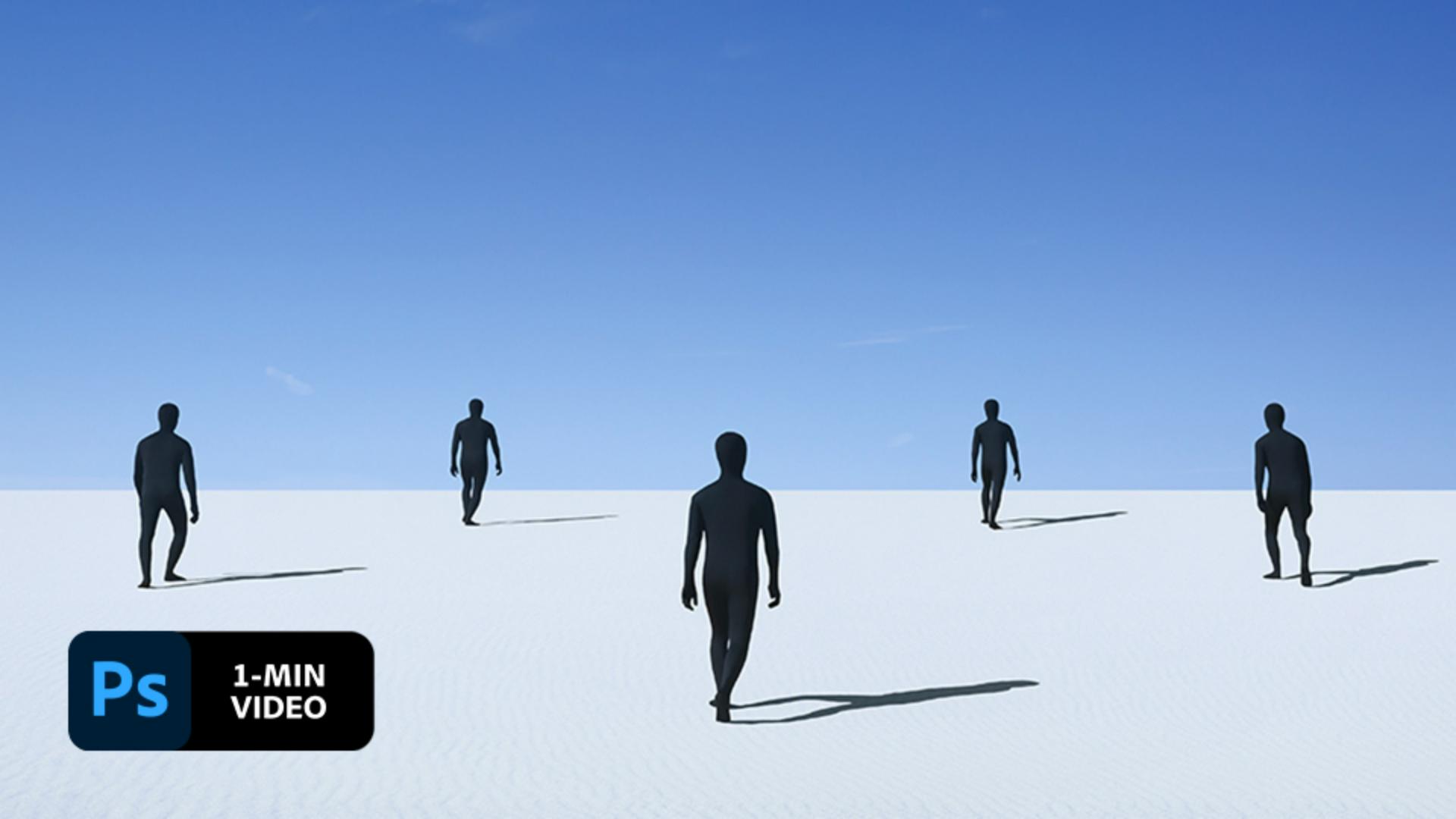
使用 Adobe Photoshop 為影像新增或移除元素,乃是基本的影像編輯技能,但呈現的結果可能很出色。一起來看視覺藝術家 Gabriel Isak 如何運用照片中元素的新增、移動和移除操作,創造出抽象超現實的影像。
Gabriel Isak 是位居住在瑞典的視覺藝術家,他的作品聚焦在心理學和夢想相關的主題。他擁有舊金山藝術大學藝術學的學士學位,並在世界各地發表作品展出。
Isak 想透過移除腳印,為這張照片增添神祕感。他的方法是使用「修補」工具,確定選項列中已經選擇「來源」後,在一連串腳印的周圍塗畫。他接著將該選取範圍,移到要由取樣替換砂子所取代的位置上,然後重複這個步驟直到所有腳印全都消除為止。

為了平衡構圖,Isak 選擇「裁切」工具,然後在選項列上將其設為「寬 x 高 x 解析度」,然後將畫布往右拖曳延伸。他接著使用「矩形選取畫面」工具選取剛新增的空白畫布。

Isak 選擇「編輯 > 內容感知填色」為空白填色,確認在原始影像區域中的「取樣」區域呈醒目顯示。執行這個步驟時,檢查預覽以確保空白區域填色正確後,再點擊「確定」。

接下來,Isak 在構圖中增加另一個人物。他的做法是開啟內含孤獨人物的 Photoshop 文件,然後選擇「選取 > 顏色範圍」。他選擇「增加至樣本」滴管圖標,然後在人物及其陰影上點擊並選取這兩者。他使用「移動」工具,將該選取範圍增加至原始影像上,方法是將該選取範圍拖曳到另一個檔案的欄標上,按住數秒直到該檔案出現在最前面,然後將選取範圍移動到位。

Isak 將這個人物拖曳定位,然後使用變形工具按場景視角縮放。

嘗試為您的影像移除和增加物件,測試平衡與視角效果。

備註: 本教學課程內含的專案檔案僅供練習使用。
擁有 Adobe Stock 可以使您存取超過一億張高畫質、免版稅的影像,包括照片、圖形、影片和範本,快速啟動您的創意專案。立即試用Adobe Stock ,可免費獲得 10 張影像。