
使用 Photoshop 嘗試這些教學課程
編輯相片以建立全新影像和圖形。
原先挺完美的照片被少許影響美觀的元素破壞了嗎?一起來看在 Adobe Photoshop 中,如何使用「污點修復筆刷」快速移除這些不完美。

本範例檔案為 Adobe Stock 資產,您可以跟著一同練習在本教學課程示範的操作內容。若您想將該範例檔案使用於本教學課程用途以外時,可以在Adobe Stock 上購買授權。 請查看資料夾中的「ReadMe」檔案,了解該範例檔案用途的適用條款。
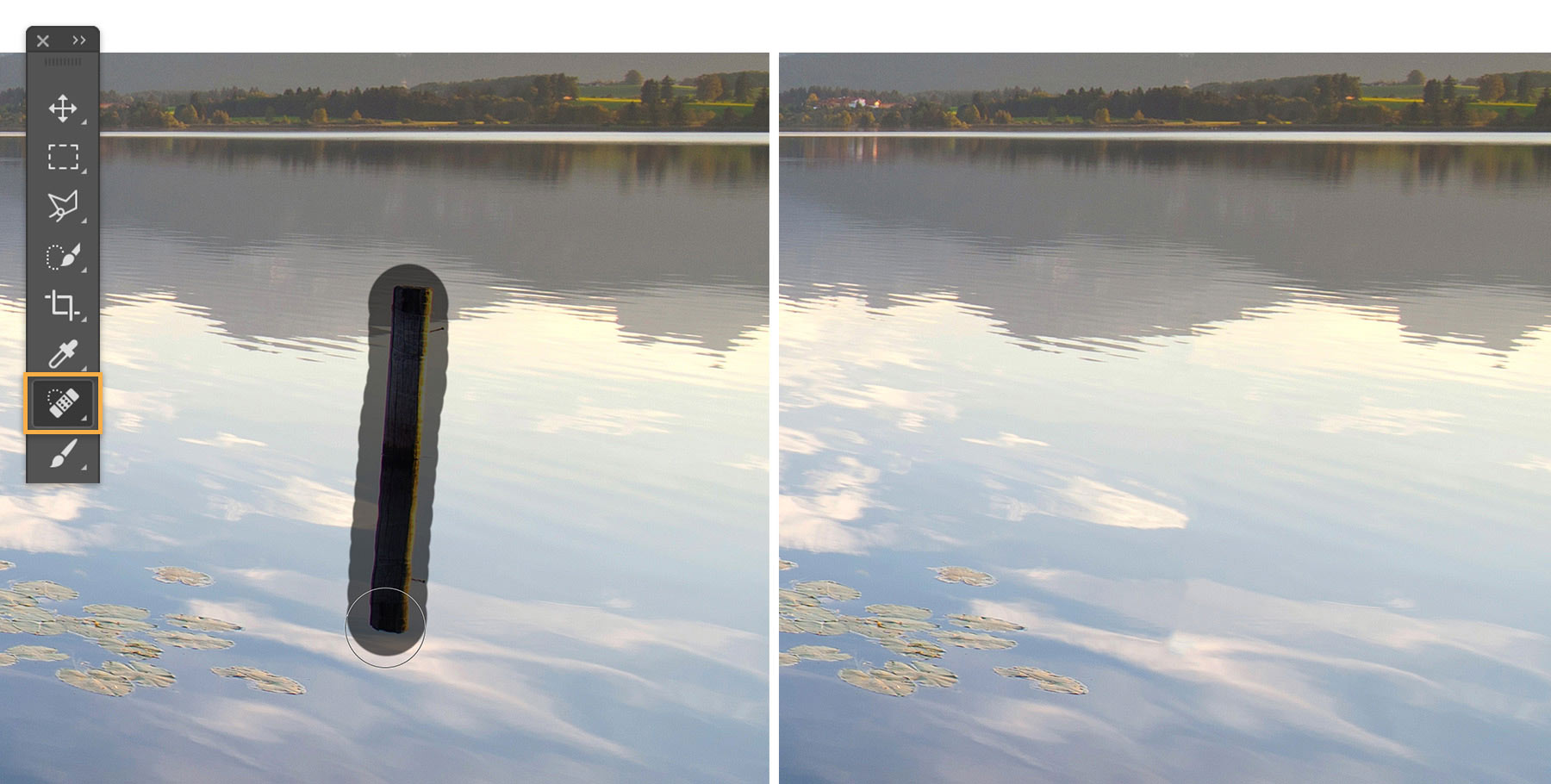
您可以使用提供的練習檔案或自己的檔案,跟著一起操作這些技巧。首先,找出想要移除的物件。下圖顯示要從照片中移除的木柱。

選擇「污點修復筆刷」,然後使用鍵盤上的括號鍵來縮放筆刷大小。刷過要從照片中移除的元素。然後,當釋放「污點修復筆刷」後,可以看到立即生效的變更。視需要重複相同步驟,移除其他不要的物件。
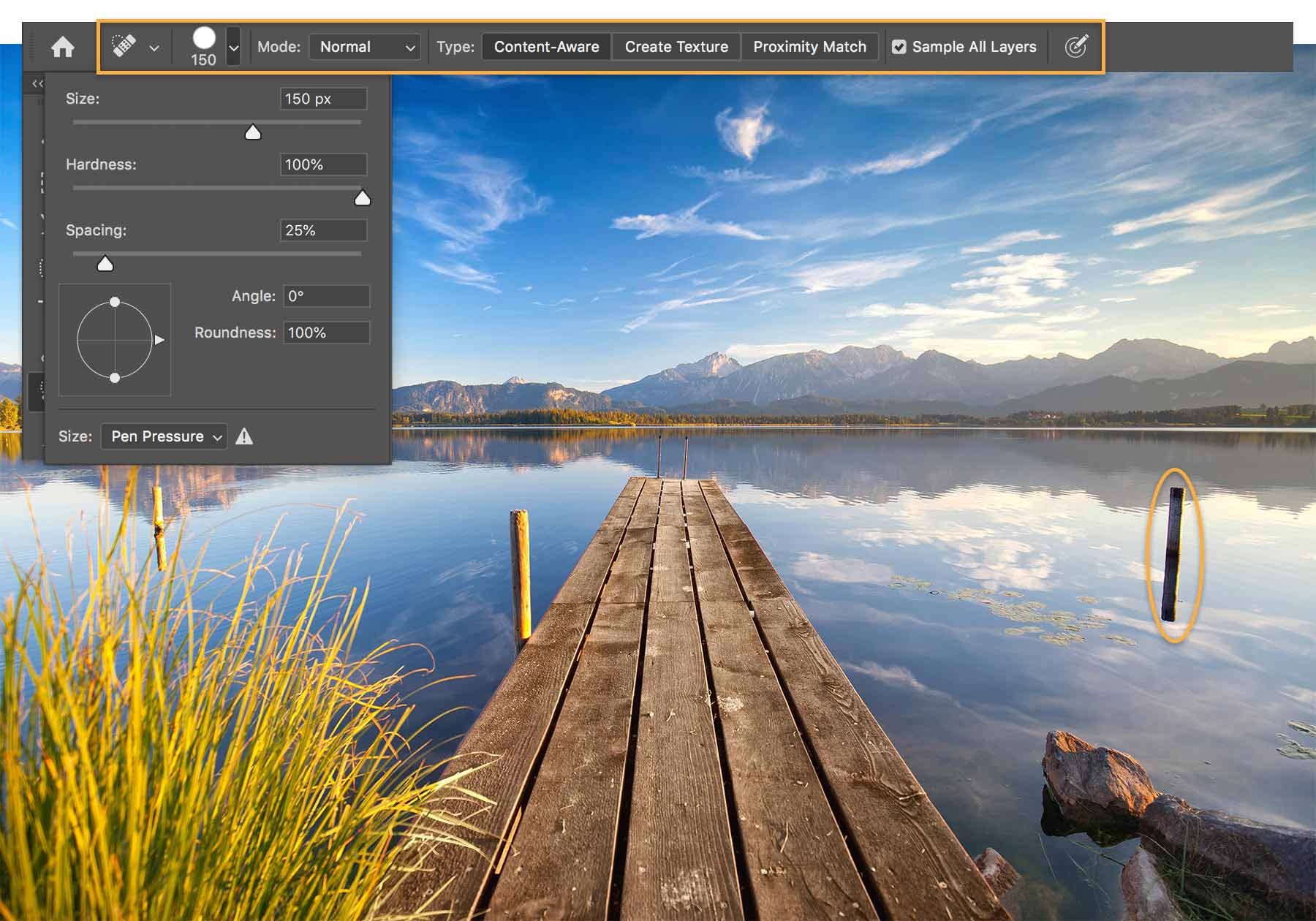
依照期望的照片成果來調整筆刷設定值。要從圖片中移除這些木柱,有用的設定值如下所示。您可以隨時在編輯時更新筆刷的設定值。
一起來看這些影響美觀的元素移除後,場景多麼乾淨。


以上就是如何使用「污點修復筆刷」來移除清理照片中不要的物件。
擁有 Adobe Stock 可以使您存取超過一億張高畫質、免版稅的影像,包括照片、圖形、影片和範本,快速啟動您的創意專案。立即試用Adobe Stock ,免費獲得 10 張影像。