
使用 Photoshop 嘗試這些教學課程
編輯相片以建立全新影像和圖形。
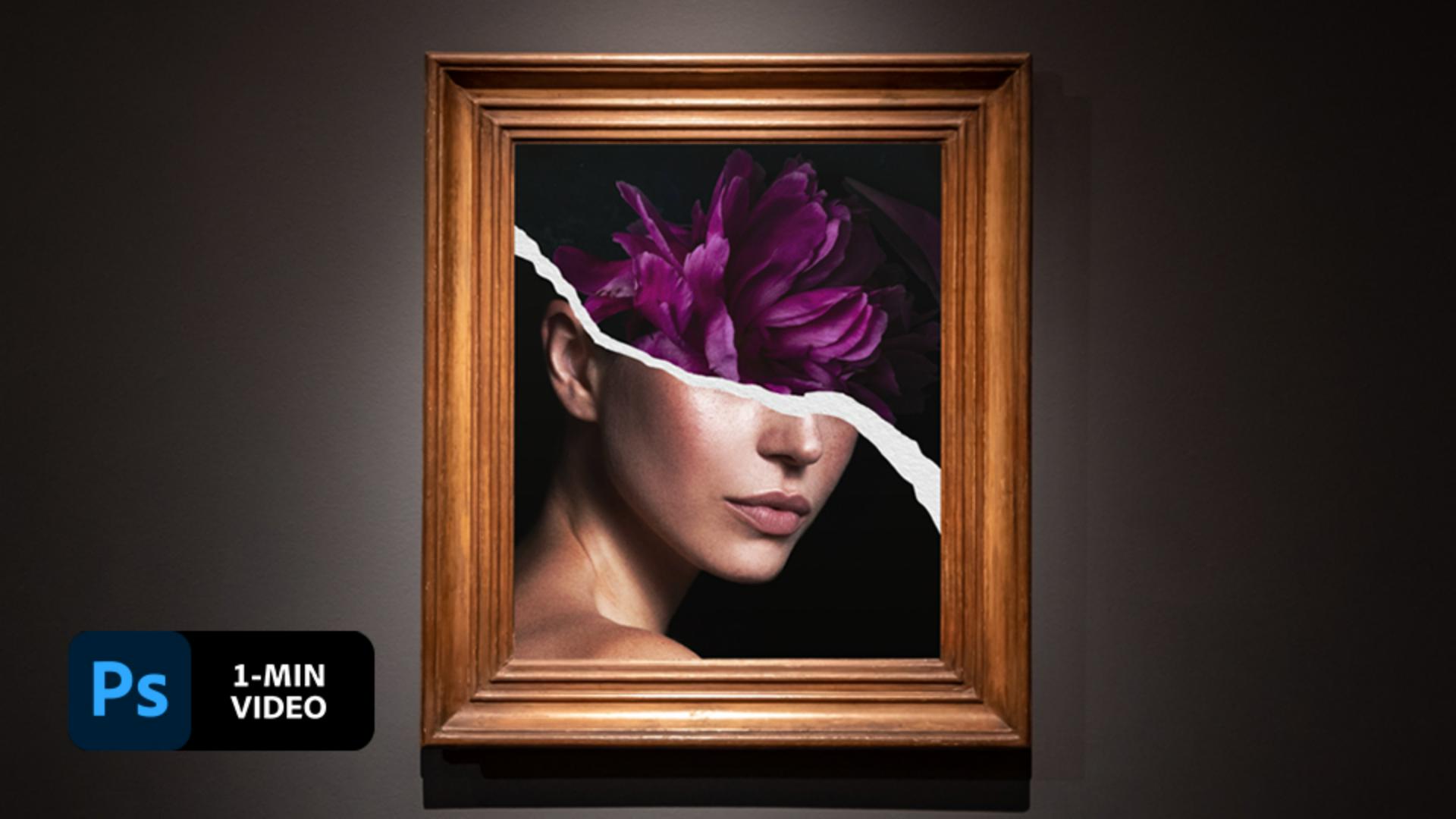
Lidia Lukianova 喜歡帶層神秘感。一起來看她如何在 Adobe Photoshop 中,使用選取範圍、圖層樣式和剪貼遮色片等方式,模擬出紙張撕裂效果。
Lidia Lukianova 是位對插圖充滿熱情的藝術家和設計師。她的設計包羅萬象,舉凡形象、插圖、刻字和動畫等各種專案都有。
本範例檔案為 Adobe Stock 資產,您可以跟著一同練習在本教學課程示範的操作內容。若您想將該範例檔案使用於本教學課程用途以外時,可以在Adobe Stock 上購買授權。請查看資料夾中的「ReadMe」檔案,了解該範例檔案用途的適用條款。
Lukianova 使用「套索」(L) 工具,將撕破紙張的鋸齒邊緣畫在模特的臉上。她使用滑鼠沿照片右側、底部再描繪到左側,圈成一個選取範圍。

然後,她套用圖層遮色片,隱藏未包含在選取範圍內的區域。

Lukianova 新增並重新命名新圖層,作為模擬紙邊。

在選擇「Paper edge」圖層時,她按住「Control」(Windows) 或「Command」(macOS)後在「Model」圖層的遮色片上點擊,製作選取範圍。然後,她使用「油漆桶」(G)工具,將新圖層填上白色。

Lukianova 按住「Control+D」(Windows) 或「Command+D」(macOS),取消選擇「Paper edge」圖層,然後將其拖曳到「Model」圖層下方。接著,她用「移動」工具把紙邊上移,這樣撕破的紙邊就露在模特的上方。

仍然在「Paper edge」圖層上,Lukianova 選擇「彎曲」工具 (「編輯 > 變形 > 彎曲」)。她拖曳頂部的手形,自己為撕破邊緣塑形,使它看來參差不齊更自然。完成後,按「Enter」或「Return」。

要在撕裂的紙張上增加厚度感,Lukianova 會雙擊「Paper edge」圖層,以打開「圖層樣式」對話框。然後,她選擇套用「陰影」並調整設定,以獲得她滿意的外觀。

Lukianova 將紙張紋理影像、從桌面拖曳到開啟的文件中,並拖曳該新圖層,使其位於「Paper edge」圖層的上方。然後,她按住 Alt (或 Option)鍵,在各個圖層之間點擊,將紙張紋理剪貼在紙邊上。

最後,Lukianova 將花朵拖曳到影像上,然後將該圖層移到底部,以完成合成圖。

帶有紋理的照片在數位合成圖中更有形。

備註: 本教學課程內含的專案檔案僅供練習使用。