{{lightroom-features}}
Maximális képminőség a Super Resolution (Szuperfelbontás) funkcióval
Egyetlen kattintással több megapixellel növelheti fotói felbontását. Az Adobe {{lightroom}} ezen funkciójával ultranagy felbontású képeket készíthet.
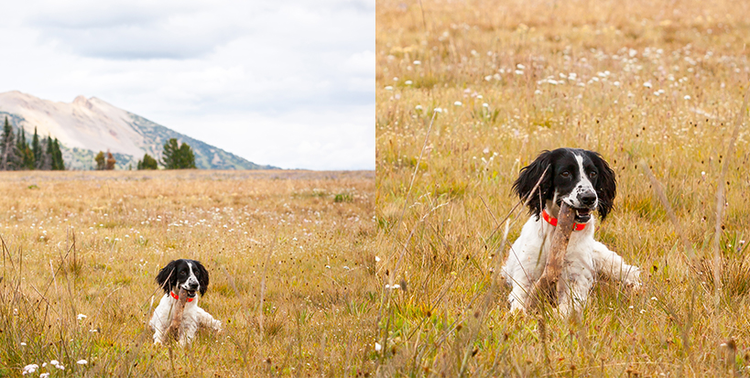
Egyszerű fotónagyítás
Ha régi vagy kis felbontású képeket nyomtatási minőségűvé szeretne alakítani, használja az Adobe {{lightroom}} Super Resolution (Szuperfelbontás) funkcióját. A Super Resolution (Szuperfelbontás) egyetlen képet készít kétszeres lineáris felbontással. Ez azt jelenti, hogy a javított kép szélessége és magassága az eredeti kép szélességének és magasságának kétszerese lesz, vagyis a teljes képpontszám négyszerese.

Képek előkészítése nagy méretű nyomatokhoz
A nagyobb nyomatok több képpontot tartalmaznak. A Super Resolution (Szuperfelbontás) funkcióval eleget tehet a szigorú nyomtatási szabványoknak, és egy 12 megapixeles képből 48 megapixeleset készíthet, amely egy 16 x 24 hüvelykes fotó megfelelője.
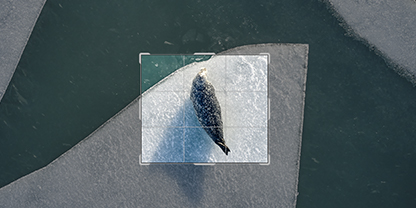
Használhatóvá tehetők a szorosan körülvágott fotók
A szoros körülvágás csökkenti a képméretet. Ez régebben kisebb méretű és kisebb felbontású fotót jelentett, ezentúl azonban szabadon körülvághatja képeit a képminőség feláldozása nélkül.
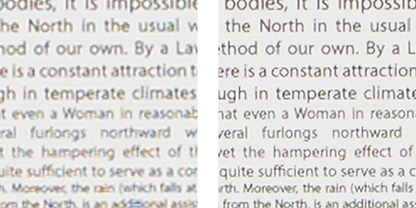
Kis felbontású képek javítása
Ha régebbi fényképezőgéppel vagy kisebb felbontású telefonos kamerával készített fényképeket, nagyobb felbontásúra és jobb minőségűre javíthatja őket.
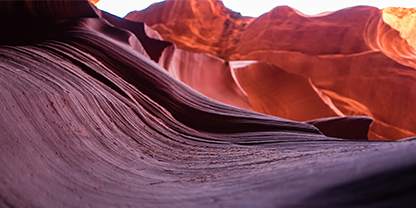
Hihetetlen részletesség
A kis felbontás többé nem akadály a közeli, részletes képekhez. A Super Resolution (Szuperfelbontás) funkcióval kiemelkedően tisztává és élessé teheti a képeket, még közeli fotók esetén is.

Éles képek mesterséges intelligenciával
Az algoritmusalapú, több millió kép elemzésével betanított gépi tanulási modellel működő Super Resolution (Szuperfelbontás) funkció a Super Resolutiont szintén támogató {{creative-cloud}}-alkalmazásokban – Adobe {{Camera-Raw}} (ACR) és {{photoshop}} – rendelkezésre álló Részletesség javítása funkció interpolációs módszerét használja.
Hatékonyabb munka összekapcsolt alkalmazásokkal

Adobe Bridge
Az Adobe {{Bridge}} segítségével gyorsan rendszerezheti, szerkesztheti és exportálhatja kreatív fájljait. Megnyithatja a képeit szerkesztésre az Adobe {{camera-raw}} beépülő modulban a {{bridge}} vagy a {{photoshop}} alkalmazásból, és célzott módosításokat végezhet rajtuk.

Utolsó simítások a {{photoshop}}ban
A {{photoshop}}ban tovább szépítheti a felnagyított fotóit. Eltávolíthatja a zavaró tárgyakat, apróbb részleteket retusálhat és számos további módosítást végezhet.
A Super Resolution (Szuperfelbontás) funkció használata a {{lightroom}}ban
Húzzon egy fotót a {{lightroom}}ba, majd kövesse az alábbi egyszerű lépéseket a fotó felnagyításához.
- Kattintson a jobb gombbal egy fotóra (vagy tartsa nyomva a Command vagy a Ctrl billentyűt a kattintás közben), majd válassza az Enhance (Javítás) lehetőséget.
- Az Enhance Preview (Javítási előnézet) párbeszédpanelen jelölje be a Super Resolution (Szuperfelbontás) jelölőnégyzetet, majd kattintson az Enhance elemre. Válassza ki a Raw Details (Nyers részletek) beállítást is.
- Folytassa a szerkesztést az új DNG-fájlban.
Tippek képek felnagyításához
A RAW formátumot javasoljuk.
Az ideális eredmény érdekében RAW-fájlokat használjon a képek javításakor. Más fájlformátumot, például JPG-, PNG- és TIFF-fájlokat is használhat, de a RAW-fájlok több adatot tartalmaznak.
Szerkessze és korrigálja a képet.
Pontosíthatja az élesítésre, a zajcsökkentésre és a textúrára vonatkozó beállításokat, így garantálhatja a legjobb eredményt a nagyítás során.
Több képre is alkalmazhatja a módosításokat.
A javítást több képen is elvégezheti egyszerre. Válasszon ki képeket a filmtekercsen, majd futtassa az Enhance parancsot.
Gyorsabb a munka.
A gyorsabb grafikai processzor (GPU) gyorsabb képfeldolgozást jelent. SSD-meghajtóval a lehető leggyorsabban feldolgozhatja a képet.
Ezekkel az oktatóanyagokkal elmerülhet a képjavítás folyamatában.
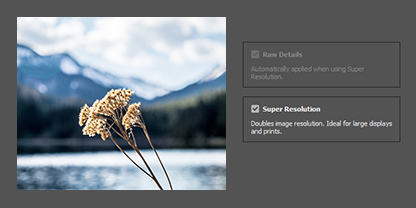
Az {{camera-raw}} képjavítási funkcióinak használata
Megtudhatja, hogyan alkalmazhatja a Raw Details (Nyers részletek) és a Super Resolution (Szuperfelbontás) funkciót az {{adobe}} {{camera-raw}} alkalmazásban.
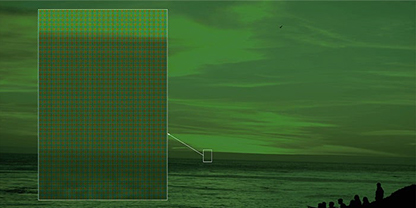
Az Enhance Details funkció a {{camera-raw}}, a {{lightroom}} és a {{lightroom-classic}} alkalmazásban használható.
Megtudhatja, hogyan csökkenthető ezzel a funkcióval a nyomtatási hibák és a térfrekvencia-eltérések (moiré-csíkok) okozta hibák száma, valamint a képeken előforduló hamis mintázatok mennyisége.