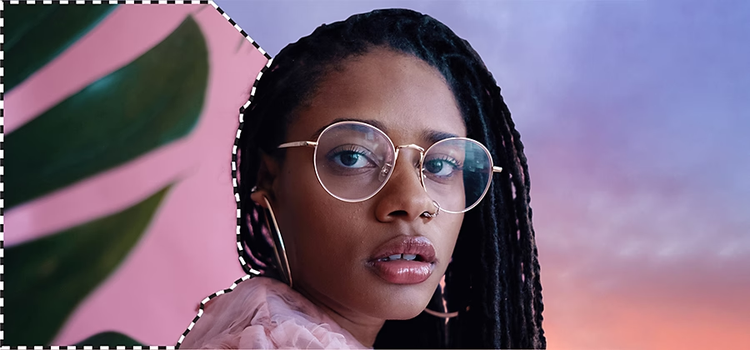
שני יישומים עוצמתיים.
תוכלו לבצע התאמות מרשימות לתמונות שלכם עם Photoshop או עם Adobe Photoshop Elements. לשני היישומים יש יכולות עוצמתיות ויכולות שיחסכו לכם זמן, ושניהם משתמשים בטכנולוגיית הבינה המלאכותית של Adobe Sensei. אפשר לבצע התאמות לגוון ולצבע, עמעום, החלקת עור והחלפה של רקעים בשני היישומים. אז מה ההבדל בין שני היישומים האלה?
ההתמקדות בפונקציונליות מקצועית או בתהליכי עבודה זריזים.
בעזרת Photoshop ו-Photoshop ב-iPad, תוכלו להשתמש בתוכנה המועדפת על אנשי מקצוע כמו מעצבים גרפיים, צלמים ומעצבים של גרפיקות בתנועה. תוכלו לצבוע ולאייר עם אלפי מברשות מותאמות אישית, להסיר אובייקטים, לרטש, למזג ולצבוע מחדש תמונות בדיוק לפי הדרישות שלכם כדי ליצור את התמונה שרציתם.

מתי להשתמש ב-Photoshop.
מעצבים ועורכי תמונות מקצועיים ומתחילים מסתמכים על Photoshop ליצירת קומפוזיציות של תמונות ולעריכת תמונות. בזכות אלפי תכונות שזמינות בערכות הלימוד שביישום לפי דרישה, אפשר ללמוד איך ליצור כמעט כל דבר שעולה בדמיונכם.
צרו קומפוזיציות מתקדמות.
חברת Adobe המציאה את טכניקת השכבות ב-Photoshop 3.0, והן ממשיכות להיות מתכונות המפתח ביישומי העריכה לעיצוב גרפי ולווידאו ב-Adobe Creative Cloud. באמצעות שכבות, תוכלו לשפר תמונות ולעצב כל דברים – החל בפרסומות מקוונות וכלה ברקעים מפורטים לסרטי קולנוע. הוסיפו תמונות זו על גבי זו כדי לבחור את המידה שבה כל שכבה תוסתר או תוצג.
בעזרת שכבות מילוי והתאמה, תוכלו לשנות את הצבעים והגונים בלי לשנות לצמיתות את התמונה. הוסיפו שכבות טקסט, גרפיקה וקטורית ואפקטים מיוחדים כדי ליצור תמונות מושלמות עם מראה מקצועי.
השתמשו באפשרויות ייצוא מורחבות.
צלמים ומעצבים מקצועיים נוטים להשתמש ב-Photoshop למטרות רבות ומגוונות, ולכן חשוב שתהיה ליישום יכולת לייצא את העבודה בפורמטים שונים. ב-Photoshop, אפשר לייצא קבצים כמסמכי PSD, כלוחות יצירה, כשכבות וכקבוצות של שכבות.
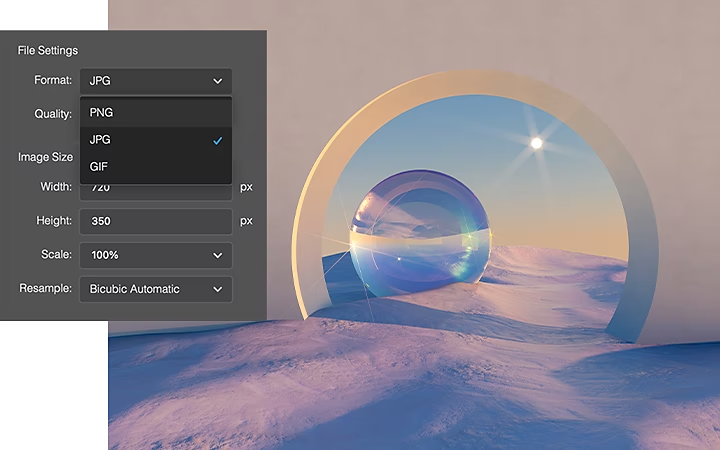
תוכלו לייצא את העבודה כתמונות וקטור או כקובצי SVG כדי לשנות את העיצובים לכל גודל בלי לפגוע בחדות ובנראות של התמונה. לחלופין, חסכו בנתונים ובזמני טעינה על ידי שמירת הקבצים בפורמט PNG, JPG ו-GIF. תוכלו גם לבחור את מצב הצבע המועדף עליכם בעזרת RGB לעבודה מקוונות או CMYK לדפוס.
עבדו ב-3D
ב-Photoshop יש כלים ידידותיים לשימוש שיעזרו לכם להוסיף ממד שלישי לדגמים דו-ממדיים. הכלים האלה שימושיים בעיקר עבור מעצבי פנים, אדריכלים ומעצבים של אריזות מוצרים, שרוצים להבין איך הפרויקט המושלם ייראה כבר בתחילתו של תהליך העיצוב. הפכו שכבת טקסט לתלת-ממד או התאימו את זווית המצלמה, מקור האור או את מיקום התמונה בכמה שלבים בלבד.
למדו מערכות הלימוד.
כאשר יש כל כך הרבה תכונות ואפשרויות בלי סוף, תמיד אפשר ללמוד משהו חדש. עיינו בערכות הלימוד למעצבים מתחילים ומנוסים ב-Photoshop וב-Photoshop ב-iPad. קבלו עצות על כל האפשרויות, החל בעריכת תמונות וקומפוזיציה של תמונות וכלה בהחלת מסכות בשכבה והסרת אובייקטים.
תוכלו לפתח כישורים בעזרת פרויקטים מודרכים לפי קובצי הדגמה ומעקב אחר סרטוני הדרכה. תוכלו גם לפתוח את הלוח Discover ב-Photoshop לערכות לימוד מעשיות יותר. הקישו Command+F ב-Mac או Control+F במחשב PC כדי לראות כמה ערכות לימוד מועילות.
התעדכנו בכל התכונות החדשות של Photoshop.
במינוי החודשי שלכם ל-Photoshop או ל-Creative Cloud, תקבלו את העדכונים האחרונים ברגע שהם מושקים. סנכרון של החלפת שמיים, מסננים נוירוניים וקביעות מוגדרות מראש הם רק חלק מהשיפורים החדשים שתוכלו להשתמש בהם במהלך העבודה.
מתי להשתמש ב-Photoshop Elements.
אם עדיין אין לכם ניסיון בעריכת תמונות, או אם אתם רוצים לבצע רק כמה התאמות ושיפורים מהירים, ל-Photoshop Elements יהיו כל היכולות שנדרשות לכם. תוכלו להתחיל מעיון ביצירות האוטומטיות במסך הבית, כולל קולאז'ים של תמונות ווידאו, מצגות של תמונות ווידאו והדגשה של רגעים שחשוב לזכור. תוכלו גם לעיין בכלים החדשים, ברעיונות מעוררי השראה ובערכות לימוד.
החילו התאמות מהירות אך מרשימות.
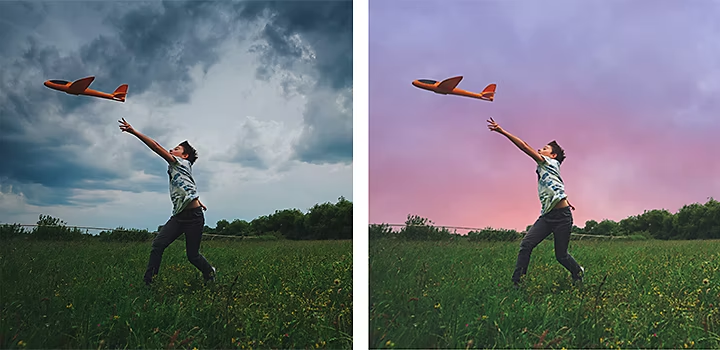
כעת תוכלו לבצע עריכות מיידיות – למשל לפתוח עיניים סגורות או להפוך הבעה עצובה לשמחה – שפעם היו בלתי אפשרויות או דרשו שעות של התאמה לפי כל פיקסל. בעזרת העוצמה של Adobe Sensei, תוכלו להוסיף אפקטים תלת-ממדיים, לשפר פנים בדיוקן, לצבוע תמונות בשחור-לבן ועוד.
למדו במהלך העבודה.
קבלו עזרה בכל שלב בדרך עבור כל עריכה שתרצו לעשות. החל בשלבים בסיסיים כמו תיקוני צבע ויישור קווים אופקיים וכלה בפעולות מורכבות יותר כמו חשיפה כפולה או הדגשות צבעים, תוכלו לעקוב אחר 58 עריכות מודרכות בתהליך עבודה מהנה יותר בעריכה.
צרו ושתפו בקלות.
בעזרת Photoshop Elements, קל להוסיף ציטוטים או הודעות אישיות בכל תמונה. צרו גרפיקות של ציטוטים על ידי הוספה של טקסט משלכם לתבניות, או בנו גרפיקה משלכם יש מאין. הוסיפו הנפשות כדי למשוך את מלוא תשומת הלב.
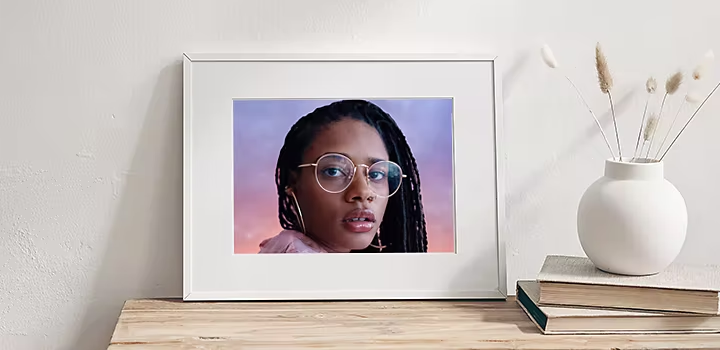
אם מקום מגוריכם בארצות הברית, תוכלו לשתף את התמונות כהדפסים או להוסיפן על מתנות כמו כיסוי לטלפון, ספלים, אמנות קיר וביגוד. הזמינו את ההדפסות מהשירות של FUJIFILM Prints and Gifts, שבנוי ישירות בתוך Photoshop Elements.
עבדו בצורה מאורגנת.
סדרו את קטלוג התמונות המלא שלכם עם תיוגים של מילות מפתח, אנשים, מקומות, אירועים ועוד. בעזרת Smart Tags (תגיות חכמות), סרטוני הווידאו שלכם מתויגים באופן אוטומטי לפי הנושאים בתמונה, כגון שקיעה, ימי הולדת, כלבים, חתולים ועוד. בנוסף, כל המידע בספריית התמונות והסרטונים שלכם מגובה עכשיו באופן אוטומטי כדי לשחזר בקלות.
רכישה חד-פעמית.
לאחר התשלום החד-פעמי לרכישת Photoshop Elements, היישום בבעלותכם. אין מינוי חודשי והתוכנה שייכת לכם.
צרו תמונות ועיצובים מתקדמים יותר.
אם אתם עורכים תמונות בצורה מקצועית או רק כתחביב, תוכלו למצוא את הכלים המתאימים לכם במוצרי Adobe. לא משנה באיזה יישום תבחרו, או איך ייראה הפרויקט שלכם בסופו של דבר, תהיה לכם אפשרות ליצור תמונות יפות. התחילו להתנסות כדי להתרשם מכל הדברים שאפשר לעשות.
מצאו את התוכנית של Creative Cloud שמתאימה לכם.
(1TB) צילום
NIS 105.00/חודש
תוכנית חודשית
Lightroom למחשבים שולחניים, למכשירים ניידים ולדפדפנים ובנוסף Lightroom Classic ו‑Photoshop למחשבים שולחניים ול‑iPad.
יישום אחד Adobe Photoshop
תוכנית חודשית
NIS 119.00/חודש
רכשו את Photoshop למחשבים שולחניים ול-iPad כחלק מ-Creative Cloud.
Creative Cloud Pro
תוכנית חודשית
NIS 360.00/חודש
רכשו מעל 20 יישומי Creative Cloud, כולל את Photoshop למחשבים שולחניים ול-iPad.
תלמידים ומורים
תוכנית חודשית
NIS 88.99/חודש
חסכו יותר מ-


