Come convertire o unire file JPG in PDF su Mac
Convertire file JPG in PDF su Mac è la soluzione ideale per mantenere la qualità delle tue immagini, unirle in un unico, pratico documento e ottimizzare la gestione dei tuoi archivi digitali. Il PDF è il formato inventato da Adobe proprio per archiviare documenti e immagini digitalmente, in un file standard e sicuro che garantisce la compatibilità su diversi dispositivi e sistemi operativi.
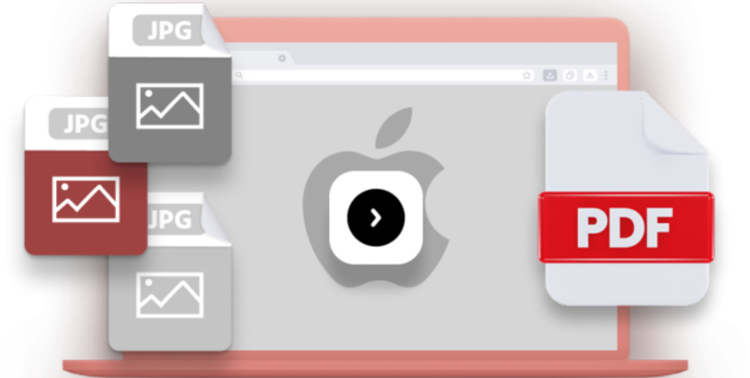
I file PDF sono progettati per essere letti su qualsiasi dispositivo e per questa ragione sono il formato ideale per la condivisione di documenti e immagini. Convertire uno o più file JPG in PDF su Mac ti consente di preservare la qualità delle immagini, unirle in un unico documento e organizzare meglio i tuoi file digitali.
Con questa guida pratica scoprirai come convertire o unire un file JPG in un documento PDF su Mac.
In breve: come convertire un file JPG in un documento PDF su Mac
Convertire un file JPG in PDF su Mac è semplice. È sufficiente seguire i passaggi riportati qui sotto.
- Apri l’applicazione Anteprima. È l’applicazione preinstallata per la visualizzazione di immagini e PDF su Mac. Individua e apri il file JPG.
- Seleziona File > Esporta.
- Fai clic sulla finestra pop-up Formato.
- Scegli il formato del file PDF dal menu a discesa.
- Rinomina e salva. Cambia il nome del file e/o seleziona un’altra posizione in cui salvare il nuovo documento PDF.
Se devi unire più JPG in un unico PDF, seleziona tutte le immagini, fai clic destro e scegli "Azioni rapide" > "Crea PDF"
Suggerimento: quando scegli il formato del file PDF dal menu a discesa, puoi anche applicare un filtro quartz o crittografare il documento per renderlo accessibile solo alle persone dotate di password.
Guida passo passo per convertire un JPG in PDF su Mac
Se possiedi Adobe Acrobat e desideri convertire un'immagine JPG (ad esempio, una scansione) in un PDF con testo ricercabile e modificabile (usando la tecnologia OCR - Riconoscimento ottico dei caratteri), segui questi passaggi:


- Scegli la pagina o la sezione del documento che contiene il testo.
- Specifica la lingua del testo per aiutare Acrobat a eseguire un riconoscimento più preciso.
- Acrobat elaborerà l'immagine, convertendo il testo grafico del JPG in un testo digitale modificabile all'interno del PDF.

- Seleziona l'icona "Correggi parole sospette" (spesso rappresentata da una lente d'ingrandimento).
- Questo strumento evidenzierà le parole che l'OCR ha avuto difficoltà a riconoscere. Rivedi e correggi gli elementi evidenziati.
- Al termine, fai clic su Fine.

Prova gli strumenti online di Adobe Acrobat
Vuoi trasformare i PDF statici in documenti più utili con testo consultabile? Affidati al riconoscimento ottico dei caratteri (OCR) per PDF.
Perché convertire un file JPG in PDF su Mac?
L'azione di convertire immagini, foto e documenti scansionati dal formato JPG a quello PDF offre benefici sostanziali per l'archiviazione e la modifica:
- Creazione di un archivio digitale strutturato. Digitalizzare i tuoi file, ovvero caricare i documenti scansionati (spesso salvati come più file JPG), e trasformarli in PDF agevola l'organizzazione e riduce il rischio di perdite. Il punto di forza? Quando trasformi questi documenti scansionati in PDF, ottieni la possibilità di ricercare il testo al loro interno, anche se hai unito più file JPG in un unico grande PDF.
- Modifiche e revisioni semplificate. Quando la foto di un vecchio modulo o un documento scansionato diventa un PDF, puoi facilmente apportare modifiche al contenuto. Questo evita la fatica di dover ridigitare tutto manualmente. Sarà sufficiente correggere gli errori e inserire le tue modifiche direttamente.
- Sfrutta lo smartphone per l'acquisizione di immagini. Non hai uno scanner dedicato? Basta la fotocamera del telefono per scattare una foto al tuo documento. Apri l'immagine acquisita con Adobe Acrobat per trasformarla in un PDF accessibile e modificabile. Questo metodo è perfetto per gestire rapidamente più file JPG direttamente dal tuo smartphone, creando PDF multipli in pochissimo tempo.
In sintesi, convertire file JPG in PDF ti permette di conservare, modificare e condividere immagini in modo più sicuro e professionale, sfruttando tutte le funzionalità di Adobe Acrobat.
Domande frequenti sulla conversione e l’unione di JPG in PDF
Come si crea un file PDF su Mac?
- Quando il tuo documento è pronto, vai su File > Stampa.
- Nella parte inferiore della finestra pop-up, fai clic sull’opzione PDF.
- Quindi seleziona Salva come PDF dal menu a tendina.
Se hai installato Adobe Acrobat, apri l’applicazione e seleziona Strumenti > Crea un PDF.
I file JPG funzionano su Mac?
Come unire più immagini JPG in un solo PDF su Mac?
Potrebbe interessarti anche...

Come annotare i PDF online
Aggiungi note e commenti ai PDF per condividere le revisioni nel team.
Come convertire un file PDF in JPG
Trasforma un PDF in JPG, PNG o TIFF con i servizi online di Adobe Acrobat.
Come convertire i file HTML in PDF
Scopri come convertire le pagine web in PDF facili da condividere e da stampare.