Come stampare in formato PDF su iPhone
La stampa in formato PDF è un utile per condividere un file nel formato originale riproducendo l’aspetto che avrà su carta. Quando utilizzi un dispositivo iOS, stampare in formato PDF è facile e veloce. In questa guida pratica ti spieghiamo come utilizzare la stampa in formato PDF su iPhone e iPad.
Salvare contenuti in formato PDF sul tuo iPhone è una procedura estremamente utile e semplice, che ti permette di conservare la formattazione originale di qualsiasi documento, immagine o pagina web.
Grazie alla funzione di stampa integrata direttamente in iOS, nota come AirPrint, puoi creare e salvare un file PDF in pochi rapidi tocchi. Questo metodo non richiede l'installazione di stampanti fisiche, l'uso di computer esterni o il download di app di terze parti, garantendo una soluzione rapida, sicura e nativa per la gestione documentale sul tuo dispositivo.
Come stampare in formato PDF su iPhone: una guida rapida
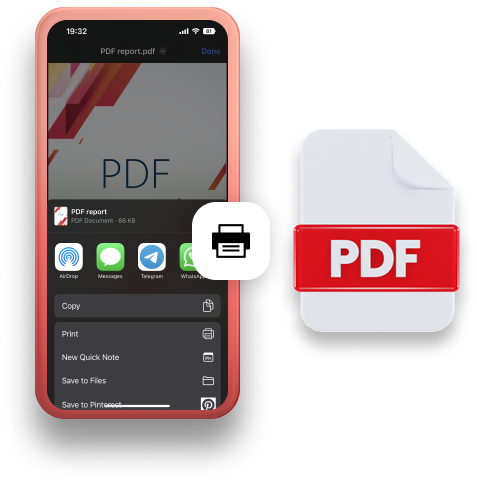
Qualsiasi tipo di applicazione su iPhone che consente la stampa include anche un’opzione per la stampa di PDF. Per stampare in PDF su iPhone, procedi così:
- Apri il documento, l’immagine o la pagina web.
- Tocca l’icona Condividi.
- Seleziona Stampa.
- Nell’anteprima di stampa, fai uno zoom con due dita per convertire il file in PDF.
- Tocca Condividi e scegli Salva su File o invia il PDF dove preferisci.
Come stampare o salvare qualsiasi file come PDF su iPhone (passo dopo passo)
Puoi usare la stampa in PDF per salvare immagini, email, pagine web, screenshot o documenti di lavoro. Su Safari, puoi anche salvare l’intera pagina selezionando Pagina intera > PDF nell’editor degli screenshot.
Segui i passaggi indicati qui sotto:
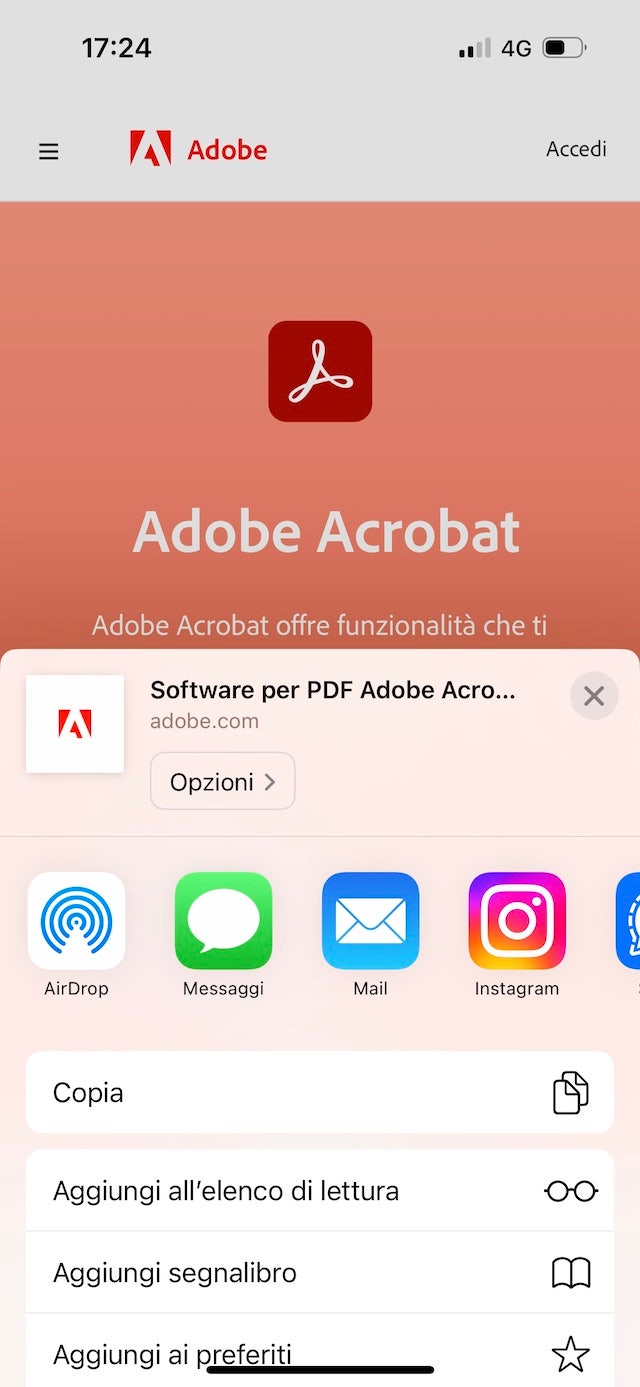
- Apri la pagina o l’immagine nel tuo browser.
- Fai clic sull’icona Condividi al centro dello schermo in basso.
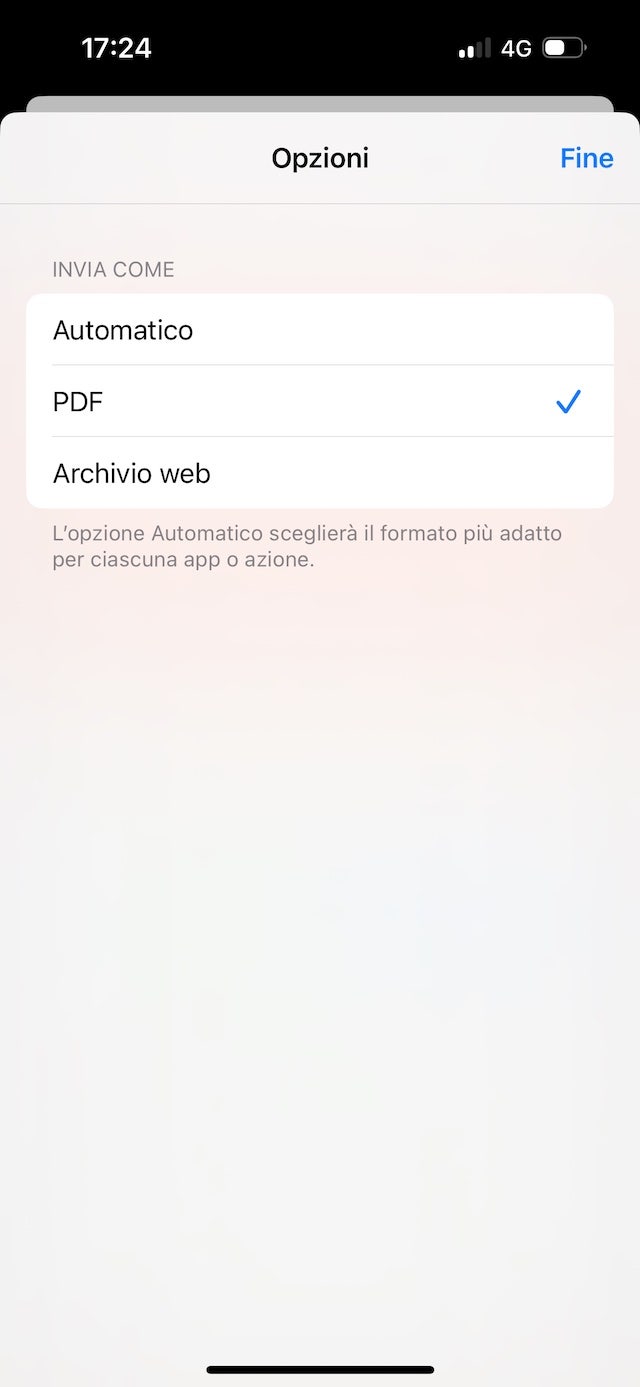
- Dal menu, seleziona Opzioni.
- Quindi seleziona PDF dal menu Opzioni.
- Fai clic su OK in alto a destra dello schermo.
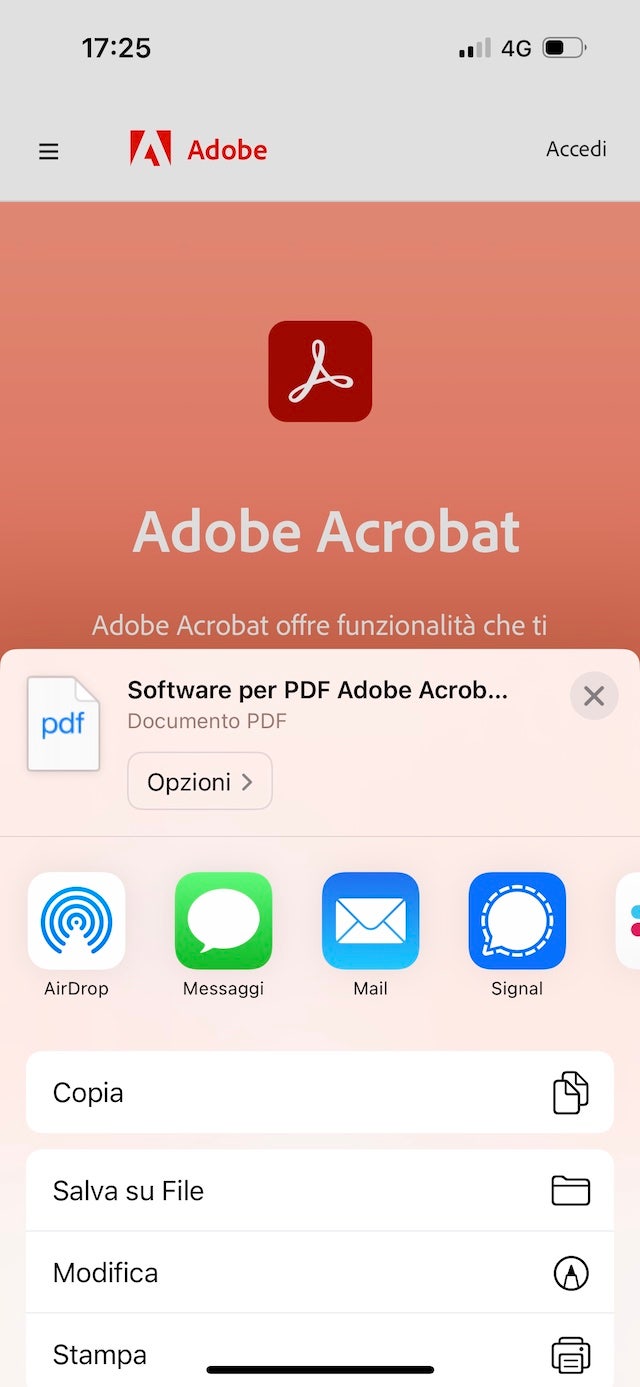
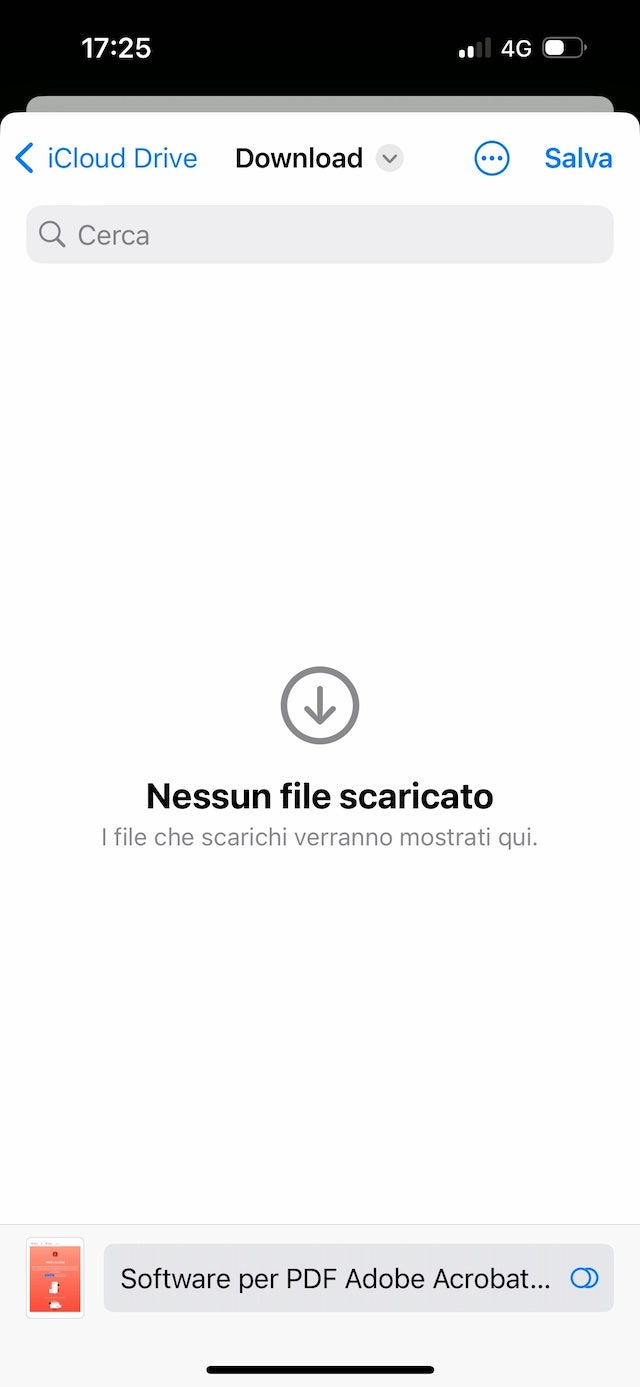
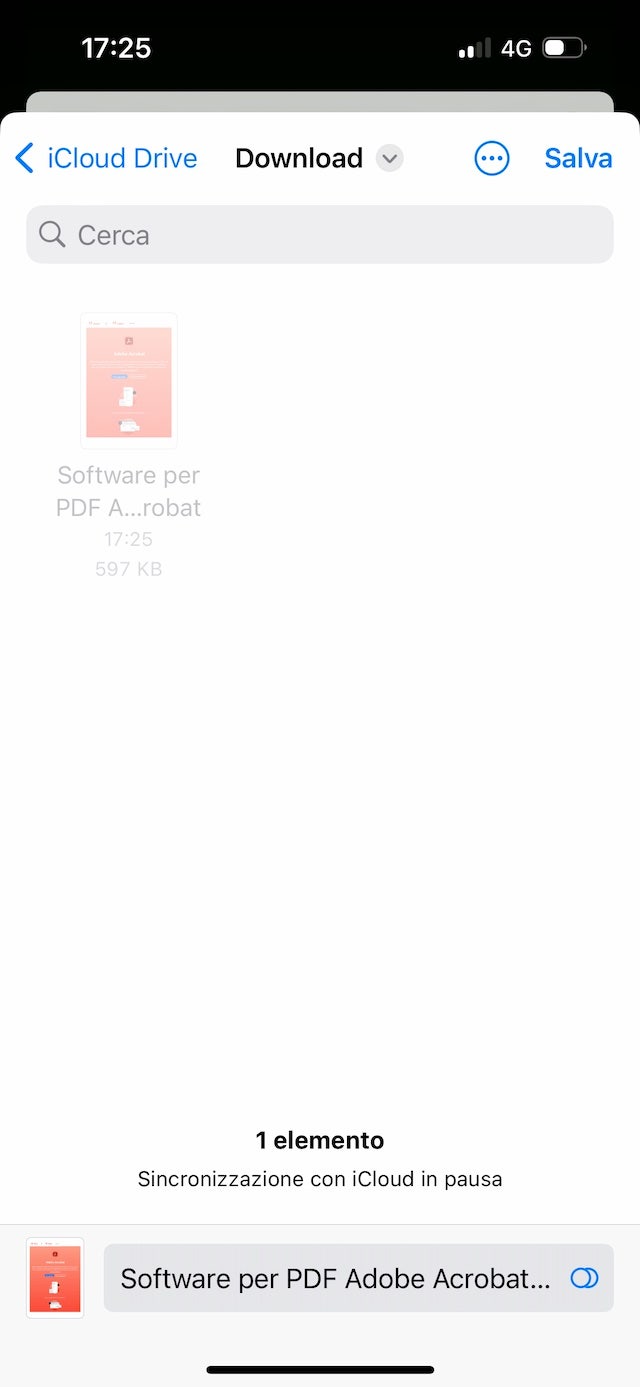
- Comparirà il menu qui sotto. Fai clic su Salva su File.
- Fai clic su Salva.
- Il file PDF sarà salvato sul tuo iPhone. Ora potrai condividerlo via e-mail, sui social network e sulle piattaforme di messaggistica.
Una volta creato il PDF, puoi aprirlo nell’app Adobe Acrobat per organizzarne le pagine, aggiungere firme o condividerlo rapidamente.
Prova l’efficienza degli strumenti online Adobe
Modifica i tuoi documenti con la pratica raccolta di strumenti online di Adobe
Perché stampare in formato PDF su iPhone o iPad?
Stampare in formato PDF su iPhone o iPad presenta diversi vantaggi.
- Condivisione semplificata. La stampa in PDF semplifica notevolmente la condivisione dei file, poiché la maggior parte delle applicazioni dispone di funzionalità integrate per la lettura dei file PDF.
- Conservazione del file nel formato originale. La stampante in formato PDF di iOS memorizza una copia esatta del file che desideri salvare.
- Salvataggio facile e veloce. Questo processo richiede solo pochi secondi. Condividi facilmente documenti importanti quando sei in viaggio, direttamente dal tuo iPhone.
In breve, stampare in PDF su iPhone è utile per condividere documenti in modo sicuro, archiviare file importanti, creare copie leggibili offline e mantenere il formato originale su qualsiasi dispositivo.
Domande frequenti sulla stampa PDF su iPhone o iPad
Come posso salvare una pagina web come PDF su iPhone?
Usa la funzione Condividi > Stampa > zoom sull’anteprima.
Safari permette anche di salvare una pagina intera tramite lo strumento screenshot.
Perché non trovo l’opzione Stampa?
Alcune app nascondono l’opzione all’interno del menu Condividi.
Come fare? Tocca Condividi e scorri fino a Stampa; se non appare, prova con File > Condividi o salva prima il documento in File.
Come posso salvare un’immagine in formato PDF su iPhone?
Per salvare un’immagine in PDF sul tuo iPhone:
- Salva l’immagine come di consueto.
- Apri l’app File per accedere alla posizione in cui sono salvate le immagini.
- Tieni premuta la miniatura dell’immagine per visualizzare il menu. In fondo troverai l’opzione Crea PDF, che ti permetterà di salvare l’immagine come PDF.
È possibile salvare uno screenshot in PDF?
Per salvare uno screenshot come PDF su iPhone, apri lo screenshot in Foto, tocca il pulsante di condivisione, seleziona "Stampa", poi ingrandisci l'anteprima per aprire la vista PDF, tocca di nuovo il pulsante di condivisione e scegli "Salva su File".
In alternativa, puoi aprire l'immagine nell'app File, premere a lungo sull'anteprima e selezionare "Crea PDF".
Come si apre un file PDF con l’iPad?
Per aprire un PDF su iPad, ti basterà basta toccare il file PDF all'interno di un'app come "File" o "Libri".
- Da "File": apri l'app "File", vai nella posizione dove hai salvato il PDF e toccalo. Oppure, tieni premuto il file e seleziona "Visualizzazione rapida" per un'anteprima veloce.
- Da "Libri": apri l'app "Libri" e tocca il PDF che vuoi aprire dalla tua libreria. Puoi anche usare il pulsante "Condividi", toccare "Altro" e selezionare "Libri" per aggiungere e aprire il file da altre app come "Mail" o "Messaggi".
Se ricevi un PDF tramite email, puoi toccare l'allegato per aprirlo direttamente con "Libri" o salvarlo in "File" e aprirlo da lì.
Leggi la nostra guida su come salvare un file PDF su iPad.
Potrebbe interessarti anche...
Tipi e formati di fogli di calcolo
Trova informazioni sui diversi formati e sulle estensioni dei fogli di calcolo.
Formati e tipi di file
Scopri subito i suggerimenti per creare, modificare o trasferire al meglio i tuoi file.