Il formato PDF è perfetto per digitalizzare, archiviare e condividere documenti in modo sicuro.

Se vuoi scannerizzare più pagine o un intero documento in un unico file PDF, puoi farlo facilmente con Adobe Acrobat o Adobe Scan, sia da computer che da smartphone.

In breve: come scansionare più pagine in un unico file PDF

Segui questi passaggi per scannerizzare più pagine in un unico file PDF:

  1. Prepara i documenti assicurandoti che le pagine siano pulite e in ordine.
  2. Scansiona le pagine con il tuo scanner o l’app Adobe Scan sullo smartphone.
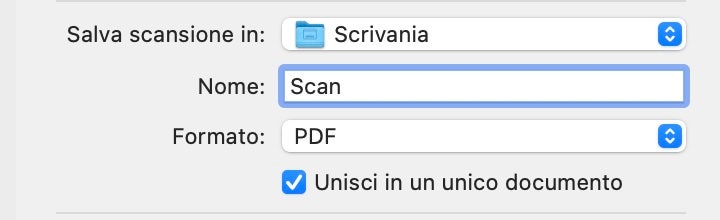
  3. Salva come PDF dal menu dell’app o dal software di scansione.
  4. Assegna un nome e scegli dove salvare il file sul computer o nel tuo account Adobe.

Suggerimento: con Adobe Scan puoi scannerizzare più pagine anche senza uno scanner fisico e salvarle automaticamente in un unico PDF.

In dettaglio: come utilizzare uno scanner per convertire più pagine in un unico PDF

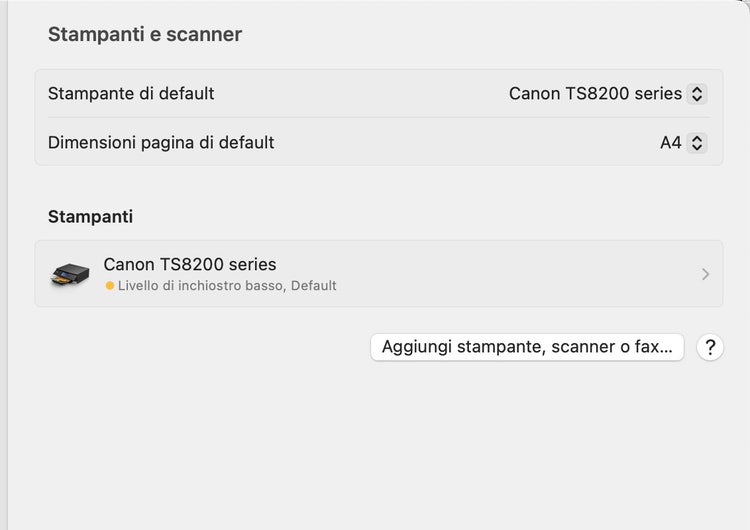
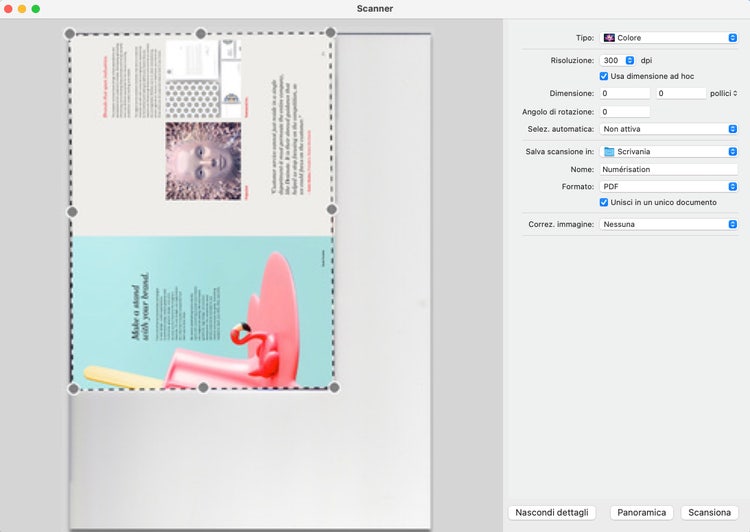
Se utilizzi uno scanner tradizionale, assicurati di aver installato il software corretto e che il dispositivo sia collegato. Quindi procedi così:

  1. Premi Scansiona e visualizza l’anteprima
  2. Aggiungi altre pagine scegliendo l’opzione Salva e continua
  3. Infine, esporta tutto in PDF con Adobe Acrobat.

In alternativa allo scanner tradizionale, puoi usare il tuo smartphone per digitalizzare i documenti. Con l’app gratuita Adobe Scan, basta inquadrare le pagine con la fotocamera: l’app le rileva automaticamente e le unisce in un unico file PDF che puoi salvare o condividere con Adobe Acrobat.

Suggerimento: per trasformare il tuo documento ottenuto con la scannerizzazione in un PDF consultabile, puoi usare lo strumento OCR per PDF e applicare il riconoscimento ottico di caratteri al contenuto del file.

#EAEAEA

Gestisci i tuoi documenti in modo efficace

Semplifica la creazione e la modifica dei documenti con la raccolta di strumenti online di Adobe.

Modifica un file PDF

Vantaggi della creazione di un unico file PDF dallo scanner

Creare un unico file PDF di più pagine è una soluzione pratica che offre diversi vantaggi:

  • Ridurre il numero degli allegati. Se riunisci più pagine scansionate in un unico file PDF, puoi condividere queste informazioni via e-mail inviando un unico documento anziché allegando più file.
  • Risparmiare tempo. L’invio di più PDF di grandi dimensioni può richiedere molto tempo, soprattutto se devi comprimere ogni file. Adobe Acrobat online ti offre una soluzione per unire più file PDF, e uno strumento per comprimere un PDF.
  • Mantenere lo stile del documento. Con la digitalizzazione in formato PDF, i documenti saranno visualizzati con lo stesso layout dell’originale, indipendentemente da come vengono aperti.
  • Creare un unico file PDF di più pagine è un modo pratico per risparmiare tempo, semplificare la condivisione e proteggere i tuoi documenti digitali. In un solo file puoi raccogliere ricevute, contratti o appunti, rendendo più semplice la gestione e la consultazione anche da remoto.

Domande frequenti

Come scansionare più pagine in un unico file PDF senza scanner?

Se non disponi di uno scanner, puoi scaricare un’applicazione di scansione per dispositivi mobili e acquisire i documenti con la fotocamera dello smartphone. Le app per scannerizzare, come Adobe Scan, disponibili su Google Play e Apple Store, consentono di creare file in formato PDF in modo affidabile.

L’applicazione Adobe Scan è gratuita?

Non è richiesto un abbonamento a pagamento per scansionare più pagine in un unico file PDF. Puoi scaricare Adobe Scan gratuitamente per trasformare il tuo smartphone in uno scanner dalle prestazioni elevate.

Come digitalizzare un libro in formato PDF?

Puoi convertire facilmente le pagine di un libro cartaceo in un file digitale seguendo i passaggi precedenti. Dovrai utilizzare uno scanner piatto, perché non è possibile utilizzare l’alimentatore automatico per un libro rilegato. Prima di iniziare la scansione, verifica le indicazioni relative al copyright del libro.

Come scannerizzare un documento in PDF con il cellulare?

Puoi farlo gratuitamente con Adobe Scan: apri l’app, inquadra il documento con la fotocamera, e salva subito il risultato in formato PDF.

Potrebbe interessarti anche...

Come riparare un file PDF

Una guida per riparare in modo semplice e veloce un file PDF corrotto.

Leggi

Convertire un PDF in bianco e nero

Impara a trasformare un PDF a colori in un file in bianco e nero.

Leggi

Incorporare i font in un PDF

Una guida passo passo per imparare ad aggiungere i font che desideri in un file PDF.

Leggi

Formati eBook

Scopri cosa sono e in quali formati si presentano.

Leggi

https://main--dc--adobecom.aem.live/it/dc-shared/fragments/shared-fragments/frictionless/verb-footer/verb-footer-shell