1. Seleziona la foto
Apri la foto in modalità Guidata. Seleziona Modifiche speciali e fai clic su Sostituisci sfondo.


Rimuovi rapidamente lo sfondo e al suo posto inserisci un'opzione predefinita, un colore o un’altra foto a tua scelta.
Con la Modifica guidata Sostituisci sfondo è facile!


Apri la foto in modalità Guidata. Seleziona Modifiche speciali e fai clic su Sostituisci sfondo.

Fai clic sul pulsante Seleziona soggetto per individuare automaticamente il tuo soggetto.


Se necessario, perfeziona la selezione facendo clic sul pennello Migliora bordo e dipingi sul primo piano per regolare i bordi in modo più preciso.



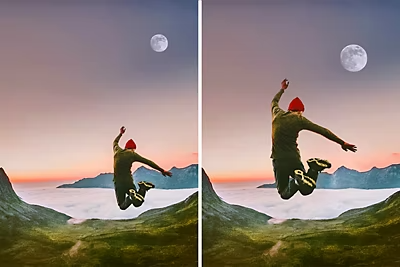
Photoshop Elements 2027 è un software di fotoritocco intelligente, progettato per chiunque voglia rendere ogni foto incredibile. Vuoi ritoccare i tuoi scatti o creare qualcosa di completamente nuovo? Avrai tutto quello che ti serve:

Fotoritocco facile facile. Licenza della durata di 3 anni. Scopri di più.
101,48 €incl. IVA
Risparmia alla grande sul pacchetto per il fotoritocco e il montaggio video. Licenza della durata di 3 anni. Scopri di più.

152,73 €incl. IVA






Based on your location, we think you may prefer the United States website, where you'll get regional content, offerings, and pricing.


