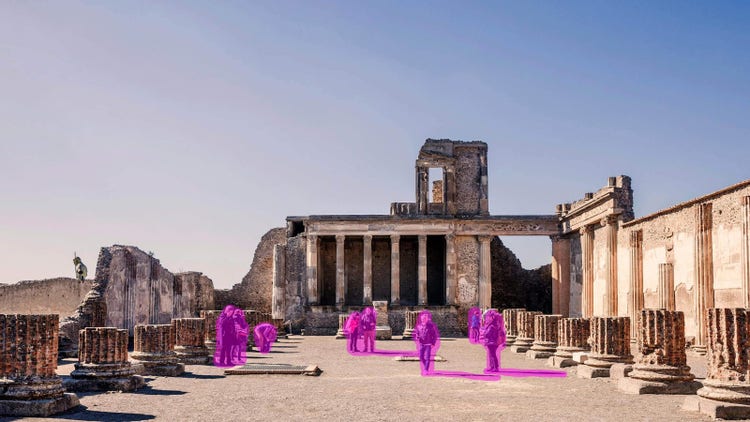
写真から観光客などの人物を削除
観光名所、公園、イベントなどの人が多く集まる場所の写真から人物を削除して、通常のスナップショットを、不要なものが写っていない、プロが撮影したような画像に仕上げることができます。混雑した名所を撮影したり、グループ写真から特定の人物を消去したりする場合、Adobe PhotoshopのAIを活用したツールを使えば、簡単に写真を編集できます。
背景に観光客がたくさん映り込んでいる場合は、削除ツールやコンテンツに応じた塗りつぶしを使用して、開けたスペースにいる人物を消去できます。より複雑な編集をおこなう場合は、グループ全体を一度に消去するのではなく、小さなセクションに分けて作業してみてください。
より自然な仕上がりにするには、コピースタンプツールや修復ブラシを使ってテクスチャをブレンドして、編集を調整する必要があります。近くの領域を手動でサンプリングして、欠落しているディテールをより正確に再現することもできます。
事前に計画を立てておけば、同じアングルで撮影した複数の写真を、「レイヤーを自動整列」を使用して重ね合わせることができます。レイヤーマスクを使用して、異なるフレームに写っている人物を削除できます。
イベント写真から特定の人物を削除したい場合は、ズームインし、複数の部分に分けて慎重に消去します。自然な仕上がりにするために、影や反射、シーン内のオブジェクトとの相互作用に注意します。
適切なツールと技術を活用することにより、Photoshopで完璧で不要なものがない写真を簡単に作成できます。