


After Effectsでロゴやイラストを動かしてみよう
スマホでwebやSNSを見ているとき、ロゴやバナー、イラストが動き出したら—つい手を止めてしまいませんか? そのままでは見過ごされてしまうロゴやデザインも、Adobe After Effectsを使ってちょっとした動きを加えるだけで、目に留まる、印象に残るものに変えることができます。
ここでは、Adobe IllustratorとAfter Effectsを組み合わせると、どんなことができるのか、どのようなメリットがあるのかを紹介するとともに、ページ冒頭で紹介しているロゴアニメーションのサンプルデータもご用意。手順に沿って操作を進めるだけで、After Effects初心者でも必ず同じアニメーションが作れるようになっています。Illustratorで作ったグラフィックが動く、その驚きとおもしろさをぜひ体験してください。
After Effectsが使えると、こんなときに便利!
After Effectsは、グラフィックや文字に動きや演出を加えて、アニメーションや映像として仕上げることができるアプリケーションです。
視覚的なコミュニケーションにおいて、「動き」はとても重要です。同じロゴデザインであっても、動きを加えることでより多くの情報、メッセージを伝えることができますし、情報の多いバナーデザインでも、見てほしいポイントに動きを加えれば、視線を誘導することもできるのです。
動きのあるグラフィックはwebやショート動画との相性も抜群。より訴求力のあるデザイン展開ができるようになるでしょう。
After Effectsは言わば、デザインに生命を吹き込むツール。Illustratorで作り上げたグラフィックに生命を与えれば、より伝わるかたちへと姿を変えてくれるはずです。
https://main--cc--adobecom.aem.live/cc-shared/assets/img/product-icons/svg/illustrator-40.svg https://main--cc--adobecom.aem.live/cc-shared/assets/img/product-icons/svg/after-effects-40.svg
Illustratorのグラフィックをそのまま使える
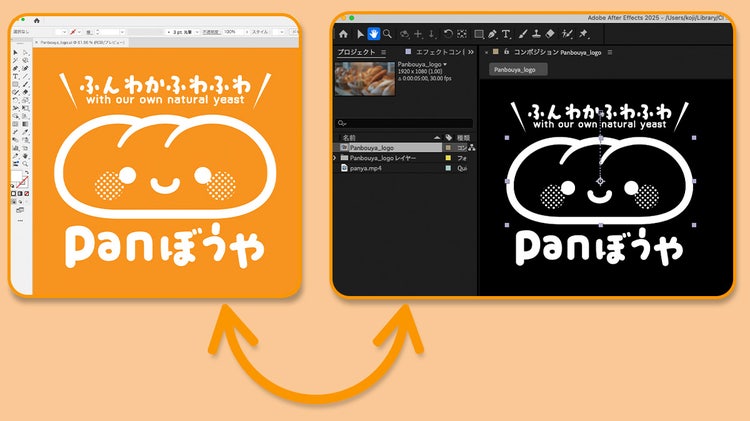
Illustratorで作成したグラフィックは、After Effectsにそのまま読み込むことができます。あとで調整が必要になった場合でも、Illustratorで修正した内容は即座にAfter Effectsに反映されます。IllustratorとAfter Effectsを行き来しながら、グラフィックと映像を仕上げられるのは、Illustrator + After Effectsならではの強みです。
https://main--cc--adobecom.aem.live/cc-shared/assets/img/product-icons/svg/after-effects-40.svg
変化前/後の間の動きはAIが自動で生成
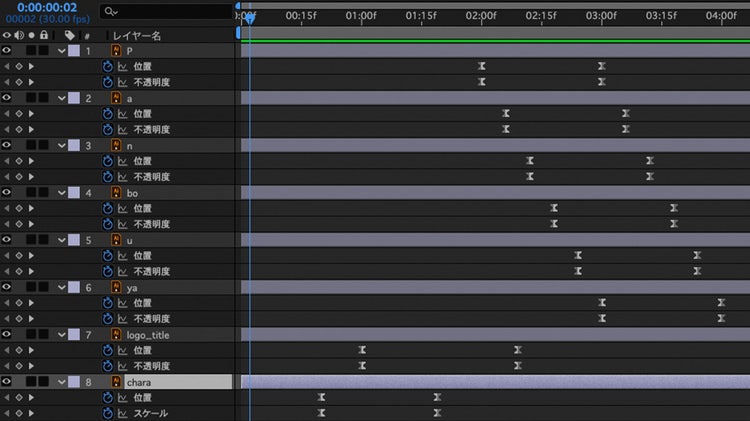
After Effectsでは時間軸を示す「タイムライン」に変化するポイント「キーフレーム」を設定していくことで、さまざまな変化を作り出します。変化前と変化後、ふたつの設定を行えば、中間はすべて自動で生成されます。「キーフレーム」に設定を加えれば、変化のしかたも自由自在。ふわりと変化するアニメーションも簡単に実現できます。

https://main--cc--adobecom.aem.live/cc-shared/assets/img/product-icons/svg/after-effects-40.svg
動きのあるロゴ、デザインで訴求力アップ
これまでに作ったデザインを、After Effectsで読み込み、動きをつけてみましょう。Illustratorで作ったロゴやバナーに、After Effectsで動きをつけると、静止したデザインをより見る人の心に届く、記憶に残りやすいものに変えることができます。SNSやwebバナー、ショート動画と組み合わせれば、つい目を留めてしまう、魅力的な動画に仕上げることもできます。
IllustratorでデザインしたロゴをAfter Effectsでロゴアニメーションに
ー あさひな。さんの事例
シンプルな図形から生まれる多彩な表現で、イラストやロゴを作り出すイラストレーターの『あさひな。』さんはいま、Illustratorによる静止画の世界から、After Effectsを使った動画の世界へと足を踏み入れています。
Illustratorで作り上げたデザインやイラストは、After Effectsを組み合わせることで、どのようなことができるのでしょうか。「動かす」ことで生まれるメリットを探ります。
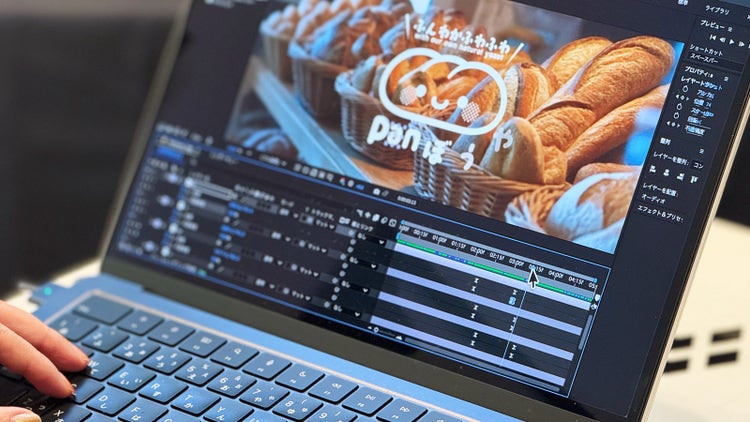
手書きが苦手でもきれいな線が描けるIllustrator
「はじめて使ったアドビアプリは、実はPhotoshopなんです。
写真の現像やプリントを仕事にしていた母から写真の修正を頼まれ、そのときに買ってもらったのがPhotoshopとIllustratorが入ったパッケージでした。
もともと太いマジックでキャラクターイラストは描いていたので、Photoshopでもイラストを描いてみようと思ったのですが、きれいな線を描くことができなくて。人に勧められてIllustratorを使い始めました。
完全に独学だったこともあり、難しいペンツールの習得は早々にあきらめ(笑)、○や□のような基本図形をもとにアレンジしながら組み立てていくという方法を採りました。実際にIllustratorで絵を描いてみると、手書きでは描けないようなきれいな直線やカーブ、左右対称の絵がクリアな線で描けることが本当に気持ちよくて。アナログの頃より絵を描くのが楽しくなりました。
それからはすっかりIllustratorにハマってしまって、平面的な塗りにグラデーションやパターンで厚みを出してみたり、テクスチャで質感を加えてみたり、絵が持つ情報量を増やすために、いろいろな機能を試すようになりました。機能を知れば知るほど、表現方法も増えていく。そして何よりも、『フリーハンドが苦手でも、きれいな線で絵が描ける』こと。それがIllustratorの大きな魅力のひとつだと思います」
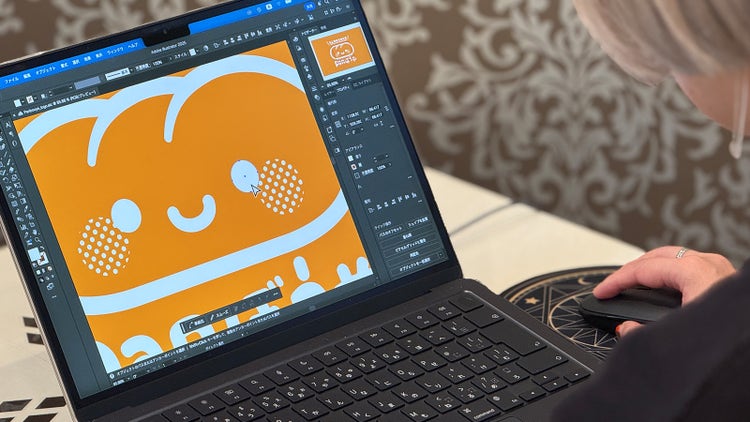
Illustratorのデータにそのまま動きがつけられる
「イラストに動きを取り入れるようになったのは、情報量の多い時代の中で、少しでも注目を集められるように、見てもらえるようにしたかったからです。
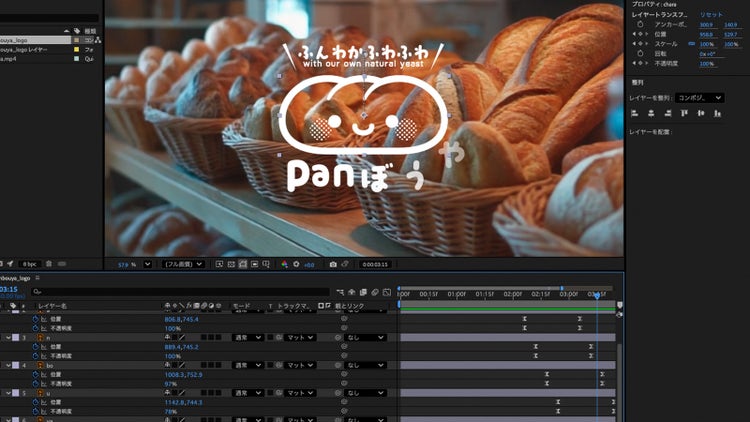
After Effectsを使い始めたときは、『タイムラインという時間軸の上にキーフレームという変化するポイントを置いていく』くらいの知識しかありませんでしたが、イラストに少しの動き、たとえばネコのイラストをまばたきさせるくらいなら、基本操作だけで十分だということがわかって。それからは使わない機能は見えないようにして、シンプルな画面で少しずつ使いかたを学んでいきました。よくわからないパネルがたくさんあると、どうしても惑わされてしまいますから(笑)。
人間の脳は動くものに反応するようにできているので、注目してほしいところを、ちょっと動かすだけでいいんです。たとえばバナーならクリックしてほしいところだけ揺らしてみるとか、ロゴに少しだけ動きを加えてみるとか。こうした動きは、After Effectsに触れたことがなくても、基本操作だけで実現できます。
After Effectsなら、Illustratorで作ったデータをそのまま読み込むことができますし、After Effects側で拡大するような動きを加えても、Illustratorのデータなら劣化することがありません。その点でも、IllustratorとAfter Effectsは相性がいいんですよね。Illustratorで作ったデザイン、ロゴ、イラストを動かすのなら、After Effectsはピッタリな選択肢だと思います」
簡単・便利なプリセットで多彩な表現も!
After Effectsの便利ポイント
Illustratorユーザーにとって、時間軸(タイムライン)を操作するAfter Effectsは、一見、難しそうに見えるかもしれません。
複雑そうな操作も紐解けば実にシンプル。「動きや変化のスタートとゴールを決める」——その繰り返しでさまざまなアニメーション、映像表現が可能になります。プリセットとして用意されている多彩な効果(エフェクト)を活用すれば、初心者でもあっと驚くような動画を作ることができるでしょう。
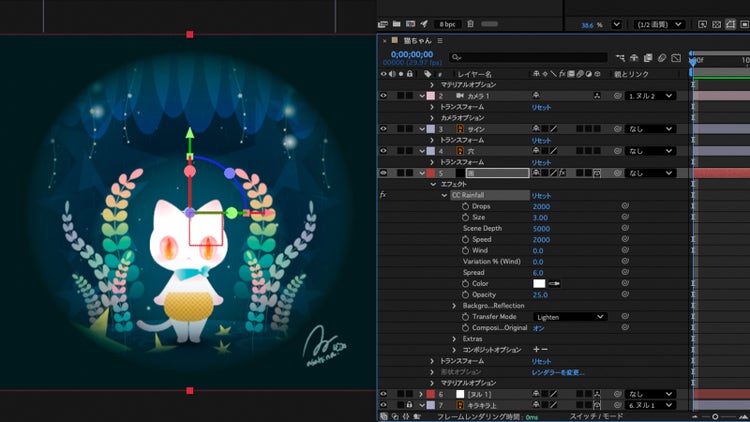
After Effectsの操作に慣れてきたら、イラストやデザインに奥行きを与えられる「3Dレイヤー」や視点を操作できる「カメラレイヤー」にも挑戦してみましょう。平面の世界では考えられなかった、新しいクリエイティブの世界が広がるはずです。
https://main--cc--adobecom.aem.live/cc-shared/assets/img/product-icons/svg/after-effects-40.svg
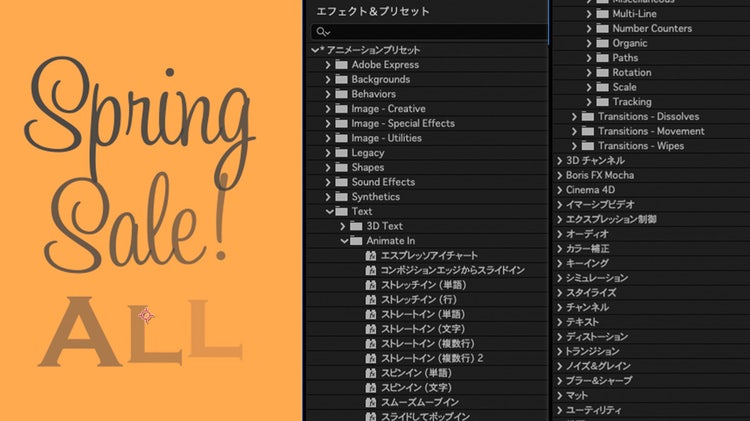
約300の多彩な効果「エフェクト&プリセット」
After Effectsには、よく使われる動きがプリセットとして用意されています。グラフィック、映像に使うエフェクト以外にも、「文字が左上から徐々に表示される」「1行ずつ消える」といったテキストアニメーションも豊富に揃っているので、ショート動画やバナーによるプロモーションにも最適です。
https://main--cc--adobecom.aem.live/cc-shared/assets/img/product-icons/svg/after-effects-40.svg
「3Dレイヤー」でグラフィックに奥行きをプラス
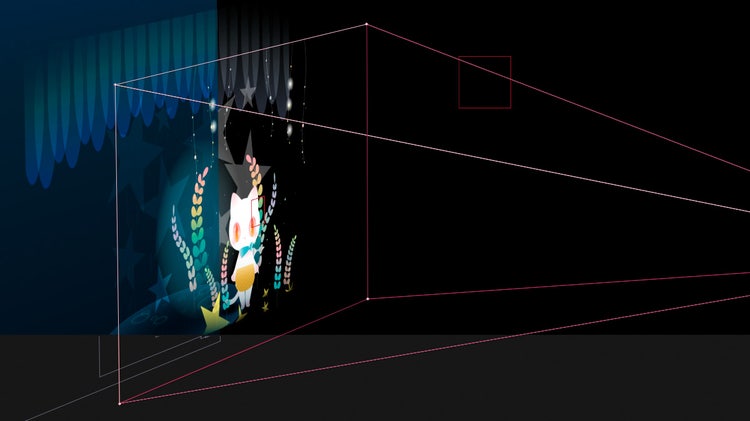
平面的な動きに慣れてきたら挑戦したいのが、グラフィックに奥行きを加える「3Dレイヤー」です。
Illustratorから読み込んだグラフィックや用意した写真を手前から奥に並べていくことで、まるで舞台美術を手がけるように、映像をコントロールできるようになります。

https://main--cc--adobecom.aem.live/cc-shared/assets/img/product-icons/svg/after-effects-40.svg
視点を動かす「カメラ機能」で立体感のある動画に
「3Dレイヤー」と合わせてチャレンジしたいのが視点を操作できる「カメラレイヤー」です。上のサンプルで動いているのは瞬きする目とカメラだけ。カメラを揺らすことでイラストに動きをつけています。こうした機能を活用して、「グラフィックを動かすこと」の楽しみを体験しましょう。

あさひな。
イラストレーター。
Adobe Community Evangelist 2025として「やさしく、たのしく、ちょっとやってみたくなる」をモットーに、誰かの「つくりたい気持ち」を後押しするTipsをSNSで発信。アドビ公式チュートリアルの制作、初心者クリエイター向けのアプリ講座やセミナー登壇、イベント出演、書籍執筆など、国内で幅広く活動中。KCS大分情報専門学校では非常勤講師としてデザイン教育にも携わる。
Adobe Community Evangelist 2025 / Adobe Community Expert / Adobe Japan prerelease Adviser / Adobe MAX 2022.2023 speaker