Photoshopでつくった作品を冊子にしよう
写真素材をたくさんもっているけど、うまくまとめられずに眠っていませんか?Adobe Photoshopで仕上げた写真を、Adobe InDesignで美しくレイアウトすれば、写真集やポートフォリオだけでなく、提案書や商品カタログ、プレゼン資料など、仕事にも生かせる「伝わる冊子」に仕上げることができます。
この記事では、フォトグラファーの作品集制作事例をベースに、InDesignの便利な機能やInDesignを使うメリットについて紹介します。
これまでInDesignに触れたことがなくても、誰でもすぐに冊子が作れるテンプレートもご用意。写真の魅力を引き立てる冊子づくりに気軽に取り組める内容になっているので、ぜひチャレンジしてみましょう。
InDesignが使えると、こんなときに便利!
InDesignは、名刺やDMのデザインができるだけでなく、複数ページある本や冊子を作るための便利な機能が豊富に備わったアプリケーションです。
Photoshopで仕上げた作品をInDesignでまとめれば、さらに伝わる、クリエイティブなドキュメントに変えることができるでしょう。
InDesign未経験でも心配はいりません。Adobe StockのInDesignテンプレートやAdobe Fontsの高品質なフォントを活用すれば、見栄えのする資料や冊子を効率よく、スムーズにつくりあげることができます。
「作品をきれいにまとめたい」「伝わるかたちで届けたい」「効率よく冊子にしたい」。そんなときに、InDesignはきっと力になってくれるはずです。
https://main--cc--adobecom.aem.live/cc-shared/assets/img/product-icons/svg/indesign-40.svg
冊子の制作に最適化された便利な機能
InDesignを使う最大のメリットが「ページ」機能です。本のような冊子からスライドのような連続する単ページものまで作成でき、サイズの異なるページもまとめて管理できます。
たとえば「親ページ」機能を使えば、共通のデザイン要素を一括で適用できるので、ページごとの調整もスムーズ。複数のレイアウトを切り替えながら、全体の構成を考えるときにも役立ちます。
https://main--cc--adobecom.aem.live/cc-shared/assets/img/product-icons/svg/stock-40.svg
ポートフォリオ・プレゼン資料づくりにも
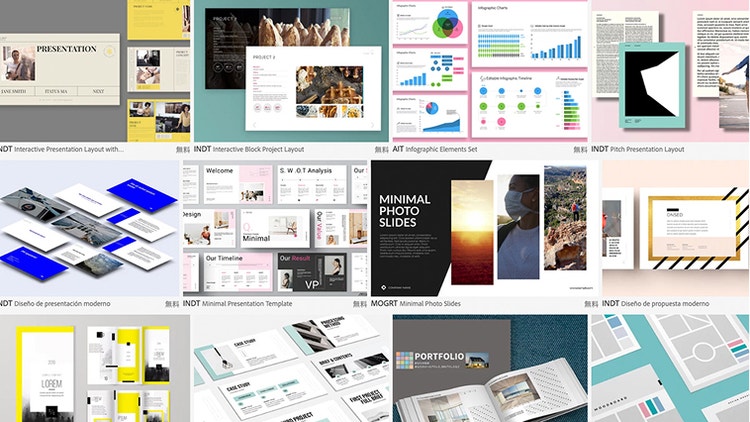
ページ機能をもち、大量の画像を処理できるInDesignは、ポートフォリオやプレゼン資料制作にも最適です。Adobe Stockには、こうした資料づくりに使える無料のInDesignテンプレートがそろっているので、デザインに自信がない方でも大丈夫。自分の作品や情報を、効率よく、見栄えよく、スピーディーにまとめることができます。
https://main--cc--adobecom.aem.live/cc-shared/assets/img/product-icons/svg/indesign-40.svg
シンプルな操作感でらくらくドキュメント作成
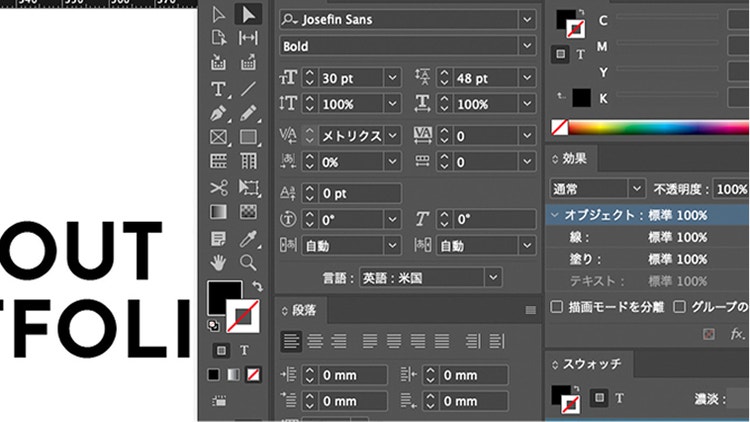
“難しそう”と思われがちなInDesignですが、PhotoshopやIllustratorと共通するツールやUIが多く、テキストと画像の配置方法等、基本操作さえ覚えれば、レイアウト作業がぐっと身近に感じられるはずです。プレゼンテーションツールと同じような感覚で、よりクリエイティブなドキュメントに仕上げることができます。
Photoshopで仕上げた写真をInDesignで本にする
― 写真家・金本凜太朗さんの事例
Photoshopを駆使してつくった作品を、InDesignで本にまとめ続けている写真家がいます。日常の風景を独自の視点で切り取り、やさしく、やわらかなトーンで作品に仕立てる写真家・金本凜太朗さんは、Instagramを起点に学生時代から発信を続けるその世界観は、国内外を問わず、多くの人を魅了しており、現在は、Instagramや自主制作した写真集を通して、自身の作品を発表するだけでなく、フォトグラファーとして雑誌、web、広告などの商業分野でも活躍。「大地の芸術祭 越後妻有アートトリエンナーレ2024」では公式フォトグラファーを務めたほか、大手建設会社の企業カレンダーの撮影を担当するなど、写真家としてもフォトグラファーとしても、いま注目のクリエイターです。

Lightroom→Photoshopの連携で作品を仕上げる
金本さんは、アドビの複数のアプリを連携させながら、写真作品を丁寧に仕上げています。
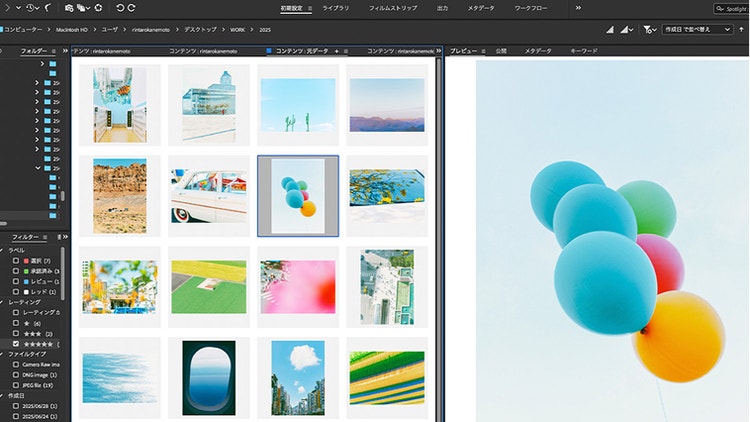
「撮影した写真はまずAdobe Bridgeでチェックして、レーティングを行ないます。選んだ写真は、そのままPhotoshopのCamera Rawプラグインで現像処理をすることもあれば、Lightroomでコレクションとして管理することもありますが、どちらで現像処理をしても設定を共有することができるのはありがたいですね。
Photoshopは、現像で基本的な色づくりをした後、細かなゴミを取る/不要なものを消すといった仕上げに使っているのですが、特に最近便利だと感じているのが『生成塗りつぶし』です。消したいものを選んで『生成』ボタンを押すだけで、自然に背景になじませてくれます。
『被写体を選択』や『オブジェクト選択ツール』は精度の高い選択範囲がつくれるようになっていますし、Photoshopはバージョンを追うごとにAIを使った機能が進化していると実感しています」

フレームに写真を入れるだけ。作品集づくりに最適なInDesign
「InDesignで作品集をつくるようになったのは、2018年、写真学校在籍時のイベントがきっかけです。授業でInDesignを習っていたこともあり、最初から『本をつくるならInDesign』と思って使い始めました。
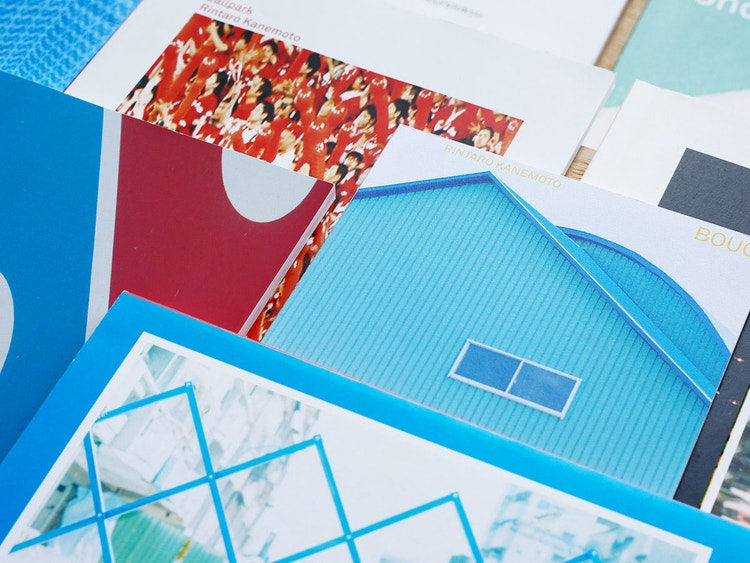
はじめてつくったのは、コンデジのバッテリーが切れるまでに撮影をした5時間分の写真を時系列に並べた『5hours tokyo』という写真集です。それ以降も、イベントに合わせて最低でも年一冊は作品集をつくるようにしていて、iPhoneで撮影したものをまとめた本、野球のルールも知らない自分が野球場で撮った写真をまとめた本など、一冊ごとにテーマも体裁も変えてつくり続けています」
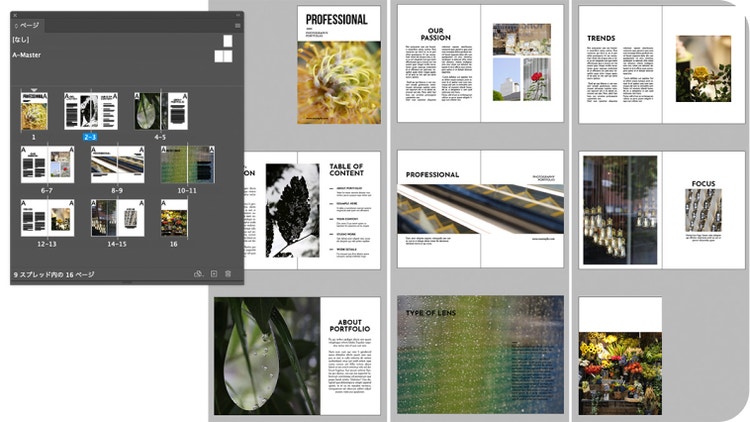
「写真集をつくるときは、ページを入れ替えながら全体の構成を検討しますが、InDesignならページパネルだけでその作業が行なえるのが本当に便利ですね。
写真をレイアウトするときも、Illustratorでは、まず写真を置いてからトリミングや大きさ、位置を考えていくのに対して、InDesignは最初にフレームを配置して、そのスペースに写真を入れていくだけです。そのシンプルなアプローチは、写真集づくりには最適だと思います。
フォトグラファーとして活動をするだけなら、PhotoshopやLightroomがあれば十分ですし、InstagramのようなSNSを使えば簡単に作品を公開できます。でも、自分の作品をひとつの世界観にまとめられる“本”というかたちにも魅力を感じているんです。そのとき、InDesignがあれば、自分ひとりでも本をつくることができますし、自分自身でつくるからこそ、思うようなかたちに仕上げることができます。
すべてのアプリが使えるCreative Cloud Proプランなら、Photoshopだけでなく、InDesignもIllustratorも自由に使えます。それなら、使わずにいるのはもったいないですよね」
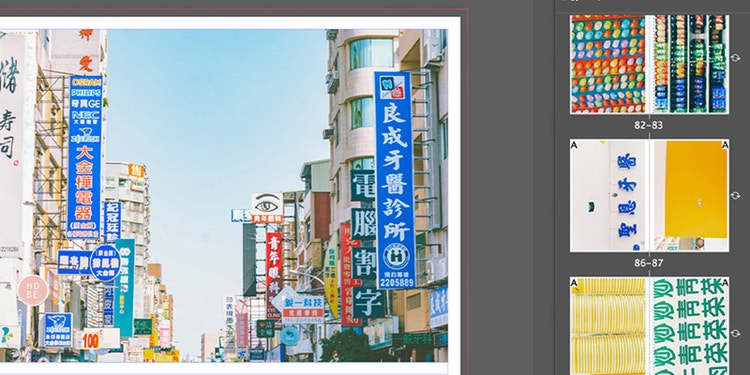
冊子制作に便利!InDesignの便利ポイント
InDesignは、冊子づくりにぴったりのアプリケーションです。
デザインの自由度が高く、ページをまたいだレイアウトも簡単に行なえるほか、ページの入れ替え、ページ番号の割り振り(ノンブル)など、思い通りの冊子に仕上げるための機能が充実。Photoshopデータ(.psd)やIllustratorデータ(.ai)、PDFをそのままレイアウト素材として活用でき、ファイルサイズが大きいJPG・PNGファイルを配置しても動作は軽快。「小冊子をプリント」機能を使えば、つくった冊子を自宅のプリンタで中綴じ冊子に仕上げることもできます。
B5・A4といった定番サイズはもちろん、文庫本(B6)のような小型本からB4のような大型本まで、つくるサイズも自由自在。目的に合わせて柔軟にレイアウトできます。
これまでつくりためた膨大な作品や、まとめたい資料がある方は、InDesignでかたちにする楽しさをぜひ体験してみてください。
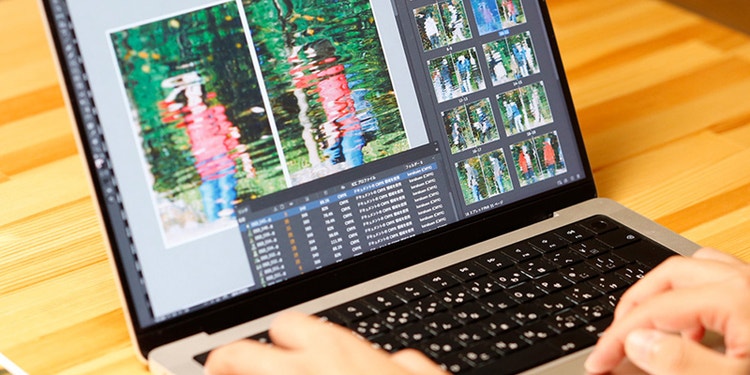
https://main--cc--adobecom.aem.live/cc-shared/assets/img/product-icons/svg/indesign-40.svg
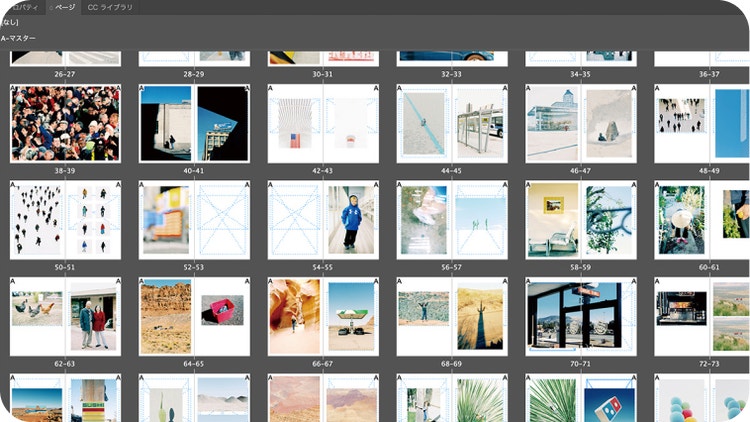
サムネ表示で入れ替えも簡単|ページパネル
InDesignで「ページ」パネルを大きなサムネール表示にすると、作品集の構成をひと目で確認でき、ページの入れ替えもドラッグ操作でスムーズに行なえます。ページ番号と連動したテキストも扱えるので、手作業でページ番号(ノンブル)を入れる手間もありません。
https://main--cc--adobecom.aem.live/cc-shared/assets/img/product-icons/svg/indesign-40.svg
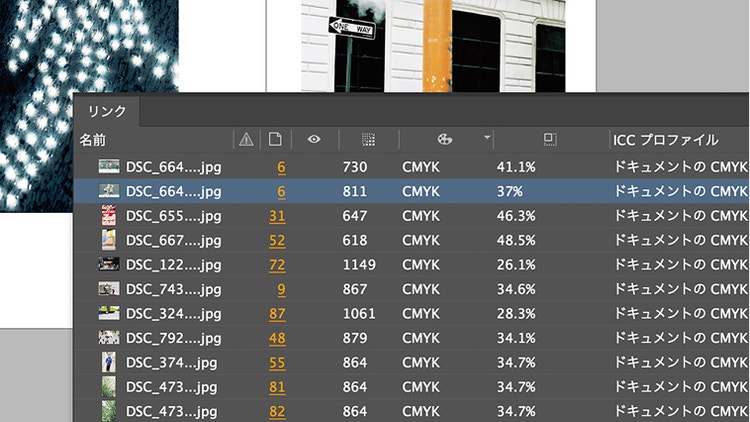
画像のステータスを一覧で確認|リンクパネル
配置画像の管理には欠かせない「リンク」パネル。InDesignでは、配置画像のカラーモード/カラープロファイル/配置後の解像度/拡大・縮小率/リンクファイルが格納されているフォルダ名など、さまざまな情報を一覧表示できるようになっています。
https://main--cc--adobecom.aem.live/cc-shared/assets/img/product-icons/svg/bridge.svg
アプリ間連携も簡単&大量画像でも軽快動作
InDesignは、アドビの他のアプリと連携もスムーズ。たとえば、Bridgeで選んだ画像をInDesignにドラッグ&ドロップでフレーム内に配置したり、InDesignに配置した画像をPhotoshopで開いたりできます。
画像をたくさん使う冊子や資料でも、InDesignなら動作が軽く、快適に作業を進められます。