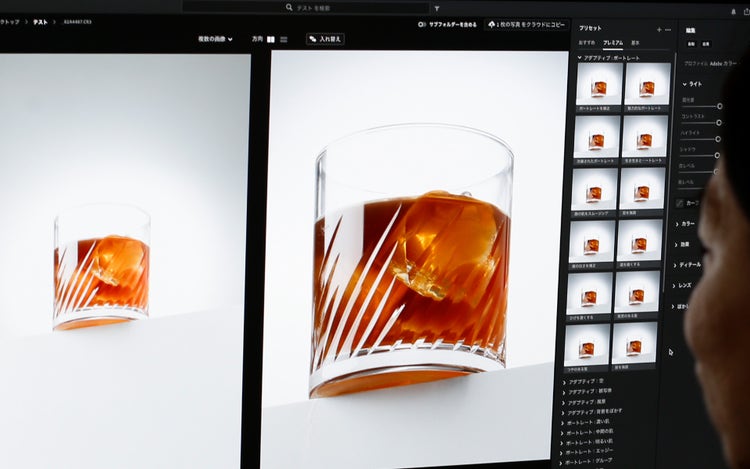
最高の一枚に仕上げるために{{lightroom}}を活用しよう
わたしたちはいま、情報の多くを写真や映像から得ています。
WebやSNS、ECサイト、カタログを見たとき、その写真が魅力的かどうかは、買う/買わない、行く/行かないという判断に大きな影響を与えます。たとえば、気になっていたファッションアイテムを調べたとき、写真の色味が悪かったり、行きたかったトレンドスポットの写真に余計なものが映り込んでいたりしたら、せっかくの気分も台無しですよね。
撮影した写真を見映えよく仕上げることは、コミュニケーションにおいて非常に重要な意味をもっているのです。
だからこそ、フォトグラファーは理想的な一枚のために、同じカットを何枚も撮ります。しかし、それゆえに撮影データは膨大になり、後のセレクト作業に時間がかかってしまうことがあります。そんなときに役に立つのが、大量の写真を効率よく管理し、セレクトできる{{adobe-lightroom}}です。
ここでは、{{adobe-photoshop}}と{{lightroom}}を組み合わせて、写真のセレクトを効率化する方法とともに、{{photoshop}}と{{lightroom}}を使い分けるコツを紹介します。
記事に合わせて、{{lightroom}}でのセレクトや補正を体験するためのサンプルデータもご用意しました。AIがアシストする{{lightroom}}のさまざまな機能を体験してみましょう。
{{lightroom}}が使えると、こんなときに便利!
{{lightroom}}は、補正やレタッチに特化したユーザーインターフェースによって、写真をすばやく、美しく仕上げることができるアプリケーションです。色を思い通りに調整できるだけでなく、不要なものや写り込みを削除する、背景に自然なボケを追加する、といったレタッチワークもお手のもの。写真の一部分だけを調整したいときも、AIが被写体や背景を検出してくれます。
{{lightroom}}が得意なのは、写真を美しく仕上げることだけではありません。大量の画像ファイルを管理、整理し、セレクトするための機能も充実しています。クラウド経由で写真を共有すれば、コラボレーションワークにも対応可能。{{lightroom}}は、大量の写真データを扱う人、スピーディーなビジュアルコミュニケーションが求められる現場に適したアプリケーションなのです。
https://main--cc--adobecom.aem.live/cc-shared/assets/img/product-icons/svg/lightroom-40.svg
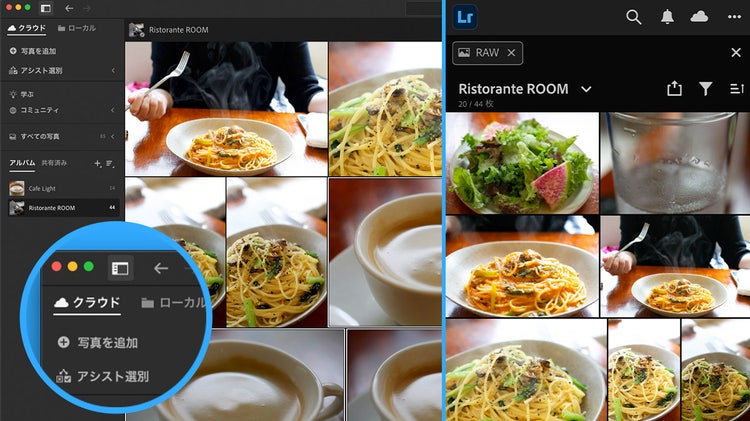
大量の撮影データ画像もクラウドで一括管理、共有
{{lightroom}}はローカルにあるファイルを管理、編集するだけではありません。クラウドストレージで撮影データを一括管理することも可能です。{{lightroom}} モバイル版、web版と組み合わせることで、いつでもどこでもクラウド上の写真を編集できるようになります。クラウド上に作成したアルバムをチーム内で共有すれば、クリエイティブのコミュニケーションをよりスピーディーに、効率的に変えることができるでしょう。
https://main--cc--adobecom.aem.live/cc-shared/assets/img/product-icons/svg/lightroom-40.svg
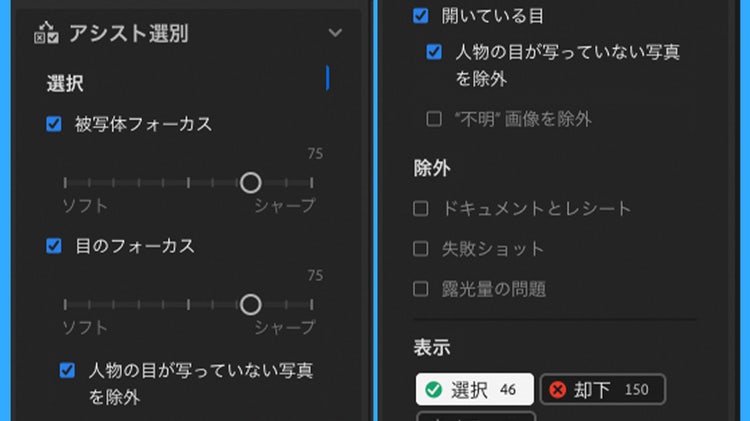
「アシスト選別」でセレクト作業を効率化
大量のデータから使用カットを選び出すとき、写真を一枚ずつ拡大し、ピントの確認をしていく必要はもうありません。{{lightroom}}には、AIが撮影画像を解析し、被写体にピントが合っているカットや目にピントが合っているカット、目を開いているカットを自動でセレクトする「アシスト選別」機能が搭載されています。ポートレートや記念写真、集合写真から商品写真まで、さまざまなシチュエーションでセレクト作業を効率化します。
https://main--cc--adobecom.aem.live/cc-shared/assets/img/product-icons/svg/lightroom-40.svg
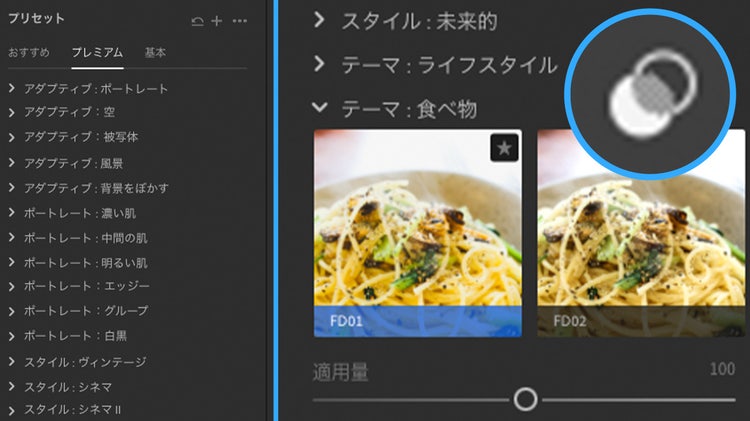
高品質で使いやすい、豊富な「プリセット」
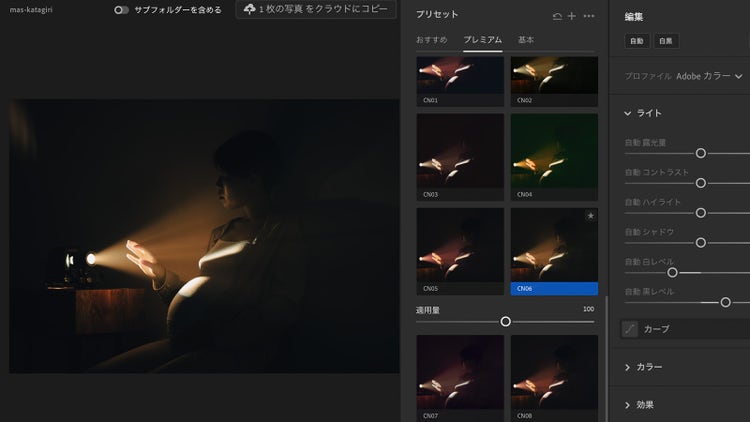
{{lightroom}}には表現したいイメージを選ぶだけで、瞬時に写真を調整できる、豊富な「プリセット」を取り揃えています。70を超える「基本プリセット」や約200種類の「プレミアムプリセット」に加え、コミュニティを通して、世界中のユーザーが作成したクリエイティビティ溢れるプリセットを使うこともできます。たくさんの写真の色を整えたいとき「プリセット」を活用すれば、補正処理を大幅に効率化できるでしょう。
{{lightroom}}ですばやく選別、補正し、{{photoshop}}でクオリティをあげる
- 片桐正義さんの事例
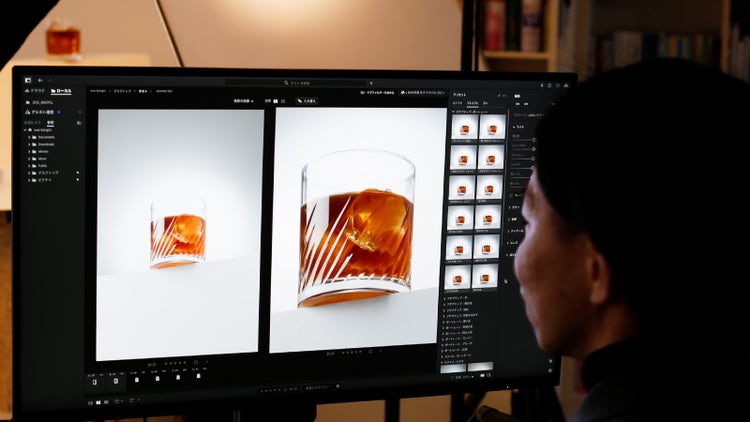
京都府に本社を置く、大手印刷会社 佐川印刷株式会社でフォトグラファーとして働く片桐正義さん。写真撮影業務のなかで{{lightroom}}と{{photoshop}}を使い、幅広いビジュアルワークを担当しています。
商品、建物、風景に加え、ときにインタビューに同行してインタビュー写真も撮影する片桐さんは、{{lightroom}}と{{photoshop}}をどのように使い分けているのでしょうか。それぞれのアプリケーションに感じる強みをお話しいただきました。
AI機能で高度なレタッチを高精度に実現する{{photoshop}}
「ふだんは基本的な補正を{{lightroom}}で行い、{{photoshop}}は{{lightroom}}では対応できない処理や最後の仕上げ作業に使う、というように使い分けています。
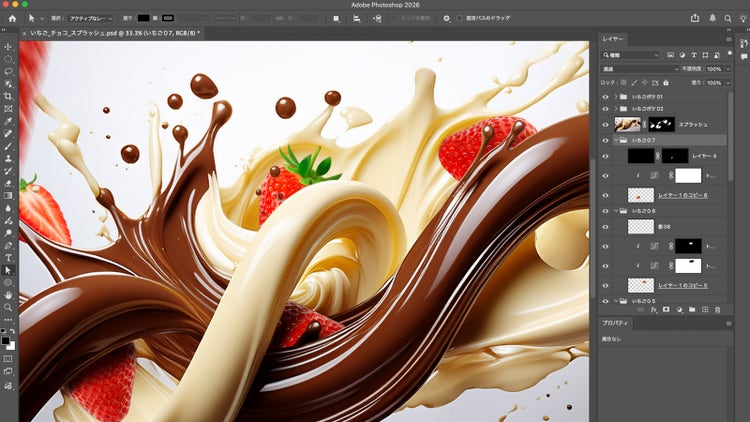
{{photoshop}}は、たとえば、風景写真のなかに建設予定のマンションを合成する、シズル感を出すために缶やグラスに水滴を追加する、食べものに湯気を追加するというような合成や、くもりがちな空を『空を置き換え』で青空にするような加工作業がメインの用途ですが、細かい補正、修正を{{photoshop}}で行うこともあります。
補正/修正作業で最近、特に便利になったと思うのが、選択範囲を正確に作れる『被写体を選択』やオブジェクト選択ツール、不要なものをきれいに消してくれる削除ツールです。こうしたAIを使った機能はバージョンを追うごとにどんどん精度が上がっていると感じていて、補正にかかる時間だけでなく、撮影にかかる時間の短縮にもつながっています。『あとできれいに消す』という合意のもとで撮影ができますから(笑)。
これまではCGでしか作るしかなかった“溶けたチョコレートの波”のようなビジュアルも、生成AIで作ったものを合成すればいい。生成AI系の機能が搭載されたことで、{{photoshop}}だけで完結できる領域は確実に広がったと感じています。
新しい機能ではありませんが、複数の写真をパノラマ写真として自動合成する『Photomerge』もよく使う機能の一つです。建築系の撮影では、室内の写真が広角レンズでも収まりきらないことがありますが、複数カットに分割して撮影しておき、{{photoshop}}でレイヤーとして読み込めば『Photomerge』ですぐに一枚に合成できます。フォーカス位置を変えた複数のカットから全体にピントが合った写真を作る深度合成も、{{photoshop}}なら『レイヤーを自動合成』で簡単にできるのは便利ですよね。
複数のバリエーションをクライアントに見せる必要があるときは、例えば、寒色系と暖色系のパターンを{{photoshop}}の調整レイヤーで作って提出することもあります。こうした精度の高い、非破壊編集ができるのは、{{photoshop}}を使うメリットだと感じています」
AIによる「アシスト選別」と豊富なプリセットが便利な{{lightroom}}
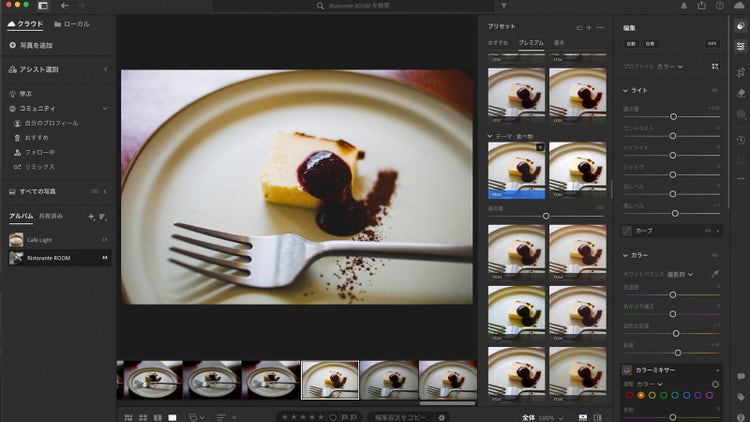
「{{lightroom}}は、おもに撮影した画像を管理、選別して、色調補正を含めたRAW現像作業に使っています。
最近の機能で、特に便利だと思うのがAIによる『アシスト選別』です。スタジオ撮影ではピントをしっかり合わせて撮影することができますが、インタビュー写真では相手が動くぶん、フォーカスを合わせていてもピントが外れてしまうことがあります。{{lightroom}}の『アシスト選別』なら、被写体にフォーカスしている写真や、目にフォーカスしている写真を自動でフィルタリングしてくれるので、セレクトにかかる時間を大幅に短縮できます。
一方で、{{lightroom}}を撮影段階から使うこともあります。
ふだんの仕事では、{{lightroom}}や{{photoshop}}で補正、修正したものを納品するのが一般的ですが、クライアントが立ち会う撮影では、撮影したままのデータを見ていただくことになります。この段階では、ピントや構図の確認はできてもトーンの確認は難しいので、安心、納得していただけるよう、その場で{{lightroom}}を使って色調整を行い、仕上がりイメージを共有して撮影を進めるようにしています。プリセットを使えば、補正後のイメージをクリックするだけで適用できるので、時間もかかりません。
会社での仕事とは別に、写真家としても活動しているので、個人でも{{lightroom}}や{{photoshop}}を契約していますが、撮影した写真をクラウドにアップロードしておけば、管理も簡単です。スマホでもデータにアクセスできますし、編集を加えても、いつでも元に戻せる。写真データの管理しやすさも{{lightroom}}の魅力の一つだと思っています」
大量のデータ処理を効率化!
{{lightroom}}の便利ポイント
{{lightroom}}と{{photoshop}}は「写真をきれいに仕上げる」という点では共通する機能も多いアプリケーションです。そのため、{{photoshop}}があれば十分と考えている人もいるかもしれません。
しかし、{{lightroom}}には{{lightroom}}にしかない、強みがあります。
● 写真の調整に特化したユーザーインタフェースにより効率的な色調補正作業ができる
● 大量の写真を管理、整理し、効率的にベストショットを探せる
● {{photoshop}}以上に豊富なプリセットで、イメージに合う写真表現を簡単に実現できる
●編集の結果をほかの写真にも一括適用できる
●不要な写り込み、ホコリの削除もできる
{{photoshop}}と{{lightroom}}は、組み合わせることでさらに効率的でクリエイティブなフォトワークが可能になります。{{lightroom}}で数多くの撮影画像のなかからベストショットを選び出し、{{photoshop}}で最高の作品に仕上げてみましょう。
https://main--cc--adobecom.aem.live/cc-shared/assets/img/product-icons/svg/lightroom-40.svg
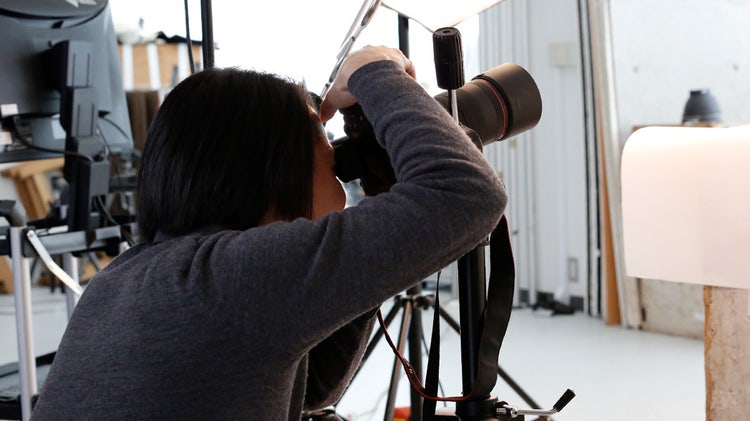
テザー撮影時の仕上がりイメージをスムーズに共有
立ち会いが必要な撮影の際、写真データを{{lightroom}}に読み込み、プリセットで仕上がりイメージを共有すれば、確認作業を大幅に効率化できます。再撮影というリスクを低減することで、クリエイティブにより多くの時間を割り当てられるようになります。
https://main--cc--adobecom.aem.live/cc-shared/assets/img/product-icons/svg/lightroom-40.svg
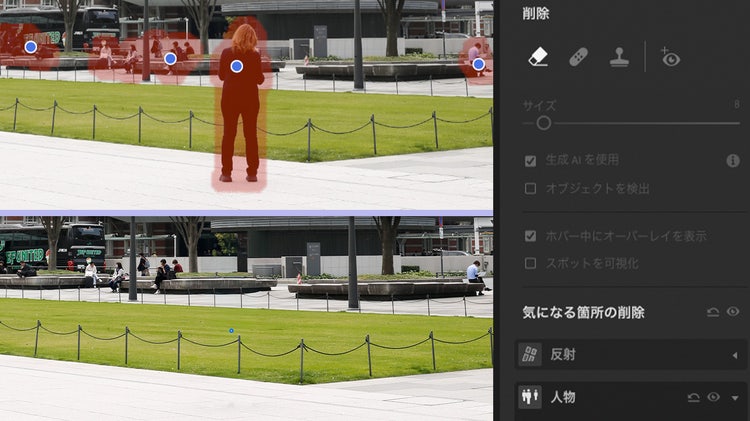
反射や不要な人物は生成AIでかんたん修正
不要な写り込みを修正するために、{{photoshop}}を開く必要はありません。{{lightroom}}に搭載された生成AIによる削除機能を使えば、反射や人物、撮影時にセンサーやレンズについたホコリを自動で検出し、きれいに削除することができます。
https://main--cc--adobecom.aem.live/cc-shared/assets/img/product-icons/svg/lightroom-40.svg
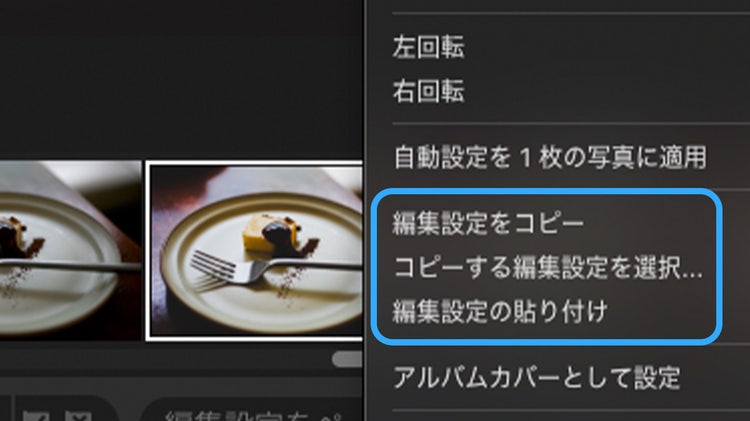
補正効果を複数画像に一括適用
写真に対して行ったプリセットや補正効果は「編集設定をコピー」「編集設定の貼り付け」機能を使うことで、ほかの写真に一括適用することができます。同じ条件で撮影した写真なら、より正確に統一感のあるトーン再現が可能です。