{{premiere}} モバイル版で「いま」をショート動画に
映像編集は{{adobe-premiere}} デスクトップ版(以降{{premiere}}と表記)を使って広い画面で作業するもの。そう思っている人ほど、{{premiere}} モバイル版は「自分には関係ない」と感じてしまうかもしれません。
でも、撮影の合間や撮影現場でふと生まれる「残しておきたい一瞬」という映像を、その場でSNSに投稿したいと思ったことはありませんか? {{premiere}} モバイル版は、撮影した映像を、その場で編集してすぐに公開できる、もうひとつの映像制作ツールです。
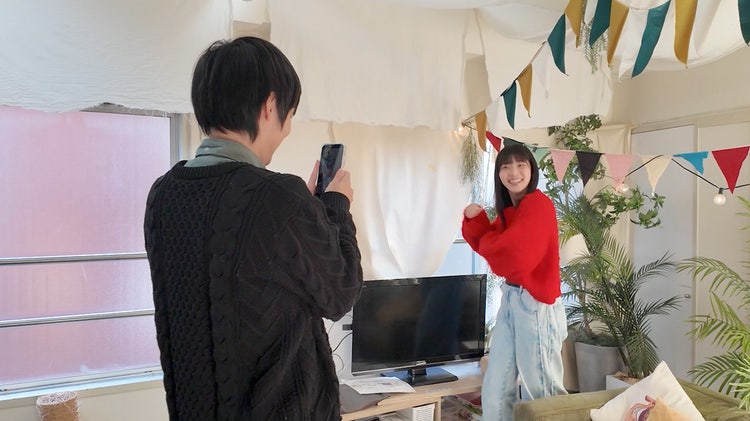
ここでは、映像制作の現場でメイキング映像制作のために{{premiere}} モバイル版を活用する事例を紹介するとともに、アプリケーションを使ってできることを解説。素材を選択するだけで、メイキング映像風ショート動画がつくれるYouTubeテンプレートもご用意しています。アレンジ次第でプライベートなイベントにも使えるテンプレートなので、思い出の写真や映像を使って、ショート動画をつくってみましょう。
普段はデスクトップ版。でもこんなときはモバイル版が便利!
{{premiere}} モバイル版はその名の通り、プロの現場でも使われている映像編集ツール {{adobe-premiere}}のモバイル版です。
小さなスクリーンでも操作しやすい、整理されたユーザーインターフェースながらも、基本機能はしっかり網羅。多彩な色調補正、エフェクト、トランジションにも対応しているので、{{premiere}}ユーザーはもちろん、映像編集未経験の人でも手軽にショート動画をつくることができます。
撮影した映像を、すぐにその場で動画にしたいとき、{{premiere}} モバイル版は頼れるパートナーになるはずです。
https://main--cc--adobecom.aem.live/cc-shared/assets/img/product-icons/svg/premiere-pro-40.svg
スマホ一台で完結。どこにいても簡単に動画編集ができる
{{premiere}} モバイル版なら、スマホで撮影した映像や写真を素材にして、すぐに動画編集を始められます。メディア経由でデータを読み込む必要がなく、スマホ一台で完結できるので、撮影から編集、公開までのプロセスを、これまで以上にスピーディーに展開することができます。
https://main--cc--adobecom.aem.live/cc-shared/assets/img/product-icons/svg/premiere-pro-40.svg
テンプレートでショート動画をすぐに作成
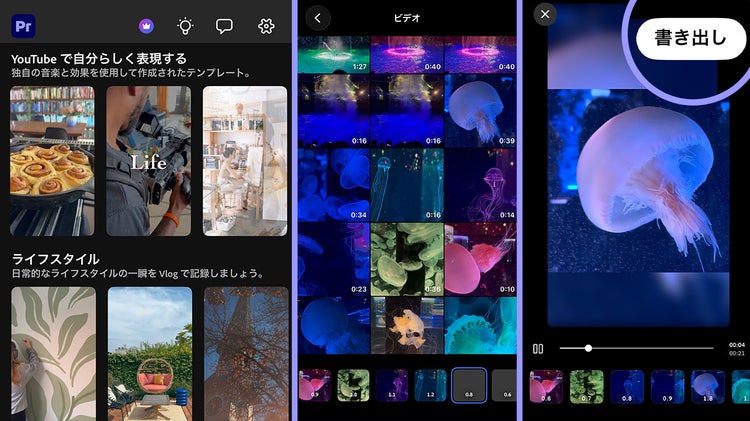
自分で映像編集している時間がない、映像編集に慣れていない...そんなときは、ホーム画面に表示されるテンプレートから動画をつくりましょう。気になるテンプレートを選び、動画に入れたい素材を選択するだけで、スマホだけでつくったとは思えない、クオリティの高い映像を制作することができます。
https://main--cc--adobecom.aem.live/cc-shared/assets/img/product-icons/svg/premiere-pro-40.svg
「色調補正」「エフェクト」「トランジション」
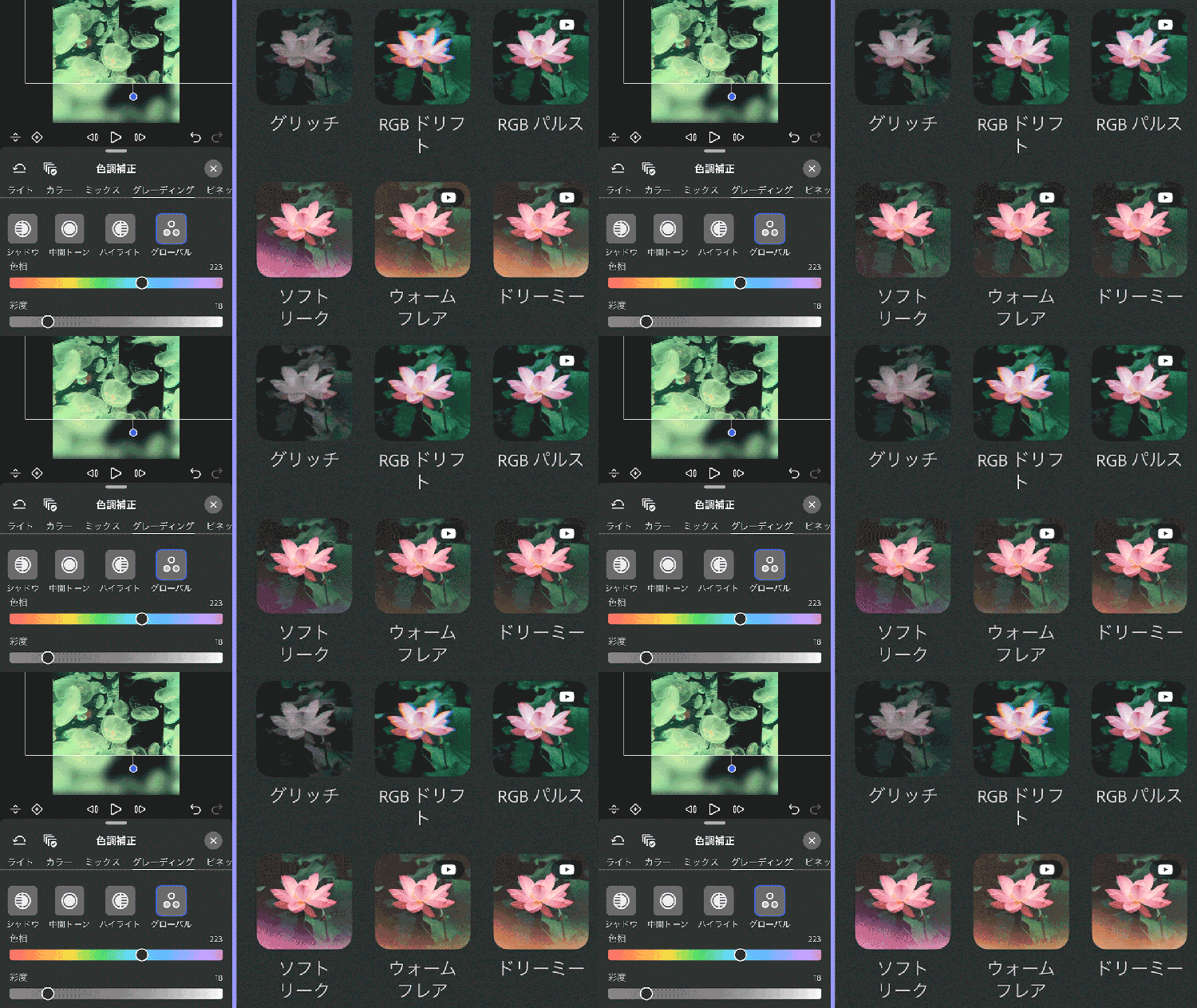
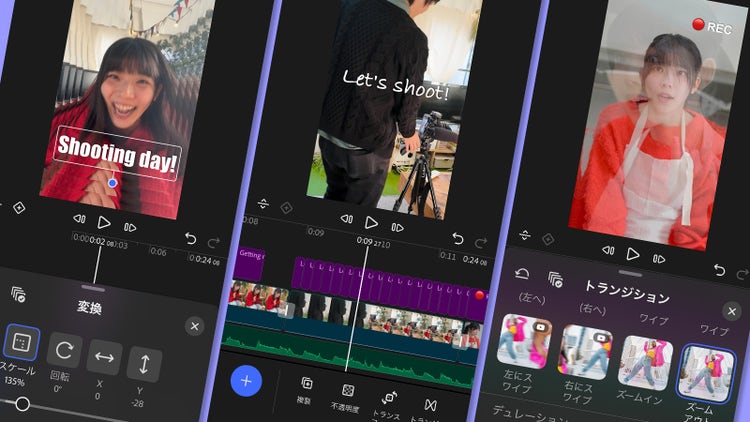
撮影した動画を明るくしたいときや、演出を加えたいときは豊富な「色調補正」「エフェクト」機能を活用してみましょう。タップ&スライド操作で簡単に動画をアレンジすることができます。クリップの切り替わりかたを変える「トランジション」も多数用意されています。
メイキング映像をスマホで撮影し、その場でショート動画に
- 笑うポーカーフェイス・渡邊広樹さんの事例
InstagramやTikTok、YouTubeなど、さまざまなSNSで作品を公開する映像集団「笑うポーカーフェイス」。VFXを活かしたユーモアあふれる動画で40万もの総フォロワーを獲得しています。
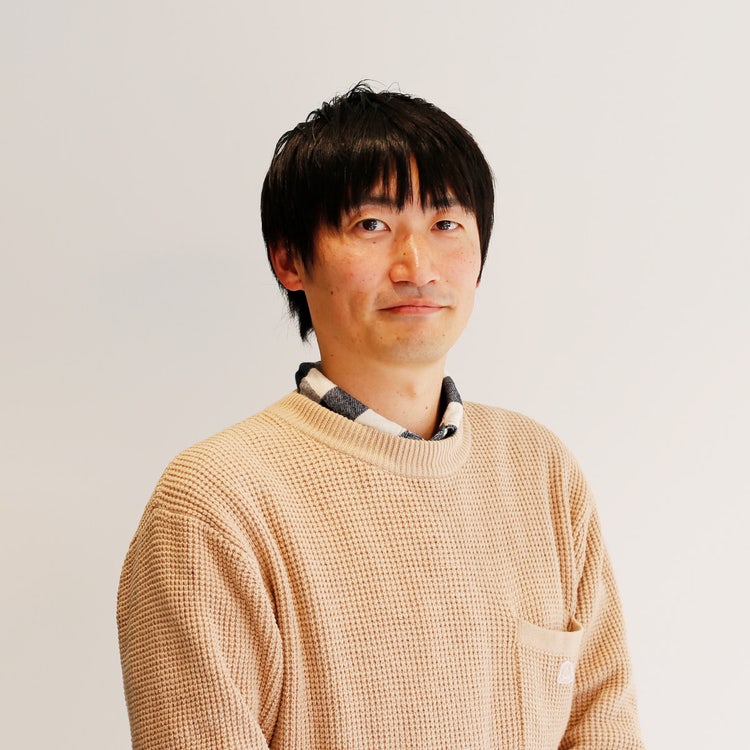
「笑うポーカーフェイス」で監督・脚本・撮影・編集・CGを担当する渡邊広樹さんは、映像編集のメイン作業に使う{{premiere}}とは別に、メイキング映像のショート動画制作のために{{premiere}} モバイル版を活用中。ふたつのアプリの使いわけかたや、{{premiere}} モバイル版を使うメリット、その使い心地について話を伺いました。
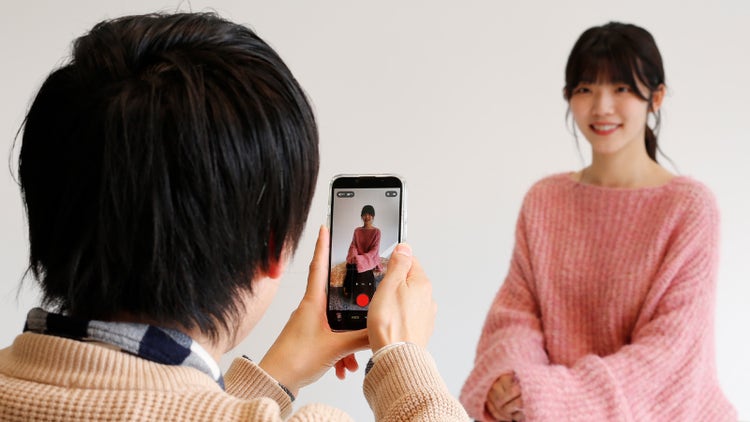
「『笑うポーカーフェイス』はVFXやCG をたくさん使ったショートドラマを投稿するアカウントで、僕は監督/脚本/撮影/編集/VFXを丸ごと担当しています。その動画を見ていただいた方から、企業のショートドラマの依頼をいただいたり、映画のCGを手伝わせていただくこともあります。
もともとお笑いが好きで、大学のときはお笑いサークルにいたんです。芸人になりたいけれど、前に出るのは向いていないと思っていたところにYouTubeという自分でつくった作品を発表できる場ができた。それならテレビ局に入らなくても、自分で映像が作れるんだと思い、3ヶ月間、ニューヨークフィルムアカデミーのワークショップに参加したのが映像制作を始めたきっかけです。
TikTokが出てきてからは、縦型のショートドラマのような2、3分で楽しめるコンテンツが流行りはじめましたが、この尺がまさに僕がやりたかったお笑い番組のコントと一致したんです。作品をコメディードラマとして受け入れていただいたことで、多くの方に見ていただけるようになりました。
20代の頃は自分も出ようかと思うこともありましたが、いまは『クオリティを上げるために自分はいらない』と考えています。監督として目の前で起きていることに集中したいですし、いろいろな人に出演いただくほうがおもしろいですよね。
「オブジェクトマスク」搭載でさらに使いやすくなった{{premiere}}
映像編集のメインツールは{{premiere}}で、{{after-effects}}や3DCGのソフトも併用しながら映像を制作しています。
留学先のニューヨークフィルムアカデミーでは当時、別のソフトで教わっていたのですが、帰国後、Windowsでも使える映像編集ソフトということで{{premiere}}を選びました。使ってみるとすぐなじむことができましたし、周りの映像系の人たちはみんな{{premiere}}を使っていたので、ファイルのやりとりの面でも安心感がありました。
最近、追加された機能で感動したのが『オブジェクトマスク』です。人物を切り抜いてテロップの前に入れるような作業が簡単にできるようになりました。以前ならその部分だけ、{{after-effects}}を使わなければできなかった処理が{{premiere}}だけで完結できる。通行人にモザイクを入れる作業もこれがあれば一瞬で終わります。
{{premiere}}を使い始めて、10年以上になりますが、バージョンを重ねるごとに使いやすくなっていると実感しています」
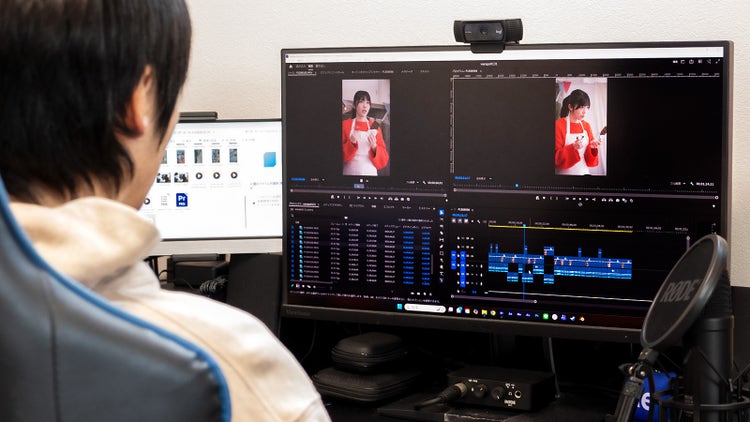
気軽に、手軽に「いま」を共有できる{{premiere}} モバイル版
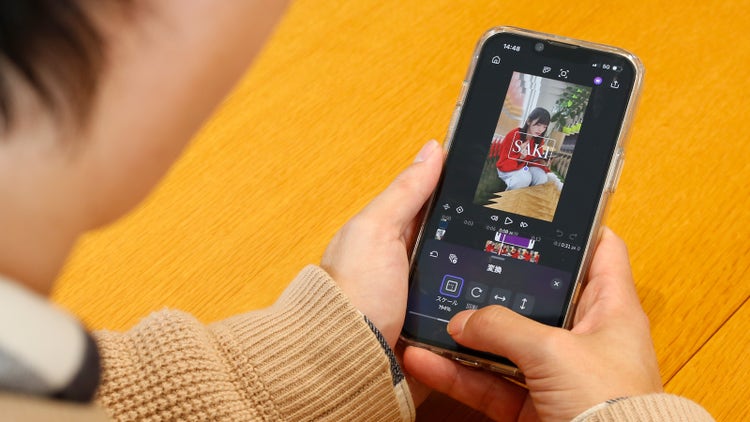
「{{premiere}} モバイル版はスマホで撮影したものをすぐ編集したいときに使っています。『スマホだけで映像を公開までもっていける』というのが何より便利なポイントですね。
普段はデスクトップ版の{{premiere}}を使っているのですが、iPhoneで撮影した動画データを取り込むのは、正直に言えば面倒なんです。そのまま、Instagramのストーリーにアップできればいいのですが、撮りっぱなしでは公開したくない...そんなときに、{{premiere}} モバイル版を使えば、スマホにある動画を選んでくっつけて、明度や彩度を調整し、テロップまで入れて公開できる。色調補正やトランジション、エフェクトも必要十分以上に揃っているので、簡単な操作でスマホでつくったとは思えないクオリティが出せます。それが{{premiere}} モバイル版のいいところだと思います。
{{premiere}} モバイル版は、ユーザーインターフェースこそスマホに最適化されていますが、カット編集をしてレイヤーを重ねていくという操作は、デスクトップ版と変わりません。{{premiere}}ユーザーなら迷うことなく使えるんじゃないかな。
もちろん、{{premiere}} モバイル版よりデスクトップ版のほうが高機能であることは間違いありません。ただ、撮影現場でのメイキング映像のように、スマホで撮ったものをすぐ投稿したいというとき、機能の豊富さより気軽さ、手軽さが勝つ瞬間は絶対にあります。そういうときにこそ、{{premiere}} モバイル版を使ってみてほしいですね」
生成AIとの組み合わせでさらに広がる!
{{premiere}} モバイル版の便利ポイント
{{premiere}} モバイル版はプロフェッショナルなニーズに応えるだけでなく、映像初心者にも便利な機能が多数用意されています。
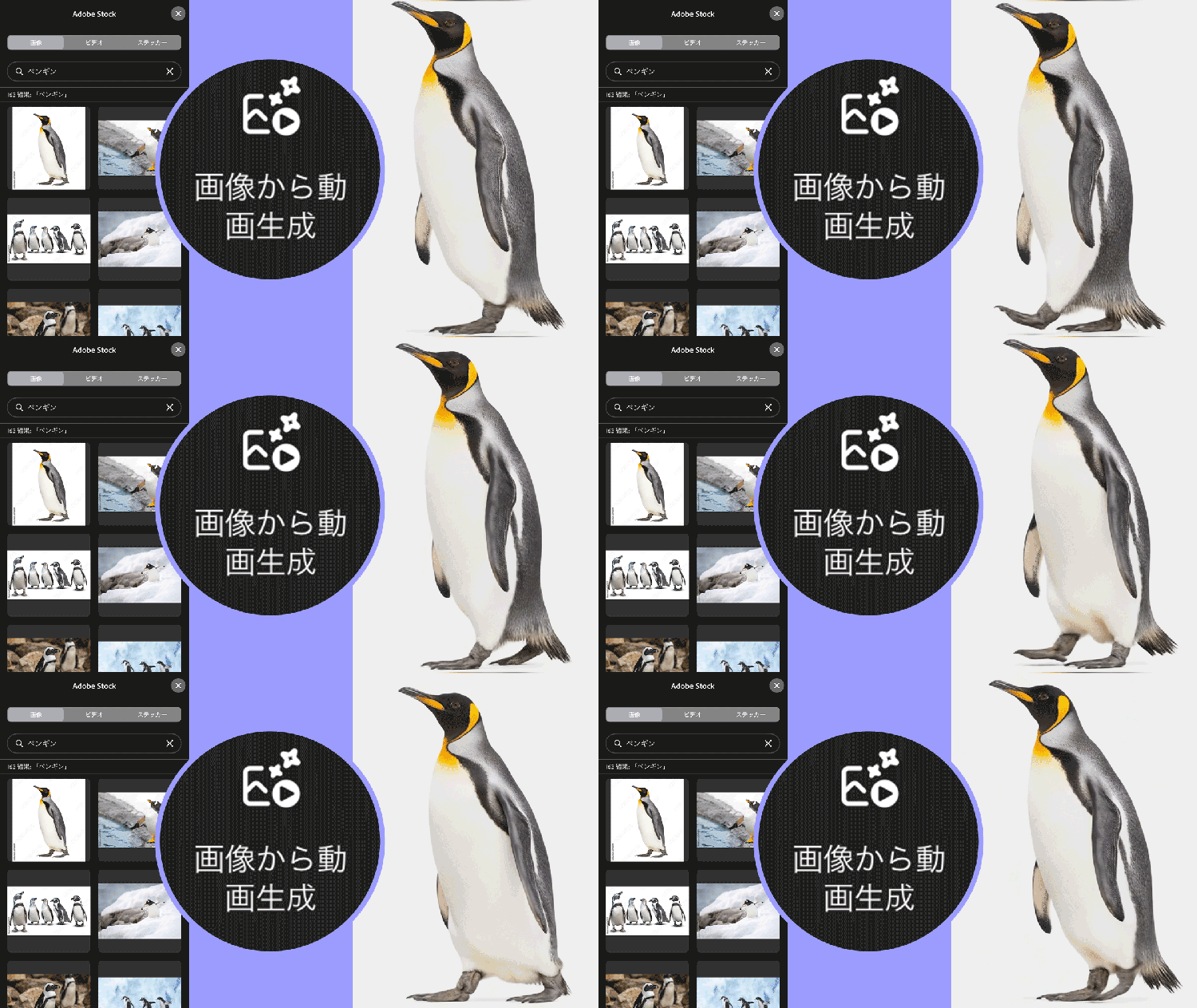
素材が足りない場合も問題ありません。{{premiere}} モバイル版から直接{{adobe-stock}}にアクセスし、写真や映像を追加することもできます。また、Adobe Fireflyの生成機能「画像を拡張」や「画像から動画生成」を組み合わせれば、映像素材のバリエーションを手軽に広げることもできます。
是非一度、いまある動画 /写真をもとに、ショート動画をつくってみましょう。思う以上に簡単に、高品質な映像ができあがるはずです。
※生成AI機能を利用するには「生成クレジット」が必要です。
https://main--cc--adobecom.aem.live/cc-shared/assets/img/product-icons/svg/premiere-pro-40.svg
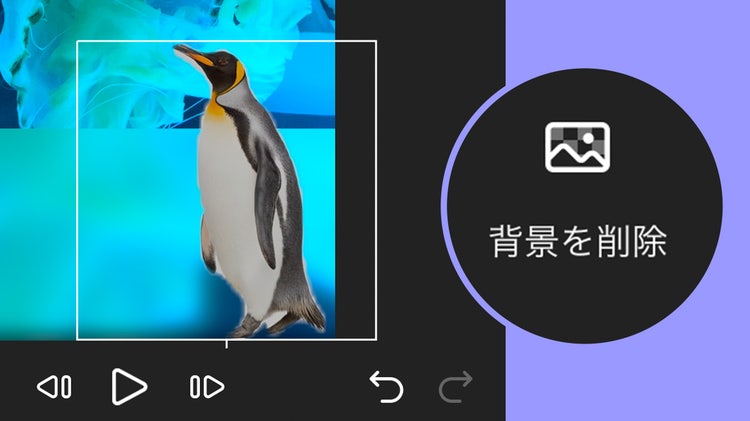
「背景を削除」で切り抜きも簡単
映像に使える素材は動画ファイルだけではありません。複数の写真を変化させながら切り替えるだけでも映像作品をつくることはできます。写真を切り抜きたいときは「背景を削除」を使えば、見せたい被写体だけを映像に取り入れることができます。
https://main--cc--adobecom.aem.live/cc-shared/assets/img/product-icons/svg/premiere-pro-40.svg
生成AIで写真から動画素材をつくる
「画像から動画生成」を使えば、写真をもとに映像を生み出すこともできます。この機能を使えば、{{adobe-stock}}からダウンロードした写真素材も映像に早変わり。クリエイティブの可能性は一気に広がります。※「生成クレジット」が必要です。
https://main--cc--adobecom.aem.live/cc-shared/assets/img/product-icons/svg/premiere-pro-40.svg
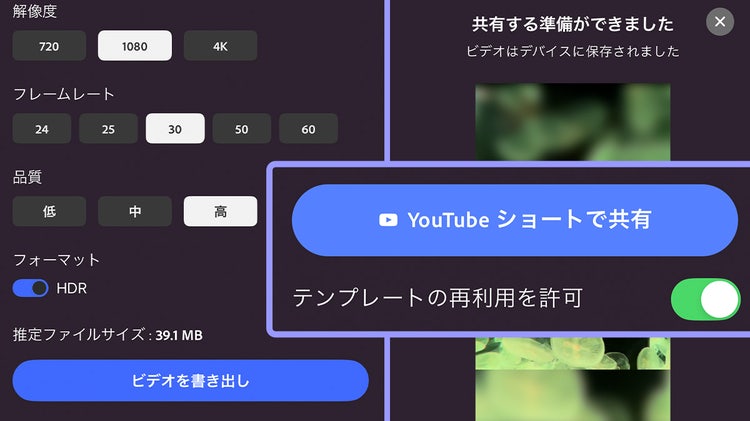
YouTubeテンプレートの作成もできる
{{premiere}} モバイル版でYouTubeショート用に作成すると、共有時に「テンプレートの再利用を許可」ボタンが表示され、動画の視聴者が同じ構成の動画をつくれるようになります。自信作ができたら、ぜひテンプレートとして公開しましょう。