#31A8FF
#31A8FF
linear-gradient(90deg, rgba(153,153,225, 0.25) 0%, rgba(49,168,255, 0.25) 100%)

https://main--cc--adobecom.aem.page/cc-shared/assets/img/product-icons/svg/premiere-pro-40.svg https://main--cc--adobecom.aem.page/cc-shared/assets/img/product-icons/svg/photoshop-40.svg

PremiereとPhotoshopで「見たくなる動画」サムネイルをつくろう

Photoshopで魅力的な動画サムネイルをつくる

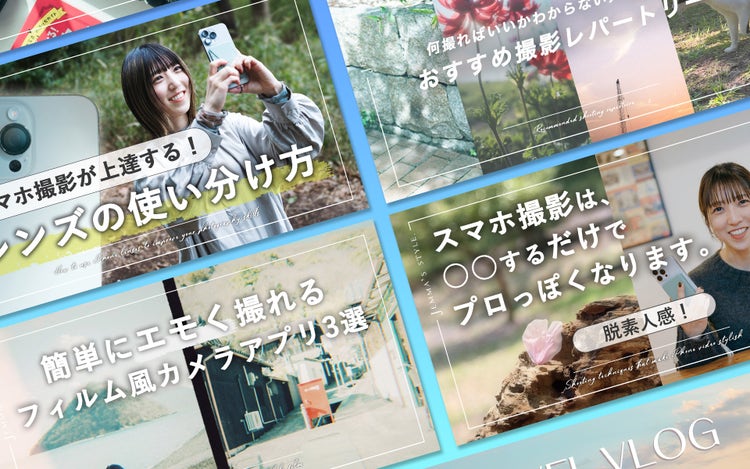
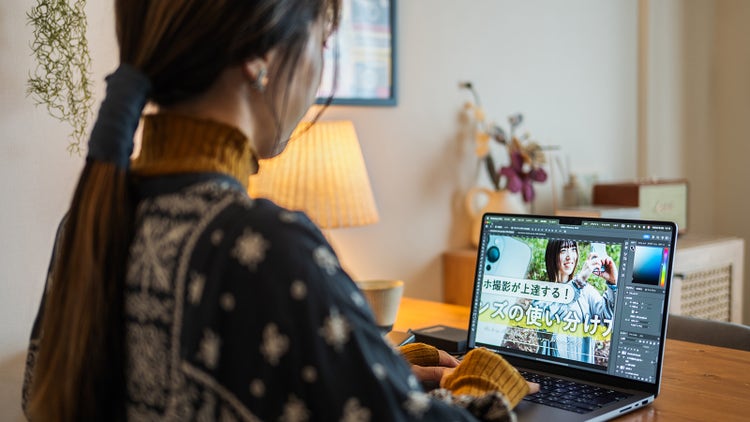
動画がどれだけいいものになったとしても、スクロールする手を止めて、再生してもらえるかは、サムネイルの印象次第。サムネイルがキャッチーでなく、興味を引くものでなかったら、誰も「見てみよう」という気持ちになりませんね。本に例えるなら「表紙」にあたるサムネイルを魅力的に仕上げるために、Adobe Photoshopを活用してみませんか?

ここでは、Adobe PremiereとPhotoshopを組み合わせて、動画から切り出したお気に入りのシーンをサムネイルに仕上げる事例を紹介するとともに、Photoshopを使うメリットやPremiereとのシナジーについても解説。

記事に合わせて、Premiereから切り出したシーンを使って簡単に目を惹く動画サムネイルが作れるテンプレートも用意しています。動画の世界観とメッセージが伝わるサムネイルづくりを、Photoshopでぜひ体験してください。

Photoshopが使えると、こんなときに便利!

Photoshopは、写真の加工や合成、色の調整が得意な画像編集アプリケーションです。生成AIを活かした効率的なレタッチ作業を行うこともでき、いまやフォトグラファーやデザイナーのクリエイティブワークに欠かせないツールになっています。

それでは、動画制作のなかでPhotoshopはいつ、役に立つのでしょうか。特に力を発揮するのはサムネイル制作です。Photoshopを使えば、ビジュアルはより世界観が伝わるものに、テキストはより見やすく読みやすいものに、デザインはより目を惹くものに変えることができます。

切り出したシーンを自然に広げたい、不要なものを消したい、目立つ色合いに変えたい。そんなときも心配いりません。思い描いたビジュアルを確実に形にするための機能がPhotoshopには備わっています。

https://main--cc--adobecom.aem.page/cc-shared/assets/img/product-icons/svg/premiere-pro-40.svg https://main--cc--adobecom.aem.page/cc-shared/assets/img/product-icons/svg/photoshop-40.svg

お気に入りのシーンをすばやくPhotoshopへ

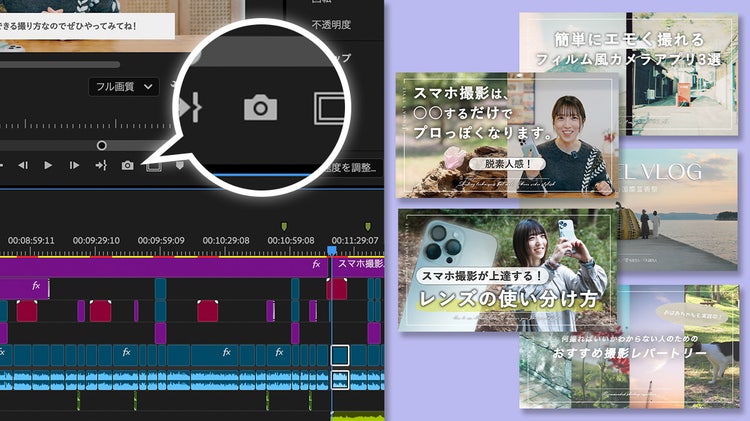
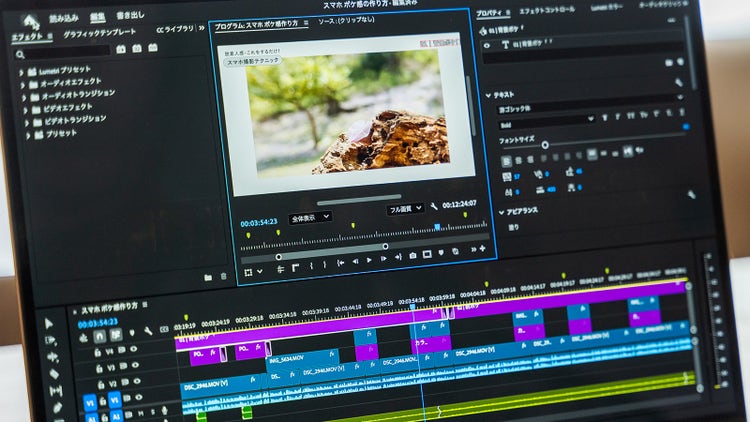
PremiereとPhotoshopの連携は非常にスムーズ。サムネイルにしたいシーンで「フレームを書き出し」アイコンを押すだけで、JPGやTIFF形式で保存することができます。切り取ったシーンをPhotoshopで編集すれば、世界観、空気感を変えることなく、サムネイルに仕上げることができます。

https://main--cc--adobecom.aem.page/cc-shared/assets/img/product-icons/svg/photoshop-40.svg

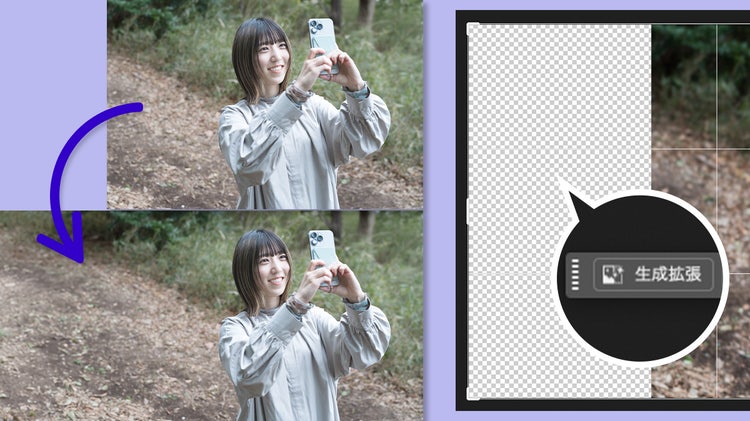
「生成拡張」で
構図を自然に広げる

高度な画像編集を可能にする Photoshopなら、構図も思いのまま。たとえば、使いたい画像の左側が足りないとき、不足分を自然に補いながら画像を広げることができる「生成拡張」や、サムネイルには不要なものを周りとなじませながら消してくれる「削除ツール」など、生成AIを活用した機能がサムネイル作りをサポートします。

https://main--cc--adobecom.aem.page/cc-shared/assets/img/product-icons/svg/photoshop-40.svg

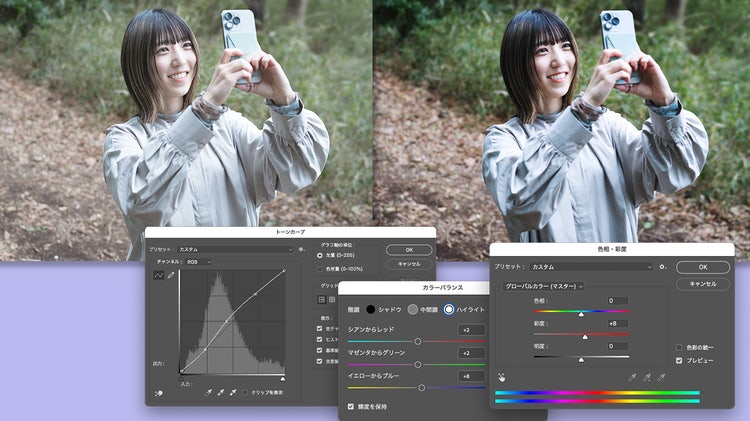
「色調補正」で「映える」サムネイルに

写真の色調補正は、Photoshopがもっとも得意とする分野のひとつです。明るさを変える「トーンカーブ」、色合いを整える「カラーバランス」、明るさや鮮やかさを変える「色相・彩度」など、サムネイルとしてインパクトのあるビジュアルに仕上げるための調整機能が充実しています。

Premiereのシーンを切り出し、Photoshopで目を惹くサムネイルに変える
ー JEMMAさんの事例

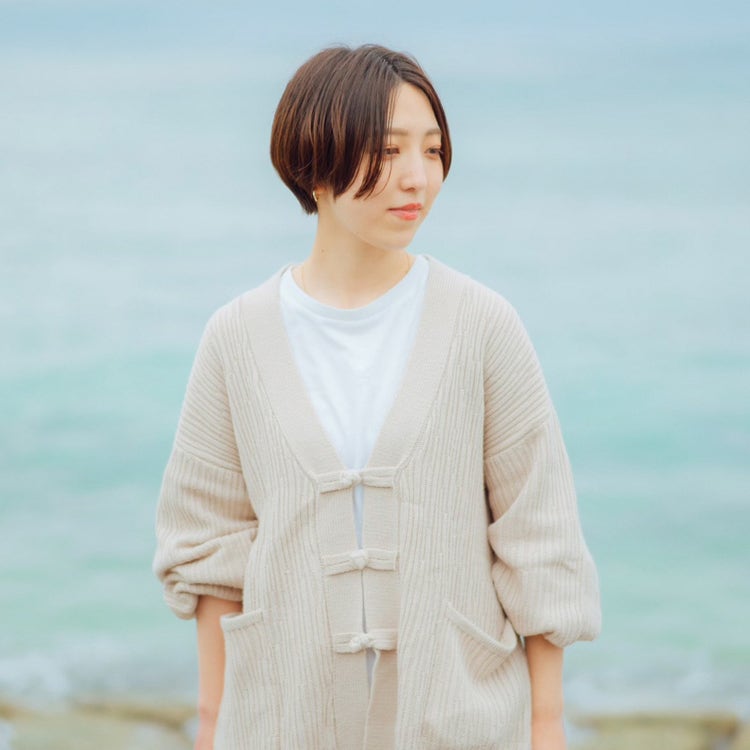
映像制作や講師に加え、YouTubeチャンネルを通して動画制作のTipsや機材レビュー、映像作品を発信するビデオグラファー JEMMAさん。風景や自然、または人の立ち振る舞いをナチュラルに、エモーショナルに写し出すJEMMAさんの作品は、時の経過を忘れてしまうような独自の世界観に包まれています。

JEMMAさんがこうした作品、動画をつくるために欠かせないツールがPremiereとPhotoshop。ふたつのツールをどのように操り、「見てもらえる」コンテンツへと仕上げているのでしょうか。

編集の自由度が高く、
こだわりを詰め込めるPremiere

「動画制作を始めたのは、勤めていた会社を辞めたあと、ワーキングホリデーで訪れたオーストラリアから何かを発信したいと思ったのがきっかけです。当時はVlogが流行り始めた時期だったので、スマホで撮影をした動画をPremiereで編集して、YouTubeにアップするようになりました。

Premiereの使いかたは、当時、入っていた動画のオンラインコミュニティで出会った人から動画編集の仕事を頼まれたことをきっかけに、少しずつ覚えていきました。Premiereは業界標準ツールということもあってチュートリアルも豊富なので、独学でも学びやすかったですね。

最近のPremiereはAIの登場でますます使いやすくなっていて、なかでも気に入っているのが、BGMのリミックス。たとえば、3分の動画に対してBGMが2分しかないときでも、AIがちょうどよくリミックスして3分にしてくれます。以前ならAdobe Auditionでやっていた作業が、Premiereだけで完結できるようになりました。

今、Premiereベータ版に搭載されている「オブジェクトマスク」も注目している機能です(2025年11月現在)。人物などのオブジェクトを一瞬で切り抜いて、動きに合わせて追従するマスクを作ってくれるので、動画に映り込んでしまった人にモザイクをかけるときなどに便利に使えそうです。

たくさんのレイヤーが使えること、直感的にオーディオレベルの調整ができること、図形オブジェクトが扱いやすいこと。Premiereのいいところはたくさんありますが、編集の自由度が高く、細かい調整がしやすいところが、Premiereならではの強みだと思います」

サムネイルから動画素材作りにも使えるPhotoshop

「Photoshopを使うようになったのは、YouTubeのサムネイルをもっと自由にアレンジしたいと思ったからです。そのときはPremiereだけが使えるプランを契約していたこともあって、サムネイルもPremiereで作っていたんですね。切り取るシーンに文字を入れて、そのフレームを書き出してサムネイルにするのですが、表現に限界を感じるようになって。Photoshopならもっと自由に表現できるかもしれないと思い、すべてのアプリケーションが使えるプラン(現在のCreative Cloud Pro)に変更して、Photoshopを使いはじめました。

サムネイルをPhotoshopで作るようになってからは、商品画像を切り抜きで加えたり、文字に装飾を加えたり、アレンジしやすくなりましたね。

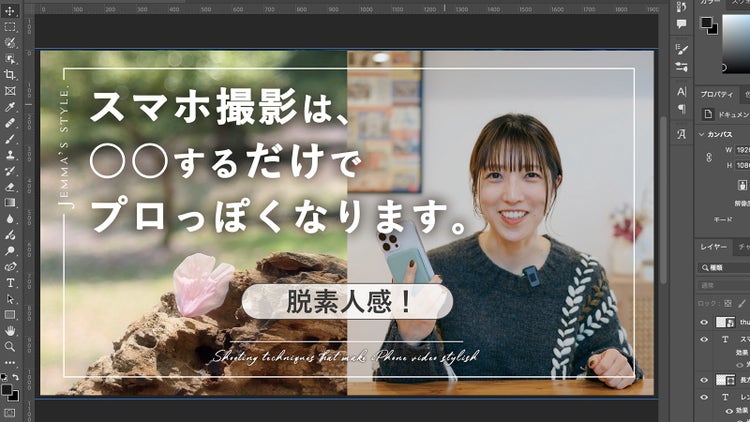
Photoshopでサムネイルのテンプレートを一度作っておけば、画像とテキストを変えるだけでサムネイルが完成するので、これまでPremiereで作っていたときと比べると効率的になりましたし、統一感のある展開ができるようになりました。

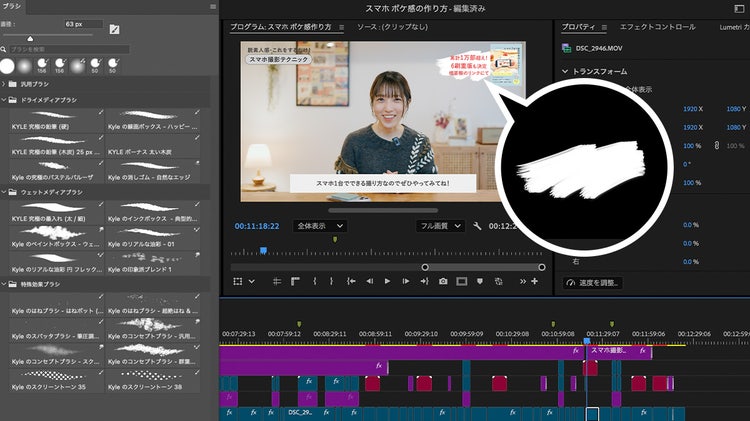
動画の素材をPhotoshopで作ることもあります。Premiereでは難しい、作り込んだタイトルやテロップを入れたいときや、質感のあるブラシ表現を取り入れたいとき、Photoshopで素材を作りPremiereに読み込んで使っています。Photoshopを使うようになったことで、映像表現の引き出しが増え、さらにクオリティを追求できるようになった。そう感じています」

テキスト表現や動画素材作りにも大活躍!
Photoshopの便利ポイント

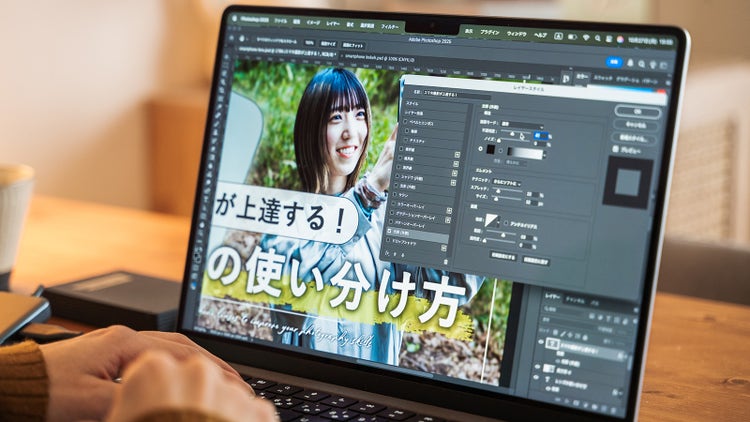
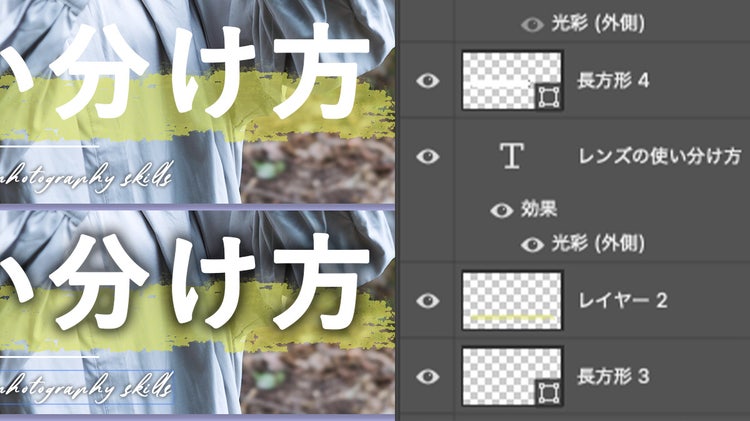
多くの人は「Photoshop=画像編集に強いアプリケーション」という印象を持っているかもしれません。実は、Photoshopはテキストへの装飾機能も充実しています。レイヤーに対してさまざまな装飾を加えられる『レイヤースタイルを』使えば、テキストをより見やすく、伝わりやすいものに変えることができます。

イメージに合うフォントを持っていなくても心配いりません。30,000を超えるフォントを自由に使える Adobe Fonts がプランに含まれているので(2025年11月時点)、気になるフォントをアクティベートすれば、すぐにPhotoshopで使えるようになります。

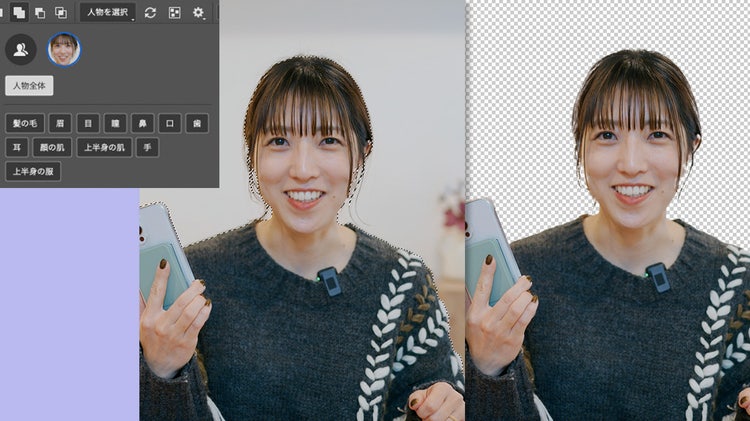
サムネイルに切り抜き画像を加えたいときもPhotoshopなら簡単。オブジェクト選択ツールとレイヤーマスクの組み合わせで、驚くほど早く、切り抜き加工ができます。使えば使うほどに便利なPhotoshopをPremiereと組み合わせて、さらに「見てもらえる」動画とサムネイルを作り上げましょう。

https://main--cc--adobecom.aem.page/cc-shared/assets/img/product-icons/svg/photoshop-40.svg

読みやすく仕上げる、多彩なテキスト装飾機能

Photoshopが得意なことは、画像処理だけではありません。テキストに「レイヤースタイル」で装飾を加えれば、写真の上でも見やすい文字に仕上がります。境界線をつける/シャドウを加える/文字にグラデーションやパターンを乗せるなど、多彩な効果をワンクリックで実現します。

https://main--cc--adobecom.aem.page/cc-shared/assets/img/product-icons/svg/photoshop-40.svg

オブジェクト選択ツールですばやく切り抜き

オブジェクト選択ツールを使えば、シーンから人物やアイテムを切り抜くのも一瞬です。画像内にある物や人をクリックして選択範囲にしたら「マスクを追加」するだけできれいな切り抜きが完成します。人物なら髪、顔、目、鼻、口、とパーツ単位で選択範囲をつくることもできます。

https://main--cc--adobecom.aem.page/cc-shared/assets/img/product-icons/svg/photoshop-40.svg https://main--cc--adobecom.aem.page/cc-shared/assets/img/product-icons/svg/premiere-pro-40.svg

動画素材制作にも便利なPhotoshop

Photoshopが役に立つのはサムネイル制作だけではありません。動画に加えるちょっとした飾りや装飾は、Photoshopを使うことでより表現力豊かなものになります。Photoshopの「ブラシ」で手書き感のある飾りをつくり、文字の背景に置くだけでも、より人の目に留まるコピーになるはずです。

JEMMA

映像制作や講師活動を中心に、YouTubeチャンネルで動画制作のTipsや機材レビュー、映像作品を発信。著書『スマホ1台で動画制作はじめます!』(インプレス)は、スマホ1台で誰でもおしゃれに動画を制作できるノウハウをまとめた一冊で、発売から半年で累計1万部を突破。現在は、アドビクリエイティブカレッジ「Premiereコース」の講師も務めている。

Web
Youtube
Instagram
X

#000000

https://main--cc--adobecom.aem.page/cc-shared/assets/img/product-icons/svg/creative-cloud-40.svg

Creative Cloud Pro
複数アプリを活用したい方や、
Fireflyの生成AIも使いたい方には、
Creative Cloud Proプランがお得です。

20以上のアプリに加え、画像・動画・音声の生成ができる
Fireflyの標準/プレミアム機能もご利用いただけます。

無料で始める 購入する