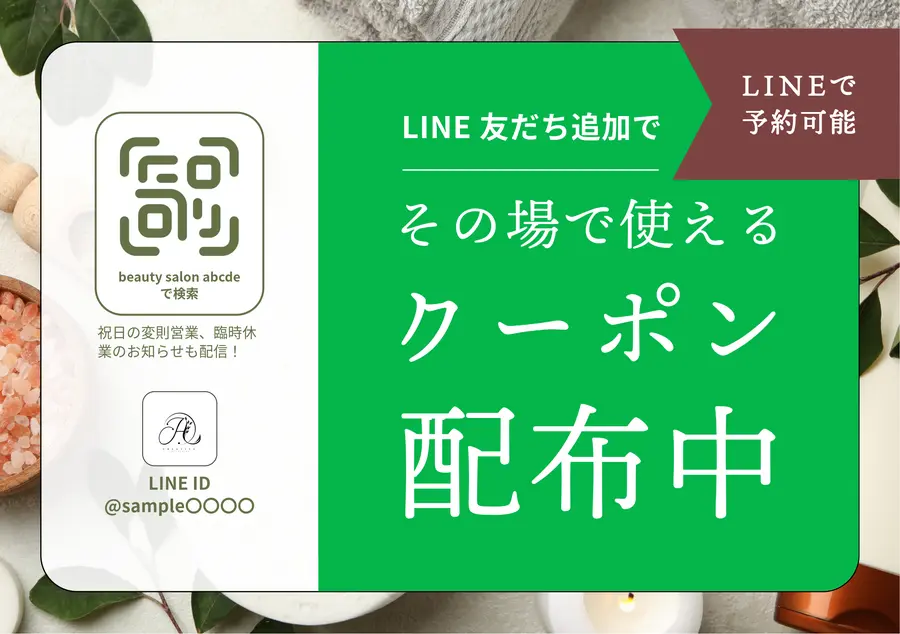
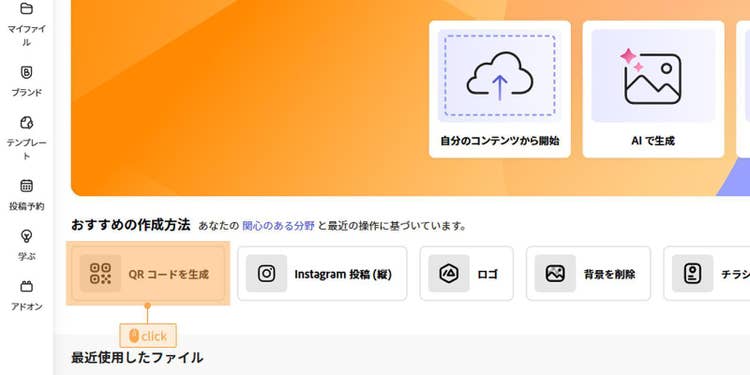
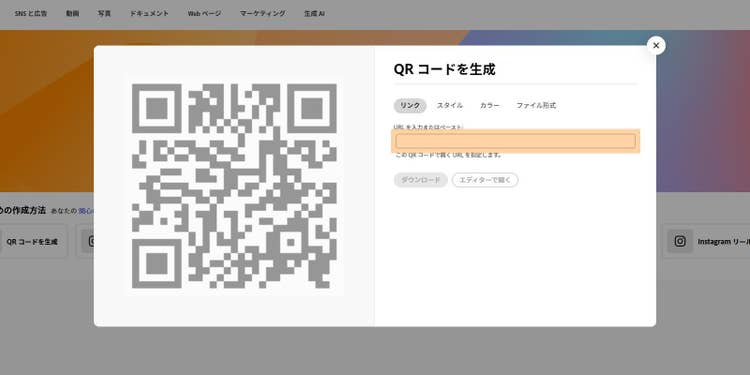
完成したら「ダウンロード」をクリックして、PCに保存してください。
【手順2】お好みのテンプレートを探す 次に、POPのテンプレートを探します。
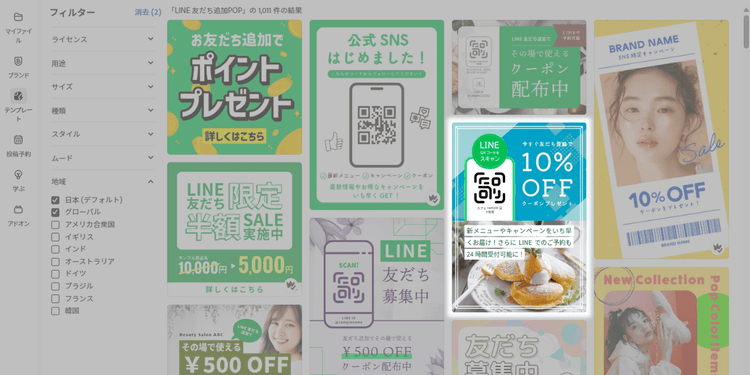
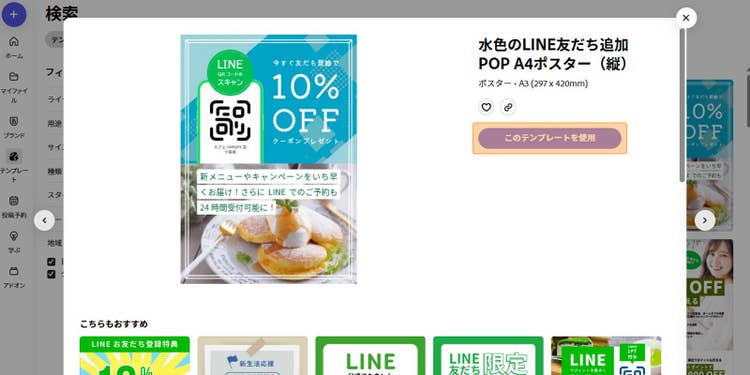
「LINE 友だち追加POP」とキーワードを入力した後に、「テンプレート」の項目を選択し、「LINE 友だち追加POPを検索」の文字をクリックしましょう。
すると、テンプレートが一覧で表示されるので、お好みのものをクリックしてください。
ポップアップ画面が表示されたら「このテンプレートを使用」をクリックすれば、選んだテンプレートをもとに編集できるようになります。
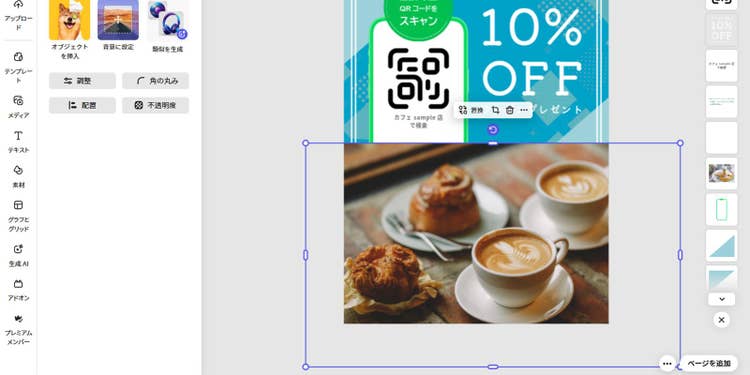
【手順3】写真を変更する 今回は、まずテンプレートに設定されている画像を差し替えてみます。
Adobe Expressのテンプレートは、どれもプロのデザイナーが手がけた高品質なものばかりなので、写真を差し替えるだけで見栄えのよいPOPに仕上がります。
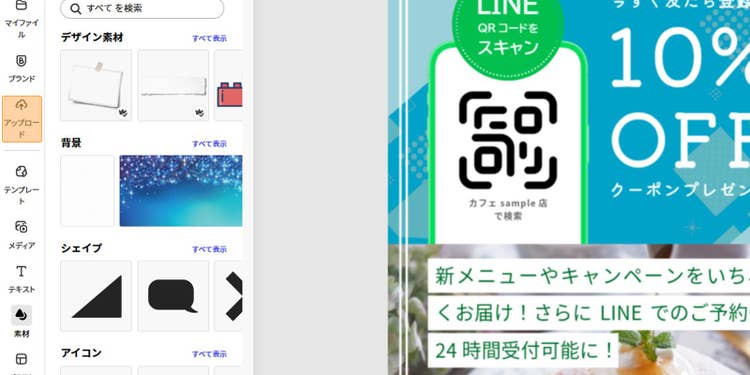
お手持ちの画像をアップロードする場合、「アップロード」から差し替えたい写真を取り込みましょう。
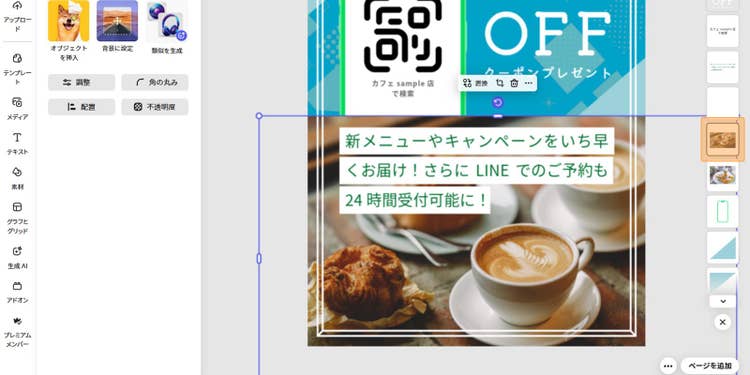
画像がアップロードできたら、テンプレートに合うようにサイズや表示位置を調整します。
サイズが定まった後は文字などが見えるように、右側のレイヤーエリアの重ね順を調整しましょう。
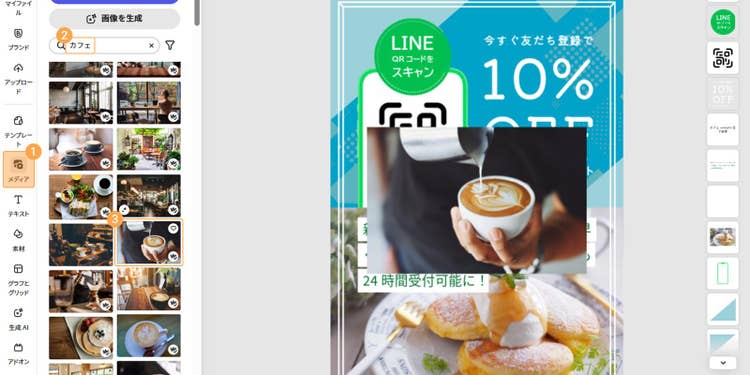
なお、手元に適当な写真がなく、テンプレートから写真を変えたい場合には、Adobe Express上で新たな写真素材を探すことも可能です。
「メディア」の項目を選択した後、検索窓に任意のキーワードを入力し、気に入った写真をクリックすればカンバスに配置できます。
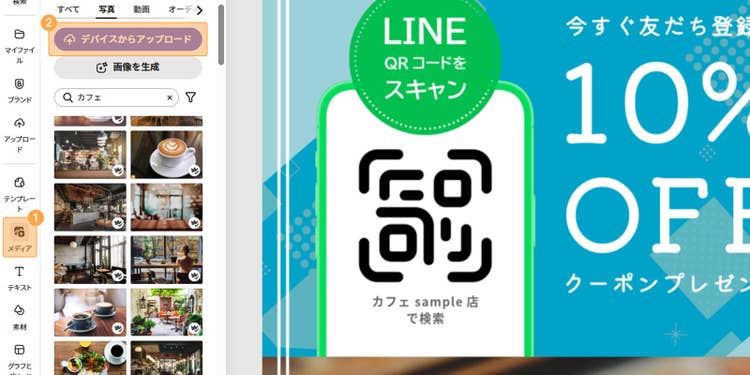
【手順4】QRコードを差し替える 続いて、テンプレート上のQRコードを差し替えます。
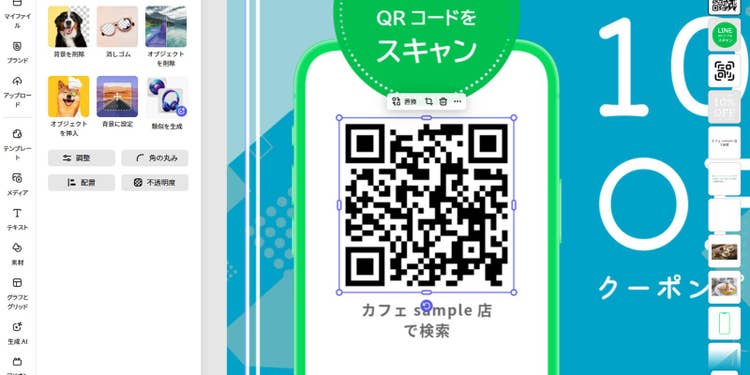
「メディア」(「マイファイル」や「アップロード」からでも可能です)>「デバイスからアップロード」をクリックし、手順1で作成したQRコード画像を読み込みましょう。
読み込んだQRコードをドラッグし、ダミーのQRコードの上に配置します。
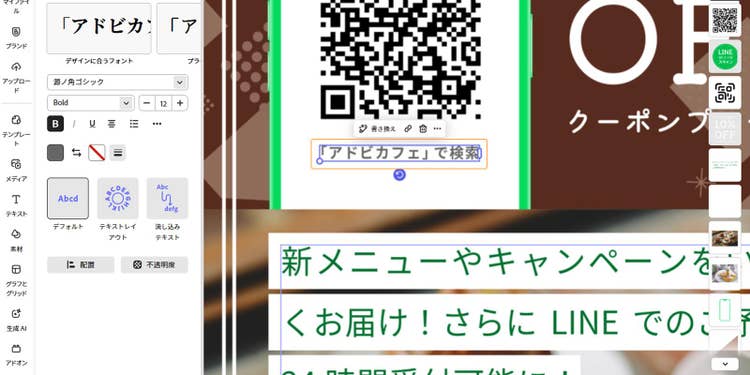
【手順5】テキストを変更する Adobe Expressなら、店舗名やキャッチコピー、説明文なども手軽にカスタマイズできます。
そのほかのテキストも、変更したい場合は打ち換えてみましょう。
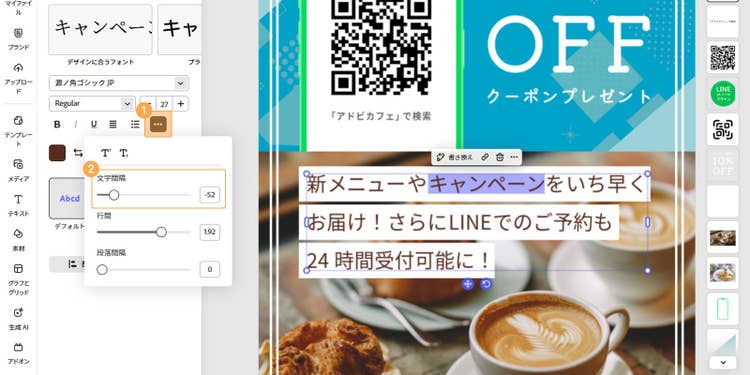
今回は文章をそのままにしつつ、文字間隔を調整しました。
文字間隔はテキストを選択した状態で、左メニューに出る「…」から調整できます。
【手順6】配色を変更する 差し替えた写真に合わせて、各パーツの配色を変更していきます。
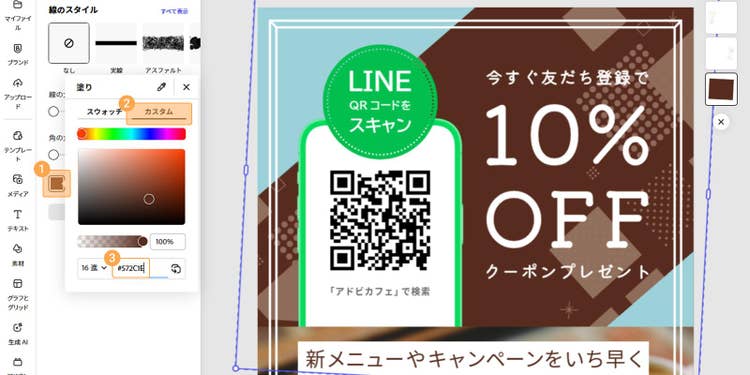
変更したいパーツを選択した状態で、左メニューにある「塗り」から配色を変更してみましょう。
Adobe Expressでは「スウォッチ」や「カスタム」から色を変更できるほか、「スポイト」で画面上の色を抽出することも可能です。
今回は「カスタム」をクリックして、色コードから色を指定してみました。
他の箇所も、必要に応じて色の変更をしてみましょう。
ちなみに、Shiftキーを押しながら複数の図形を選択したうえで色を指定すると、色を一括変更できます。
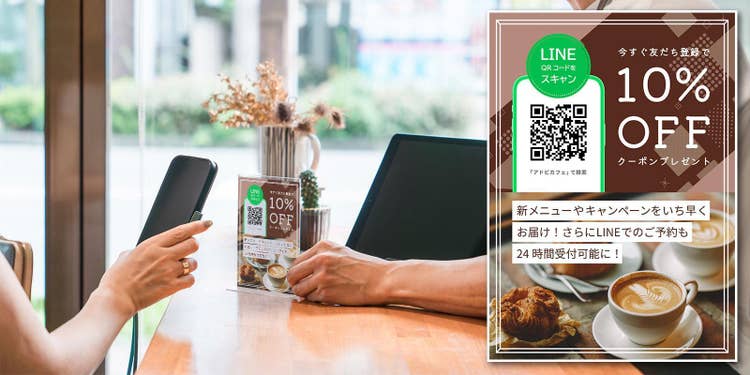
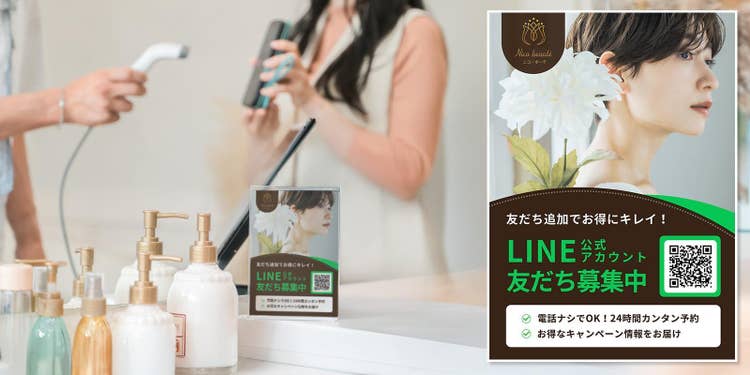
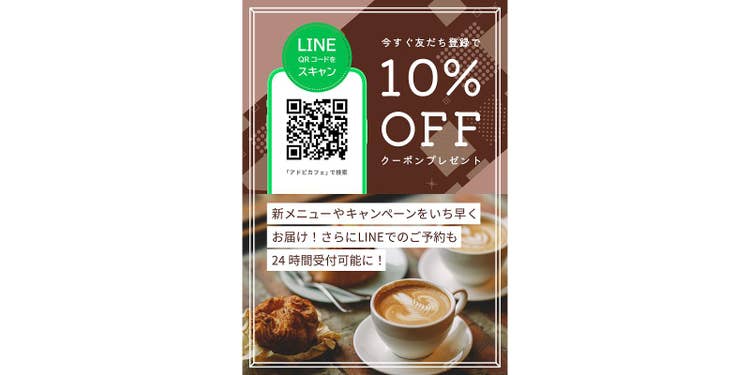
これでPOPが完成しました。
POP作成や集客にお悩みの方は、LINE公式アカウントの開設・運用と共に、ぜひ活用してみてくださいね。
なお、LINE公式アカウントの開設方法は、以下のページでわかりやすく紹介しているので、あわせてご覧ください。約3分でかんたん作成!LINE公式アカウントをはじめよう
さらに、以下の記事ではLINE広告をはじめ、集客に役立つLINE公式アカウントリッチメニュー・リッチメッセージについても紹介しています。LINE広告の設定方法~手順・活用のポイントをやさしく紹介 LINE 公式アカウント リッチメニュー の画像の作り方から設定方法、ポイントまでを解説 LINE 公式アカウント リッチメッセージ とは? 概要・設定・作成方法を詳しく解説
さて、ここまでご紹介したように、Adobe Expressを使えばすばやくPOPを作れます。
ただ、Adobe Expressの魅力はそれだけに留まりません。
チラシやポスター、各種SNS投稿画像など、他にも多彩なデザインを手軽に作れるのがAdobe Expressの大きな魅力です。
最後にあらためて、Adobe Expressの特長をご紹介します。
Adobe Expressの特長 Adobe Expressは画像のトリミングや透過処理といった各種加工、そして今回ご紹介したようなデザインの作成やVlogをはじめとした動画の編集など、様々なコンテンツを手軽に作れるサービスです。
ここからは、そんなAdobe Expressの特長を3つに絞ってご紹介します。
【特長1】高品質なコンテンツを手軽に作成できる シンプルな操作でバナーやサムネイル、チラシ、ポスター、ショート動画など、幅広いコンテンツをカンタンに作成できるのが、Adobe Expressの大きな魅力。
さらに、画像の切り抜きや背景の削除、色調補正、テキスト挿入、動画編集など、必要な編集機能も豊富に揃っており、効率よく作業を進められます。また、プロが手がけた高品質なテンプレートや、豊富なロイヤリティフリー素材も利用できるので、誰でも手軽にクオリティの高いコンテンツを作成できます。
【特長2】共同編集機能でチーム作業がスムーズに Adobe Expressには、チームでの共同作業を効率化する機能も充実しています。
例えば、オリジナルのテンプレートを作成してチームで共有すれば、作業の手間を大きく減らせます。さらにリンクを共有することで、複数のメンバーが同時に編集やフィードバックでき、チーム全体でスムーズに制作を進められます
また、カラーやフォント、デザイン素材をまとめて管理できる「ブランドキット」を使えば、ブランドイメージを手軽に統一できます。
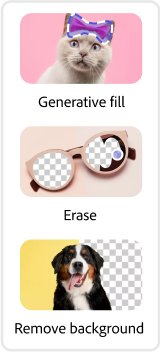
【特長3】高精度な生成AI機能を搭載 Adobe Expressの生成AI機能を使えば、頭に思い描いたイメージを言葉で入力するだけで、写真のようにリアルな画像をわずか数秒で作成できます。生成AIが提案する多彩なバリエーションの中から好みのテイストを選ぶだけで、あっという間に理想のクリエイティブが完成します。
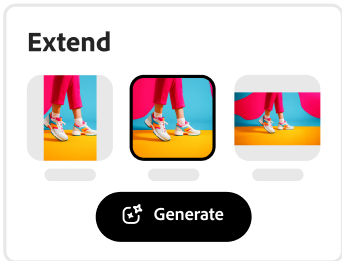
さらに、背景削除や背景の拡張など、便利なAIツールで直感的に編集・調整が可能。生成された素材は商用利用が可能なので、ビジネス用途でも安心して使えます。
Adobe Expressで、手軽にプロのような仕上がりを 今回はAdobe Expressを使ったPOP作成の方法をご紹介しました。
わずかな操作でPOPを仕上げられる手軽さに加え、バナーやチラシ、ショート動画など多彩なコンテンツ制作にも応用できる拡張性の高さが、Adobe Expressの大きな魅力です。
さらに、本格的なテンプレートやロイヤリティフリー素材が豊富に揃っているため、デザインの経験がなくてもハイクオリティに仕上げられます。
そのほか、共同編集機能やブランドキット、生成AIによる画像生成まで利用できるので、チーム作業の効率化やアイデアの模索にも便利です。まずは無料プランで操作感を試し、POP以外のデザインにも活用してみてください。
Adobe Expressを無料で始める
よくあるご質問(FAQ)
どこで見られますか?
LINE公式アカウントの友だち数は、ダッシュボードから確認できます。LINEヤフー for Business 」からLINE公式アカウント管理画面にログインした後、画面上部にある「分析」タブをクリックして画面を切り替えましょう。そして、画面左にある「友だち」を選択すると、友だちの追加数やブロック数などを確認できます。
Adobe Expressは無料で使えますか? Adobe Expressは無料でご利用いただけます。無料プランには、基本的なデザイン機能やテンプレート、フォント、ストレージが含まれています。より高度な機能やプレミアムテンプレート、さらなるストレージ容量をお求めの場合は、プランのアップグレードをご検討ください。詳しくはプランと価格をご覧ください。Adobe Expressのプランと価格をチェックする
Adobe Expressの生成AIツールで作った画像は商用利用できますか? 原則として、生成AI機能で作成したコンテンツは商用利用できます。Adobe生成AIユーザーガイドライン 」をご覧ください。
今すぐLINE公式アカウントの友だち追加POPを作成する