文化祭・学園祭ポスターをおしゃれにするデザイン術と無料テンプレ15選
文化祭のポスター作成に便利なデザインテンプレートを、ジャンル別に紹介。「Adobe Express」でおしゃれな文化祭ポスターを作りましょう。

かんたんオールインワンエディター

ワンクリックでどのデバイスからでも編集

生成AIでスピーディに作成

プロがデザインした数千のテンプレート
学校行事の大きなイベントのひとつである文化祭。クラスや部活動の仲間と協力し合いひとつのものを作り上げるので、学校全体が活気にあふれることでしょう。そんな文化祭のポスターは、まさにイベントの「顔」です。
文化祭のポスターは、地域や駅・スーパーの掲示板に貼ってもらう場合があります。 できるだけ多くの人の目にとまり足を運んでもらうためにも、目立つように作りたいですね。
でも、ポスターを作るのは初めてだからちょっと難しいかも…と悩んでしまう方もいるでしょう。
そんなときに便利なのがポスターの「デザインテンプレート」です。
無料のデザイン作成ツール「Adobe Express」のデザインテンプレートには、オリジナリティあふれるおしゃれなポスターをカンタンに作成できるアイデアがたくさんあります。 使いやすくて便利な機能も充実していますので、デザインを考えるのが苦手な方や初心者さんにもオススメです!
この記事では、Adobe Expressの無料テンプレートを使った文化祭ポスターの作成方法をご紹介。 さらに、ポスター作成時のポイントやデザインのコツまで解説しています。
美術の授業にも活かせるノウハウが詰まっているので、ぜひ最後まで見ていってくださいね!

目次
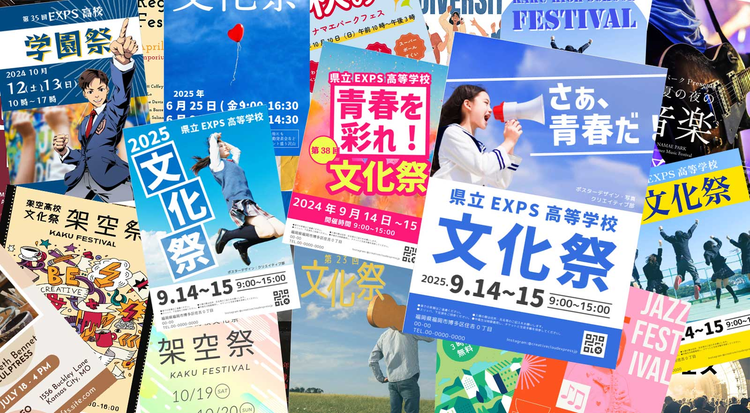
おしゃれなポスター作成の参考にしよう!デザインテンプレート15選
プロのような仕上がりを目指そう!ポスターを作成する前におさえておきたい6つのコツ
Adobe Expressを使ってカンタンにおしゃれなデザインを作成する
Adobe Expressで伝えたいメッセージをデザインして素敵なポスターを作りましょう
おしゃれなポスター作成の参考にしよう!デザインテンプレート15選
Collection ID
(To pull in manually curated templates if needed)
Orientation
(Horizontal/Vertical)
Width
(Full, Std, sixcols)
Limit
(number of templates to load each pagination. Min. 5)
Sort
Most Viewed
Rare & Original
Newest to Oldest
Oldest to Newest
Premium
(true, false, all) true or false will limit to premium only or free only.
ここで紹介したもののほかにも、Adobe Expressにはたくさんのテンプレートが用意されています。
プロのような仕上がりを目指そう!ポスターを作成する前におさえておきたい6つのコツ
ポスターのイメージは浮かんだけれど、具体的にどう作ればよいのかわからない。
そんな方も多いのではないでしょうか。
そこでまずは、ポスターに載せる内容を整理するところから始めてみましょう。
そのあとからデザインを考えると、文化祭ポスターの作成がスムーズに進みますよ。
【コツ1】文化祭のテーマやスローガンを確認しよう

「テーマ」は文化祭を通じて伝えたい自分たちの思いや目標であり、「スローガン」は文化祭に向けた自分たちの意気込みや情熱を短いフレーズで表したものです。
テーマやスローガンに沿ってデザインすることで、伝えたいメッセージがよりはっきりと伝わります。
もしテーマやスローガンが決まっていない場合は、最初に文化祭の目的やコンセプトをはっきりさせましょう。
以下のような切り口で話し合うと、目的やコンセプトを明確化しやすくなります。
- どのような文化祭を開催するのか
- どのような人に見てもらいたいのか
目的やコンセプトからテーマを決め、そのテーマを実現させるための意気込みとしてスローガンを考えてみましょう。
地域の歴史や古くから受け継がれた伝統に沿ったテーマも素敵ですね。
また、どのような人に来てほしいのかを考えることも、テーマを決めるうえでの大事なポイントです。
文化祭に来るのは保護者や地域の人、他校に通う友人などです。
卒業した先輩が、頑張っている後輩の様子を見にくることもあるかもしれません。
自分たちの伝えたい思いや文化祭の雰囲気が、参加してくれた人たちに伝わるよう、文化祭ポスターのデザインを考えていきましょう。
【コツ2】ポスターに載せる情報を決めよう

文化祭のテーマやスローガンが決まったら、伝えたい情報を整理しましょう。
文化祭ポスターに載せる最低限必要な情報は、次の5つです。
- 「文化祭」の文字
- 学校名
- 文化祭のテーマ・スローガン
- 開催場所
- 開催日時
学校によっては毎年目玉となるイベントがあるかもしれません。
そのときは、そのイベントに関する情報を載せたり、クラスの催し物の詳細がいつでも見られるようにウェブサイトのURL(QRコード)を載せるのもよいですね。
【コツ3】見やすさを意識しよう
文化祭のポスターを見る人・見てほしい人に伝わりやすいフォントや配色、色の明るさを決めましょう。
ポスターを見る人の中には、高齢の方や視力の弱い方がいる場合があります。
せっかくポスターの前で足を止めてもらっても、小さな文字ばかりで何が書いてあるのかわからずそのままスルー…なんてことになったら残念ですよね。
遠くからでも「文化祭」の文字が見えるよう工夫すると、より多くの人の目に留まり、ポスターが印象に残りやすくなります。
また、掲示場所の明るさによっても、色が違って見えることもあります。
誰が見ても・どこに掲示しても見えやすいよう、フォントの大きさや配色を工夫することを意識しましょう。
フォント
ポスターに使うフォントを決めるときに一番大切なことは、見やすさと読みやすさです。
ここでは代表的なフォントであるゴシック体と明朝体についてカンタンにご説明します。
まずは ゴシック体 です。

ゴシック体は文字の線が均一の太さになっているのが特徴の、文字の大小や太字細字にかかわらず視認性が高いフォントです。
フォント自体がシンプルで遠くからでも見やすく、プレゼン資料にもよく使われています。
ベーシックで幅広いデザインに使いやすいので、初心者さんにもオススメです。
次に、明朝体です。

明朝体は文字の各所に飾りがついているのが特徴で、長文でも読みやすく、論文や書籍の文章に適しています。
特に、伝統的・歴史的な雰囲気を出したい場合や、優雅さや繊細さなどを表現したい場合は明朝体を使うのがよいでしょう。
そのほかにも、「文化祭」の文字やテーマに使うと映えるペン書きのような書体やポップ体などの特殊書体もありますので、デザインに合ったものを選びましょう。
配色
ポスターを見たときの第一印象を決めるのは、配色です。
たとえば、ポスターに使われている色が赤やオレンジなどの暖色系だと活発で元気なイメージが浮かんだり、青や紫などの寒色系には冷静で落ち着いたイメージが浮かんだりしませんか?
配色によってポスターを見る人に与える印象が変わるので、自分たちが開催する文化祭のテーマや雰囲気に合った配色を考えてみてくださいね。
では、文化祭のテーマやコンセプトに合った配色にするにはどうすればよいのでしょうか。
そのことについて考えるときに「色の法則」を知っておくと、配色をよくするヒントが得られます。
統一感を出すなら同系色でまとめ、逆にメリハリを出すなら補色(色相環の反対側に位置する色)を使います。
例えば、「黄」と「青紫」、「赤」と「青緑」が補色の関係にあります。
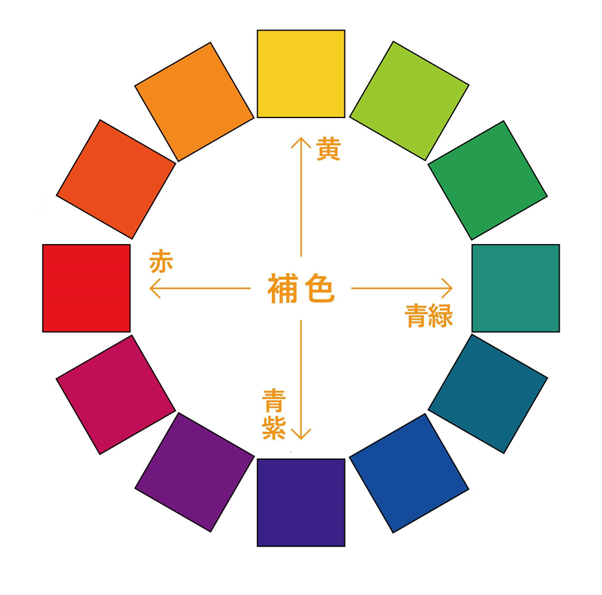
ただし彩度の高い色同士(赤と緑など)を使いすぎると目への負担が強くなり見えにくくなるので注意が必要です。
たとえば、「文化祭」の文字や学校名など、目立たせたい部分には濃い色を使用し、その他の部分には淡い色を使用すると、見やすくなりますよ。
明度・彩度
色の明るさは「明度」で表されます。
明度が高いほど白色に近くなり、低いほど黒色に近くなります。
彩度とは、色みの強さや鮮やかさの度合いのことです。
彩度が高いほどはっきりとした色に、低いほどくすんだ色に近付きます。
同じ系統の色(例えば赤)でも彩度が高いほどより鮮明に見えるということです。
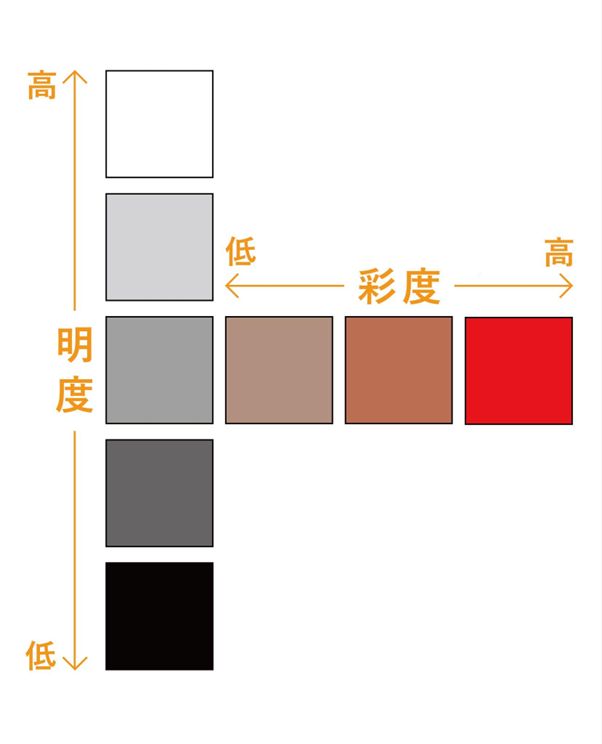
明度や彩度は一つ前のコツ「配色」にも大きく関わります。
明度や彩度を意識することで、ポスターのデザインがグッと見やすくなります。
【コツ4】情報をわかりやすく伝えよう
文化祭のテーマや開催場所の「文字」もポスターデザインの一部です。
でも、せっかくの情報が背景に埋もれてしまってはもったいないですよね。
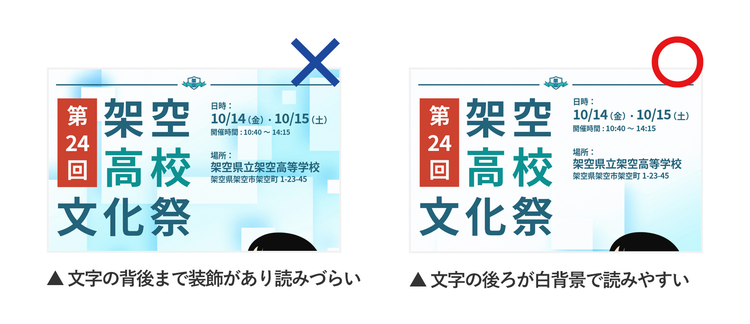
そこで、開催場所や開催日時などの文字は、来訪者に最も伝えたい情報として区別しましょう。
ポスターの背景をすべて画像やイラストで飾るのではなく、文字を載せる部分は無地のスペースを作ると、情報がわかりやすくなります。
開催場所や開催日時などの必須情報は、行頭を揃えるときちんとした印象を与えます
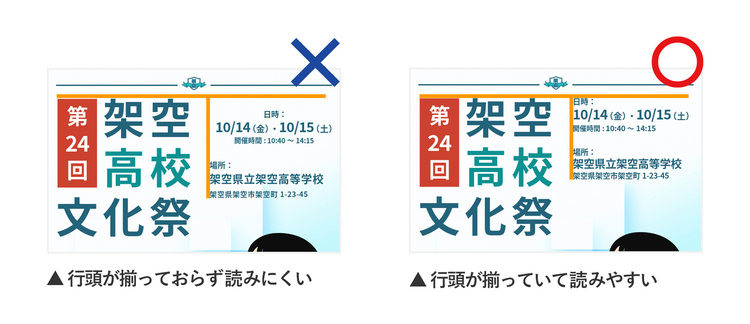
右の図の方が綺麗にまとまっていて、読みやすいですね。
チラッと見るだけでも記憶に残るように配置することがポイントです。
【コツ5】目立たせたい部分を決めよう
目立たせたいイラストや画像、文字は大きさやバランスを考えて配置しましょう。
頑張って作った背景や文字は、できるだけすべて目立たせたいですよね。
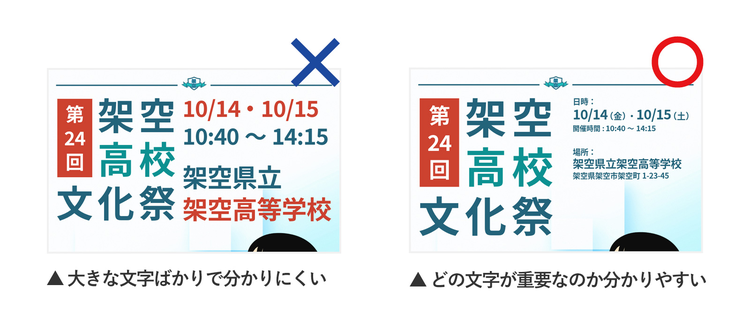
でも、あれもこれもと目立たせてしまうとゴチャゴチャした印象になってしまいます。
学校名、「文化祭」の文字やイラストなど、特にどの部分を見てほしいのかを先に決めるとバランスがとりやすくなりますよ。
また、目立たせたい文字とそうでない文字のフォントサイズの差を大きくしてみましょう。
メリハリを付けると情報を区別しやすくなり、内容が伝わりやすくなります。
【コツ6】全体を見て細かく調整しよう
最後に全体の調整をしましょう。
少し離れたところから見て、文字が見えにくくないか、背景がぼやけていないかを確認します。
文字が見えにくいと感じたときは、文字サイズを大きくしたり、余白をつけたりと細かく調整してみましょう。
作っている最中のポスターを一度も見ていない先生や友人に見てもらうのもよいですね。
Adobe Expressを使ってカンタンにおしゃれなデザインを作成する
作りたいポスターのイメージが決まったら、実際に作ってみましょう。
ポスター完成までの手順を、「Adobe Express」のテンプレートを使ってご紹介します。
Adobe Expressなら様々なフォントや画像素材を自由に使えるので、素材に困らずコンセプトに合った作品が作れますよ。
ここではPCを使ったデザイン方法をご紹介します。
Adobe Expressのスマホアプリでもカンタンにデザインを作れるので、ぜひ試してみてくださいね。


【手順1】Adobe Expressにログインする
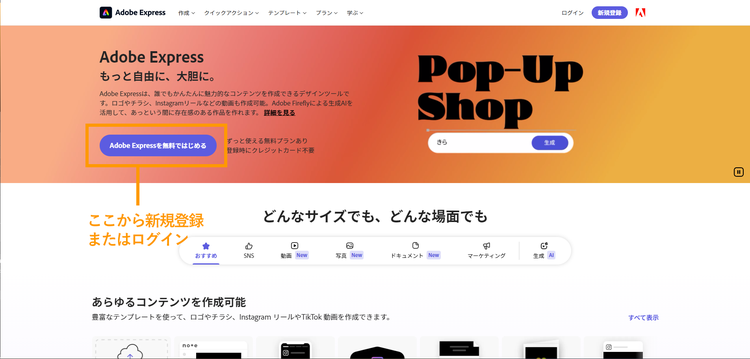
お持ちのGoogleアカウントやSNSアカウント、メールアドレスを使ってAdobe Expressに無料ログインしてください。
登録は30秒ほどで完了します。
【手順2】テンプレートを探す
ログインしたら下の画面が表示されるので、左上にある青い丸をクリックして作成を開始します。
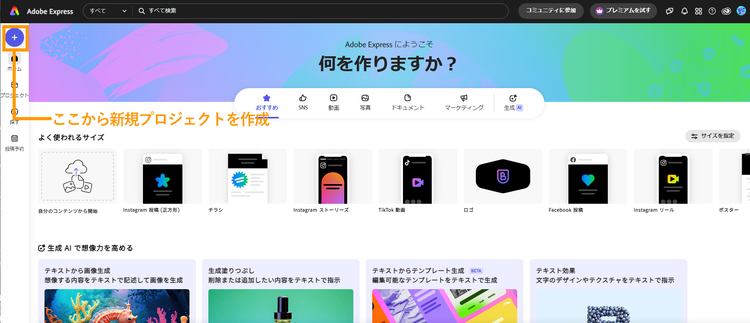
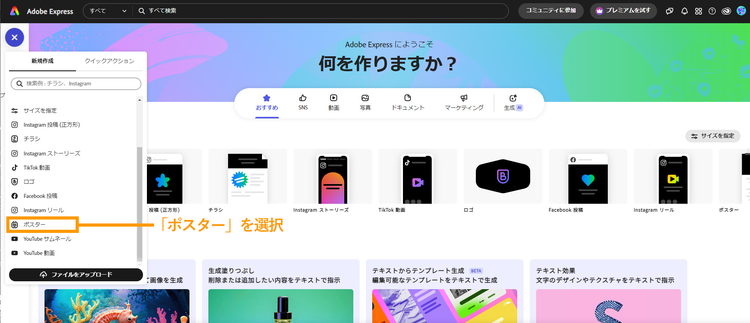
青い丸を押すとサイズ画面が表示されます。
(各項目にカーソルを合わせると薄い字で「〇×〇px」と表示されます。)
今回はポスターを作成するので、一覧の中から「ポスター」を選択します。
ポスターの項目に入ると、最初に「メディア」が表示されるので、左側にあるメニューから「テンプレート」を選択します。
テンプレートの一覧と検索窓があるメニューが開くので、検索窓にキーワードを入れて作りたいポスターに合ったテンプレートを探しましょう。
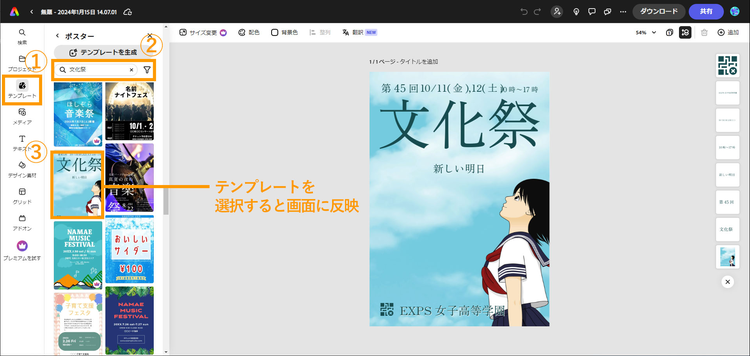
今回は文化祭のポスターを作りたいので「文化祭」と入力しました。
「文化祭」だけだと数が少ないなと感じたり、もっと違うテンプレートを見たいと思ったら、「Festival」「event」のように英語で検索してみましょう。
【手順3】図形の使用と色の変更
デザインの中に星形や四角形などの図形を取り入れたい場合は、以下の順番で選択していきます。
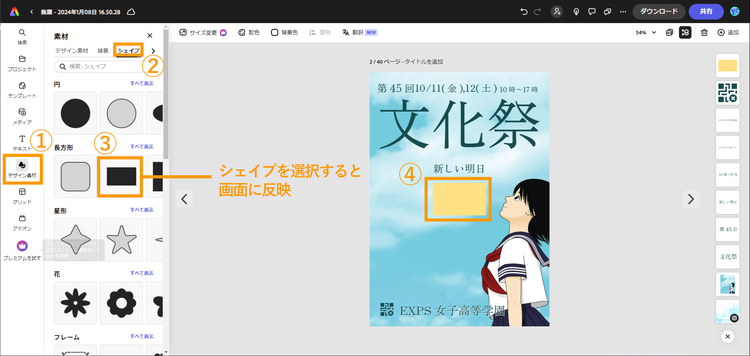
1. 「デザイン素材」をクリック
2. 「シェイプ」タブを選択する
3. 使いたいシェイプを選ぶ
4. 挿入されたシェイプをクリックすると、下の画面が表示されます。
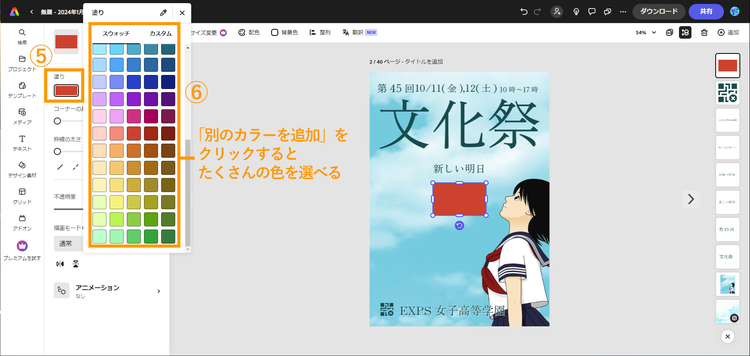
5. 左側のパネルの内容がシェイプの編集メニューに変わるので、「塗り」をクリックする
6. 色のパネルが表示されるので、使用する色を選ぶ
最後にカーソルで図形を回転させたり大きさを変えたりして、置きたい場所に移動させましょう。
【手順4】背景を変更する
次に、高校生のイラストを残して背景を変えてみましょう。
今回例に用いているテンプレートでは、高校生のイラストと空が一体化しています。
そこで、まずは背景の空の部分を削除してみましょう。
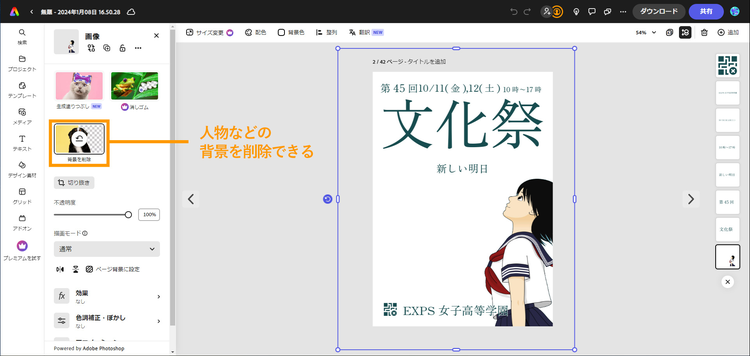
「背景を削除」をクリックすると、簡単に背景を消すことができます
人物などのイラストはそのまま使いたいけれど背景は変えたい。
そんなときに便利なのが「背景を削除」という機能です。
この機能は下の画面にあるように「背景を削除」をクリックするだけで、カンタンに画像の背景を削除できます。
背景を消したら、そこに別の背景を入れます。
あとは以下の順番で背景を選ぶだけ!
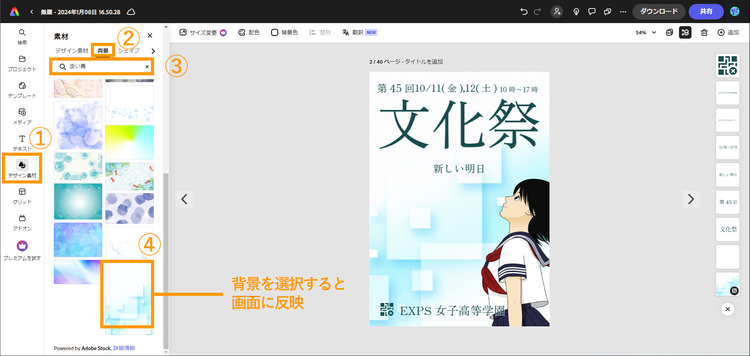
- 「デザイン素材」を選択する
- 「背景」タブを選択する
- 探したい画像のキーワードを検索欄に入力する(図例では「淡い青」の素材を検索しています)
- 画像を選択する
背景画像を選ぶと自動的に反映されるので、どんどん試してみましょう。
キーボードの「Ctrl」と「Z」キーを同時に押すと、一つ前に選択した画像に戻れます。
この「背景を削除」は、期間限定で無料使用ができる機能です。
本当に便利な機能ですので、ぜひ今のうちにAdobe Expressを試してみてください!
【手順5】タイトルなどのテキストを変更する
次にテキストを変更してみましょう。
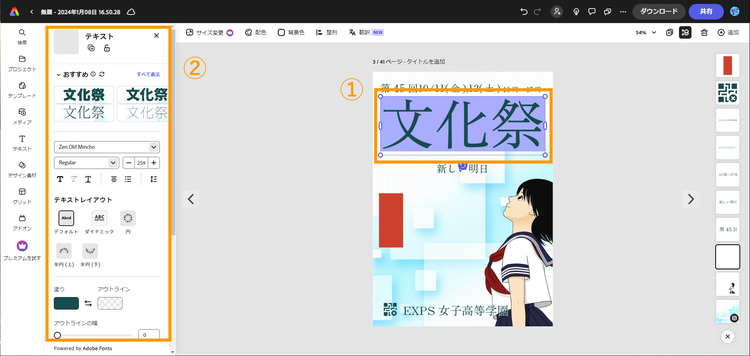
- 編集したいテキストをダブルクリックすると文字を編集できるようになるので、変更したいテキストを入力する
- 文字を置き換えたら、左のメニューを使って文字を整える
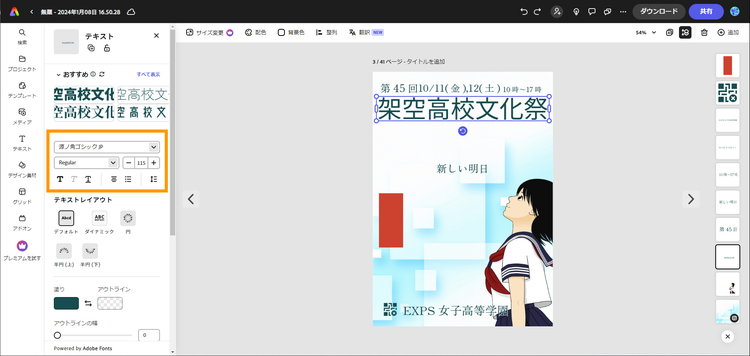
枠で囲んだ部分で「フォント」「文字の太さ」「文字の大きさ」「文字のスタイル」「左・右・中央寄せ」「箇条書き」「文字間隔」などの変更ができるので試してみましょう。
【手順6】画像やイラストを追加する
選んだテンプレートの中に、別の画像やイラストを追加することもできます。
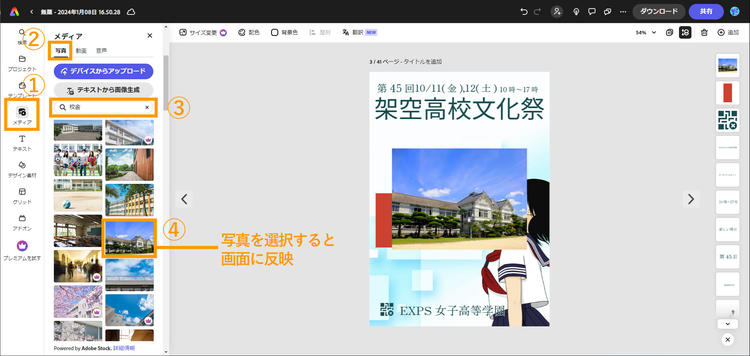
- 「メディア」をクリックする
- 「写真」を選択する
- 利用したい素材を検索する
- 利用したい写真をクリックする
また、写真を挿入すると「切り抜き」というボタンが出てきます。
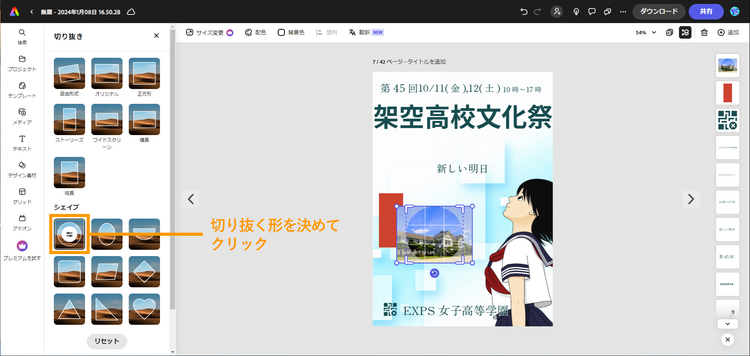
ここをクリックすると写真を好きな形に切り抜けます。
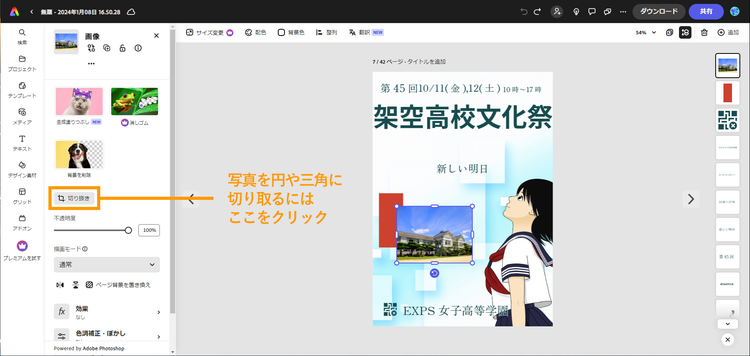
画像を切り抜いたらカーソルで大きさを調整し、置きたい場所に移動させましょう。
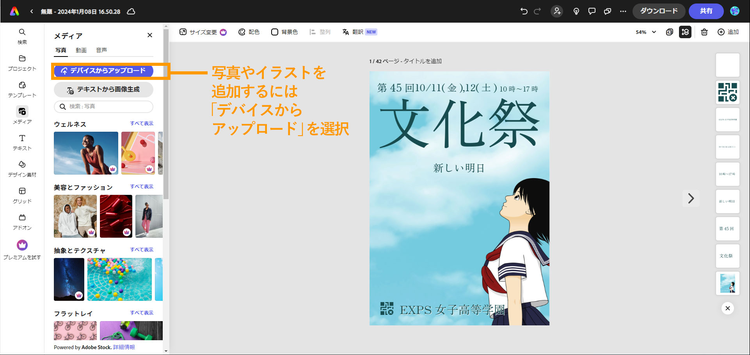
また、自分たちで撮影した写真を利用したい場合は「デバイスからアップロード」のボタンから追加できます。
Adobe Express の画像生成機能も使ってみよう
せっかくポスターを作るなら、バッチリ目立って多くの人に見てもらいたい。
でも、目立たせるってどうすればいいの?
それなら、テンプレートに少し手を加えて自分たちらしさを表現してみましょう。
Adobe Expressではオリジナルの画像や手描きイラストも使えるので、自分たちだけのオリジナルなポスターも作成できるのです!
「テキストから画像生成」で作った素材を使うことも可能なので、ぜひトライしてみてください。
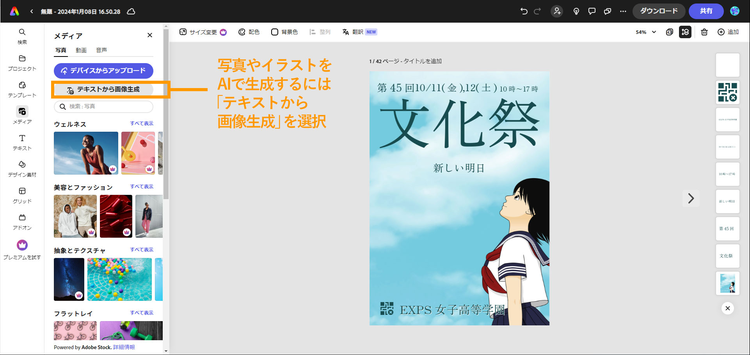
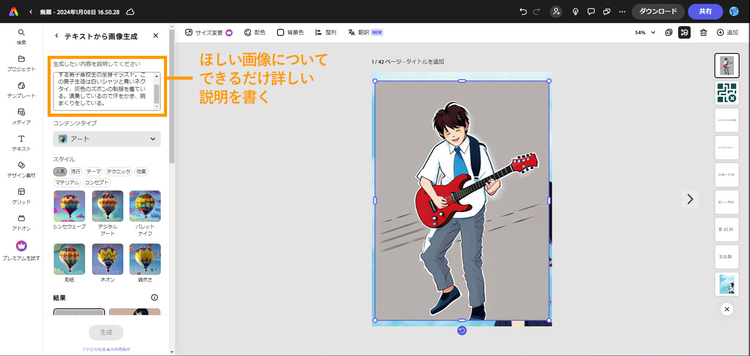
試しに「テキストから画像生成」のところで、どのような画像が欲しいのかを具体的に入力してみました。
「赤いエレキギターを楽しそうに演奏する男子高校生の全身イラスト。この男子生徒は白いシャツと青いネクタイ、灰色のズボンの制服を着ている。演奏しているので汗をかき、腕まくりをしている」
このように入力した結果、以下の画像ができあがりました。
入力した文章が長すぎるのではないか、と思いますよね。
でも、具体的に細かく指示を出す方がより精度の高いものが生成されますので、少し長いかなと思うぐらい入力してみましょう。
いろいろなシチュエーションを考えて、あなただけのオリジナル画像をたくさん作ってみてくださいね。
欲しい画像が見つからなかったり、もう少しこうなっていたらいいのになと悩んだりしたときは、この方法を使ってイラストや画像を作ってみてくださいね。
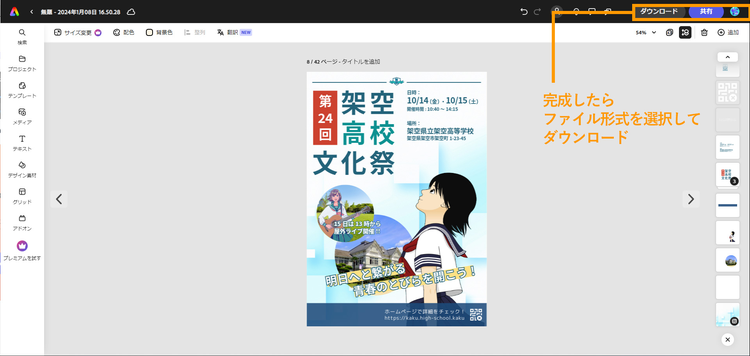
【手順7】ダウンロードする
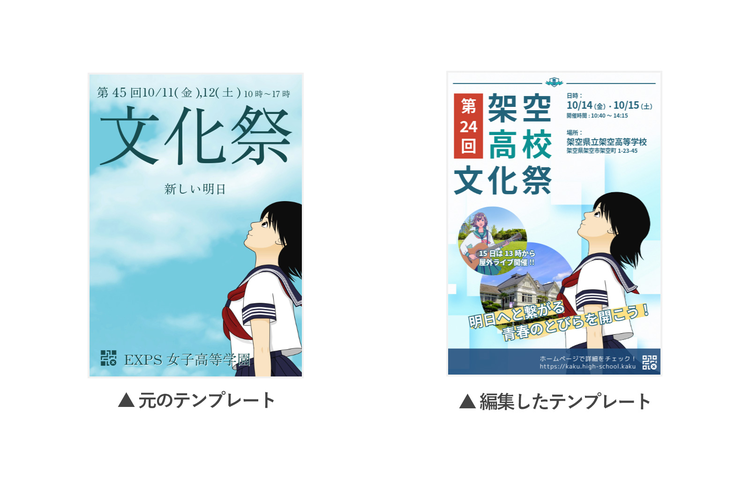
ここまでに紹介した方法を使って実際に作ってみたのがこちらです。
(※Stockの画像を利用 ID: 694733740)
最後に、右上にあるダウンロードボタンから形式を選択してダウンロードします。
(※Stockの画像を利用 ID: 694733740)
ダウンロードしたら、画像を開き、最終チェックをしましょう。
Adobe Expressで伝えたいメッセージをデザインして素敵なポスターを作りましょう
文化祭のポスターは自分たちの手で作り上げるもの。
だからこそ、思い出に残る最高の一枚に仕上げたいですよね。
その気持ちをデザインで表現するお手伝いが少しでもできたのなら嬉しく思います。
ポスターを作る人にとっても見る人にとっても素敵だなと思える作品を作りたいなら、操作がカンタンで、使える素材が豊富にあるAdobe Expressはぴったりのツールです。
Adobe Expressを活用して、あなただけのデザインを考えてみてくださいね。
Adobe Expressで今すぐ文化祭のポスターをデザインする