
かんたんオールインワンエディター

ワンクリックでどのデバイスからでも編集

生成AIでスピーディに作成

プロがデザインした数千のテンプレート
―「写真や画像をサッと編集したい」
―「パンフレットやチラシを作りたい」
―「ストーリーズや動画広告をサクッと作りたい」
そんな願いを叶えるツールが「Adobe Express」です。
Adobe Expressを使えば、魅力的な画像や動画、チラシやロゴをカンタンに作れます。操作が直感的なので、デザインをしたことがない方でもスムーズに編集できます。
また、SNSへの投稿や予約、複数人での共同編集もAdobe Express上で行えるため、非常に便利です。
このページでは、そんなAdobe Expressの特長や機能、使い方をわかりやすく紹介します。Adobe Expressを活用して、もっと手軽にデザインを楽しみましょう。
※記事の情報は、2024年12月時点のものです。アプリケーションのバージョンにより、操作画面のUIや機能が異なる場合があります。あらかじめご了承ください。

目次
Adobe Expressとは?
Adobe Expressの特長
Adobe Expressのクイックアクション機能をご紹介
今すぐ使ってみよう!Adobe Expressの始め方
Adobe Expressの活用事例や制作のヒント
印刷もデジタルも! 用途に応じて柔軟に活用できる
Adobe Expressでかんたんにハイクオリティなデザインを実現しよう!

Adobe Expressとは?
Adobe Expressとは、誰でもカンタンにコンテンツを作成できるデザインツールです。例えばSNSに投稿する画像やショート動画、ロゴやポスター、チラシのデザイン、マーケティングに使用するバナー画像に至るまで、様々なものが作れます。
また、Adobe Expressにはプロがデザインした高品質なテンプレートが多数用意されています。そのほか、豊富な種類のフォントやAdobe Stockの画像、オーディオ素材なども利用可能です。
ちなみに、プレミアムプランに登録するか、すでにCreative Cloudコンプリートプランを持っている場合は、Adobe IllustratorやAdobe Photoshopと同期できます。Illustrator・Photoshopで行った編集は Adobe Express にリアルタイムで反映されるため、デザイン要素を作り直す必要がなくなり、より効率的にデザイン作業を進めることが可能です。
このように、アドビがもつ豊富な素材を自由に組み合わせたり、製品同士で連携できたりするのがAdobe Expressならではの魅力です。
さらに、Adobe Expressには生成AIが搭載されており、美しい画像を生成したりテキストを装飾したりすることができます。デザインテンプレートそのものを生成することも可能です。
新しい表現が見つけられたり、自分のイメージに近い画像素材を生成できたりするので、デザインをもっと楽しくスムーズに進められます。なお、アドビの生成AI機能は商用利用も可能なため、安心してご利用いただけます。
このように、デザインに関する様々な機能を備え、アイデアをパッとカタチにできるのがAdobe Expressです。
Adobe Expressの特長
Adobe Expressには、デザインをする人にとって、“本当に欲しかったもの”がぎゅっと詰まっています。具体的には、以下の6つの特長があります。
- 無料なので気軽に、すぐに使い始められる
- マニュアル要らずでカンタンに操作できる
- テンプレートを活用して、おしゃれなデザインをカンタンにつくれる
- 高精度な生成AI機能で、作業効率を高められる
- PC・スマホ・タブレットなど色々なデバイスで利用できる
- 他のAdobe製品と連携しやすい
それでは、それぞれの特長について詳しく見ていきましょう。

【特長1】無料なので気軽に、すぐに使い始められる
Adobe Expressは無料で利用できます。無料プランでも、SNS投稿画像やチラシ、プレゼン資料、バナーなどを作成できる基本機能がひと通り揃っているため、「自分でデザインを作れるか試してみたい」「テンプレートを使ってどこまで仕上げられるのか確かめたい」といった段階でも十分に活用できます。費用をかけずに、実際に制作を体験できる点が特長です。
また、webブラウザーとスマートフォンアプリのどちらからでも利用でき、メールアドレスやSNSアカウントがあれば登録できるため、思い立ったタイミングでそのまま制作を始められます。
さらに、より多くの素材や機能を使ってみたい場合には、プレミアムプランもオススメ。30日間無料で体験できるので、実際に操作しながら機能の幅や表現の自由度を確かめたうえでアップグレードを検討してみてください。
なお、Adobe Creative Cloud Pro、Adobe Premiere・Illustrator・Photoshopの単体プランをご契約中の方は、Adobe Expressプレミアムプランが付いていて、そのまま利用できます。プランの詳細は以下のページをご確認ください。
【特長2】マニュアル要らずでカンタンに操作できる
マニュアルを見なくても使える、わかりやすい使い心地もAdobe Expressの特長です。
操作画面がシンプルなAdobe Expressは、ドラッグ&ドロップをはじめとした直観的な操作で、カンタンに作業が進められます。
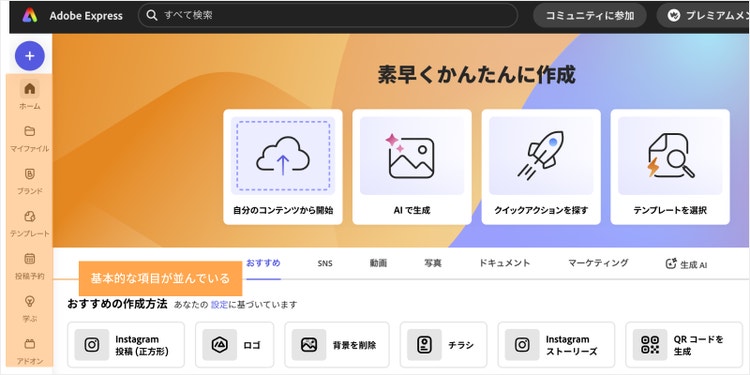
また、画面左端のツールバーには主要な項目がまとまっているため、どこに何があるか迷うこともありません。
初めて扱う方でも、使い方に悩むことなく、アイデアが浮かんだ瞬間から、すぐにデザイン制作に取り掛かれます。
【特長3】テンプレートを活用して、おしゃれなデザインをカンタンに作れる
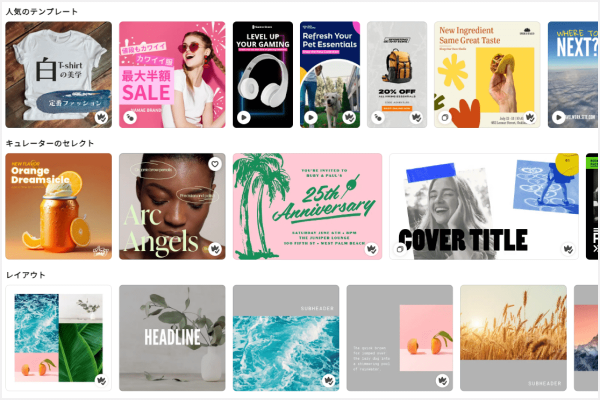
Adobe Expressの魅力は、何と言ってもプロが制作した高品質なテンプレートが豊富に用意されていること。目的や用途に合ったテンプレートを選び、テキストや画像、色味を調整するだけで、デザインの知識がなくてもオリジナルのデザインに仕上げられます。
さらに、豊富なフォントや、相性を考えて組み合わせたカラーテーマも用意されているため、配色や書体選びに悩まずに作業を進められます。細かな調整に時間をかけなくても、全体のバランスを保ったデザインを作成できます。
ちなみに、テンプレートは今後も続々追加される予定です。用途に合わせて選べる幅が広がっていくことで、より多様な表現に対応できるようになります。まずは気になるテンプレートから、制作を始めてみましょう。
【特長4】高精度な生成AI機能で、作業効率を高められる
Adobe Expressの編集画面では、生成AI「Adobe Firefly」の機能を利用できます。
テキストで指示を入力するだけで画像を生成したり、文字に装飾効果を加えたりできるため、素材探しや細かなデザイン調整にかかる時間を短縮できます。
また、画像の不要な部分をブラシでなぞるだけで削除できるほか、新しい要素を自然になじむ形で追加することも可能。部分的な修正や差し替えを手軽に行えるため、細かな調整にも柔軟に対応できます。
さらに、ワンクリックで行える背景削除機能も備えており、人物や物体の輪郭を精度高く認識して切り抜けます。手作業での切り抜きに比べて時間を大幅に減らせるため、制作全体のスピード向上にもつながります。
【特長5】PC・スマホ・タブレットなど色々なデバイスで利用できる
Adobe Expressは、PC・スマートフォン・タブレットといった様々なデバイスに対応しています。モバイルアプリも用意されているため、利用する場所や時間に合わせて制作環境を柔軟に切り替えられます。
そのため、自宅やオフィスで作り始めたデザインを、移動中や外出先でもそのまま続けることも。まとまった時間が取れない場合でも、空いた時間を活用しながら少しずつ進められます。
例えば、電車での移動中や、打ち合わせまでの待ち時間にレイアウトを整えたり、写真の色味を調整したり。これまで作業に充てにくかった時間も、そのまま制作に使えます。
【特長6】他のアドビ製品と連携しやすい
Adobe Expressは、他のアドビ製品と連携しやすい点も大きな特長。
例えば、Adobe Fontsに収録されている多彩なフォントや、Adobe Stockの写真素材をそのまま利用できます。豊富な選択肢の中からイメージに合う素材をすぐに見つけられます。
さらに、Adobe Expressのプレミアムプランでは、PhotoshopやIllustratorと同期することも可能。Illustrator・Photoshopで行った編集内容はAdobe Expressのデザインにリアルタイムで反映されるため、デザイン要素を改めて作り直す必要がありません。複数のツールを行き来しても作業が分断されず、効率よく制作を進められます。
こうした連携機能によって、Adobe Expressで作成したデザインを他のアドビ製品でさらに加工したり、逆に専門ツールで作った素材をそのまま取り込んだりと、用途に応じた使い分けができます。ひとつのツールに閉じず、制作全体を通して活用できる点もAdobe Expressの魅力です。
さて、ここまで、Adobe Expressの特長についてご紹介してきました。
テンプレートや生成AI機能、複数デバイス対応、他製品との連携など、Adobe Expressでできることの全体像がつかめてきたのではないでしょうか?
とはいえ、実際にどんな機能があり、どんな操作ができるのか、気になる方もいるはずです。
そこで続いては、Adobe Expressの機能について紹介します。
Adobe Expressのクイックアクション機能のご紹介
画像や動画のサイズ変更、背景画像の削除など、Adobe Expressにはデザインに関する便利機能が多数搭載されています。
そして「クイックアクション」の項目からは、こうした機能にすぐアクセスでき、ドラッグ&ドロップなどの直感的な操作で実行できます。
今回はクイックアクション機能を大きく5つに分類し、それぞれ詳しく解説していきます。
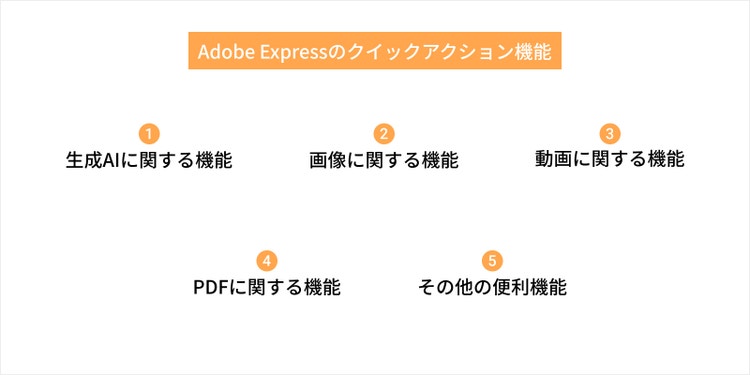
生成AI関連の機能
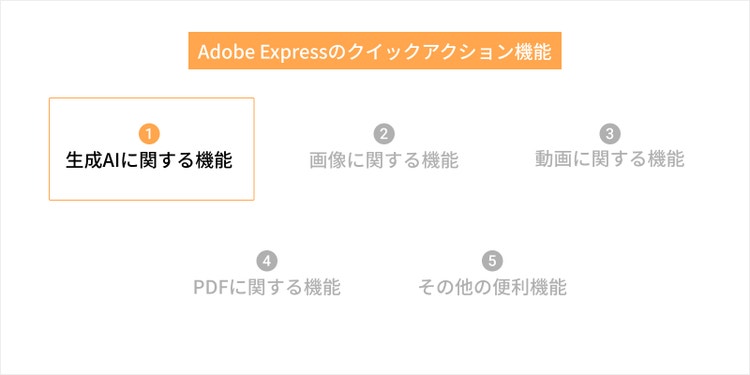
Adobe Expressに搭載された生成AI機能を使えば、テキストを入力するだけで、あっという間に作品を生み出すことが可能です。
それでは生成AIに関する機能を確認していきましょう。
テキストから画像を生成
「テキストから画像を生成」の機能では、入力した文章をもとに、生成AIが自動で画像を生成します。絵柄のスタイルや効果も数種類のものから選べて、様々なテイストを試せます。
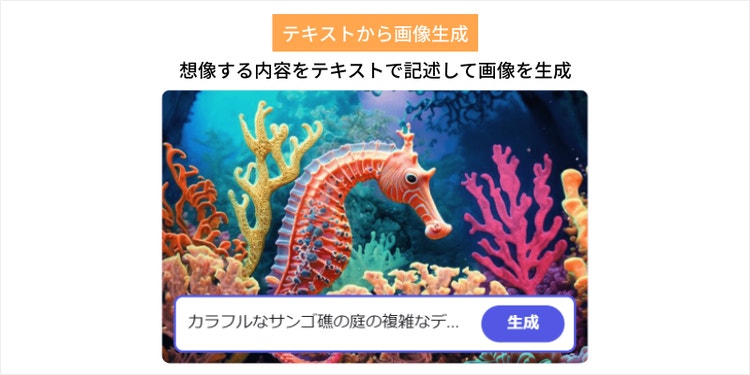
▲プロンプト「カラフルなサンゴ礁の庭の複雑なディティールのタツノオトシゴ」
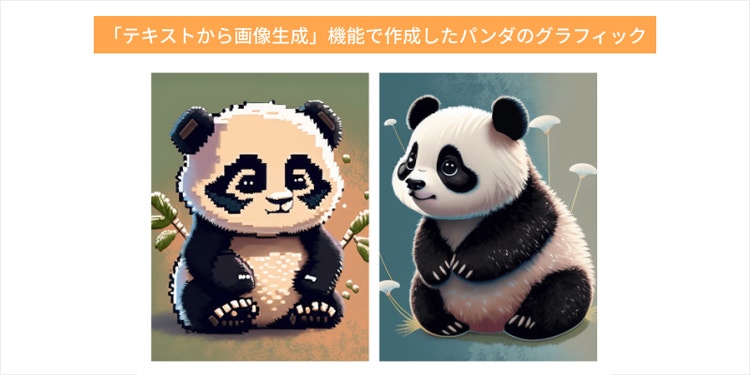
上記の画像は、いずれも「テキストから画像生成」機能で作成したパンダのグラフィックです。
どちらの画像も「絵本に描かれたような、かわいいパンダ」というプロンプトを使用しています。ただ、以下のように適用する効果を変えています。
―【左】コンテンツタイプ「アート」 、 効果「ドット絵」を選択
―【右】コンテンツタイプ「グラフィック」 、 効果「キッチュ」を選択
同じプロンプトでも、選択するタイプや効果によって異なる表現を楽しめます。
生成塗りつぶし
「生成塗りつぶし」はプロンプトを入力して、画像に新しい要素を追加したり、画像内の要素を削除したり、新たに要素を置き換えたりする機能です。
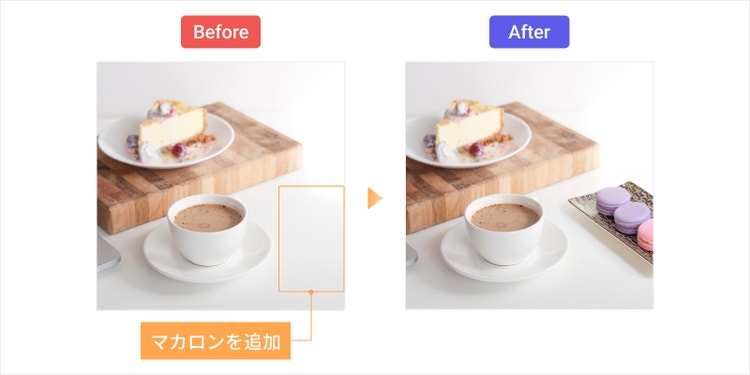
▲生成塗りつぶし機能でマカロンを追加した例
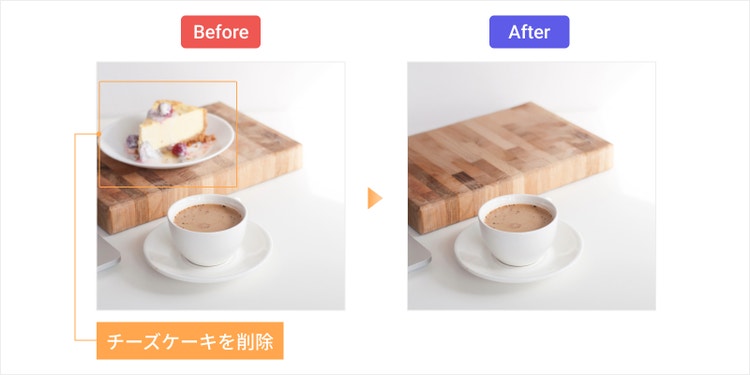
▲生成塗りつぶし機能でチーズケーキを削除した例
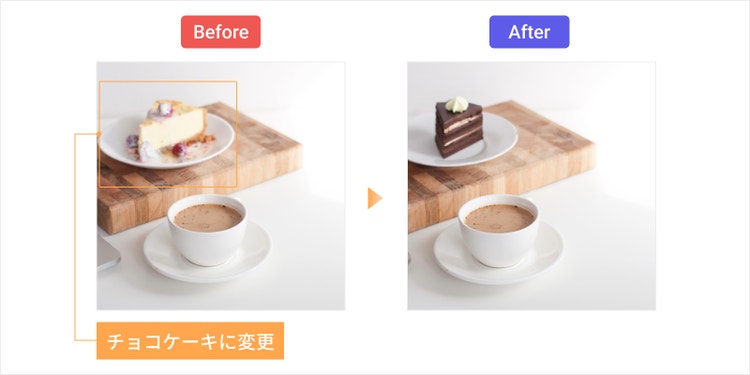
▲生成塗りつぶし機能でチーズケーキをチョコケーキに置き換えた例
テキストからテンプレート生成
テキストを入力することで、生成AIがテンプレートを作成してくれる機能です。
Adobe Expressには既に完成度の高いテンプレートが用意されていますが、生成AIを活用することで、新しいアイデアや視点を得られます。生成AIが作成したテンプレートをベースに、細部を調整して新しいテンプレートをサッと作れます。
テキスト効果
「テキスト効果」の機能を使うと、入力したプロンプトに沿って、テキストを装飾できます。こちらも「テキストから画像生成の機能」と同じく、いくつかのスタイルが選択でき、それぞれ異なる風合いを演出してくれます。
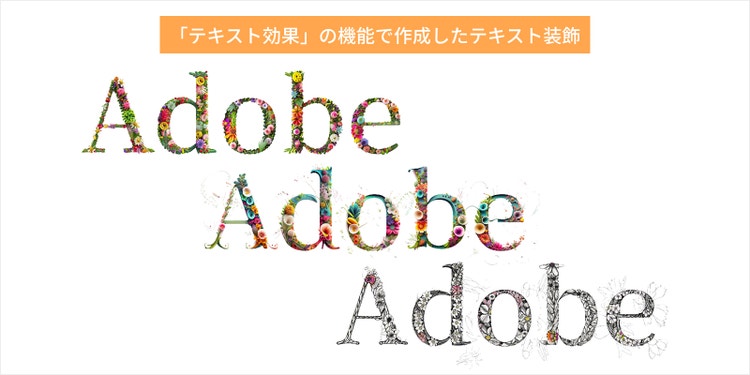
▲「テキスト効果」で作成した装飾です。
上の画像ではプロンプトに「色とりどりの草花」と入力し、様々なスタイルを適用してみました。
画像関連の機能
画像の作成や編集ができるAdobe Expressですが、画像のサイズ変更やトリミング、ファイル変換といった作業をすぐにできる機能も搭載されています。
画像のサイズを変更する
画像サイズの変更機能を使えば、画像を拡大・縮小・回転しながら、自由自在にサイズを調整できます。
例えば、Facebook用の画像、Twitter用の画像、YouTube用のサムネイルなどに適したサイズへの変更が可能です。なお、希望サイズが見つからない場合には、数値を入力してサイズを指定することも可能です。
大きな画像や高解像度の画像のサイズを小さくすれば、ブログやwebページの読み込み速度を速くするのにも役立ちます。この機能を活かして、様々なサービスに最適な画像サイズに変更してみましょう。
画像をクロップ(トリミング)する
「クロップ」とは、動画の中の必要な部分にフォーカスし、画面の一部を切り抜く作業のことです。クロップを行うことで不要な部分や余白を取り除き、必要な部分だけを残せます。
人物や風景の気になる部分を切り抜き、より印象的な写真にしたいときに。余分な部分を削除して、バランスのよい写真に仕上げたいときに。切り抜く形を変え、よりユニークな作品にしたいときに、ぜひ活用してみてください。
– 人物や風景の気になる部分を切り抜き、より印象的な写真にしたい
– 余分な部分を削除して、バランスのよい写真に仕上げたい
– 切り抜く形を変え、よりユニークな作品にしたい
こんなときに、ぜひ活用してみてください。
なお、Adobe Expressでは、円形や星形、ハート形・楕円形など、様々な形で画像をクロップできます。
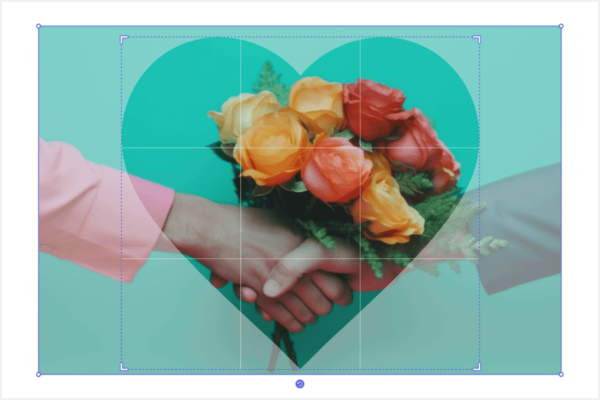
▲Adobe Stockの画像を、ハート型にクロップしている例
関連:【無料で簡単】画像や写真を自動で切り抜き・トリミングする方法
背景を削除する
Adobe Expressを使えば、画像や動画の背景削除が可能です。背景を除去することで、画面内の要素をよりいっそう引き立てられます。また、除去した後には新しい背景や画像の追加も可能です。背景削除の詳しい操作手順は後ほどご紹介します。
関連:透過処理を無料でカンタンに!写真・画像の背景を一瞬で消す方法
画像ファイルを変換する(JPG・PNG・SVG)
Adobe Expressでは、JPG・PNG・SVGなど様々なファイル形式への変換が可能です。JPGにしてファイルサイズを削減したり、PNGにして拡大・縮小しても画質が劣化しないようにしたりするなど、目的に応じて使い分けてみましょう。
動画関連の機能
動画を変換する(GIF・MP4)
Adobe Express上で、GIFファイルをMP4ファイルに・MP4ファイルをGIFファイルに変換できます。
変換することで、投稿するプラットフォームで再生できるようにしたり、ファイルサイズを小さくしたりします。
動画をクロップする
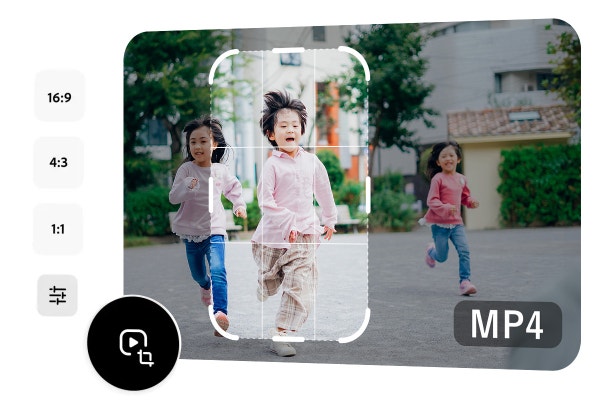
「クロップ」とは、動画の中の必要な部分にフォーカスし、画面の一部を切り抜くことです。Adobe Expressではアップロードした動画を選択し、正方形・横長・縦長・自由にカスタムしたサイズなどで動画の一部を切り抜けます。
動画をトリミングする
「動画をトリミングする」機能を使えば、最適な尺で動画をカットし、編集できます。
直感的なドラッグ操作ができるバーで長さを調節したり、開始時間・終了時間を数値で入力して正確に切り取ったりすることも可能です。
iPhoneやAndroidといったスマホアプリもあり、スマートフォンでもかんたんにできるため、撮影した動画の長さをサッと調整して保存・共有するのに最適です。
動画をサイズ変更する
InstagramやFacebookなど、様々なサービスに合うように、動画のサイズを変更できます。
横画面で撮影した動画を縦画面で見やすいように変更したり、自分で数値を入力してサイズをカスタマイズしたりすることも可能です。また、動画のズームイン・アウトなどもカンタンに調節できます。
動画を結合する
いくつかの動画を結合して、1つの動画を作れます。 旅の思い出や、ふとした日常を切り取った動画を集めて、あなただけのショートムービーがすぐに作れます。結合した動画の保存はもちろん、そのまま編集もできるので、VlogやSNS投稿にも便利な機能です。
音声でキャラクターを動かす
音声に合わせてキャラクターを動かせる機能です。PCやスマートフォンなどのデバイスからそのまま録音し、キャラクターがしゃべっているような動画が作れます。
もちろん、あらかじめ音声が入ったMP3・AIF・WAV・MP4ファイルを使うことも可能です。様々な種類のキャラクターがいるので、ぜひお気に入りのキャラクターを見つけてみてくださいね。
字幕を自動生成
字幕を自動生成する機能を活用すれば、動画のキャプションをすばやく作成できます。
キャプション付きの動画に仕上げれば、より多くの視聴者にメッセージをわかりやすく伝えられるでしょう。
PDF関連の機能
PDFはアドビが開発したファイル形式です。デバイスやOSに左右されず、どんな環境で開いても同じように表示できたり、文書の保存・管理がしやすいメリットがあります。
Adobe Expressでは、PDFに関する以下の機能が利用できます。
- PDFを作成する
- PDFを書き出す
- PDFを結合する
- PDFを変換する
- PDFを編集する
-
PDFを整理する
そのほかの便利機能
Adobe Expressでは、QRコードも作成できます。
操作もカンタンでで、QRコードジェネレーターを開いた後は、QRコードを作りたいwebページのURLを入力するだけ。生成されたQRコードは、スタイルとカラーの調整もできます。
さて、Adobe Expressに備わっている機能をひと通り押さえたところで、続いてはデザインの作成・編集手順をご紹介します。
キャプチャー付きでわかりやすく解説していますので、ぜひ実際に使いながら確認してみてください。
今すぐ使ってみよう!Adobe Expressの始め方
では、実際にAdobe Expressを使ってみましょう。初めての方でも安心して利用できるよう、キャプチャ付きでご紹介します。
基本的な項目について
まずはAdobe Expressにアクセスしましょう。ホーム画面では、左に「ホーム」「マイファイル」「ブランド」「テンプレート」「投稿予約」「学ぶ」「アドオン」のアイコンが並びます。
各項目の概要は以下のとおりです。
- ホーム:アプリケーションのホーム画面
- マイファイル:作成したコンテンツやブランドとして登録した素材などにアクセスできる
- ブランド:自分の作ったブランドを登録できる
- テンプレート:様々なテンプレートを探せる
- 投稿予約:SNSへの投稿を予約できる
- 学ぶ:Adobe Expressの使用方法や活用方法について学べる
- アドオン:Adobe Expressに追加できる拡張機能を探せる
また、画面中央の項目を選択すると、目的に応じたテンプレートをすぐに作成できます。
そのほかにも、ホーム画面からは生成AIの機能が使えたり、人気のテンプレートにアクセスできたりもします。
では、基本的な作成手順を確認していきましょう。今回はInstagramの画像作成を例に解説します。
ホーム画面の左上にある「+」マークをクリックして、新規作成を始めます。
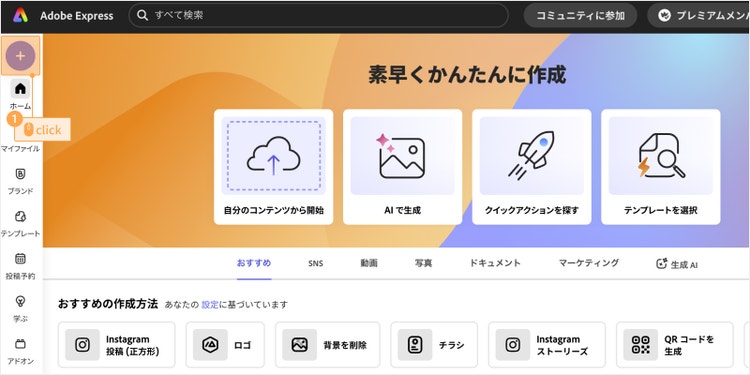
メニューの中にある「Instagram投稿(正方形)」をクリックしましょう。
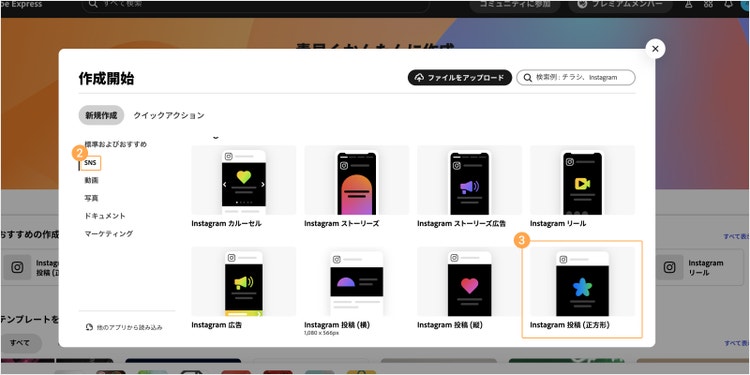
「Instagram投稿(正方形)」のクリック後、以下のように白紙の作業スペースが表示され、画像を作成・編集できる画面に遷移します。
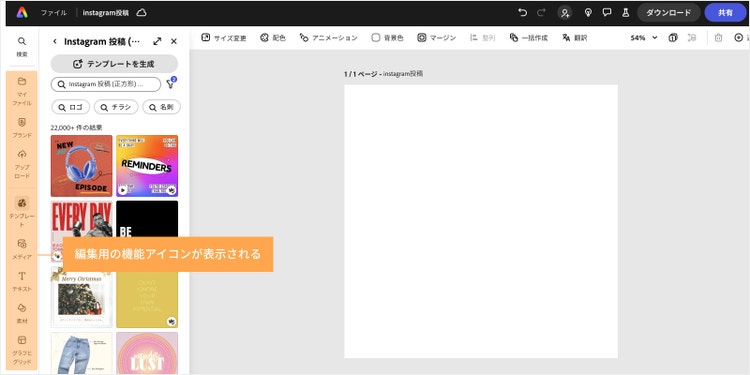
編集画面に遷移すると、左カラムに編集用の機能アイコンが表示されます。表示される機能アイコンは以下のとおりです。
-
マイファイル
作成したコンテンツやブランドとして登録した素材などにアクセスできます。
-
ブランド
ブランドとして登録したロゴや素材、カラーなどにアクセスできます。
-
アップロード
デバイスに保存しているファイルをアップロードできます。
- テンプレート
美しくデザインされたテンプレートを参照できます。
-
メディア
Adobe Stockの写真、音楽、動画を探して追加できます。メディアをアップロードすることも可能です。
- テキスト
フォント・カラー・書式などを選択して、テキストを追加できます。
- 素材
デザイン素材・背景画像・アイコンなどの検索と追加ができます。
-
グラフとグリッド
各種グラフやグリッドレイアウトを選択して追加できます。
-
アドオン
アドオンの検索と追加ができます。アドオン機能を活用することで、テンプレートのグラフを変更したり、作業を効率的に進められます。
- プレミアム
プレミアム機能を利用できます。Adobe Expressのプレミアムプランに登録すると、サイズ変更や動画の背景削除など高度な編集機能を利用できます。
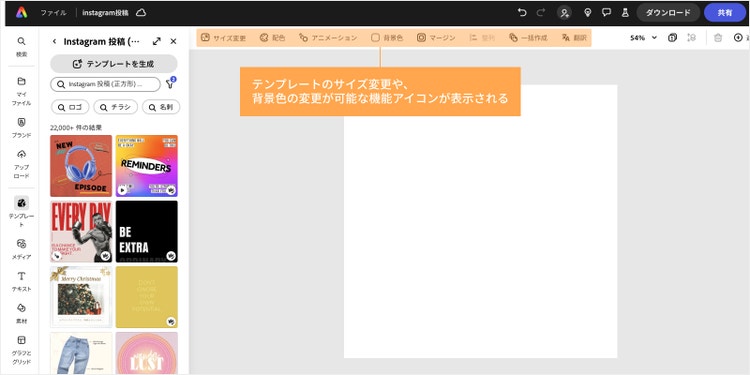
また、編集画面上部には、テンプレートのサイズ変更や、背景色の変更が可能な機能アイコンが表示されます。
-
サイズ変更
テンプレートのサイズを自由に変えられます。テンプレートの種別そのものを変更することも可能です。
-
配色
様々なテイストのカラーテーマを参照し、割り当てられます。テイストは大きく8種類あります。
-
背景色
作業スペースの背景色を選択できます。おすすめのカラーから選択できる「スウォッチ」、カラーコードやピッカーから自由に選択できる「カスタム」のタブにわかれています。
-
整列
選択したオブジェクトを整列させられます。
- 翻訳
作業スペースにあるテキストを自動で検出し、選択した言語に一括で翻訳します。
テンプレートからコンテンツを作成する手順
今回はテンプレートを利用して、コンテンツを作成する手順をご紹介します。
まず、左カラムからテンプレートのアイコンをクリックしましょう。クリックすると左カラムが開き、テンプレートが表示されます。
「人気のテンプレート」「季節別のテンプレート」「Instagram投稿」「YouTubeビデオ」など、様々な種別から選択が可能です。また、検索欄にキーワードを入力すると、入力した語句に関連するテンプレートが表示されます。
今回は「セール(SALE)」をテーマにしたコンテンツを作成してみます。「SALE」で検索すると、きれいなテンプレートが画面の左側に一覧で表示されます。
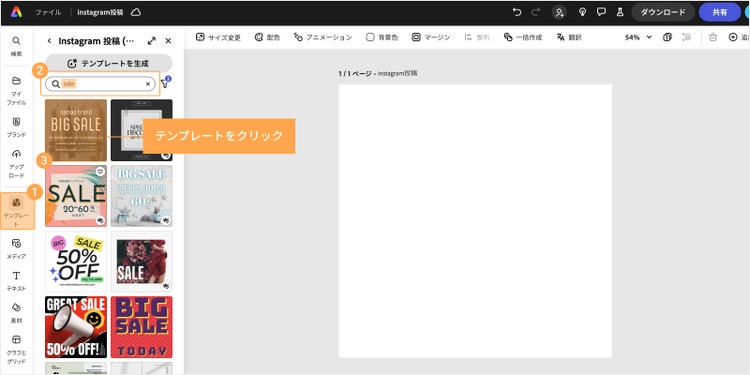

テンプレートをクリックすると、以下のような画面が表示されるので、「新規ファイルを開始」をクリックしましょう。
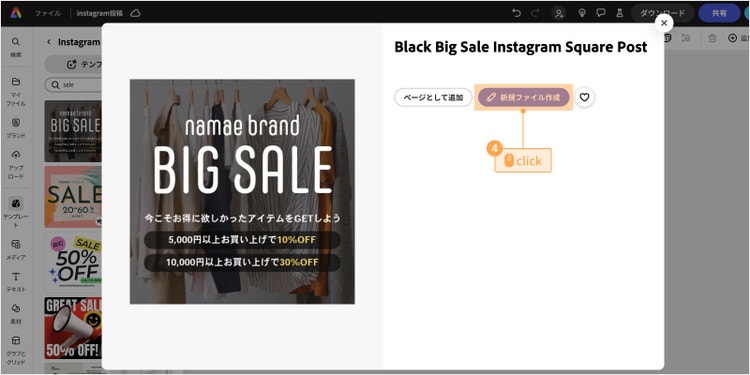
なお、「ページとして追加」をクリックすると、同じプロジェクト内のページとして追加されます。
「新規ファイルを開始」をクリックすると、テンプレートが追加された編集画面に戻ります。
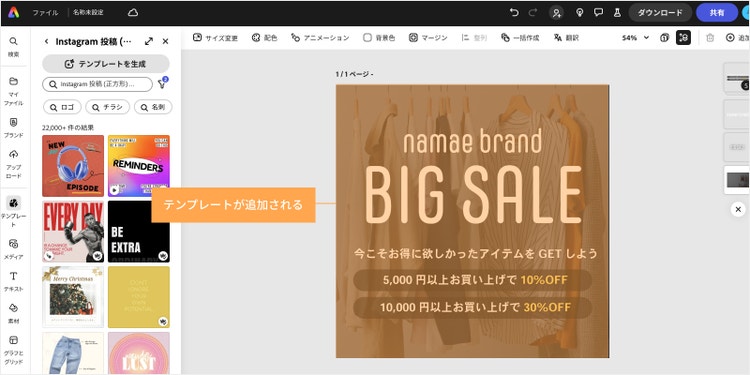
テンプレートを編集する前に、まずはプロジェクトの名前を設定しておきましょう。
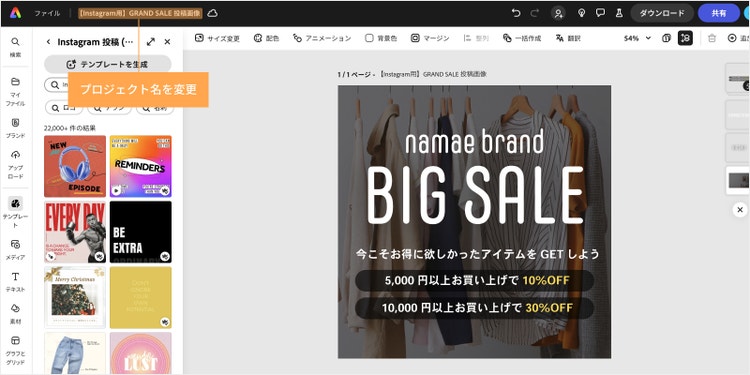
プロジェクトの名前は、編集画面左上から変更が可能です。設定した名前は、プロジェクトの一覧画面に表示されるため、誰もが一目見てわかるような名称にしておくと管理が楽になります。
今回は「【Instagram用】GRAND SALE 投稿画像」に変更しました。
次にテキストを変えてみましょう。テンプレートの構図を活かしつつ、目的にあった画像になるように調整していきます。テキスト部分をクリックすると、テキストが編集できるようになります。
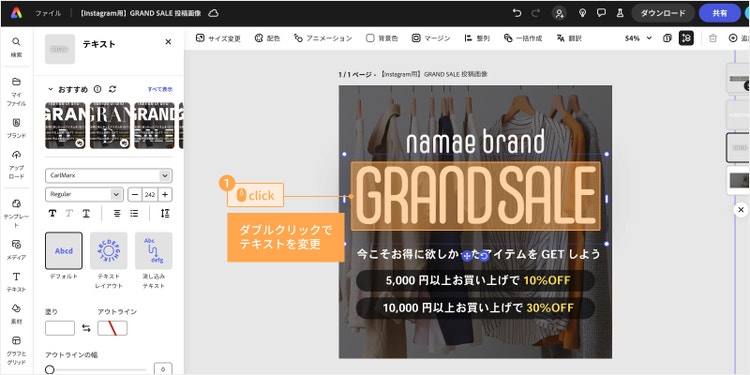
今回は「BIG SALE」を「GRAND SALE」に書き換えてみました。
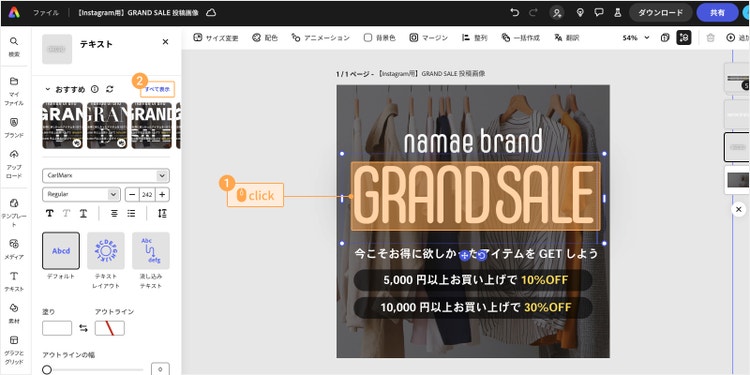
続いて、他の部分のテキストも書き換えてみます。使用するフォントは左のエリアから選択することが可能です。
ちなみに、おすすめのエリアから「すべて表示」を選択すると、テザインにマッチしたフォントが提示されます。
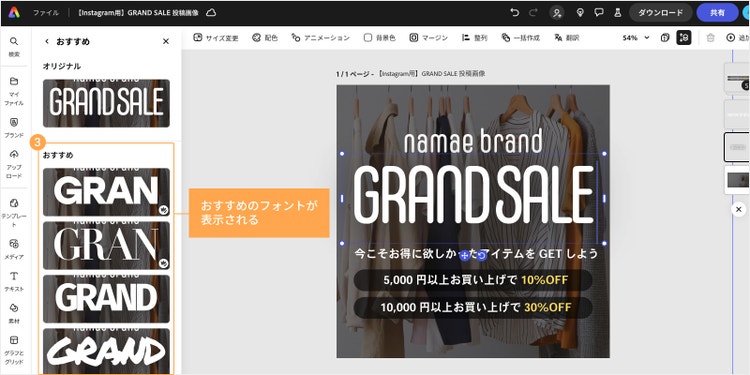
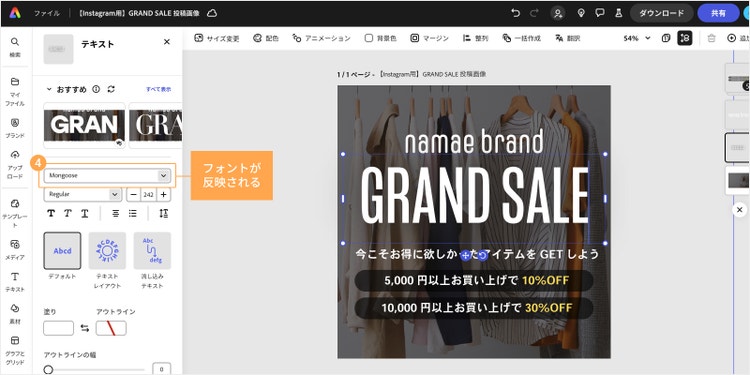
今回は、おすすめの中から「Mongoose」というフォントを選択してみます。
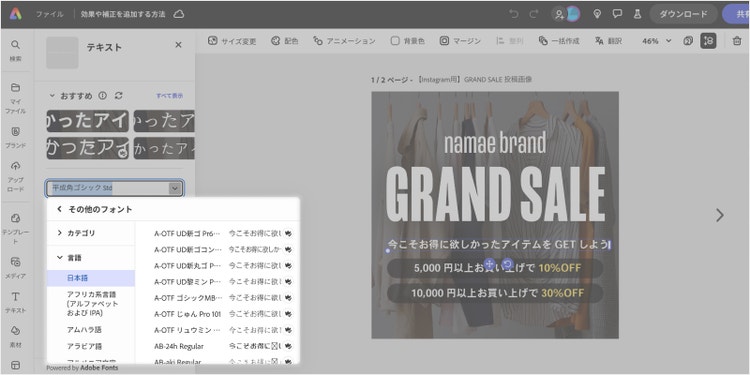
ちなみに日本語のフォントも豊富に揃っています。
続いて、文字サイズを調整してみます。文字サイズを変更したいテキストをクリックして、左カラムの数値を変えてみましょう。
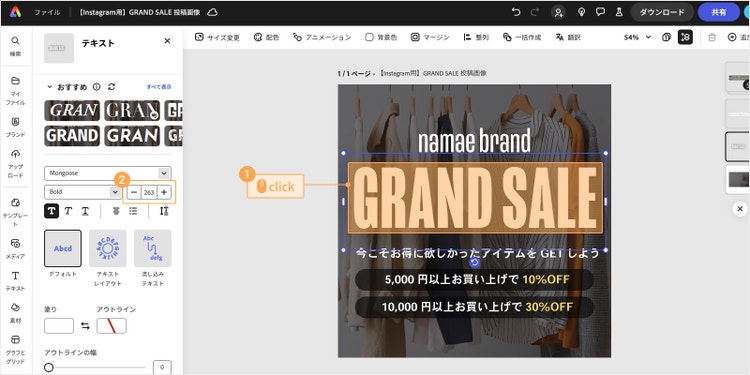
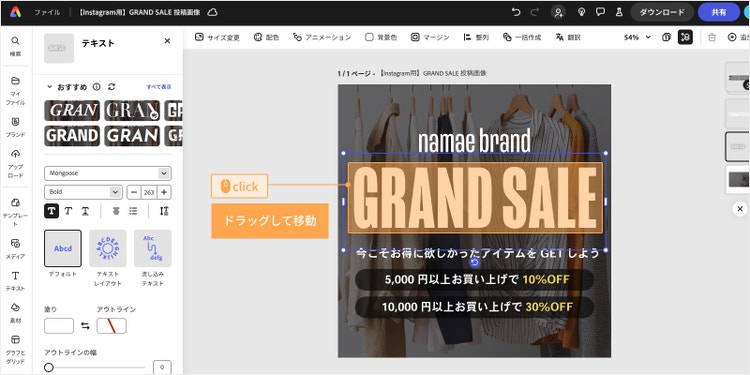
また、フォント・サイズの変更に応じて、テキストの位置も調整してみてください。動かしたいテキストをクリックし、ドラッグすると自由自在に動かせます。
続いて、文字色を変えてみましょう。
テキスト選択後、左カラムの「塗り」「アウトライン」から文字色を変更できます。なお、「塗り」はテキストの内側の色、「アウトラインはテキストの枠線の色」のことです。
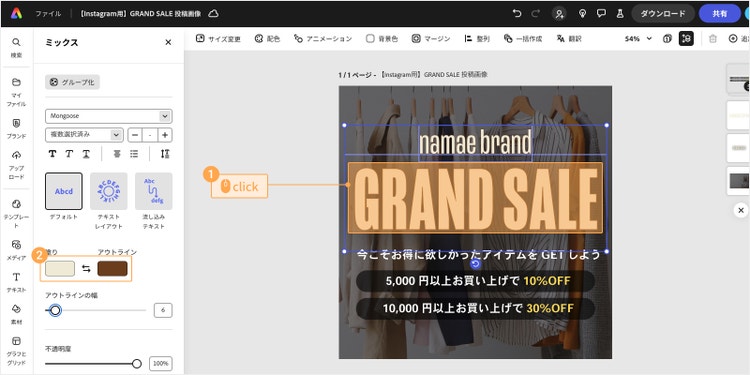
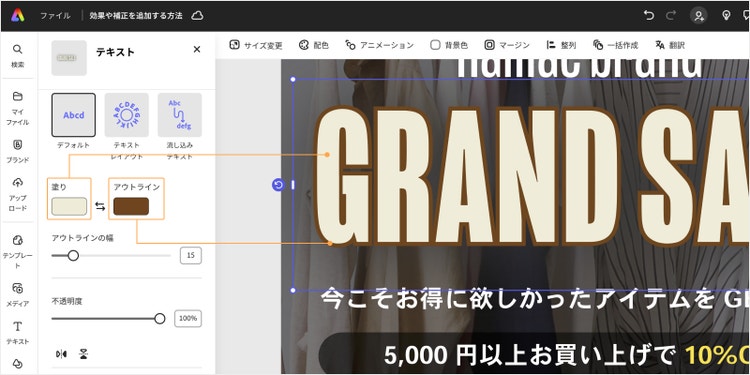
ちなみに、編集画面上部にある「背景色」からは作業スペースそのものに色を付けられます。目を引くデザインにしたり、コンセプトや魅力を伝えたりするうえで、配色は重要な役割を果たします。
全体の色調を揃えて統一感を出したり、目立たせたい部分があればコントラストを強調したりしてみましょう。
最後に、改めて全体を見直して微調整をします。
フォントサイズを調整したり、画像の大きさを少し変更したりと、Adobe Expressなら微調整もカンタンです。
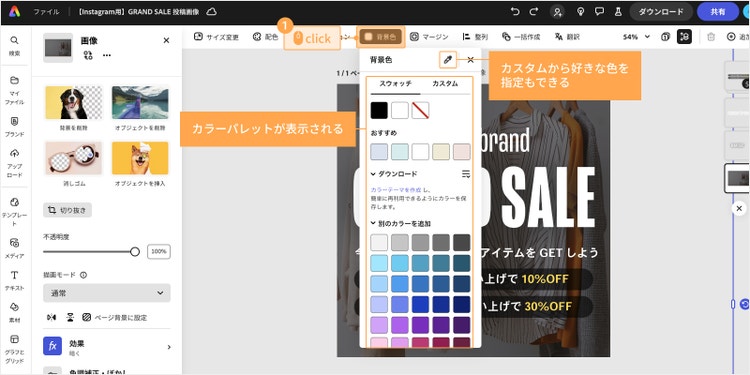
デザインができたら、右上にある「ダウンロードボタン」をクリックしましょう。
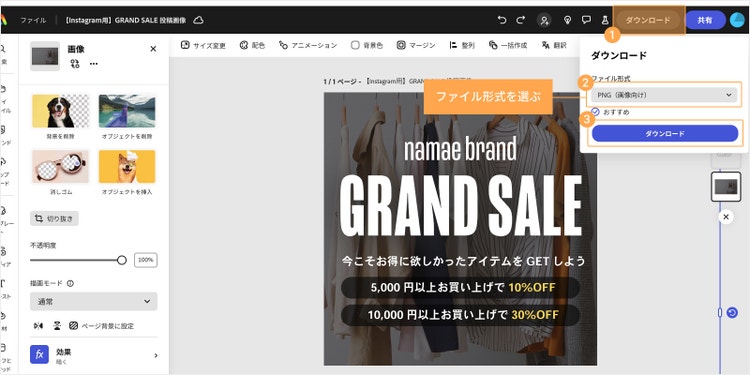
表示されたポップアップから任意のファイル形式」を選び、ダウンロードしましょう。
なお、ファイル形式ごとの特徴は以下のとおりです。目的にあわせて選んでください。
PNG
グラフ、ロゴ、テキストなど、グラフィックの保存に向くファイル形式です。
画像を保存したり、編集したりしても劣化することはありません。
また、PNGファイルでは背景を透明に指定することも可能です。
画像の背景を透明にすることで、複数の画像を組み合わせたコラージュ作品なども、カンタンに作成できます。
JPG
静止画の保存に適したファイル形式です。
JPG形式は、写真や風景画など滑らかなグラデーションや自然な色彩表現が求められる画像に適しています。
一方、イラストやロゴなど、ベタ塗りのような単純な形状や、鋭い輪郭線をもつ画像には不向きです。
これらの画像は、圧縮によって輪郭線がぼやけたり、色味が変化したりしてしまう可能性があります。
アドビが開発したファイル形式です。
利用するデバイスを問わず、同じ見た目で画像・文書データを閲覧できます。
JPGと比較すると印字がきれいに表示されるため、文書の印刷に向いています。
そのほか、セキュリティ機能の充実、編集・修正の容易さ、軽量性、検索機能など、様々な利点があります。
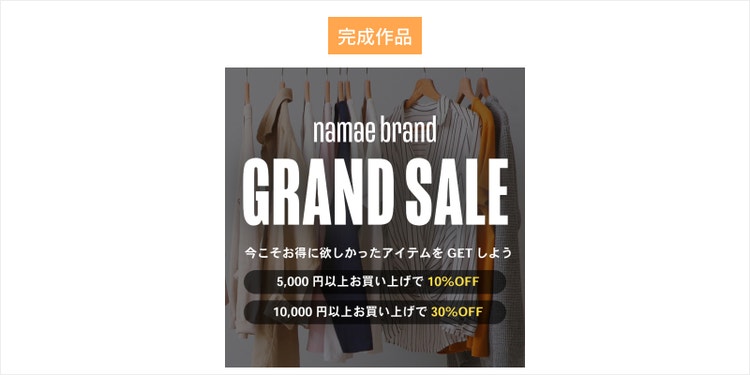
では続いて、作成した画像をSNSに投稿してみましょう。
右上の共有ボタンをクリックすると、共有先が表示されます。
今回は「Instagram」のアイコンを選択します。
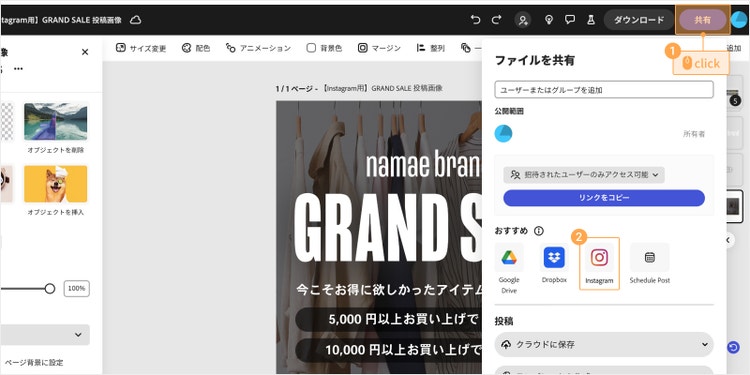
Instagramのアイコンをクリックすると、Instagramへの投稿作成画面が表示されます。
投稿先のSNSと連携しておくと、Adobe Expressから直接、投稿を行うことが可能です。
画像のダウンロードからSNS投稿までの手間を省けるので、あらかじめ連携しておくと便利です。
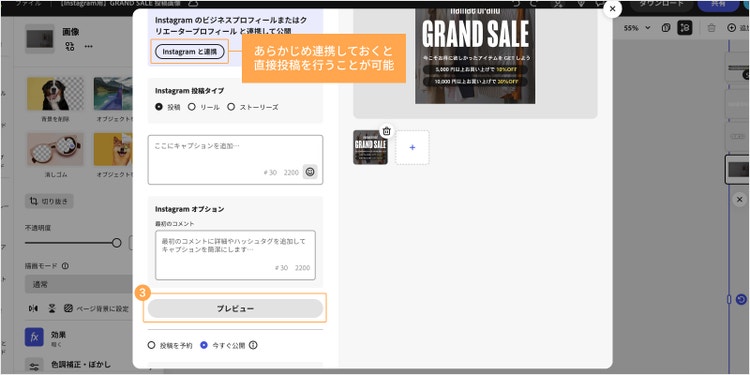
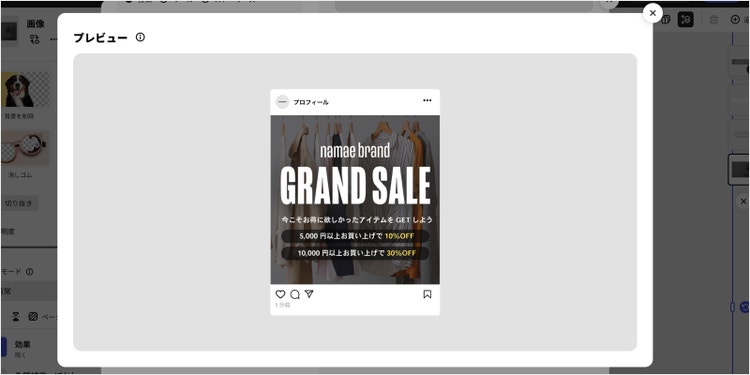
投稿タイプや投稿文を記入した後、プレビューをクリックして実際の見え方を確認してみてください。
すぐに投稿する場合は「今すぐ公開」にチェックを入れて「今すぐ公開」ボタンをクリックします。投稿時間を指定する場合は「投稿を予約」にチェックを入れましょう。
では続いて、SNSの投稿を予約した場合の流れについて解説します。
SNS投稿の予約方法
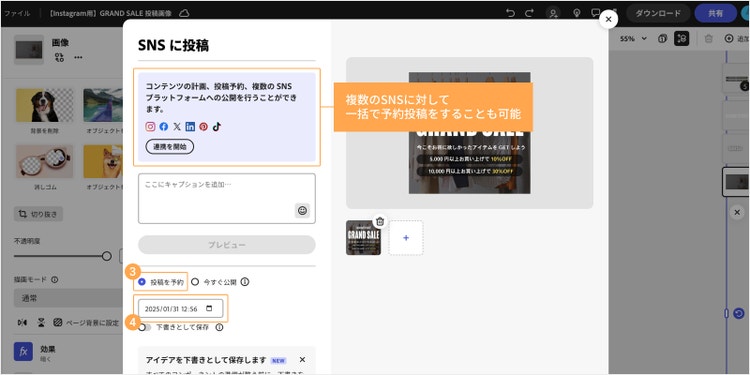
Adobe Expressを使って、SNSの投稿を予約してみましょう。右上の共有から「SNSに投稿」を選択します。
投稿したいSNSをプルダウンから選択し、キャプションを追加します。
「投稿を予約」直下にあるカレンダーアイコンをクリックし、日時・投稿時間を指定します。指定後、「投稿を予約」ボタンをクリックして予約完了です。
なお、以下の画像のように、複数のSNSに対して一括で予約投稿をすることも可能です。
写真や画像の背景を削除する方法
続いて、背景削除の機能をご紹介します。
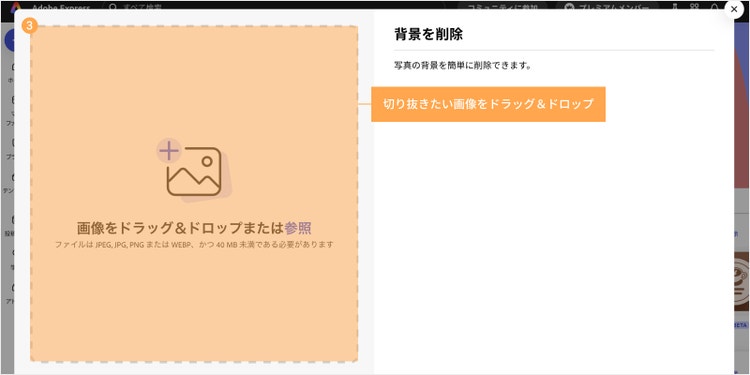
まずは、ホーム画面の「背景を削除」を選択してください。
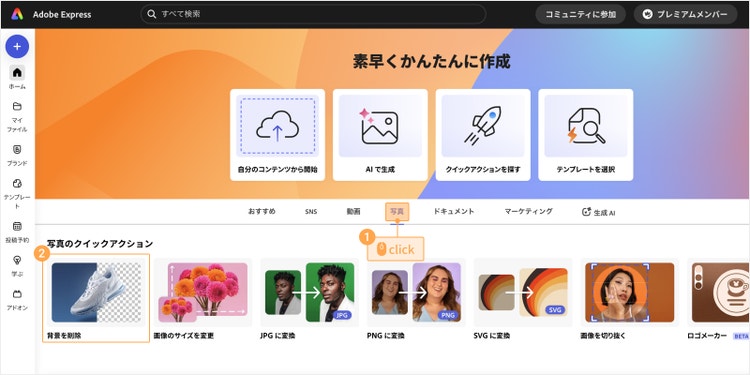
「背景を削除」をクリックすると、以下の画面が表示されます。
背景を消したい画像をドラッグ&ドロップするか、参照してアップロードしましょう。
なお、アップロードできるファイルの形式は、JPEG・JPG・PNG形式かつ40MB未満までです。
今回はこの画像を使用してみます。

きれいに切り抜けました。切り抜きが完了すると、「ダウンロード」もしくは「エディターで開く」という2つのボタンが表示されます。今回は「エディターで開く」を選択してみます。
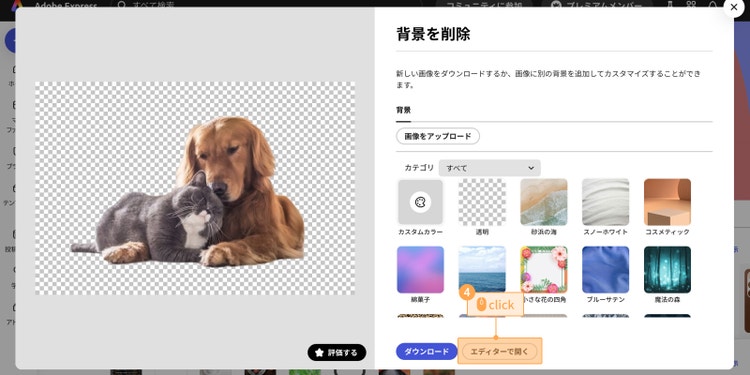
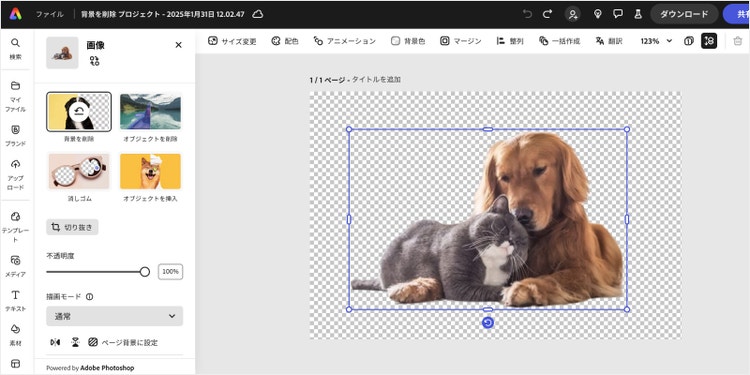
すると、以下のような画面に遷移します。
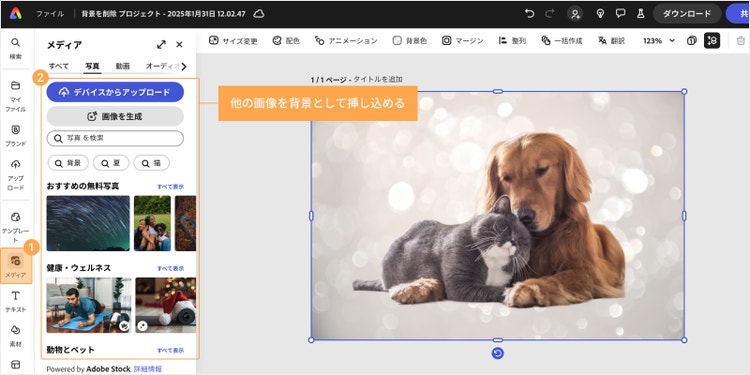
背景を削除した後には、他の画像を背景として挿入できます。
効果や補正を追加する方法
Adobe Expressでは、画像に効果を付けたり、補正を調整したりすることも可能です。
実際に手順を確認してみましょう。
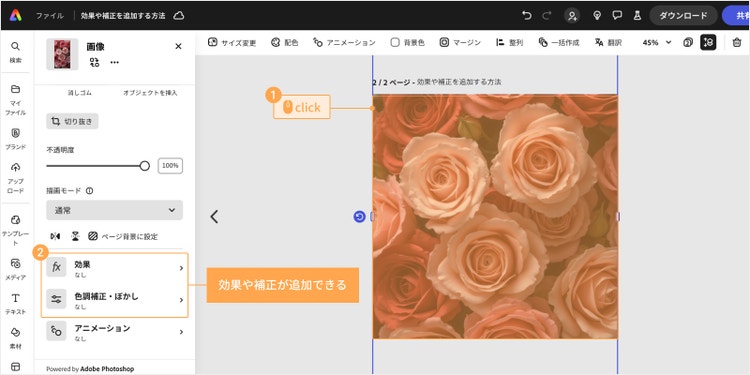
まずは、画像をクリックして選択状態にします。
すると、左カラムから画像の効果が選択できるようになります。
「基本」の項目からは、モノクロ・暗く・淡色・彩色などの色彩効果の選択が可能です。
また、「ダブルトーン」の項目からは、あらかじめAdobe Expressに用意されている色彩効果を選択できます。
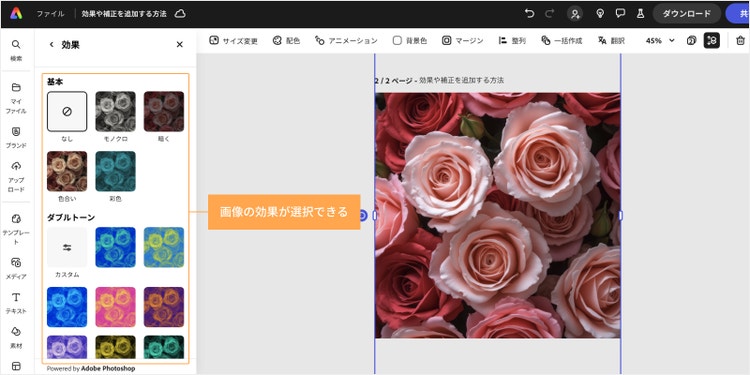
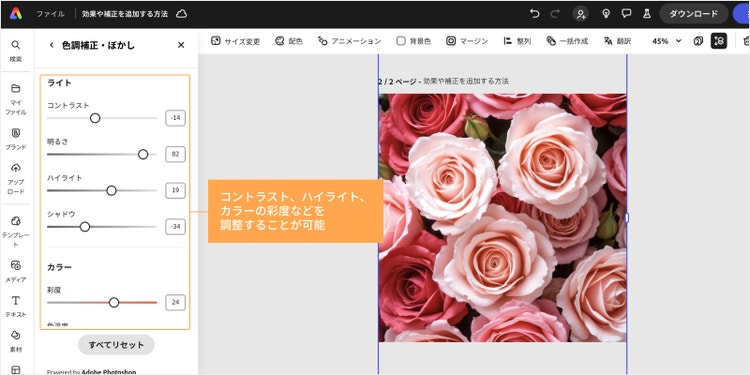
これらの効果は、選択した後にコントラスト、ハイライト、カラーの彩度などを調整することが可能です。そのほか、色調補正やぼかしも行えます。
今回は以下のように色調を調整してみました。
元の画像と並べて比較してみると、まったく印象が異なります。
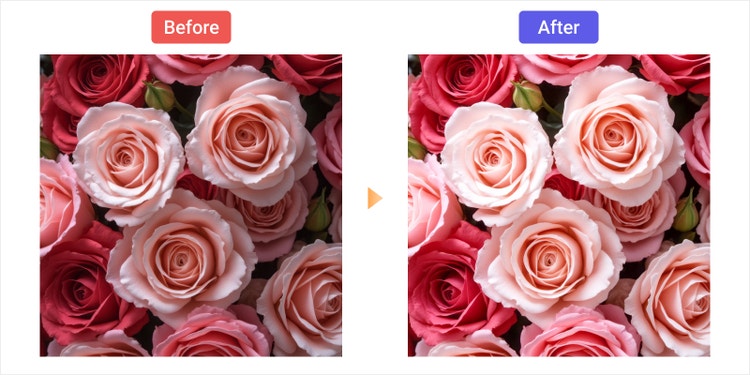
色彩効果の使用やコントラストや彩度を調整することで、写真の表現力を高められます。今後も便利な機能が増えていく予定なので、ぜひ一度Adobe Expressを体験してみてください。
Adobe Expressの活用事例や制作のヒント
ここからはAdobe Expressの活用事例や体験談をご紹介します。制作のヒントや一風変わった使い方など、リアルな声をぜひチェックしてみてください。
Adobe Expressで年末年始を晴れやかに彩るヒント
一年を振り返ったり、来年の抱負を考えたりするのに、年末年始は絶好のタイミング。Adobe Expressはこんなときも活用できます。
例えば、1年の思い出を振り返るショート動画を作ったり、なりたい自分を表現するビジョンボードを作ったり、そのほか新年の挨拶に欠かせない年賀状も作成できたりします。
「年の初めに作ってみたい、おすすめのデザインアイデア3選」では、クリエイターさん独自の視点でAdobe Expressの魅力を紹介しています。年末年始にぴったりなコンテンツのアイデアを、ぜひご覧ください。
強みが引き立つチラシ・ポスターをカンタンに、思うように作れる
新たにお店がオープンしたとき、道端でチラシを受け取って思わずお店に足を運んだ――そんな経験はありませんか?すてきなデザインのチラシやポスターには、人を惹きつける魅力があります。そして、そんなポスターやチラシをカンタンに作れるのが、Adobe Expressです。
「魅力的なチラシ・ポスターを自作しよう。デザインと伝え方のコツ」では、Adobe Expressを使ったチラシ制作のコツをお伝えしています。お店のプロモーションに最適な、唯一無二のチラシを作成してみましょう。
ニャンコ好き必見!愛猫の写真を使った猫自慢も
Adobe Expressでは、表情豊かな猫をモチーフにしたテンプレートも多くあります。
愛猫の写真をコラージュしたり、文字を編集して大喜利に使ってみたりと、アイデア次第で色々な楽しみ方ができます。
お気に入りの猫ちゃんの画像を使って、世界にひとつだけのデザインを作ってみましょう。「もうすぐ『猫の日』!ニャンコ好き必見のテンプレートを一挙公開」をぜひ参考にしてください。
専門的なデザインの知識や経験がなくても「使うのがとにかく楽しい」
ブルーベリーの生産量・全国3位を誇る群馬県で、『BerryFarm斉藤農園』を営む斉藤美保さん。
斉藤さんはこれまでデザイン制作に縁がなかったそうですが、現在はマルシェ出店用のプライスカードやPOP、シールからInstagramの投稿画像制作まで、幅広くAdobe Expressを活用されています。
「使うのがとにかく楽しい」「仕事であることを忘れるほど楽しんでいる」と笑顔で語る斉藤さん。「デザイン経験ゼロのブルーベリー農家が高品質なInstagram投稿やPOPを自作するまで」では、斉藤さんにAdobe Expressの活用法や醍醐味を伺いました。
移動中やスキマ時間にサッと編集。日々の定型作業が効率的に
国内外の文具や雑貨を取り揃える『アイデアスイッチ』。
店主の野村もえみさんは、Adobe Expressを使ってSNS用のコンテンツを編集し、お店やワークショップの情報を発信しています。
Adobe Expressを使う前は、デザインのヒントを探したり、素材を用意したりと準備に多くの時間がかかっていたそう。
ところが、Adobe Expressを使うようになってからは、そうした作業がものの15分に短縮されたのだとか。
「わずか15分で、SNS投稿。小さな文具店が、活発な発信を行える理由」では、文具店の店主さんならではのAdobe Expressの活用方法と楽しみ方をご覧いただけます。
印刷もデジタルも! 用途に応じて柔軟に活用できる
Adobe Expressでは、作成したデザインをPDFとして出力できるため、印刷だけでなくデジタルでの活用にも対応できます。
例えば、イベントの告知ページに掲載したり、学校や施設で配布する資料として共有したりといった使い方も可能。ひとつのデザインを、用途に応じてそのまま再利用できるので、作り直す手間がかかりません。
また、Adobe Expressで作成したデザインは、全国の主要コンビニエンスストアでも手軽に印刷できます。
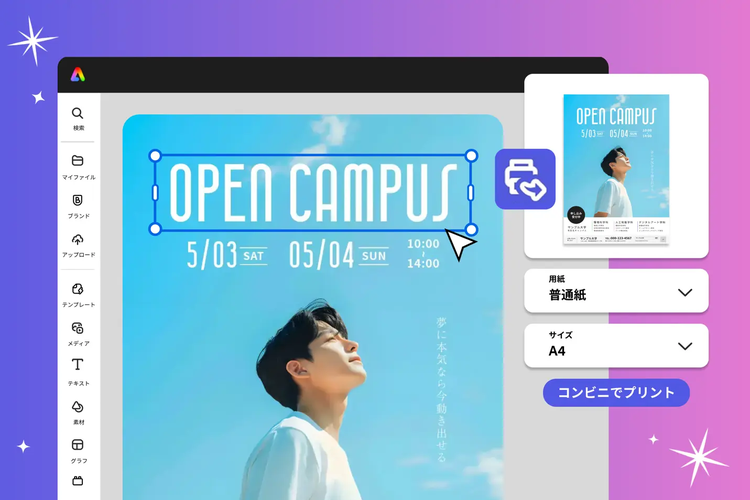
Adobe Expressで作成したデザインが全国のコンビニで印刷可能に!「コンビニプリント」が新登場
さらに、Adobe Expressはオンライン印刷サービスの「ラクスル」と提携しており、Adobe Expressでデザインしたチラシをそのままラクスルで印刷注文できます。
以下のように、たったの4ステップでカンタンかつスムーズに、あっという間に高品質なチラシが手元に届きます。
1.お好みのテンプレートを選択
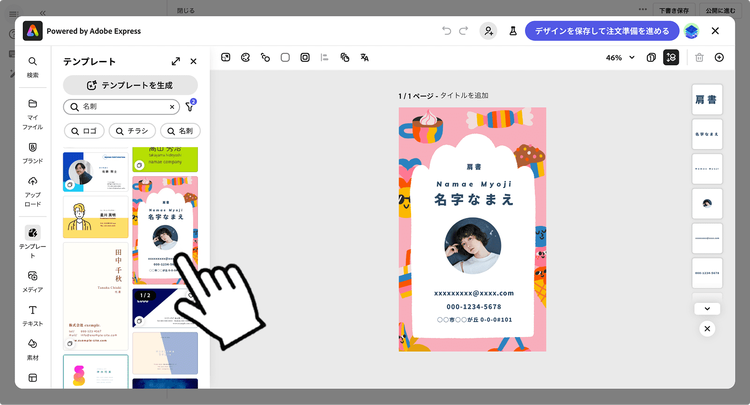
まずは用途に合うテンプレートを選択しましょう。10万枚以上の豊富なテンプレートの中から探せるのは、Adobe Expressならではの魅力です。
2.デザインを編集して保存
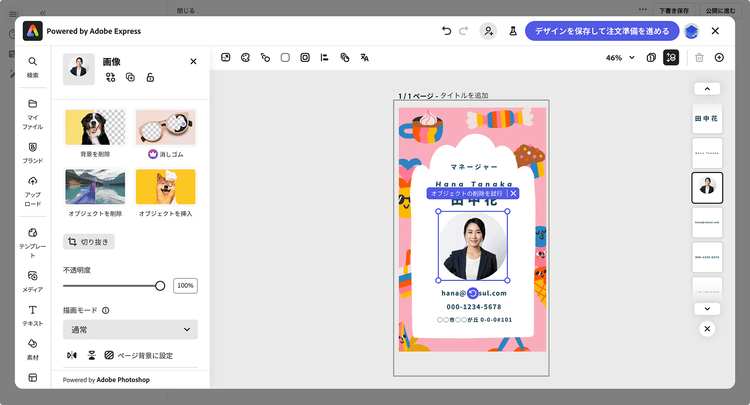
選んだテンプレートをベースに、文字や画像をカスタマイズしてみましょう。
編集内容は自動で保存されるため、消えてしまう心配もありません。また、手軽に共有ができたり、共同編集ができたりする点も魅力のひとつです。
3.ラクスルで用紙と価格を選択
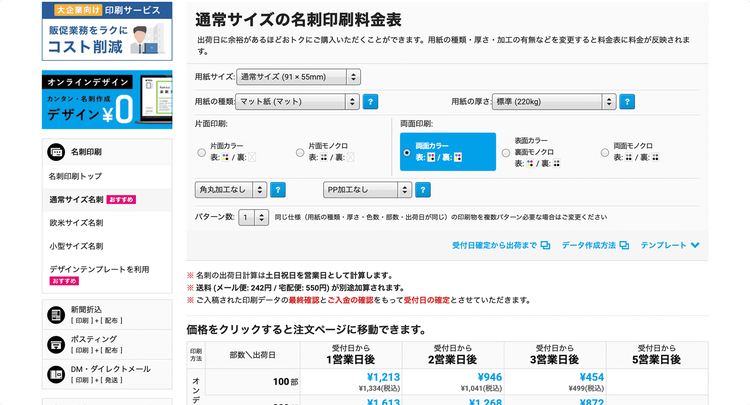
用紙の種類や価格を比較しながら、ニーズに合うオプションをラクスルで選択しましょう。
4.デザインを入稿して注文完了
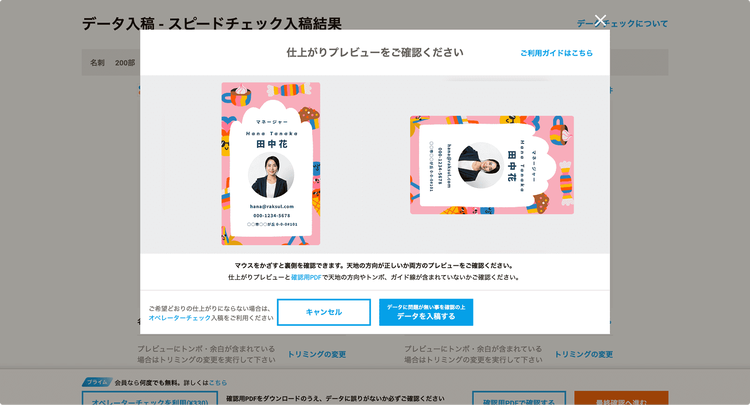
完成したデザインを入稿し、入稿が完了したら注文を確定しましょう。
ラクスルなら、高品質な印刷、かつお手頃価格でチラシの注文が可能です。また、用紙の種類や仕上げ加工も豊富に選べるため、理想の一枚が手に入ります。
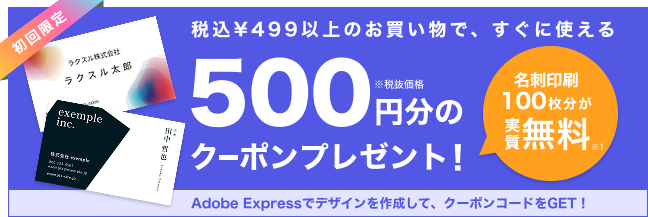
お得な初回限定キャンペーンも実施しているので、チラシを作成したい方は、ぜひ一度ご覧ください。
Adobe Expressでかんたんにハイクオリティなデザインを実現しよう!
オンラインで簡単に情報発信ができるようになった今、誰でも自分のアイデアを形にできるのがAdobe Expressです。学生や社会人、インフルエンサー、経営者に至るまで、どんな人でもかんたんにデザインできる直感的な操作性。幅広い層のユーザーが満足できる豊富な編集機能。そして、デザインの知識やスキルがなくても、テンプレートや素材を組み合わせるだけで、プロのような仕上がりを実現できる手軽さ。こうした特長はAdobe Expressの大きな魅力です。
Adobe Expressでデザインをもっと身近に、もっと楽しく。今すぐアクセスして、あなただけのオリジナルコンテンツを作成してみてください。