
かんたんオールインワンエディター

ワンクリックでどのデバイスからでも編集

生成AIでスピーディに作成

プロがデザインした数千のテンプレート
贈りものをもらった相手に、感謝の気持ちをお返しするホワイトデー。せっかくなら感謝の気持ちが100%伝わり、喜んでもらえる機会にできたら素敵ですよね。
そこで、ホワイトデーの贈りものにオリジナルのメッセージカードを添えるのはいかがでしょう。今回は、無料のデザインツール「Adobe Express」を使って、ホワイトデーのメッセージカードを手軽に作成する方法をご紹介します。
デザイン経験がない方でもカンタンに作れる方法をご紹介するので、「おしゃれに作れる自信がない」「どうやって作るのかわからない」という方もご安心ください。相手の心に響く、こだわりのホワイトデーカードを作りましょう。
※当記事の情報は、2025年1月時点のものです。アプリケーションのバージョンにより、操作画面のUIや機能が異なる場合がございます。あらかじめご了承ください。

目次
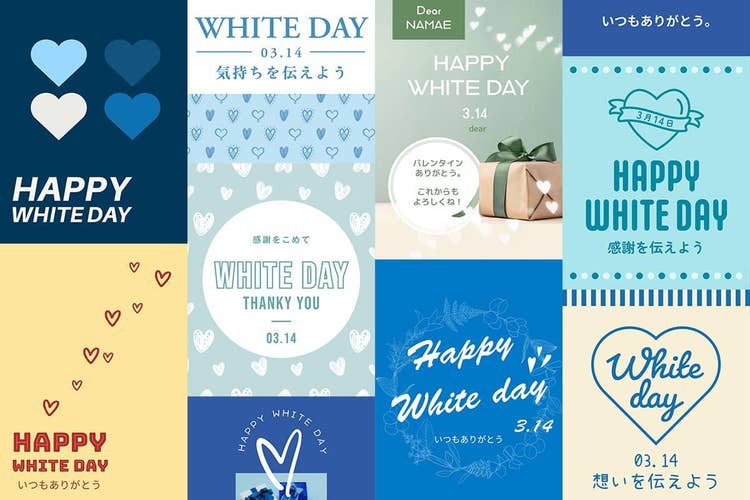
おしゃれなホワイトデーカードが作れるテンプレート
デジタルカードも作れる!オリジナルホワイトデーカードの作り方
ホワイトデーカードのメッセージ。書き方の3つのポイント【文例も紹介】
特別なホワイトデーカードであなたの想いを伝えよう
おしゃれなホワイトデーカードが作れるテンプレート
「自分でカードを作ってみたい」と思っても、少し難しそうに感じてしまいますよね。そんなときは、無料のデザインツール「Adobe Express」がオススメです。
Adobe Expressには、おしゃれなテンプレートが豊富に用意されています。そのため、素材やテキストを編集するだけで、デザインの知識がなくてもオリジナルのホワイトデーカードを手軽に作れます。なお、作ったカードは印刷して直接渡したり、デジタルのメッセージカードとして贈ったりできますよ。
以下は「Adobe Express」のホワイトデーをテーマにしたテンプレートの一覧です。テンプレートをクリックすると、Adobe Expressの編集画面に移動します。気になるテンプレートがあったら、無料ログインしてぜひ使ってみてくださいね。

Collection ID
(To pull in manually curated templates if needed)
Orientation
(Horizontal/Vertical)
Width
(Full, Std, sixcols)
Limit
(number of templates to load each pagination. Min. 5)
Sort
Most Viewed
Rare & Original
Newest to Oldest
Oldest to Newest
Premium
(true, false, all) true or false will limit to premium only or free only.
続いて具体的な作り方を解説するので、ぜひ一緒に進めてみてください。
デジタルカードも作れる!オリジナルホワイトデーカードの作り方
これから紹介する手順に沿って、この世にたった1枚のオリジナルカードを作ってみましょう。それではさっそく手順を紹介します。
【手順1】Adobe Expressにログインする
まずは、「Adobe Express」にログインしましょう。GoogleアカウントやSNSアカウント、メールアドレスを使ってログインしてください。登録は無料で、30秒ほどで完了します。
【PC】ブラウザーでAdobe Expressを使う

ここでは、PCでの操作方法をご紹介していきます。なお、モバイルアプリ版でも、ブラウザ版と同じ機能が使えます。
【手順2】テンプレートから好みのデザインを選ぶ
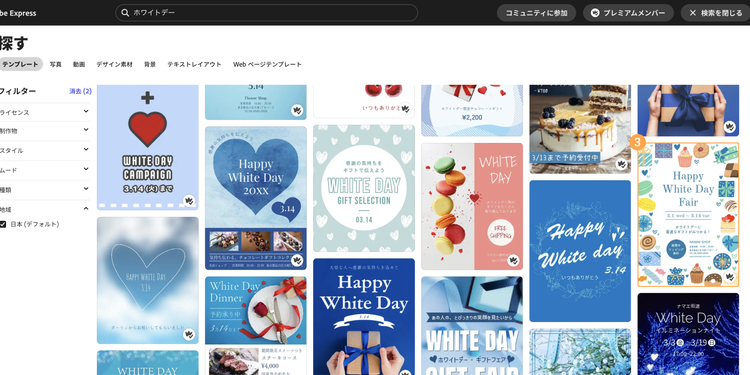
検索窓に「ホワイトデー」と入力して検索すると、ホワイトデー関連のテンプレートが表示されます。表示されたテンプレートの中から、好みのテンプレートを選び、クリックすると編集画面に移動します。
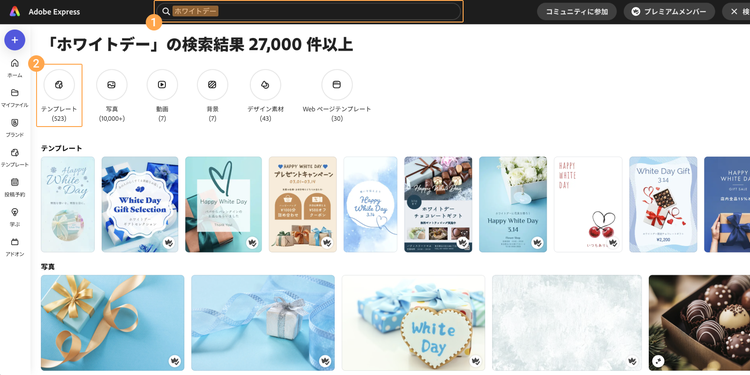
なお、プレミアムプラン(有料プラン)を契約すると、右下に王冠マークのついたテンプレートをすべて利用できます。作れるデザインの幅が広がるので、ぜひお試しください。
30日間無料で、Adobe Expressのプレミアムプランを試してみる
【手順3】テキストを編集する
次に、テンプレート内の素材を編集していきましょう。
今回はまずテンプレートのテキストを編集してみます。編集したいテキストボックスをクリックすると、内容を変更できるようになります。変更したい箇所のテキストを変更し、不要なテキストは削除していきましょう。
テキストボックスを選択後に表示されるゴミ箱アイコンをクリックするか、DeleteやBackspaceキーで削除できます。
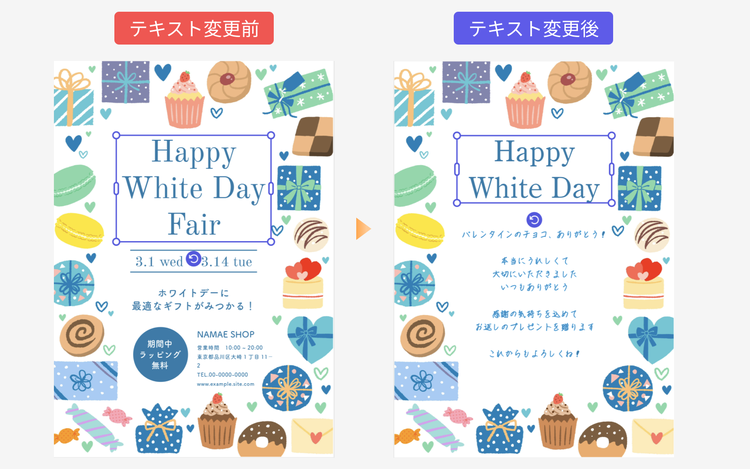
また、フォントのデザインを変えることも可能です。デザインを変えたいフォントを選択し、ツールバーからフォントの種類や色、各種効果などを編集しましょう。
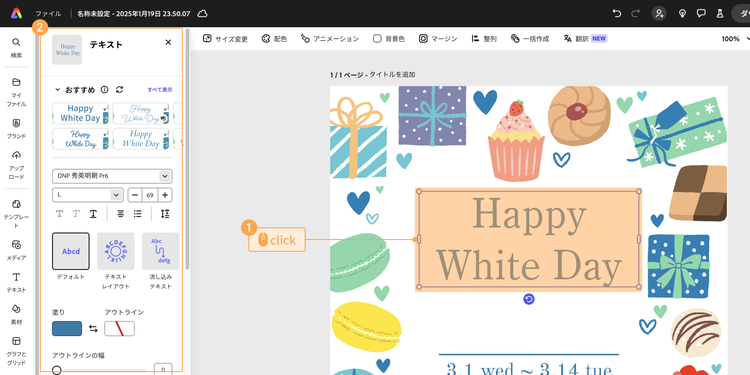
デザインしたカードを印刷し、メッセージを手書きする場合は、あえて余白を空けてデザインしたり、文字が見やすいように背景色を変えたりするのもオススメです。
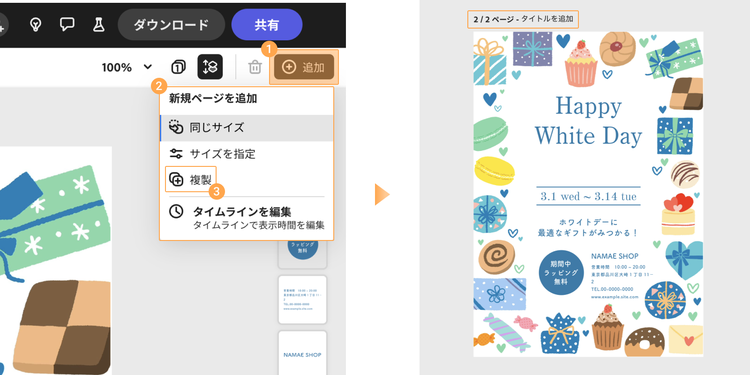
ページを増やしたい場合は、編集画面右上の「追加」ボタンから「複製」を選択すると、現在のページを複製できます。デザインを踏襲したページを増やしたい場合や、カードの裏面を作成したい場合に便利です。
メッセージ込みでデザインしたい場合は、テキストを追加し、メッセージを書き入れます。必要に応じて、素材の位置やバランスも変えてみましょう。
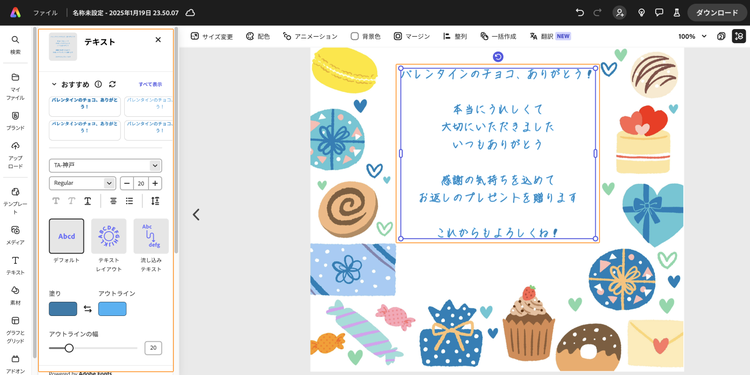
ちなみに、Adobe Expressには手書き風のフォントも豊富に用意されているので、デジタルで作っても温もりのあるメッセージカードを作れますよ。
【手順4】素材(画像やイラスト)を追加・編集する
続いて、ツールバーから「素材」を選びましょう。今回はテキストにラインのあしらいを付けるのに、「線」と検索してみます。
好みの素材を選ぶとカンバスに素材が追加されるので、全体のバランスを見て、配置や大きさを調整しましょう。
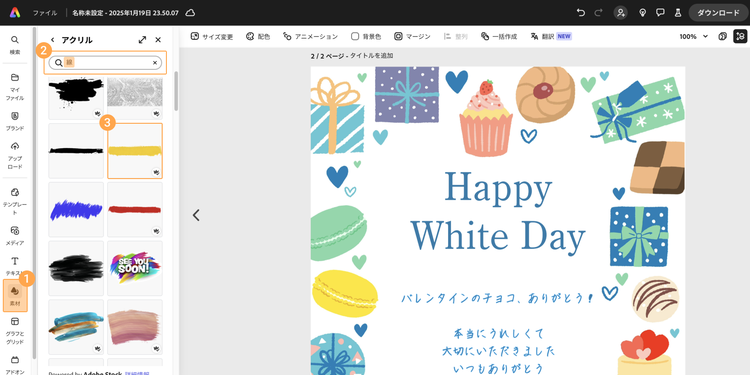
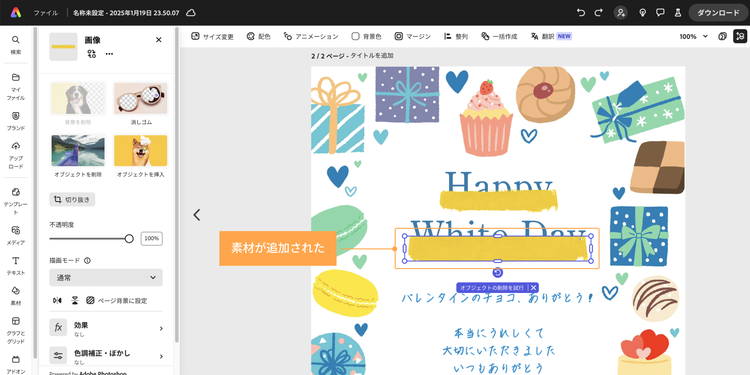
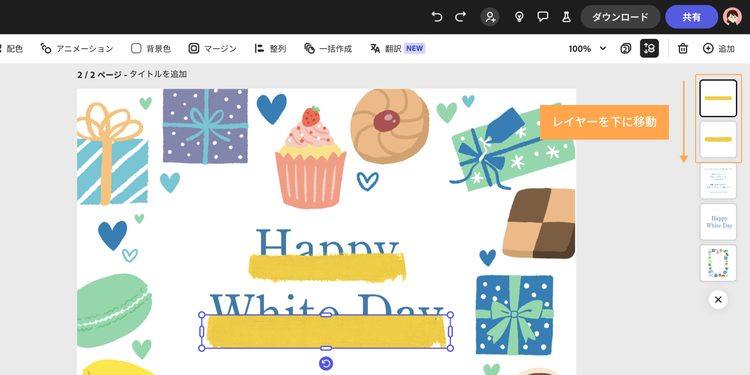
今回は小さめのテキストの幅にあわせて大きさを調整し、テキストの背面に設置。
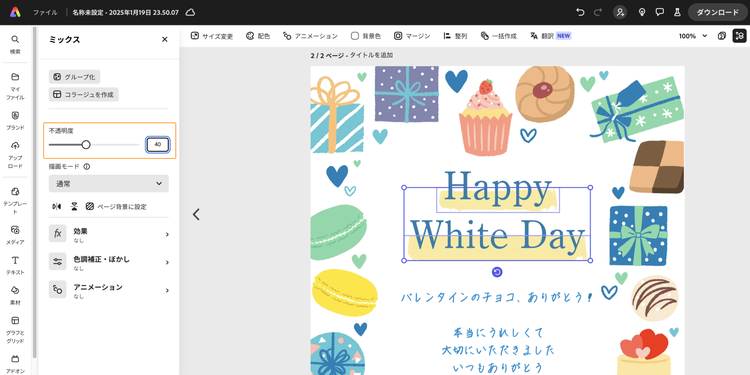
さらに不当明度を40%に設定し、色合いを調整しました。
【手順5】ダウンロードする
デザインの編集が済んだら、画面右上の「ダウンロード」をクリックし、ファイル形式を選んで画像をダウンロードしましょう。
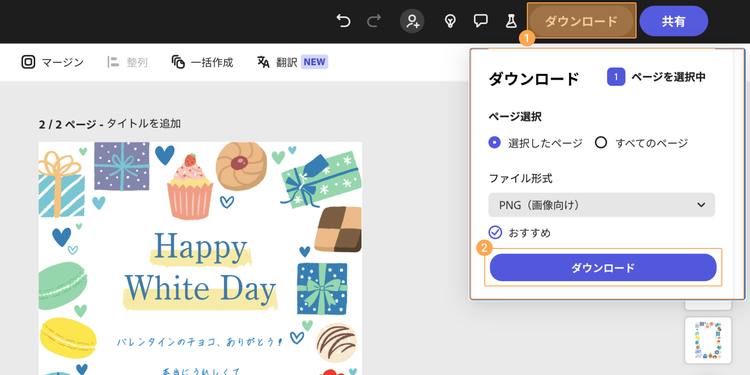
データをメッセージアプリやSNSで共有すれば、作成したホワイトデーカードを手軽に相手に届けられます。直接渡したい場合や郵送したい場合は、ダウンロードしたデータを印刷しましょう。
完成したホワイトデーのカードがこちらです。
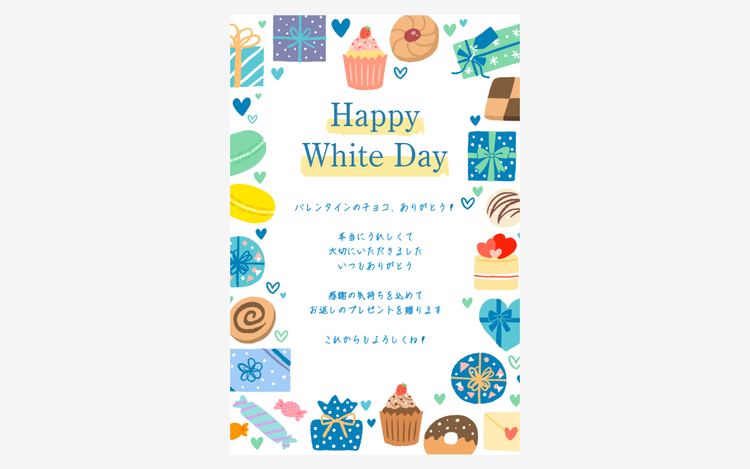
わずか数分、たったの数ステップで作成できました。
Adobe Expressのテンプレートは、すでに構図ができあがっているため、フォントや素材の配置をサッと調整するだけで、プロのような仕上がりを叶えられます。
ぜひ実際に使ってみて、手軽さと楽しさを実感してみてくださいね。
【参考】デジタルカードなら動画で特別感を出せる
「住所を聞き忘れた」「郵便がホワイトデーまでに間に合わない」そんなときでも、メッセージアプリやSNSならすぐに届けられます。
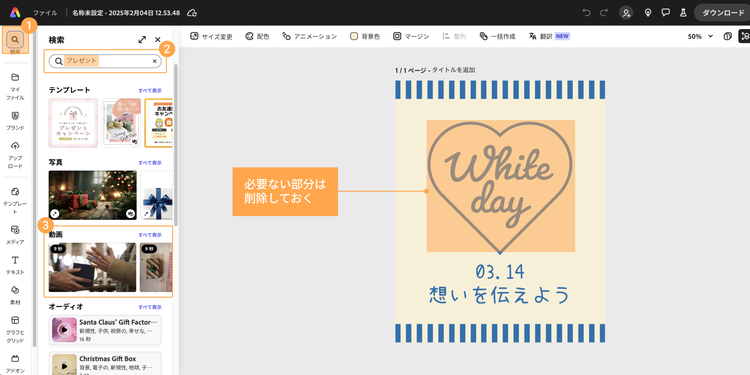
また、デジタルのメッセージカードなら動画を加えることもでき、サプライズ感のある演出にも一役買ってくれますよ。動画を使ったカードを作りたい場合は、画面左上の「検索」をクリックして、動画のカテゴリから素材を選択します。手持ちの動画を使いたい場合は、動画カテゴリの「すべて表示」を選択し「デバイスからアップロード」からアップロードしましょう。
ここでは例として「プレゼント」と検索してみます。検索結果から好みの素材をクリックすると、カンバスに追加されます。
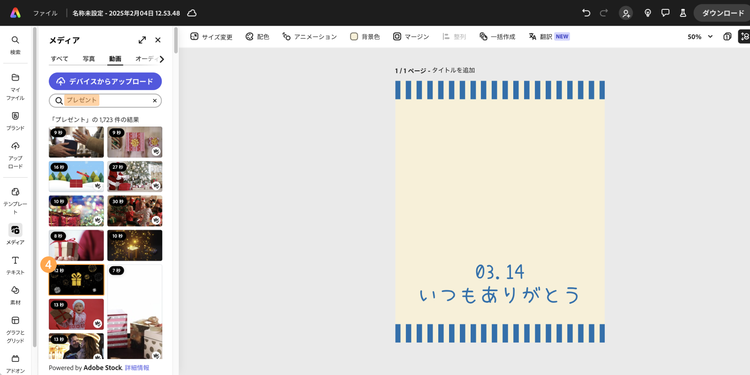
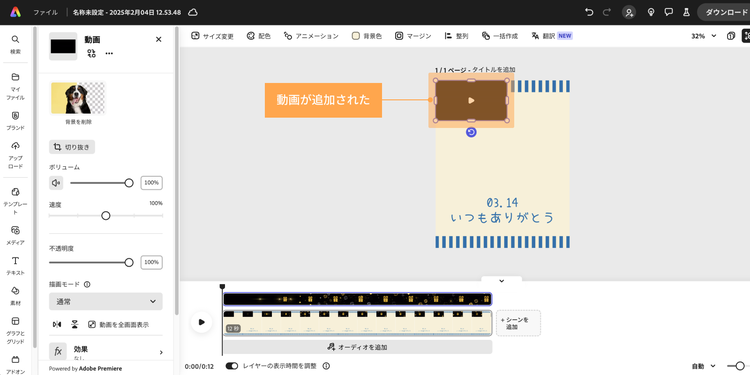
追加できたら、カンバス上で動画の位置やサイズを調整しましょう。
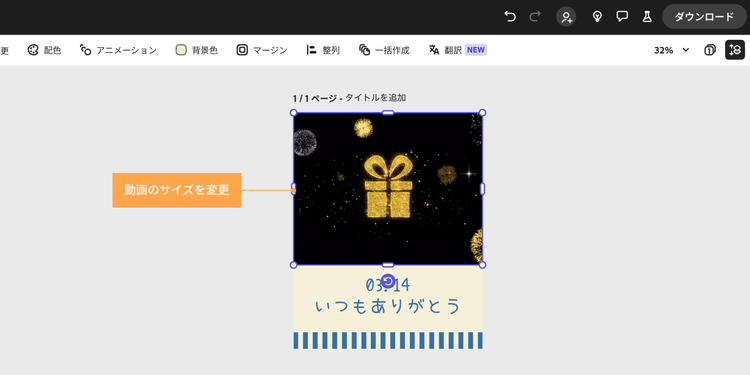
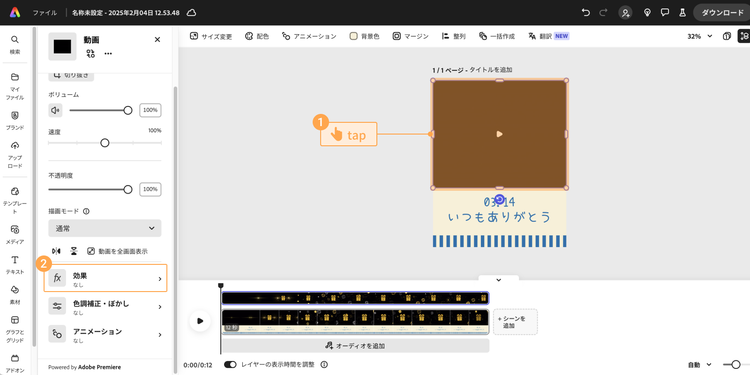
また、ツールバーの「効果」や「色補正・ぼかし」の機能を使うことで、色や明るさを変えられます。カンバス上で動画を選択してから調整してみましょう。
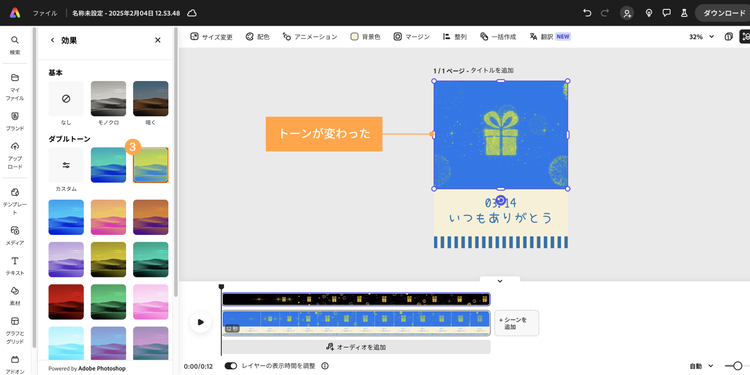
以上が、Adobe Expressのテンプレートを使って、オリジナルのホワイトデーカードを作る手順です次の項目では、ホワイトデーカードのメッセージの書き方について、ポイントをご紹介していきます。
ホワイトデーカードのメッセージ。書き方の3つのポイント【文例も紹介】
「デザインはできたけど、メッセージはどんなふうに書くといいんだろう」と悩んでしまいますよね。
ここでは、喜ばれるメッセージの書き方を3つのポイントに絞ってご紹介します。贈る相手別の具体的な文例もまとめているので、ぜひ参考にしてみてください。
喜ばれるメッセージを書く3つのポイント
メッセージ文を書く際には、以下の3つのポイントを意識してみましょう。
- 感謝の気持ちを伝える
- 相手との思い出に触れる
- 相手との将来に触れる
それではポイントごとに解説します。
【ポイント1】感謝の気持ちを伝える
バレンタインデーに、チョコレートやプレゼントをもらったのなら、そのお礼を伝えましょう。また、パートナーや家族、友人など、普段から親しくしている相手には、日ごろの感謝を伝えるのもオススメです。
まずは「ありがとう」というストレートな言葉で、感謝の気持ちを伝えましょう。そのうえで、具体的な出来事やエピソードを加えることで、あなたの気持ちがより伝わりやすくなります。
【ポイント2】相手との思い出に触れる
相手との思い出に触れることで、一般的な感謝の言葉ではなく、相手にとって特別なメッセージとなります。また、相手がそのときを思い出すきっかけにもなるため、より記憶に残るメッセージカードになります。
【ポイント3】相手との将来に触れる
「これからも仲良くしてね」「今年は〇〇をしようね」など、相手とのこれからに触れるのもオススメです。今後も親しい間柄でいたいこと、より親密になりたいことが、相手にも伝わることでしょう。
【贈る相手別】ホワイトデーのメッセージ文例集

メッセージの内容は、誰に贈るかによっても変わってきます。
贈る相手別に、具体的なホワイトデーのメッセージ例をご紹介するので、参考にしてみてください。
パートナーへのメッセージ例
【例文1】「バレンタインにもらった手作りのチョコ、本当にありがとう!とってもおいしくて、一気に食べるか少しずつ食べるか迷ったよ。去年の桜の時期に出会ってもうすぐ1年。これからも、いっしょに桜を見にいこうね!」
【例文2】「Happy White Day!毎日おいしいご飯をありがとう。ちょっとでもリラックスしてもらえたらと思って、〇〇をプレゼントします!これからも家族みんなで仲良く過ごそうね!」
母親へのメッセージ例
【例文1】「お母さん、いつもありがとう。気づけばぼくも来月から社会人です。これまでのお礼ができるように、精一杯がんばります!またこれからも応援してください!」
【例文2】「お母さん、今年も手作りの〇〇ありがとう。お母さんが作ってくれたものを食べるとなんだかホッとします。いつまでも元気でいてください。また近いうちに会いにいきます。」
友人、職場の同僚へのメッセージ例
【例文1】「バレンタインのチョコレートありがとう!とってもおいしかったです。ゼミメンバーでの旅行、楽しみだね。これからもよろしく!」
【例文2】「〇〇さんの細やかな気配りにいつも助けられています。〇〇さんの大好きな△△をお贈りします。これからもいっしょにがんばりましょうね!(××課一同)」
特別なホワイトデーカードであなたの想いを伝えよう
手作りのホワイトデーカードは、この世に1枚の特別な贈りもの。おしゃれなカードを作る自信がなくても、Adobe Expressならテンプレートをもとにオリジナルカードが作れます。
ホワイトデーカード作りにかけた時間は、相手のことを考えていた時間です。きっとあなたの想いが相手にも伝わるはず。素敵なホワイトデーをお過ごしください。