目次
ワインのイラスト・テンプレート集
【用途別】ワインのイラストを使ったデザイン作例
Adobe Expressを使ってワインのデザインを作成する方法
ワインのイラストを使ったおしゃれなデザインを作成する3つのコツ
おしゃれなデザインが手軽に作れるAdobe Expressの3つの魅力
Adobe Expressのワインのイラストで気分を華やかにしてくれるデザインを作ろう!

飲食店のチラシやメニュー、料理に関するSNS投稿などを作るとき、 雰囲気に合うワインのイラストがあるとデザインの方向性が決めやすくなります。
ワイングラスやボトル、乾杯などのモチーフは、デザインに華やかさや上品な印象を加えたいときに頼もしいアイテムです。
この記事では様々なワインのイラストをご紹介するとともに、無料デザインツール「Adobe Express」を使ったおしゃれなデザインを作る方法も解説。
店舗や企業のイベント告知、ポスターなどの販促デザインから、個人でのお祝いメッセージ、ブログといった情報発信まで、ワインのイラストを使ったデザインのコツもご紹介しますので、ぜひ最後までご覧ください。
※この記事の情報は2026年5月時点のものです。アプリのバージョンにより、操作画面のUIや機能が異なる場合がありますので、ご了承ください。
ワインのイラスト・テンプレート集
Adobe Expressには、様々なテイストのワインのイラスト素材が揃っています。手描き風から、写真のようにリアルなものまで様々な種類のイラストが用意されているので、作りたいデザインに合う素材がきっと見つかるはずです。
ここではそのいくつかをご紹介します。
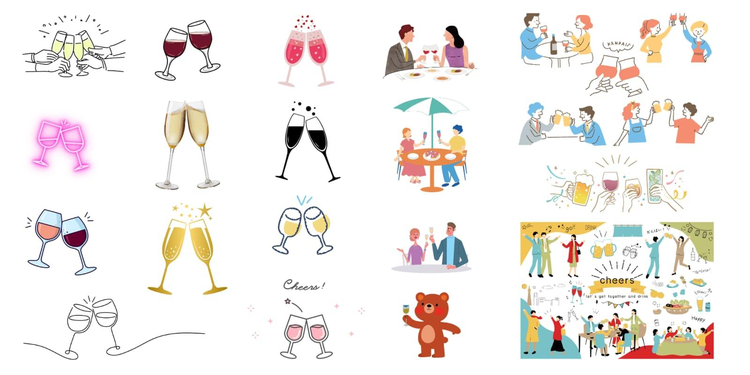
■乾杯のイラスト
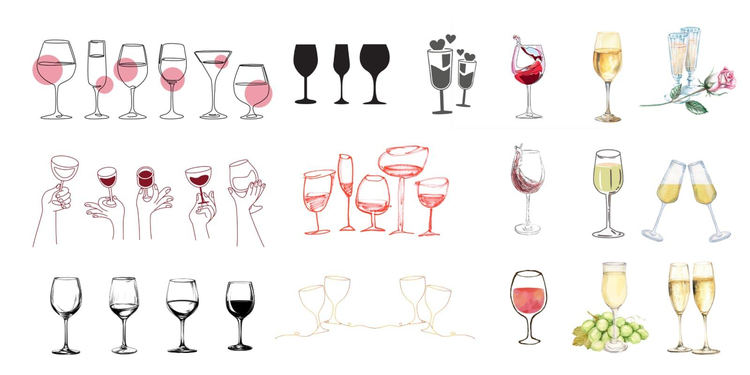
■ワイングラスのイラスト
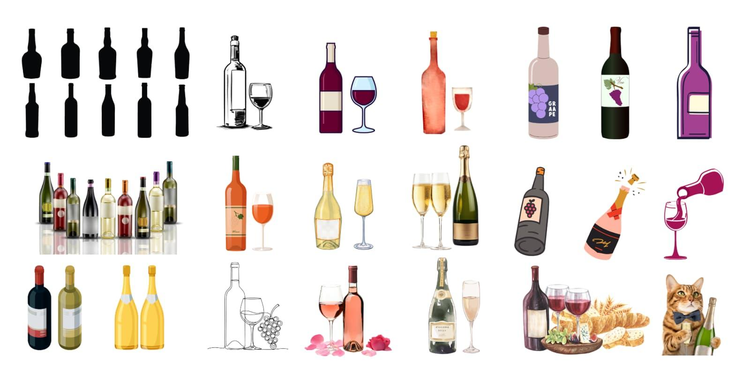
■ワインボトルのイラスト
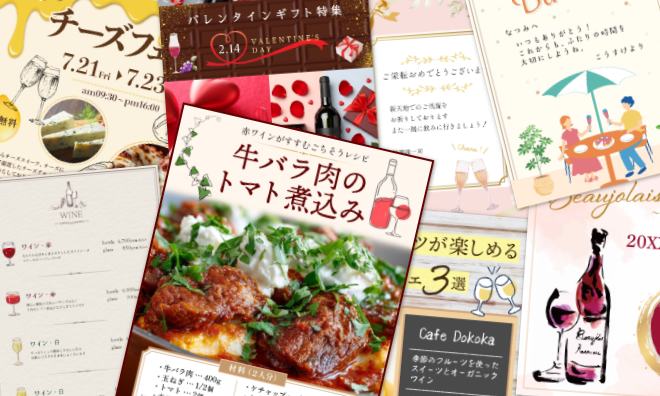
■ワインのテンプレート
テンプレートはイベントのポスターやバナー、メニューなどがカンタンに作成できます。
ワインの種類を絞って検索したり、ワインに関連するキーワードで探したりするのもオススメです。
【用途別】ワインのイラストを使ったデザイン作例
ワインのイラストやテンプレートを使えば、誰でもカンタンにおしゃれなデザインを作成できます。
ここでは、用途別のデザイン例をご紹介しますので、参考にしてみてください。
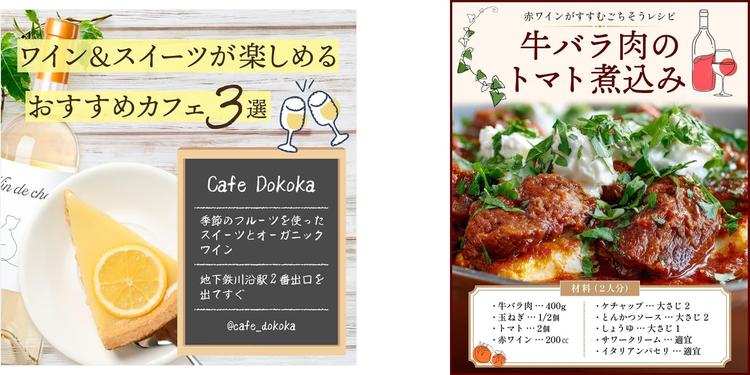
■料理・レシピ投稿
Adobe Expressには肉料理やチョコレート、魚料理やスイーツなど、ワインと相性がよい食材のイラストも充実しています。関連するイラストを組み合わせて使うことで、料理やレシピ投稿を、より魅力的に演出してくれるでしょう。
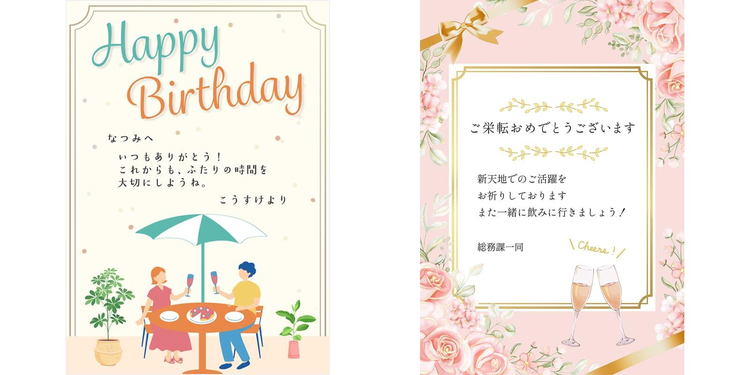
■記念日・お祝いのInstagramストーリーズ
誕生日や結婚記念日など、お祝いのメッセージに乾杯のイラストを加えると、デザインに華を添えてくれます。さらに、喜びを分かち合う場面が自然にイメージでき、お祝いの気持ちがよりストレートに伝わるでしょう。
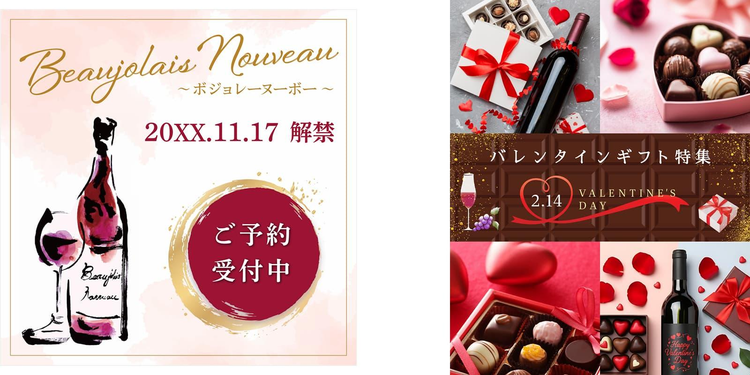
■ワインイベントの告知投稿・ポスター
ボジョレー・ヌーヴォーやバレンタイン、クリスマスといったワインが人気のイベントに関連して制作されることもあります。華やかに見せたいシーンでは、花束やリボン、プレゼントといったモチーフと組み合わせてみるのもよいでしょう。
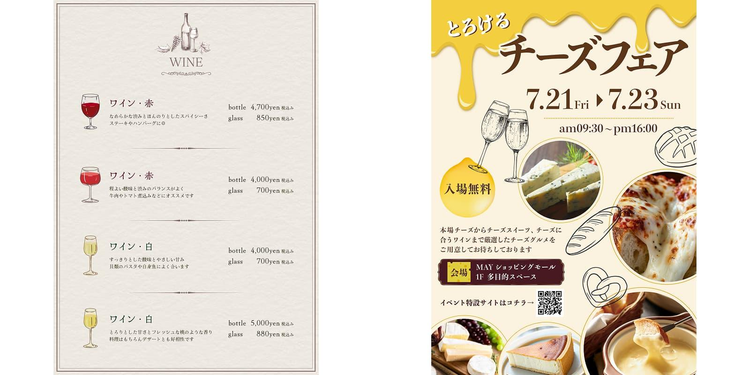
■飲食店メニュー・グルメイベント用チラシ
店舗のメニューやコースのお知らせ、オススメ商品やキャンペーン案内といった販促用チラシやポスターにワインのイラストを追加するのも効果的。パッと見たときに、これから体験できるシーンをイメージしやすく、興味を持ってもらいやすくなるでしょう。
ワインのイラストを使ったデザインアイデアをご紹介したところで、次の章では実際に作成する手順を解説していきます。
Adobe Expressを使ってワインのデザインを作成する方法
ここからは、実際にAdobe Expressを使ってワインのイラストを取り入れたデザインを作成してみましょう。
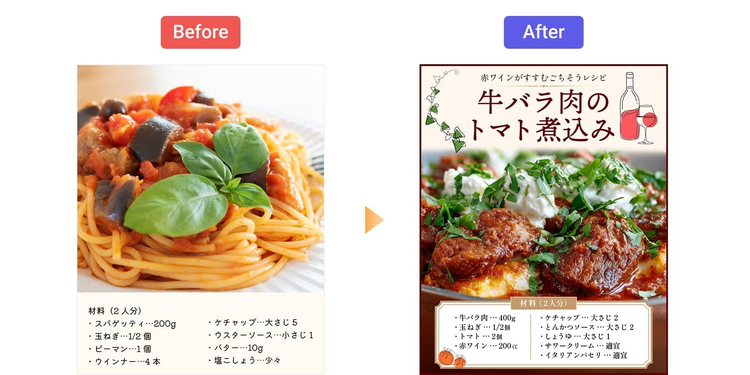
今回は、Instagramのレシピ投稿を例に作成します。
なお、ここではPCでの操作を例にご紹介しますが、Adobe Expressはスマホやタブレットでもお使いいただけます。
編集の環境に合わせて、お好みのデバイスからご利用ください。

まずは、Adobe Expressの公式サイトにアクセスし、「Adobe Expressを無料で始める」ボタンをクリックします。ログインIDの登録がお済みでない場合は、アドビアカウントを新規作成するか、Google・LINE・Appleなどの外部アカウントを使ってログインすることも可能です。
登録は30秒ほどで完了します。
【手順1】テンプレートを選ぶ
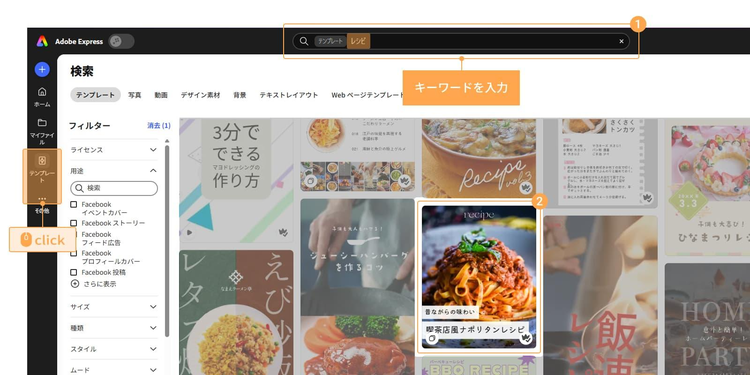
次に、目的に合ったデザインのテンプレートを探します。
ツールバーの「テンプレート」をクリックし、検索窓に探したいイメージのキーワードを入力して探してみましょう。
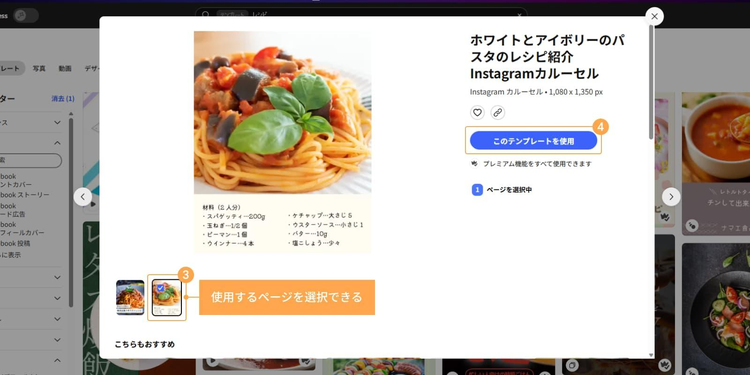
使いたいテンプレートが見つかったら、「このテンプレートを使用」をクリックし、編集を開始しましょう。
複数のテンプレートがセットになっている場合は、使用したいページを指定して始めることも可能です。
【手順2】画像を変更する
最初に、画像を変更します。
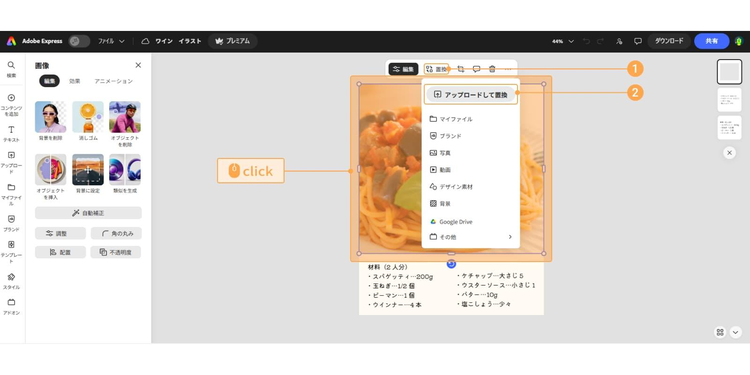
変更したい画像をクリックし、「置換」>「アップロードして置換」で手持ちの画像を選んでください。
【手順3】フレーム素材を追加してテキストエリアを作る
テキストエリアをわかりやすくするため、フレームを追加します。
サイズの合う素材が見つからない場合は、フレームを組み合わせることで、編集可能です。
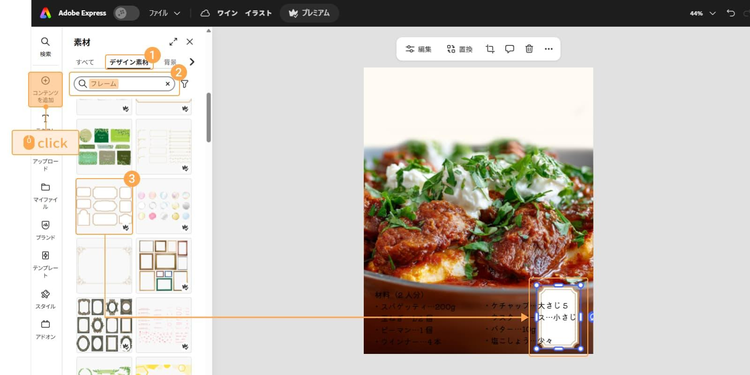
まずは「コンテンツを追加」>「素材」>「デザイン素材」で検索窓に「フレーム」と入力して好みのフレームを探しましょう。
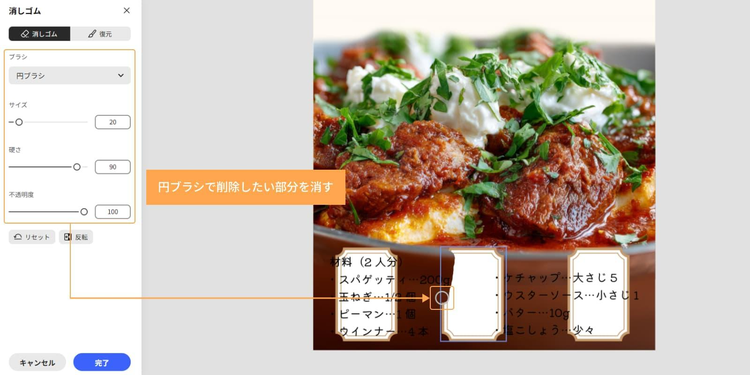
次に、追加した素材を右クリックで複製(Ctrl+D)し、「消しゴム」機能で不要な部分を削除して重ねます。ブラシのサイズや硬さなどを調整しながら、不要な部分を消してください。
消しゴム機能で部分的に削除した素材をさらに複数回複製し、作りたいサイズになるよう、並べて配置していきます。
このとき、すべての素材のサイズ、平行位置が揃うよう、気を付けてください。グリッド線が表示されるので、目安にするとよいでしょう。
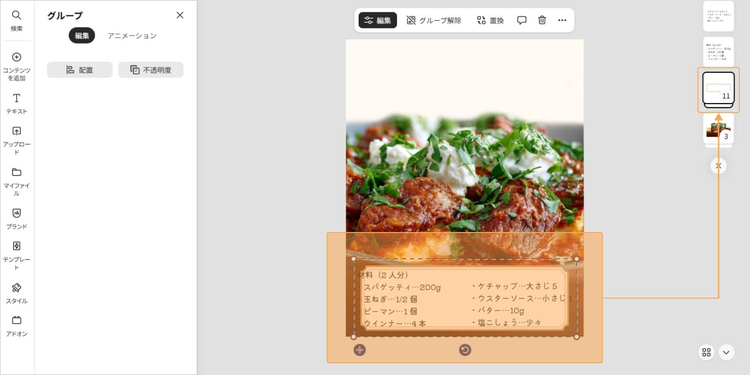
配置が揃ったら、Ctrlを押しながらすべての素材のレイヤーをクリックし、グループ化をクリックしてください。
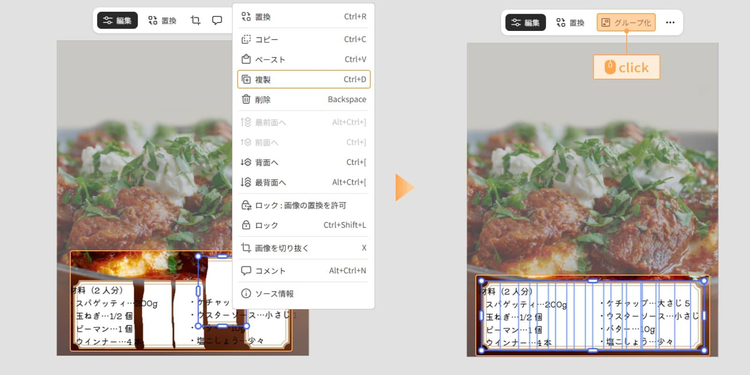
グループ化された素材はレイヤーが重ねて表示されます。
こうすることで、ひとつのフレーム素材として使用できるようになり、好きな配置やサイズに調整しやすくなります。
【手順4】テキストを追加・編集する
大まかなレイアウトが決まったら、「テキスト」>「テキストを追加」でタイトルを入れましょう。
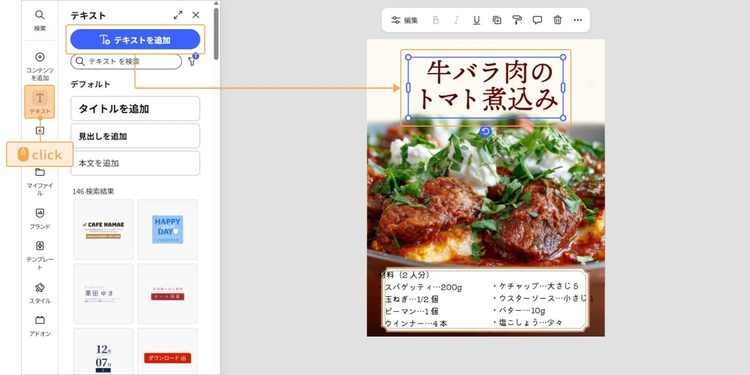
タイトルをクリックして、テキストの内容や色、フォント、サイズなどを編集します。
フォントはレシピの内容や伝えたい雰囲気などに合うものを選びましょう。
テキストカラーはレシピの雰囲気や背景色とのバランスを見ながら、見やすいように調整します。
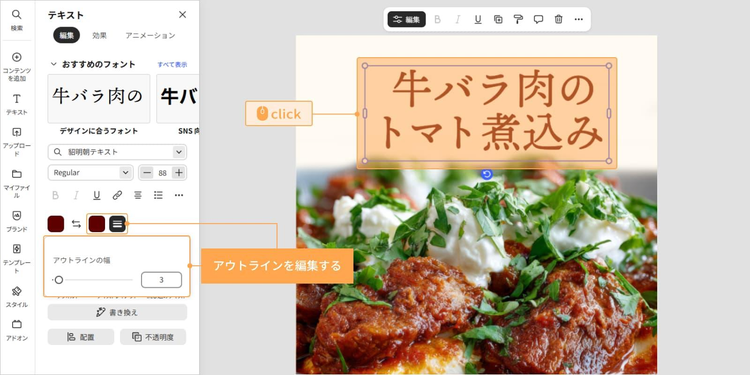
タイトルのテキストは太くするとはっきりと目立ちますが、フォントの種類によっては太字にできないものもあります。そんなときは、アウトラインカラーをテキストカラーと同じ色にして、文字に厚みを出してみましょう。
ただし、漢字や詰まった文字の場合、あまり太くし過ぎるとテキストが潰れて読みづらくなってしまうので注意してください。
【手順5】素材同士のテイストが揃うように編集する
それでは、デザインに合ったワインのイラストを追加しましょう。
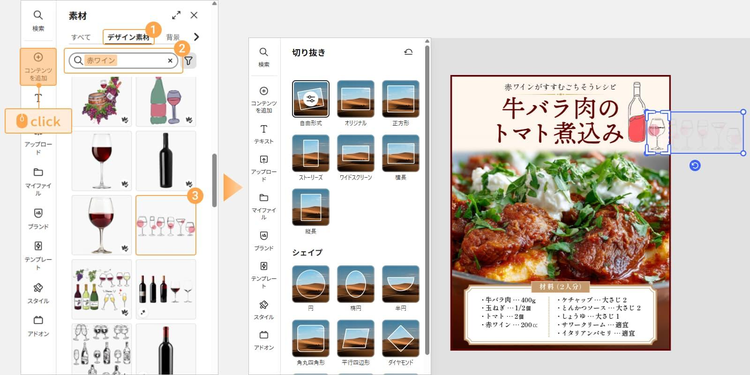
「コンテンツを追加」>「素材」>「デザイン素材」から、デザインのイメージに合うイラスト素材を探します。
今回のように、元々ある素材に別の素材を組み合わせて、統一感のあるイラストに仕上げることも可能です。
複数の素材がセットになっているイラストの一部を使いたい場合は、「切り抜き」で切り取って使えます。
また、素材の色は「調整」「効果」機能で色味や明るさ、トーンなどを変更できます。元々あるイラストと色を合わせたいときは素材をクリックして編集してみてください。
「効果」は素材の色や雰囲気を大きく変えたいときに便利です。
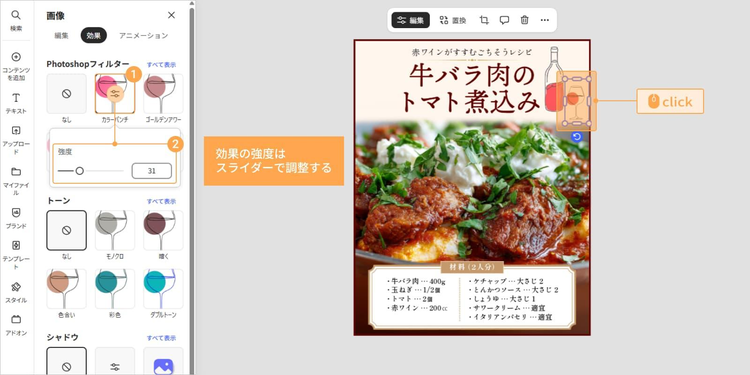
さらに、「調整」で明るさや彩度、色温度などを調整することで、元々の色に変化を付けられます。
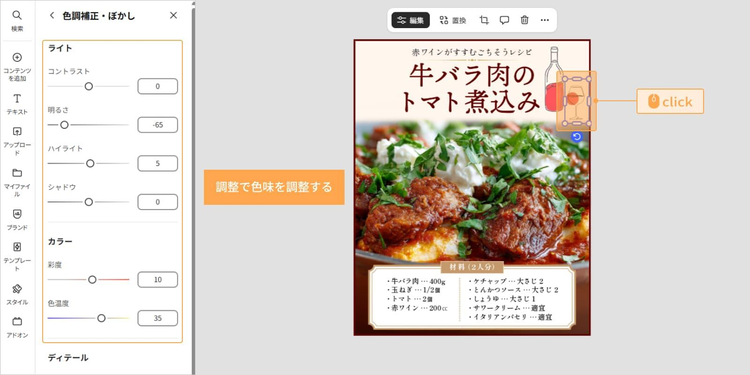
このように、まったく同じテイストの素材が見つからない場合でも、似た雰囲気の素材同士を組み合わせて、統一感のあるイラストを作ることが可能です。
ほかのイラストとのバランスを見ながら、追加したいモチーフを探してみてください。
【手順6】SNSに投稿する
デザインが完成したら、さっそくSNSに投稿しましょう。
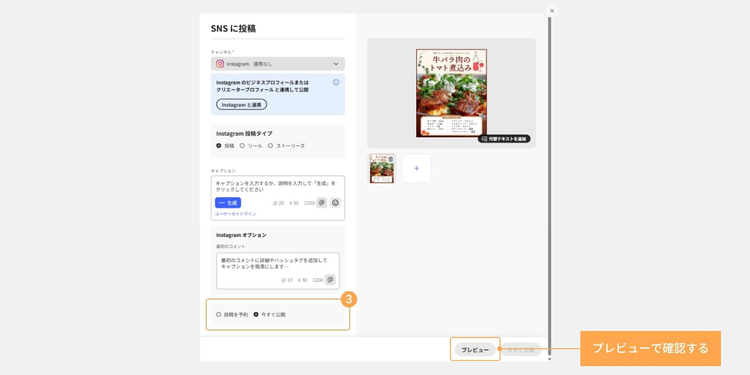
「共有」からInstagramのアイコンをクリックしてください。
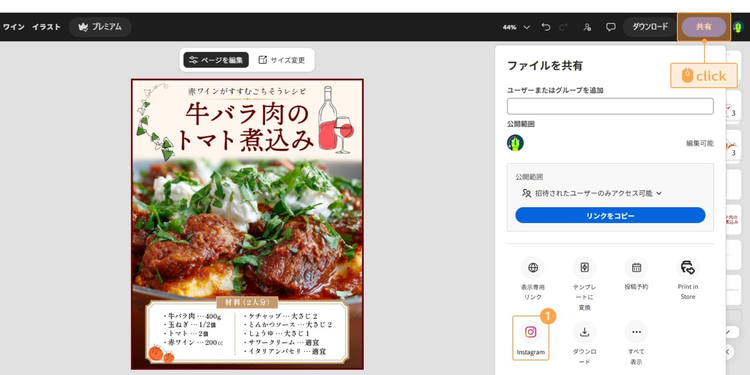
「共有」のInstagramのアイコンをクリックすると、QRコードが表示され、完成したデザインをInstagramのアプリからも投稿できます。
そのまますぐに投稿したい場合はQRコードをスマホのカメラでスキャンし、日時を決めて投稿したい場合は投稿予約を選びましょう。
投稿予約は日時のほかに、キャプションやハッシュタグの編集なども可能で、ビジネスでイベントや販促の告知をする際にも便利です。
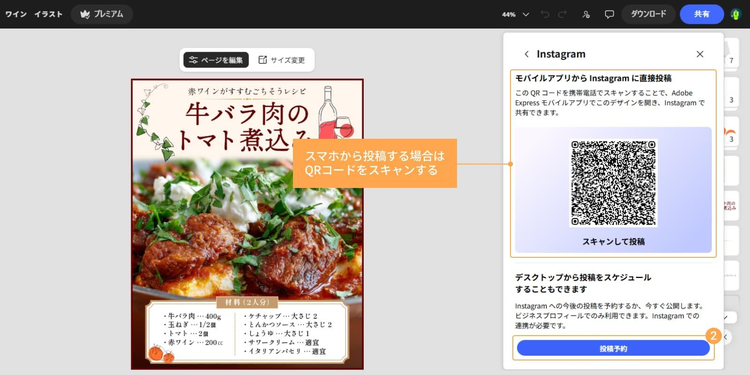
入力が完了したら「投稿を予約」または「今すぐ公開」をクリックして完了です。
プレビューをクリックすると実際の投稿画面が表示されるので、確認しておくと安心ですね。
【手順7】共有・ダウンロードする
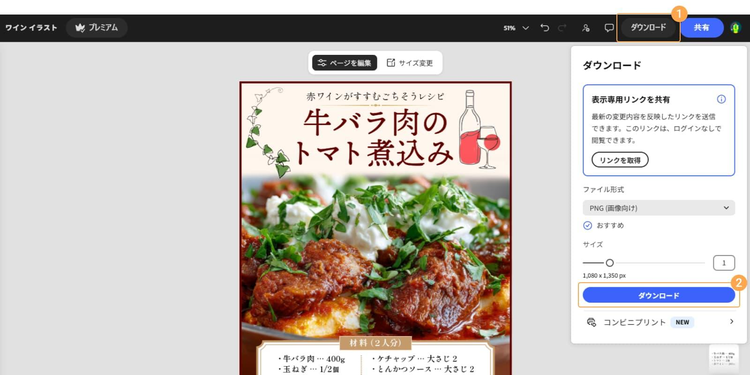
デザインをそのままデバイスに保存する場合は「ダウンロード」をクリックし、保存します。
用途に合わせてファイル形式を選択し、ダウンロードしてください。
ここまで、Adobe Expressのワインのイラストを使ったデザインの作り方をご紹介しました。
イラスト素材はアレンジ次第でデザインの幅を広げてくれるので、ぜひ参考にしてみてください。
次の章では、ワインのイラストを使って、デザインをおしゃれに仕上げるコツをご紹介します。
ワインのイラストを使ったおしゃれなデザインを作成する3つのコツ
ワインは、華やかさや上品な印象を添えたいときに使いやすいモチーフです。
ワインそのものの形や色をデザインに取り入れることで、お祝いのムードを高めたり、洗練された大人の雰囲気をプラスしたりできます。
そこでここでは、ワインのイラストを使っておしゃれなデザインに仕上げるコツを3つご紹介します。
「デザインがどこか物足りない」「イラストを使ってみたけどなんとなくあか抜けない」と感じたら、ぜひ参考にしてみてくださいね。
1.デザインのシーンやイメージに合わせてワインの種類を選ぶ
2.作りたい雰囲気を高めてくれるイラストを選ぶ
3.作りたいイメージに合わせてフォントを選ぶ
1.デザインのシーンやイメージに合わせてワインの種類を選ぶ
ひと口にワインのイラストと言っても、赤や白、ロゼにシャンパンなど種類によって与える印象は異なります。
赤ワイン・白ワイン・ロゼワイン・シャンパン(スパークリングワイン)はそれぞれ次のようなイメージを作りたいときに効果的です。
赤ワイン:
深みのある色合いと渋みがあり、重厚感や高級感、大人っぽさ、本格感を印象づけます。
白ワイン:
透明感のある色合いと酸味・甘味があり、爽やかさや軽やかさ、清潔感、清涼感を印象づけます。
ロゼワイン:
華やかで優しい色合いと、バランスの取れた飲みやすさがあり、上品さや優雅さ、華やかさ、軽やかさを印象づけます。
シャンパン:
輝くような泡と飲みやすい口当たりがあり、非日常感や特別感、高級感、華やかさを印象づけます
上記を参考に、シーンや目的にあてはめながら、どんなモチーフにするか選びましょう。
例えば、家族や友人の誕生日、記念日といったイベントのように、お祝いの雰囲気を盛り上げたいときにはシャンパン。
高級感を演出したいディナーや肉料理のレシピ、ボジョレー・ヌーヴォー、バレンタインなどの熱量の高いイベント向けには赤ワインというように、作りたいデザインの方向性やテイストに沿って、ワインのイラストの種類を選んでみてください。
2.作りたい雰囲気を高めてくれるイラストを選ぶ
ワインのイラストは構図にもいくつかパターンがあり、デザインの用途や目的に合わせて使い分けるとより効果的です。
例えば、乾杯やグラスにワインが注がれているイラストなどは、デザインに動きを出したいときにオススメです。グルメイベントや料理のレシピデザインに加えると、活発で躍動感のある雰囲気を作れます。
また、瓶とグラス、瓶とブドウといった静物画を思わせる構図のイラストは、ワインそのものの存在感を強調でき、デザインとワインそのものの関連を強く印象付けてくれます。ボジョレー・ヌーヴォーのお知らせや、店舗のメニュー表などにも使いやすい素材です。
そのほかに、デザインの方向性とイラストのテイストを合わせることも大切です。
例えば、カジュアルなデザインには手描き風のイラスト、落ち着いた雰囲気のデザインには写実的なイラスト、ポップなデザインにはくっきりと太めの線で描かれたアメコミ風のイラストというように、イラストがデザインの雰囲気に合っているかどうかを意識して選ぶことで、統一感のあるデザインに仕上がります。
また、ひとつのデザイン内にいろいろなテイストのイラストが混在していると、まとまりのない印象になってしまうため、複数のイラストを使用する場合はイラスト同士のテイストを揃えるようにしましょう。
3.作りたいイメージに合わせてフォントを選ぶ
フォントもデザインの印象を決める重要な要素のひとつです。
使用するフォントは2〜3種類に絞り、タイトルには「雰囲気を高めるフォント」を、説明や紹介などの情報は「読みやすいフォント」を選ぶとデザイン全体のバランスがよくなります。
ただし、SNS投稿についてはスマホから閲覧されることが多いため、短時間内の小さな画面でも読みやすいよう、デザイン性だけでなく視認性も重視して選ぶ必要があります。
タイトルに使用するフォントは、デザイン全体の印象を大きく左右するため、丁寧に選びましょう。
例えば、家庭的な雰囲気やカジュアルに仕上げたいデザインの場合は、手書き風やゴシック体といったフォント。読みやすく、Instagramのレシピやオススメ商品の紹介など、カルーセル(複数投稿) のタイトルにもよく使われます。
また、高級感や洗練感が必要なシーンには、曲線の美しいセリフ体や明朝体などを使うと上品に仕上がるのでオススメです。
英字のスクリプト体(筆記体)もおしゃれに演出してくれるフォントスタイルのひとつ。ただし、視認性は低くなりやすいため、タイトルに使う場合はテキストの量や文字サイズなどに注意が必要です。例えば、キーワードとなるテキストを筆記体にし、アクセントとして使用することで、華やかさや優雅さがプラスできます。イベントや、商品の上質さを伝えたいデザインに組み合わせてみてもよいでしょう。
おしゃれなデザインが手軽に作れるAdobe Expressの3つの魅力
素材やテンプレートが充実したAdobe Expressなら、ビジネスでの販促デザインから個人のSNS投稿まで、幅広いデザイン作成に対応できます。
今回は、Adobe Expressの魅力の中から、代表的なものを3つピックアップしてご紹介します。
1.食べ物やイベントのイラスト&テンプレートが豊富
2.複数デバイスや共同でのデザイン編集が可能
3.作成したデザインの商用利用が可能
1.食べ物やイベントのイラスト&テンプレートが豊富
Adobe Expressには、ワインをはじめ、スイーツや果物、料理など食べ物のイラスト素材が豊富に揃っています。
そのため、SNSのレシピ投稿や販促用バナー、クリスマスやハロウィン、ボジョレー・ヌーヴォーといった季節のイベント告知などの幅広いシーンで活用できます。
さらに、イベントの雰囲気に合うテンプレートも充実。
写真やテキストなどを差し替えるだけで、プロのような仕上がりのオリジナルデザインが完成するので、デザイン作りに不安のある方でも安心です。
なお、以下の記事ではアドビの生成AIを使ったイラスト作成の手順や、プロンプトの書き方のコツ、実務シーンごとのプロンプト例まで詳しく解説しているので、ぜひあわせてご覧ください。
AIでイラストを作成しよう! Adobe Fireflyのイラスト作成ガイド
2.複数デバイスや共同でのデザイン編集が可能
Adobe Expressは、PCだけでなくスマホやタブレットなどのアプリからも編集できます。
スマホで手軽にデザイン作りができるだけでなく、そのままSNSに投稿できる機能も備わっているので、SNS運用へのハードルが下がり、販促や集客に向けたアプローチがしやすくなるのもメリットのひとつ。
また、複数のメンバーでデザインを編集したい場合も、ファイルのURLを共有すれば同時作業が可能です。
例えば、販促用ポスターやチラシをデザインする際、複数のスタッフがそれぞれのデバイスから確認・修正できるので、細かなデザインの擦り合わせにも便利。
すぐに手元で確認できるので、業務効率化にもつながるでしょう。
3.作成したデザインの商用利用が可能
これまでもお伝えしてきたように、Adobe Expressで提供される素材やテンプレート、フォントは、いずれも商用利用に対応しています。
また、無料で始められるので、個人事業主やクリエイターなどSNS運用を通して収益を上げたいと考えている方にもオススメです。
Adobe Express内から利用できる有償のストックフォトサービス「Adobe Stock」は、素材すべてがロイヤリティフリーで、クレジット表記も不要。SNS投稿やwebサイトなど、不特定多数の目に触れる場面でも使用できます。
さらに、プレミアムプランでは、使える機能やデザイン素材の数が大幅にアップ。
例えば「ブランド」や「テンプレートに変換」機能なら、ブランドのイメージカラーやロゴ、デザインそのものをテンプレート化できます。
そのため、担当者が交代しても、過去のデザインを踏襲しながら、スムーズに制作環境を引き継げます。
広報物や販促物を作成することが多い方は、ぜひこの機会に検討してみてください。
Adobe Expressのワインのイラストで気分を華やかにしてくれるデザインを作ろう!
ワインそのものに関するデザインだけでなく、見る人の気分を盛り上げてくれるワインのイラストは、ビジネスから日常のシーンまで、いろいろな場面に彩りや華やかさを加えてくれます。
ワインのイラストは乾杯をしたり、ワインが注がれたりと、活気や瞬間的な躍動感が伝わる
イラストも多くあります。
ひとつ添えるだけでもデザインがいきいきとして見える素材ばかりなので、発信したい情報や目的が決まったら、Adobe Expressで気に入ったイラストを選んでみましょう。
思わず乾杯したくなるようなデザインを、ぜひ作ってくださいね。