




誕生日のインスタストーリーを可愛くおしゃれに加工するテクと無料アプリ

誕生日をお祝いするストーリーズのおしゃれな加工方法をご紹介。オススメの加工アプリとテンプレートもまとめました。

今すぐ試す

かんたんオールインワンエディター

ワンクリックでどのデバイスからでも編集

生成AIでスピーディに作成

プロがデザインした数千のテンプレート

大切な友だちの誕生日は、可愛くておしゃれなストーリーズでお祝いしたいですよね。この記事では、誕生日ストーリーズをおしゃれに加工するテクニックを解説。カンタンにストーリーズを作れる無料の画像加工アプリ「Adobe Express」の使い方とおしゃれなテンプレートもご紹介します。

※当記事の情報は、2025年1月時点のものです。アプリケーションのバージョンにより、操作画面のUIや機能が異なる場合がございます。あらかじめご了承ください。

目次

おしゃれな誕生日ストーリーズを作るテクニック
「Adobe Express」でカンタンにおしゃれな誕生日ストーリーズを作る方法
おしゃれな誕生日ストーリーズを作れるオススメテンプレート35選
誕生日を盛り上げるための投稿アイデア
誕生日ストーリーズを作るときのポイント
おしゃれなストーリーを作るならAdobe Expressがオススメ
Adobe Expressで、大切な誕生日をお祝いしよう

おしゃれな誕生日ストーリーズを作るテクニック

まずは、ストーリーズを可愛く加工できるオススメのテクニックを、3つに分けてご紹介します。

1.GIFスタンプを使う
2.落書き線で装飾する
3.背景を塗りつぶす

1.GIFスタンプを使う

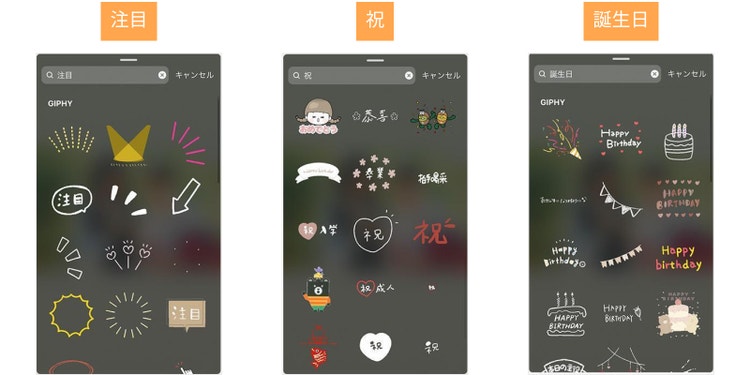
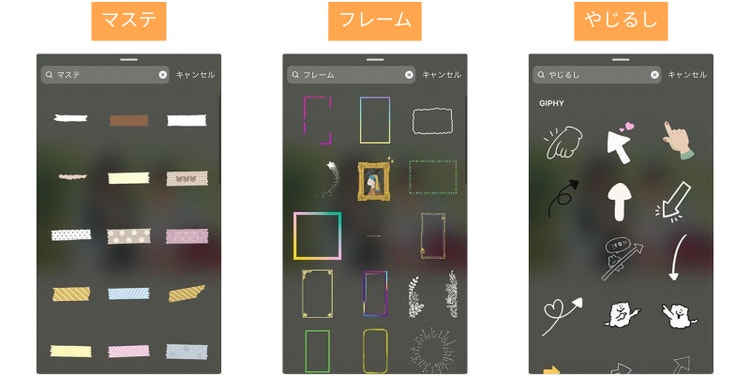
ストーリーズでは、カラフルなスタンプや線画のシンプルなスタンプなど、様々なGIFスタンプを使えます。白やくすみカラーなど単色のスタンプは、今っぽいおしゃれな雰囲気になるのでオススメです。

GIFスタンプの種類は数多くあるので、自分が使いたいスタンプを検索で見つけるのがポイントです。特に以下の検索キーワードでは、誕生日に使えるスタンプが見つかりやすいので、ぜひ検索してみてください。

2.落書き線で装飾する

ストーリーズの「落書き」機能を使うと、手書き感のあるおしゃれな装飾ができます。ここでは3つの加工テクニックをご紹介します。

●手書き風の曲線を引いてあしらいにする
●ネオンペンでドット柄を作る
●輪郭を縁取って抜け感を出す

●手書き風の曲線を引いてあしらいにする

不透明のサインペン(通常のペン)で「HAPPY BIRTHDAY」の文字に曲線を敷くだけで、ふんわりした可愛い雰囲気を作れます。
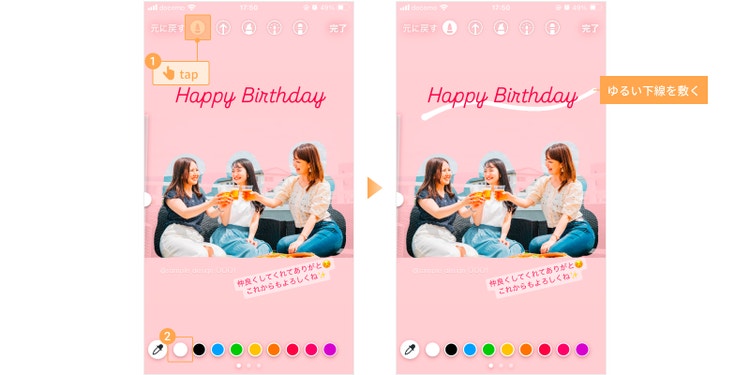
作りたい雰囲気に合わせて、直線っぽくしたり複数の線を引いたりしてみましょう。

●ネオンペンでドット柄を作る

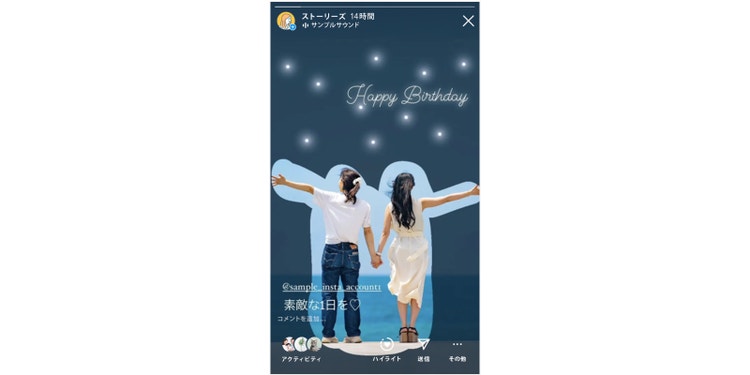
ネオンペンで点を打つと、光るドット柄のアクセントを入れられます。

暗い画像や黒っぽい背景に使うと、よりネオンの光が目立つので、夜空に星をちりばめたような印象になります。大人っぽさや落ち着いた印象を出したいときは、細めの文字と合わせるのがオススメです。
●輪郭を縁取って抜け感を出す

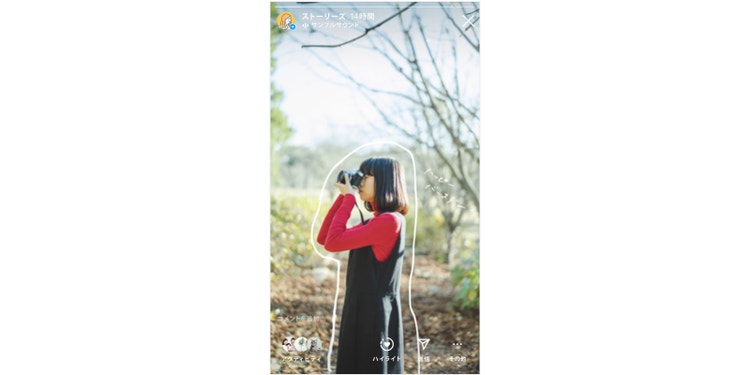
動きの少ない写真でも、写真に写っている人の輪郭をペンで縁取ると、ゆるい抜け感のある印象を与えられます。手書き風のGIFとスタンプと組み合わせるのもよいでしょう。
3.背景を塗りつぶす

実はストーリーズでは、落書きペンを使って画面全体を一色に塗りつぶせます。塗りつぶしと他ツールの合わせ技で、もっと加工の幅を広げましょう。

透明ペンで背景塗りつぶし+消しゴム

画面上部の左から3番目にあるマーカーのペンを選択し、好きな色を選んでから画面を長押しすると、画面を半透明に塗りつぶせます。塗りつぶした後、見せたい部分だけ消しゴムで消しましょう。
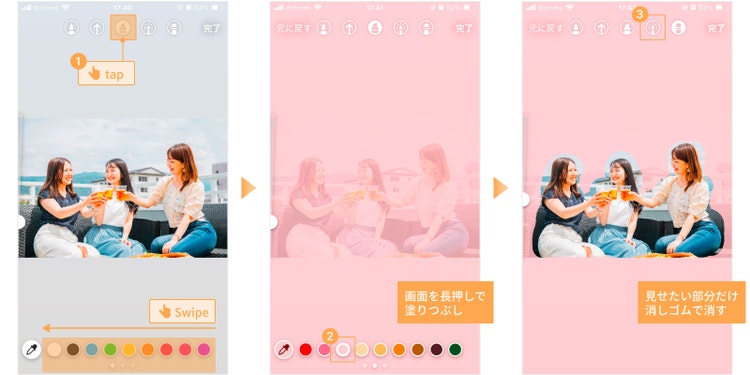
自分と友達が見えるように消しゴムで消すと、画面のなかで二人が特に目立ち、仲良し感の伝わる楽しそうな印象になります。

誕生日を迎える友達を主役として目立たせたい場合は、友達の部分だけを消しゴムで消すのもオススメです。

文字やGIFスタンプなどで加工したら、完成です。

不透明ペンで背景塗りつぶし+写真をコラージュ

半透明ではなく、不透明なペン(サインペン)で塗りつぶせば、画面をキャンバスのように使って画像や文字を配置してコラージュ画像を作れます。

背景は見えなくなるので、塗りつぶすときはどのような画像を設定しておいても構いません。
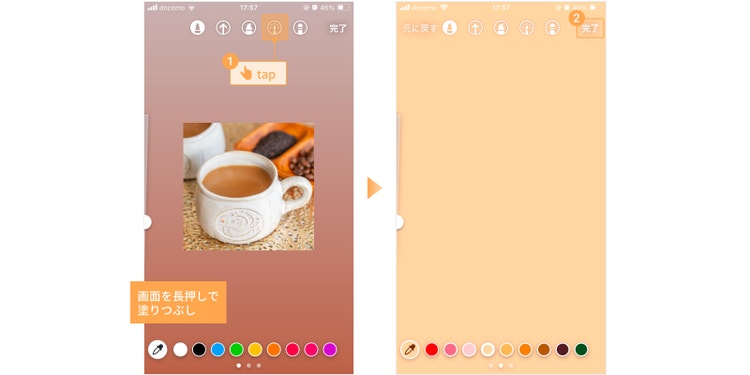
「完了」をタップしたら、画面右上の顔のアイコンを選び、「写真」アイコンをタップします。すると、スマホのフォルダが開き、フォルダ内の画像を画面上に配置できるようになります。
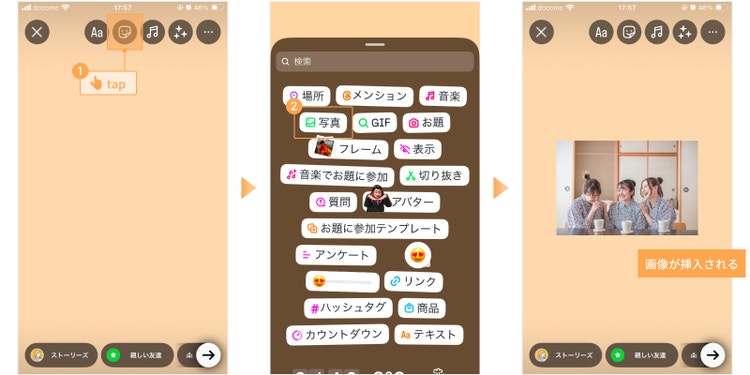
写真を複数回タップすると、星やハート、正方形などに写真の形を変えられます。好きな形に変えてから、マステやチェキなどのGIFスタンプなどを使って加工すれば、アルバム風のコラージュの完成です。

「Adobe Express」でカンタンにおしゃれな誕生日ストーリーズを作る方法

ここまで、Instagram の機能でストーリーズをおしゃれに加工する方法をお伝えしてきました。

大切な友達の特別な日をお祝いするために、テキストにおしゃれなフレームやアニメーションを付けたり、さらに手の込んだストーリーズ投稿を作ったりしたい場合は、無料のデザイン作成アプリ「Adobe Express」を活用する方法がオススメです。

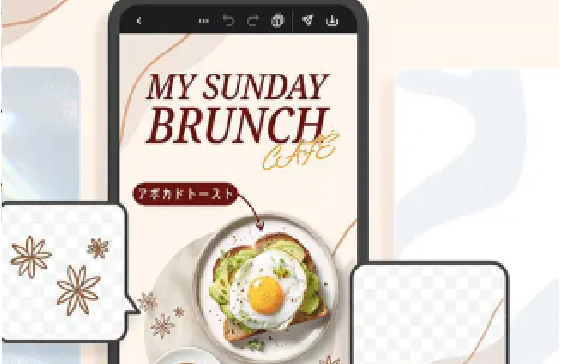
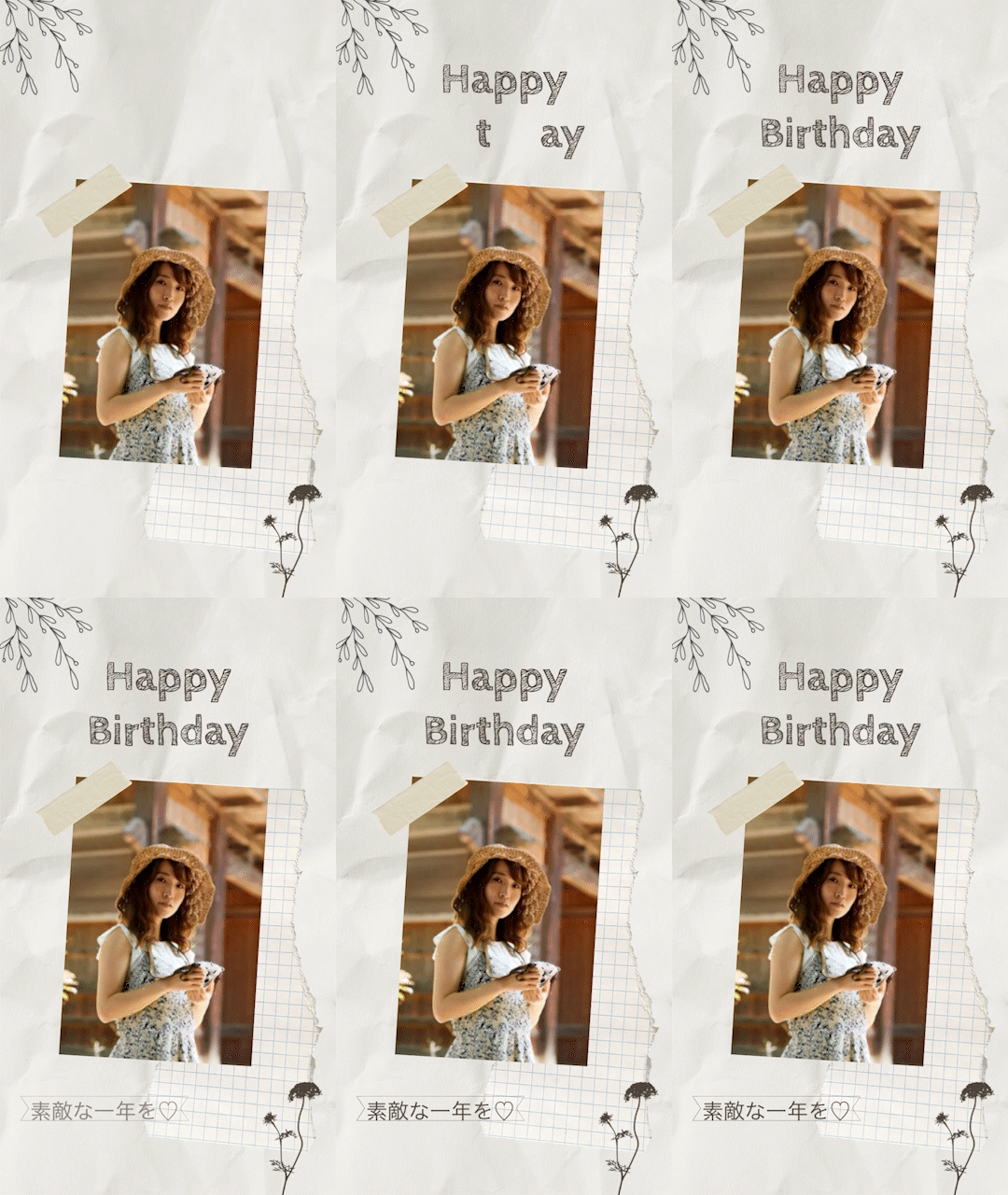
Adobe Express には Instagram 投稿用のおしゃれなテンプレートも豊富に揃っており、ストーリーズ用のテンプレートを使えば、以下のような投稿もカンタンに作れます。
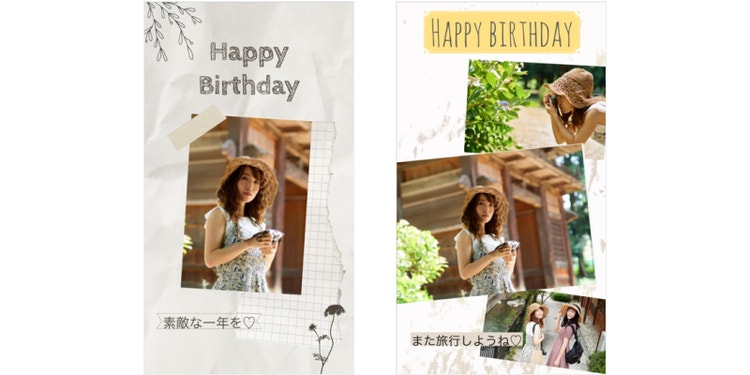
Adobe Expressでは、雑誌風の背景やストーリーズでの機能には入っていない背景色を使えるので、オリジナリティのあるストーリーズを作りたい方にもオススメです。

ここからは、「Adobe Express」の各種機能のうち、誕生日ストーリーズの加工にオススメの機能や、可愛くておしゃれなテンプレートをご紹介します。

【事前準備】Adobe Expressをインストール、ログインする

まずは、Adobe Express のモバイル版アプリをダウンロードするか、公式サイトにアクセスしましょう。

アドビアカウントを新規作成するか、Google・LINE・Apple などの外部アカウントを使ってログインしてください。登録は 30 秒ほどで完了します。

【PC】ブラウザーでAdobe Expressを使う

https://apps.apple.com/jp/app/adobe-express-%E5%8B%95%E7%94%BB%E3%82%84%E5%86%99%E7%9C%9F%E7%B7%A8%E9%9B%86/id1051937863#_blank | App Storeから「Adobe Express」をダウンロードする , 画像, 画像, 画像 https://play.google.com/store/search?q=Adobe%20Express&c=apps&hl=ja&gl=US#_blank | Google Playから「Adobe Express」をダウンロードする , 画像, 画像

ホーム画面が開いたら、検索窓に「ストーリーズ」と入力し、テンプレートを検索します。

気に入ったテンプレートが見つかったら、「このテンプレートを使用」をタップして編集画面を開きましょう。

これで、好きなテンプレートを使ってストーリーズを作れるようになります。
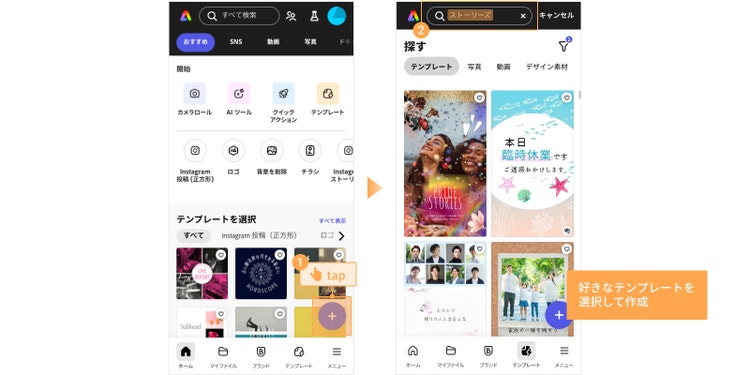
それでは、ストーリーズ作成に役立つ機能や使い方を見ていきましょう。

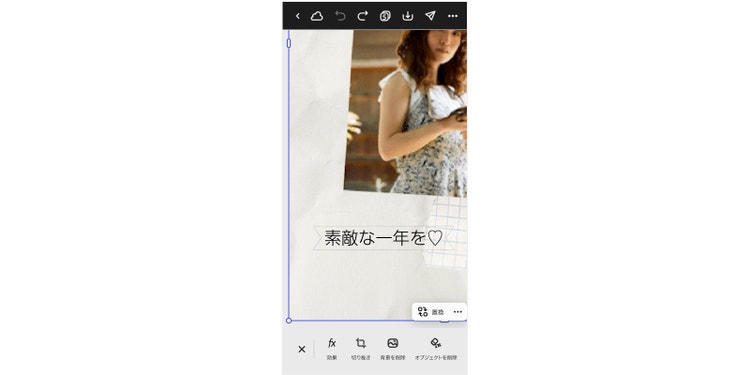
【使い方1】テキストの背景におしゃれなフレームを付ける

Adobe Expressでは、以下の画像のように、テキストの背景にリボンやフレーム風の装飾などをカンタンに付けられます。
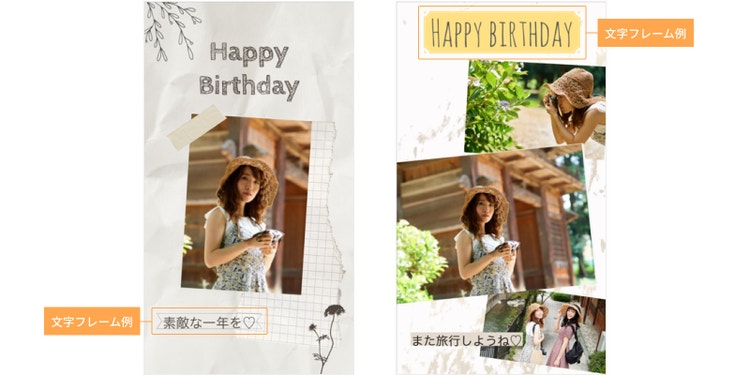
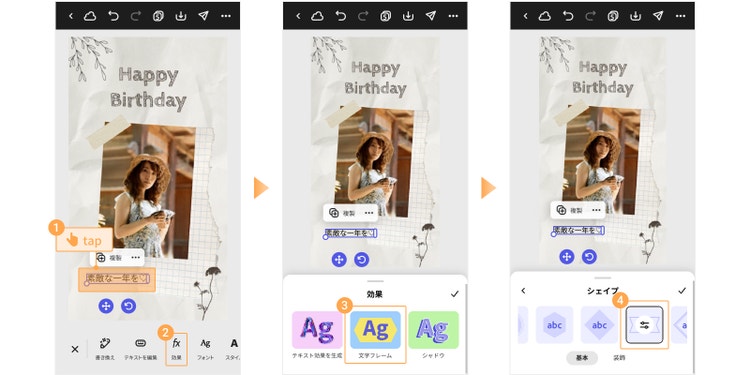
フレームを付けるには、編集したいテキストをタップし、「効果」>「文字フレーム」を選んでください。

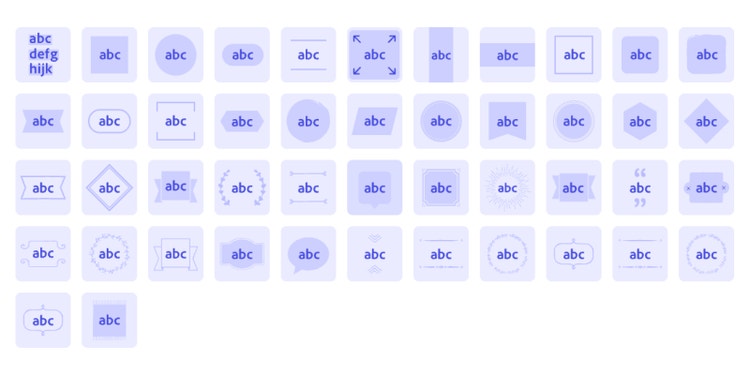
表示されているフレームを左右にスクロールすると、 フレームの形を選べるようになります。

プレビュー画面でフレームの形を確認しながら、好きな形を選んでみてくださいね。
なお、フレームの色は、調整アイコンをタップして変更できます。
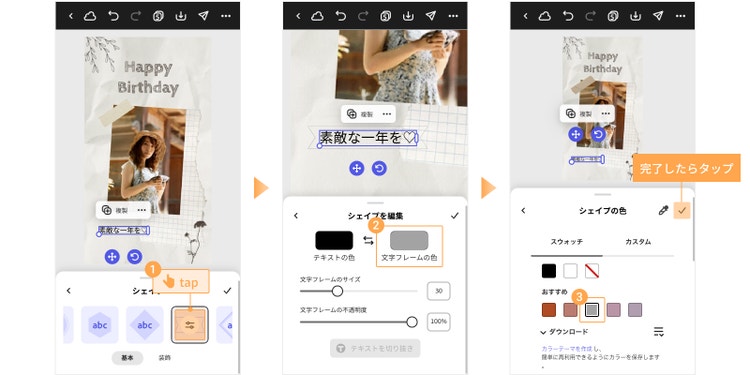
調整が終わったらチェックマークをタップして編集内容を反映しましょう。

Adobe Expressでは、上記以外にも様々なデザインのフレームがあるので、ぜひ試してみてくださいね。
【使い方2】テキストアニメーションを使う

Instagram のストーリーズの機能では、一文字ずつテキストが表示される「タイプライター」のテキストアニメーションが使えますが、Adobe Express では、多様なテキストアニメーションが利用可能です。

自分の作りたい雰囲気に合ったアニメーションを選べるほか、他の投稿では見かけないアニメーションを使うことで特別感のあるストーリーズを作れるでしょう。
編集画面下部の「アニメーション」をタップすると、テキストアニメーションの種類が一覧で表示されます。
プレビューを見ながらお好みのアニメーションを選びましょう。

【使い方3】豊富なデザイン素材を使う

「GIFをたくさん使うとごちゃごちゃしてしまうので、イラストを使いたいな…」というときは、Adobe Expressの「デザインアセット」のイラストを使ってみましょう。編集画面から「+」ボタン>「素材」>「デザイン素材」の順にタップすると、検索窓からイラストを検索できます。
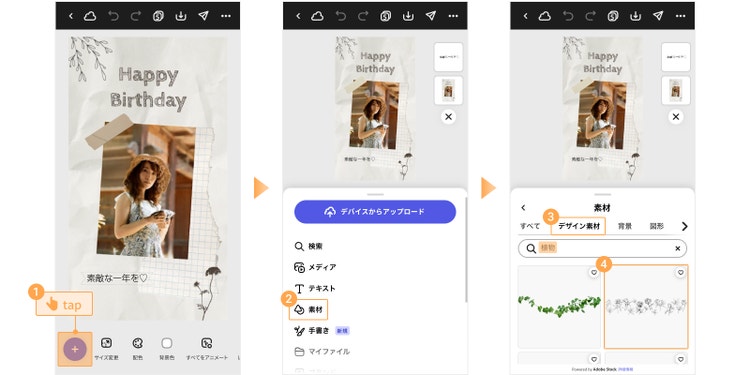
例えば、可愛い雰囲気の投稿を作りたい場合は、「植物」「月桂樹」「花」など植物系のイラストも使いやすいでしょう。

【使い方4】重ね順を変える

画像の重ね順を変えるには、まず順番を変更したい画像をタップします。

すると、レイヤー一覧が表示されるので、ドラッグで上下に動かして重ね順を変更しましょう。

【使い方5】ズームして編集する

小さなGIF画像やテキストの位置を動かしたり、画像を回転させたりしたいときは、画面を2本指でピンチイン・ピンチアウトして画面を拡大すると、編集しやすくなります。
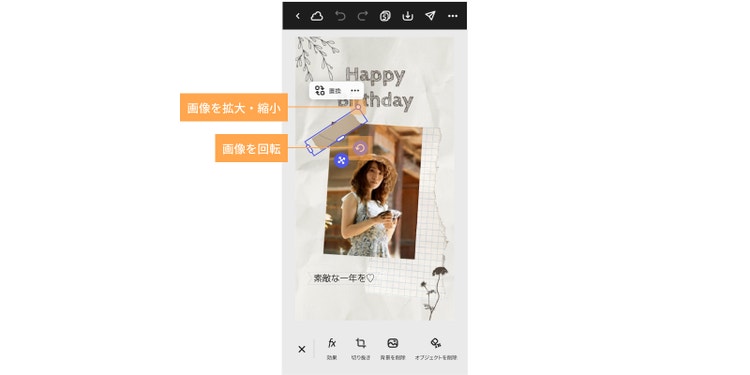
なお、 テキストや画像を回転させたいときは、、画像をタップすると表示される矢印の回転マークを使うと編集しやすくなります。

画像を拡大・縮小するときは、四隅にある丸をタップして調整しましょう。
Adobe Expressの上記の機能も活用して、ぜひ相手に喜ばれるオリジナルな誕生日ストーリーズを作ってみてくださいね。

おしゃれな誕生日ストーリーズを作れるオススメテンプレート35選

ここでは誕生日ストーリーズの作成にオススメのテンプレートを35選ご紹介します。気になるテンプレートがあれば、ぜひタップして使ってみてくださいね。

Tasks
Topics
birthday
q

Collection ID

(To pull in manually curated templates if needed)

Orientation

(Horizontal/Vertical)

Vertical

Width

(Full, Std, sixcols)

sixcols

Limit

(number of templates to load each pagination. Min. 5)

35
Animated
All

Sort

Most Viewed

Rare & Original

Newest to Oldest

Oldest to Newest

Newest to Oldest
Locales
JP or EN

Premium

(true, false, all) true or false will limit to premium only or free only.

false

ここまで、ストーリーズやAdobe Expressを使って画像をおしゃれに加工する方法をご紹介しました。

見た目をおしゃれにするだけでなく、メンションの付け方を工夫したり他の機能も活用することで、相手の期待感やドキドキ感を高められる方法があります。

続いて、それらのアイデアをご紹介します。

誕生日を盛り上げるための投稿アイデア

ここでは、3つの投稿アイデアをご紹介します。

1. 複数人で一斉にメンションを付ける
2. カウントダウンスタンプを使う
3. 音楽を付ける

【アイデア1】複数人で一斉にメンションを付ける

誕生日を祝いたい相手に対して、複数人で同時にメンションを付けてストーリーズを投稿すると、相手に立て続けにInstagramの通知が届きます。自分の誕生日を忘れずにお祝いしてもらえた嬉しさに加え、「みんなでタイミングを合わせてくれたんだ!」とさらに喜んでもらえるでしょう。

【アイデア2】カウントダウンスタンプを使う

カウントダウンスタンプを使って、誕生日までの残り時間をストーリーズに表示すると、投稿直後だけでなく、誕生日前のカウントダウン期間中もずっと楽しんでもらえます。

なお、ストーリーズは24時間で消えるので、誕生日の半日~1日前からカウントダウンを開始しましょう。

そうすることで、カウントダウン終了後もしばらくストーリーズが残るので、周りの人もそのストーリーズを見てお祝いしやすくなります。

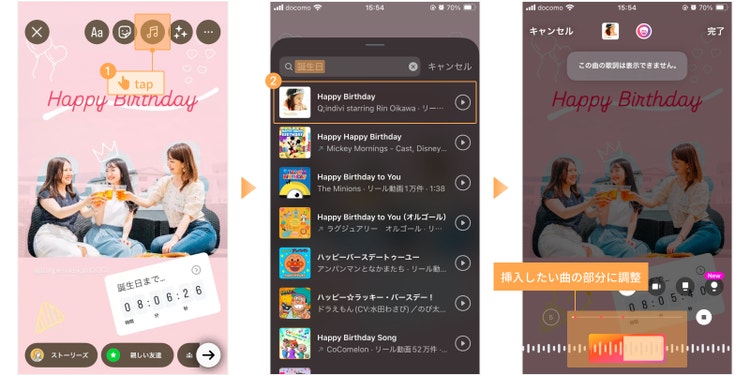
【アイデア3】音楽を付ける

ストーリーズの「ミュージックスタンプ」を使うと、ストーリーズに音楽を付けられます。

にぎやかなバースデーソングや友達が好きな曲をBGMに使うと、目で見て楽しいだけでなく聴いても楽しいストーリーズのできあがり。

友達との思い出の曲をBGMに設定すると、あなたが思い出を大事にしていることもきっと伝わるでしょう。

関連:インスタストーリーズをおしゃれにするテクニックとテンプレート

誕生日ストーリーズを作るときのポイント

最後に、誕生日ストーリーズを投稿するときに押さえておきたい2つのポイントを確認しておきましょう。

【ポイント1】相手の顔が写った写真を載せてもよいか事前に確認する

誕生日ストーリーズに、お祝いする相手の写真を載せたい人も多いのではないでしょうか。

しかし、人によっては「SNS上で自分の顔を見せたくない」「後ろ姿の写真は問題ないけれど、横顔や正面の写真はアップしたくない」という場合もあります。

そのため、ストーリーズに相手の写真を使う際は、相手が普段からSNS上で顔出ししているかをチェックし、顔出しに抵抗がなさそうか確認しましょう。
普段から顔出しをしていない場合は、顔が判別できるような写真は使わないほうが無難です。

普段から顔出しをしていない場合は、顔が判別できるような写真は使わないほうが無難です。あるいは、親しい友達限定でストーリーズを公開し、他のユーザーからは見られないようにするとよいでしょう。

【ポイント2】相手にメンションを付ける

お祝いする相手にメンションを付けると、ストーリーズ投稿時に相手に通知が届き、投稿に気づいてもらいやすくなります。

文字入れの機能を使えば、相手のアカウント名の文字色やフォントを変えて、おしゃれにタグ付け(メンション)ができます。

おしゃれなストーリーを作るならAdobe Expressがオススメ

Instagramストーリーズをもっとおしゃれに、目を引くデザインに仕上げたい──そんなときに活躍するのが、無料で使えて操作がカンタンな「Adobe Express」です。

ここでは、ストーリーズの作成にAdobe Expressがオススメな理由を3つご紹介します。

【理由1】テンプレートが豊富で、おしゃれな投稿をカンタンに作れる

Adobe Expressには、Instagramストーリーズ用のテンプレートが豊富に揃っており、テキストや写真を差し替えるだけで、誰でも手軽におしゃれな投稿を作れます。

さらに、ストーリーズだけでなく、フィード投稿やリール向けのテンプレートも用意されているため、様々な投稿をひとつのツールでまとめて作成できます。
仕上がりのクオリティが高まるのはもちろん、作業効率もアップ。
完成したデザインは、Adobe ExpressのアプリからInstagramに直接投稿することも可能です。

【理由2】素材やフォントが充実していて、デザインにこだわれる

イラストやアイコンなどの素材が充実している点も、Adobe Expressの大きな魅力です。
イメージにぴったりのものをすぐに見つけられ、思いどおりのデザインを手軽に作成できます。

また、フォントの種類も豊富で、投稿内容やそのときの気分に合わせて、テキストの雰囲気を自在に調整可能。

こうした素材やフォントを自由に組み合わせることで、他の人の投稿と被りにくく、オリジナリティー溢れるストーリーズに仕上げられます。

関連:【可愛いインスタ文字】プロフィールや投稿に使える特殊文字・フォント集

【理由3】写真や動画の補正が1つのアプリでできる

ストーリーズに使う写真や動画のサイズ・色味を補正したい場合、スマホのアルバムや別の画像編集アプリであらかじめ編集してからInstagramに投稿している方も多いのではないでしょうか。

Adobe Expressなら、カンバス上で写真や動画のトリミングや色味補正もできるため、複数のアプリを行き来する必要がありません。

細かく調整できるため、仕上がりのクオリティにも自然と差が出てきます。

関連:無料でかんたん!iPhoneで動画をトリミングする方法

Adobe Expressで、大切な誕生日をお祝いしよう

ご紹介したAdobe Expressの機能やテンプレートを使うと、心のこもったオリジナルなストーリーズを作れます。大切な人の誕生日を、ぜひAdobe Expressで作ったおしゃれなストーリーズでお祝いしてみてください。

今すぐ誕生日ストーリーズを作成

関連記事

インスタ投稿をおしゃれなコラージュにする方法とオススメの無料アプリ

インスタのコラージュ投稿の作り方をご紹介。Adobe Expressで画像を編集する方法も解説します。

インスタストーリーズの背景を変える方法&おしゃれな加工ができるアプリ

Adobe ExpressでInstagramストーリーズの背景を作成する方法を紹介します