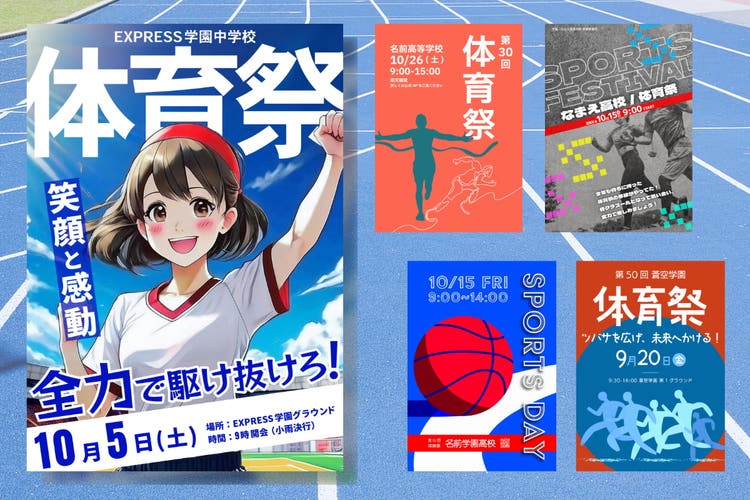
魅力的な体育祭ポスターを作るための4つのポイント
ここからは体育祭ポスターを作るうえで押さえておきたい4つポイントを、ポスター作りが初めての方にもわかりやすく解説します。
- 情報を整理する
- 情報の大きさ(優先度)を決める
- フォントの種類は2〜3種類に絞る
- 体育祭のテーマに合わせた配色にする
さっそくそれぞれ見ていきましょう!

【ポイント1】情報を整理する
まずはポスターに入れる情報を整理してみましょう。情報整理は、あとの【ポイント2】につながる大切な工程です。体育祭ポスターに最低限必要な情報として以下が挙げられます。
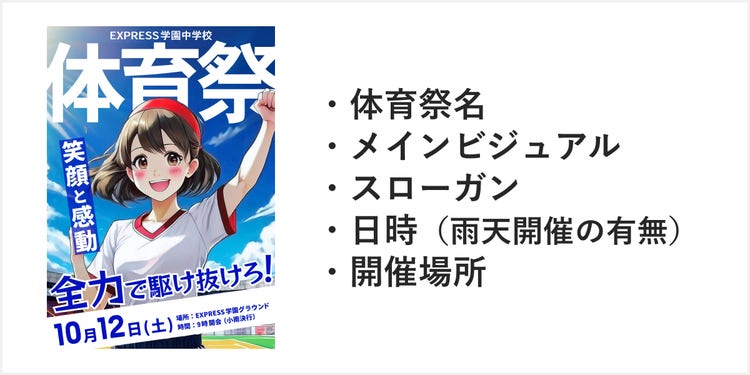
このほか、必要な情報があれば加えて記載しましょう。
【ポイント2】情報の大きさ(優先度)を決める
ポスターはじっくり見てもらえるとは限りません。どんな体育祭なのかがひと目で伝わるようにする必要があります。ポスターの中で目立たせたい部分は大きくデザインしましょう。学校で開催される体育祭の場合、特に重要な情報は以下のとおりです。
- 体育祭のメインビジュアル
- 体育祭名
- 開催日
- スローガン
学校側から記載事項を指定される場合もあるので、確認しておきましょう。
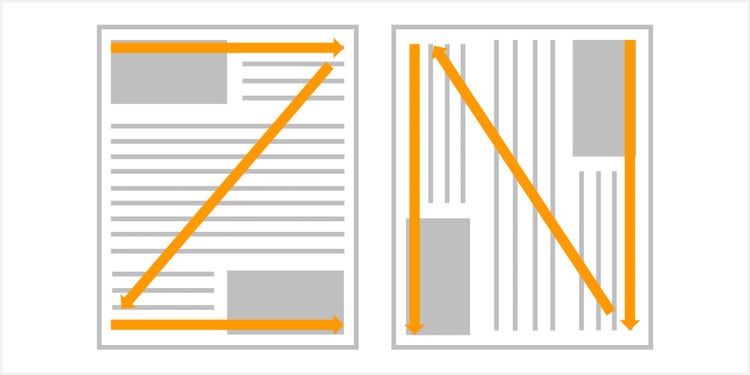
情報の配置に困ったら「Z」と「N」を意識しよう
掲載情報が決まったら、それぞれの情報をどこに配置したらよいか決めます。
ポスターを見る際、人の視線は横書きの場合は「Z」、縦書きの場合は「N」を描くように動きます。特に重要な要素はポスターの上部に配置し、視線の流れに合わせて配置を決めるとよいでしょう。
【ポイント3】フォントの種類は3〜4種類に絞る
ポスターに使うフォントは、見やすく読みやすいものを選びます。個性的なフォントを使う場合は、ポスターが読みにくくならないかを確認しましょう。
また、ポスターに使用するフォントの種類が多いと、ごちゃごちゃとした印象に見えやすくなるので、3〜4種類に絞るとよいでしょう。フォントの太さを変えて、情報に強弱を付けるのもおすすめです。
イメージに合わせてフォントを使い分けよう
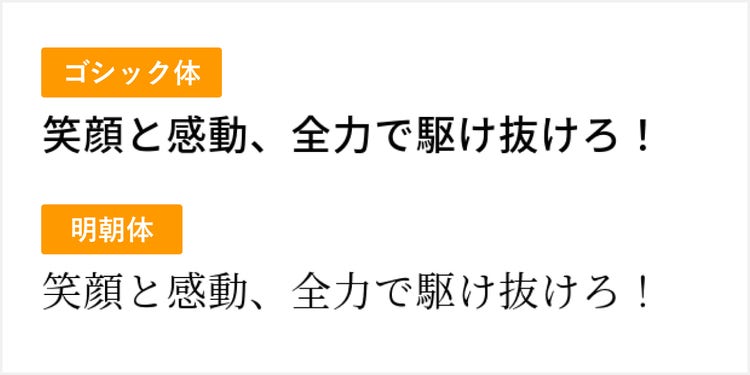
代表的なフォントの種類に「ゴシック体」と「明朝体」があります。
ゴシック体は、文字の線が均一の太さになっており、文字の大小や太さにかかわらず読みやすいフォントです。どちらかというと、元気よさや力強さを感じる書体でもあります。
一方の明朝体は、文字の各所に飾りがついているのが特徴で、長い文章に向いています。どこか優雅さや上品さ、粛々とした雰囲気も感じられます。
フォントによってポスターの印象がガラッと変わるため、様々なフォントを試してみてください。
【ポイント4】体育祭のテーマに合わせた配色にする
ポスターの印象に大きく影響するのは配色です。ポスターのメインカラーが赤やオレンジなどの暖色系なら活発で元気なイメージを与え、青や緑などの寒色系なら知的で落ち着いたイメージを与えます。その年の体育祭のテーマやスローガンに合わせた配色にするのもよいでしょう。
以下は色のイメージと配色例です。
- 赤→情熱、闘志、アクティブ
- 青→冷静、誠実、クリーン
- 緑→自然、爽やか、リラックス
- オレンジ→元気、力強さ、フレッシュ
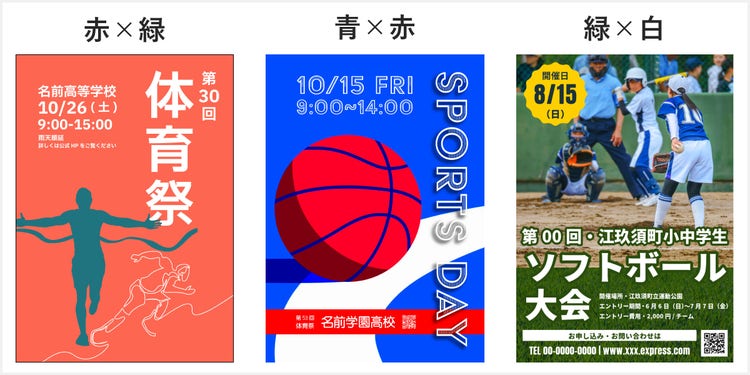
配色に迷ったらテンプレートを参考にしてみよう
配色に迷ったら、テンプレートを参考にしてみましょう。Adobe Expressにはプロがデザインした豊富な体育祭ポスター用のテンプレートが揃っています。下のリンクをクリックして、体育祭のイメージにピッタリな配色パターンを探してみてくださいね。
体育祭ポスターのテンプレートを見る
【無料】Adobe Expressを使って体育祭ポスターを作る方法
それではさっそく体育祭ポスターを作成してみましょう。今回は、Adobe Expressのテンプレートを使って体育祭のポスターを作る手順を紹介します。
なお、この記事は2024年10月時点の無料素材やフォントなどを使って、作成手順を紹介しています。
【手順1】Adobe Expressにログインする
GoogleアカウントやSNSアカウント、メールアドレスを使ってAdobe Expressに無料ログインしてください。登録は30秒ほどで完了します。
Adobe Expressに無料ログインする
【手順2】テンプレートを探す
トップページの虫メガネマークをクリックして「体育祭 ポスター」と入力、「テンプレート」を指定します。表示されたテンプレートの中からイメージに近いものを選択してください。
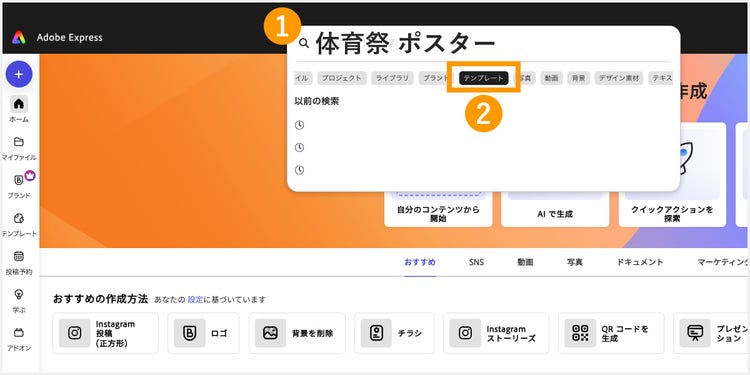
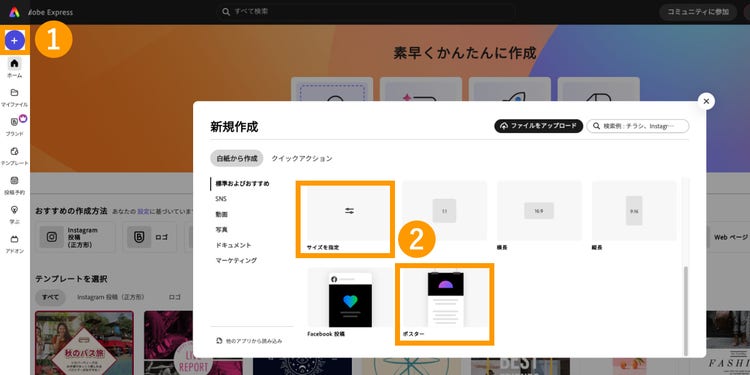
テンプレートを使わない場合は、ホーム画面左端のツールバー上部にある「+」ボタンをクリックし「サイズを指定」から任意のサイズを入力するか、A4サイズが設定されている「ポスター」を選びましょう。
今回はこちらのテンプレートを編集していきます。
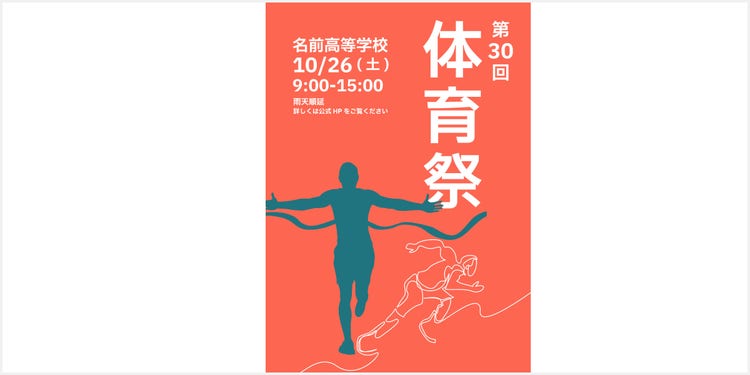
【手順3】テキストを編集する
まず体育祭名やスローガンなどのテキストを編集しましょう。テキストボックスをクリックして、フォントの種類や大きさ・色・テキスト効果などを変更してください。今回はフォントの種類と大きさ、文字組みを変更しています。
文字組み(縦書き・横書き)は、テキストボックスをドラッグしながら引き伸ばすと変更可能です。
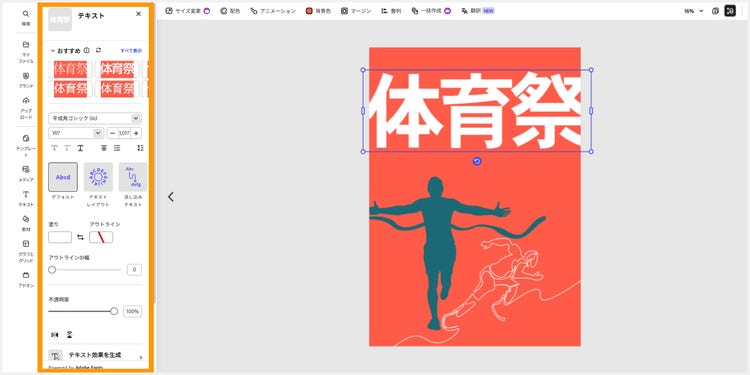
新たにテキストボックスを追加したい場合は、ツールバーから「テキスト」を選択し、「テキストを追加」ボタンを押してください。

【手順4】画像や背景を変更する
既存画像を変更したい場合は、既存画像をクリックした状態でツールバー上部の「置換」ボタンをクリックしてアップロードしてください。またはAdobe Express内の素材からも選択できます。
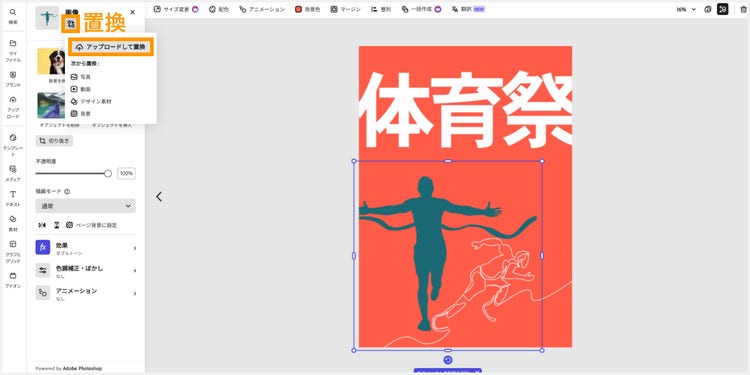
カンバス内に画像をドラッグ&ドロップし、ツールバーの「ページ背景に設定」をクリックすると、カンバスいっぱいに画像を表示できます。カンバス全体を選択した状態でダブルクリックすると、位置や大きさを調整できます。
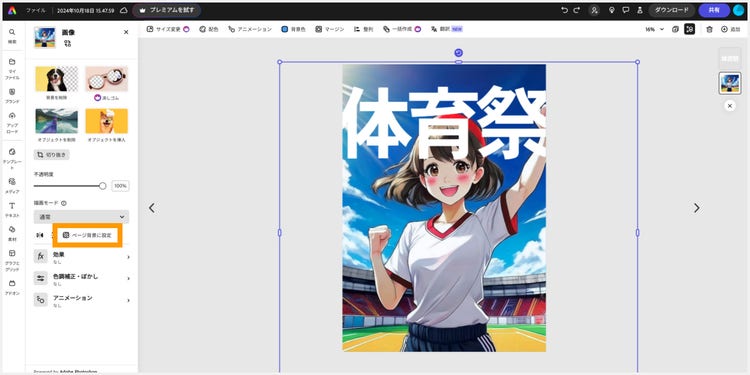
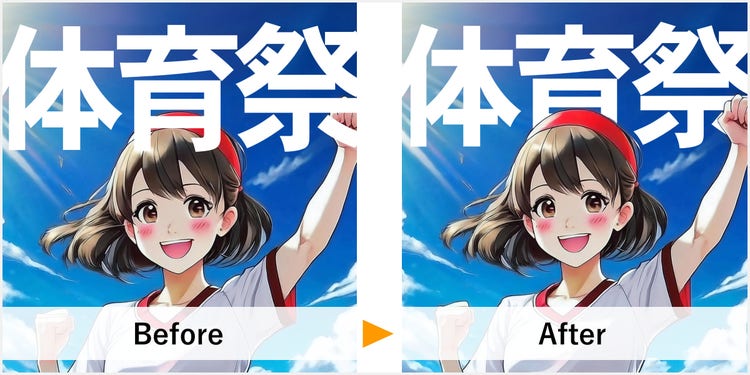
「体育祭」のテキストよりも被写体(この例では生徒)を前にして立体感を演出したい場合は「背景を削除」を使ってみましょう。背景に設定した同じ画像をドラッグ&ドロップして、「背景を削除」をクリックしてください。
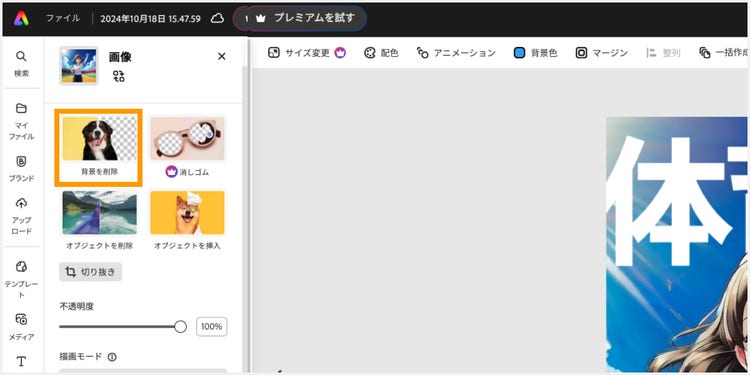
すると生徒のみの画像が生成されます。背景とピッタリ重なる位置や大きさに調整すると、生徒が飛び出したかのような迫力のあるデザインになります。
【手順5】デザイン素材を追加する
テキストが背景と重なると読みづらい場合があります。そんなときは、テキストの下に「図形」を重ねてみましょう。
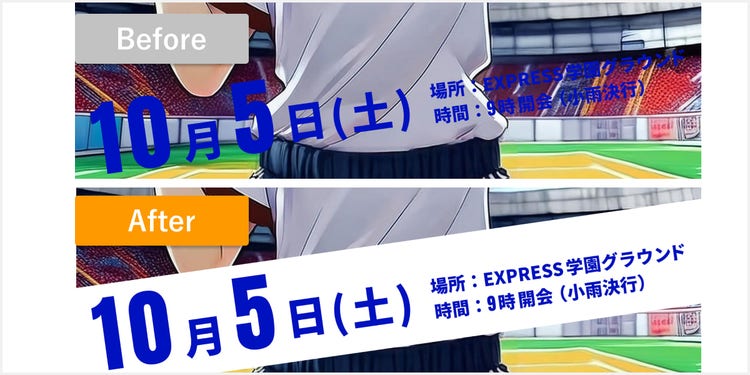
ツールバーの「素材」をクリックし「図形」タブを選択します。「長方形」を選んだら好みの大きさ・カラーに編集し、配置してください。

今回はテキストの下に白の長方形を敷いて見やすくしています。また、傾きを付けて人物がゴールテープを切っているように演出しました。

【手順6】ダウンロードする
デザインの最終調整が終わったら、編集画面右上の「ダウンロード」をクリックし、ファイル形式を選択してダウンロードします。「PDF(印刷)」を選ぶと、裁断をキレイにするための表示「内トンボ」や「裁ち落とし」も設定できます。
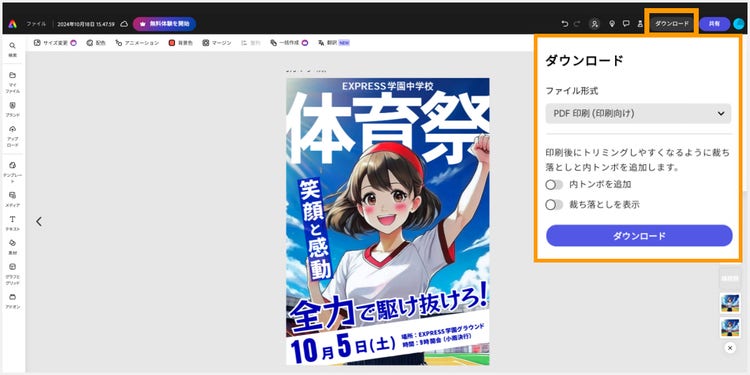
これで、オリジナルデザインの体育祭ポスターが完成しました!体育祭実行委員会のメンバーや先生方にフィードバックをもらい、さらに内容を磨き上げていきましょう。
Adobe Expressに関するよくある質問
ここではAdobe Expressに関するよくある質問についてお答えします。不安がある方はぜひご覧ください。
無料で使えますか?
はい、Adobe Expressは一部の機能や素材を除いて、無料で使えます。そのため、「ポスター制作に予算がかけられない」といった場合にも安心して使えます。
デザインが初めてなので使いこなせるか不安です
デザイン経験がなくても大丈夫です。
Adobe Expressは誰かに教えてもらわなくても、直感的に操作できるツールです。テンプレートを活用すればデザインをゼロから考える必要なく、オリジナルのポスターを作れます。
ポスターをメンバー全員で編集できますか?
はい、Adobe Expressにログインすれば一つのデザインを複数人で共有できます。
ポスター制作のメンバーで同時に編集したり、デザインにコメントをもらったりといったことも可能です。みんなでアイデアを出し合って、素敵な体育祭ポスターを作りましょう。
Adobe Expressは記事でご紹介したブラウザー版のほかに、スマホやタブレットで使えるモバイルアプリ版も用意されています。おしゃれなSNS投稿や動画もかんたんに作れるので、ぜひダウンロードしてみてくださいね。


先生方へ:デザインの学びを広げる「小中高校向けAdobe Express」
Adobe Expressは文部科学省の公式YouTubeチャンネルでも採用された、ポスターをはじめとしたグラフィックや写真、動画、webページを作成できるオールインワンツールです。
小中高校の探究型学習や課題解決型学習でのプレゼンテーションや、高校の「情報デザイン」の学習や「コンテンツ制作」に活用できます。