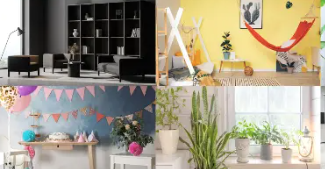
Adobe Expressでは、この他にもZoom背景画像のテンプレートを多数ご用意しています。
以下のリンクから、お好みのテンプレートを見つけてください。
Adobe ExpressでZoom背景のテンプレートをもっと見る

Zoom背景画像の作成に使えるシンプルな画像
Adobe Expressでは、数億点以上の画像やイラスト素材をストックしている「Adobe Stock」の一部画像を、デザインの素材として無料で使えます。ここでは、Zoom背景のデザイン素材としてオススメのシンプルな画像を、「色」「部屋」「柄」など種類別に紹介します。
画像を選択すると、キャンバスに反映されて編集できるようになるので、名前や会社名を入れてデザインしましょう。
色別のシンプルな画像
「白・グレー」「青」など色別のシンプルなZoom背景画像をご紹介します。色によって相手に与える印象が変わるので、場面に応じて使い分けるとよいでしょう。
白・グレー
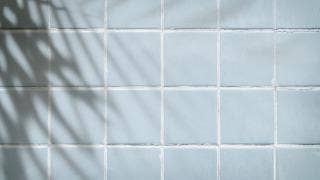
白・グレーのZoom背景画像は、知的で落ち着いた印象を相手に与えます。そのため、取引先とのオンライン会議や面接など、フォーマルな場面にも適しています。
Adobe Expressで検索する
黄色・オレンジ
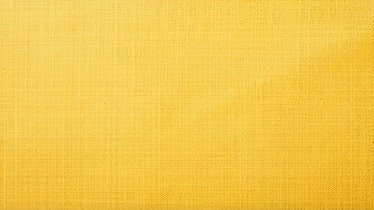
明るくてポジティブな印象の黄色・オレンジ。親しみやすさもあるので、カジュアルな面談や懇親の場にもピッタリです。
Adobe Expressで検索する
緑
緑のZoom背景画像は、やさしくて穏やかなイメージになります。相手に安心感を与えられるので、オンライン会議をリラックスした雰囲気にしたいときなどにオススメです。
Adobe Expressで検索する
青
青は清潔感や信頼感をイメージさせる色です。薄い青は爽やかな印象が強く、色が濃くなるにつれて高貴な印象になります。
Adobe Expressで検索する
ピンク
やさしくて可愛らしい印象のピンク。淡いピンクを選べば、よりいっそう親しみやすい雰囲気になります。ピンクは表情を明るく見せる効果もあり、顔映りを良くしたい方にオススメです。
Adobe Expressで検索する
シンプルな部屋の画像
単色のZoom背景画像では物足りないという方にオススメしたいのが、シンプルな部屋の画像です。特にすっきりとした白い部屋は、親しみやすさがありつつ清潔感や洗練感も演出できるので、商談などにも使いやすいでしょう。
Adobe Expressで検索する
シンプルなオフィス・会議室の画像
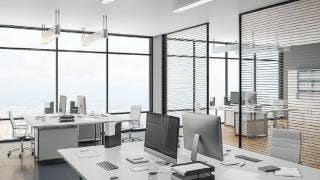
オフィスのZoom背景画像は、活気に満ちた雰囲気があるのでカジュアルな面談や懇親会に便利です。フォーマルでスマートな印象を強調したいなら、会議室の画像を選ぶとよいでしょう。
Adobe Expressで検索する
シンプルな観葉植物の画像
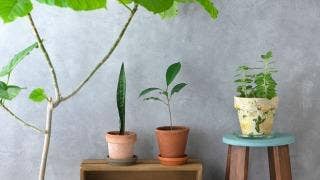
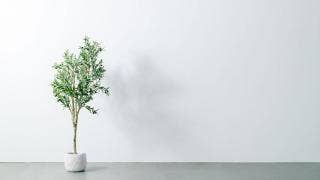
安心感や癒しを感じさせつつ、スマートな印象も与えられる観葉植物のZoom背景画像。
オンライン会議を和やかな雰囲気にしたいときにピッタリです。
Adobe Expressで検索する
シンプルな柄の画像
幾何学模様や木目柄など柄が入っているZoom背景画像は、シンプルでありながらセンスのよさもアピールできるのがポイントです。
Adobe Expressで検索する
季節感のあるシンプルな画像
春は桜、秋は紅葉など、季節によってZoom背景画像を変えるのもオススメです。相手に好印象を与えられて、コミュニケーションのきっかけにもなりやすいでしょう。
Adobe Expressで検索する
なお、Adobe Expressでは、こちらでご紹介している画像以外にも、たくさんの画像を利用できます。「部屋」「柄」など、ぜひ色々なキーワードで検索し、あなた好みの画像を見つけてみてください。
Zoomの背景画像の設定方法
背景画像の設定がはじめての場合、失敗を防ぐためにも、Zoomミーティングの開始前に設定を済ませておくのがオススメです。ここでは、ミーティング開始前に、PCのZoom背景画像を設定する方法をお伝えします。
Zoomの背景は、無料版・有料版どちらのライセンスを使用していても、同じ手順で設定できます。また、Windows・Macのどちらのマシンでも手順は変わりません。
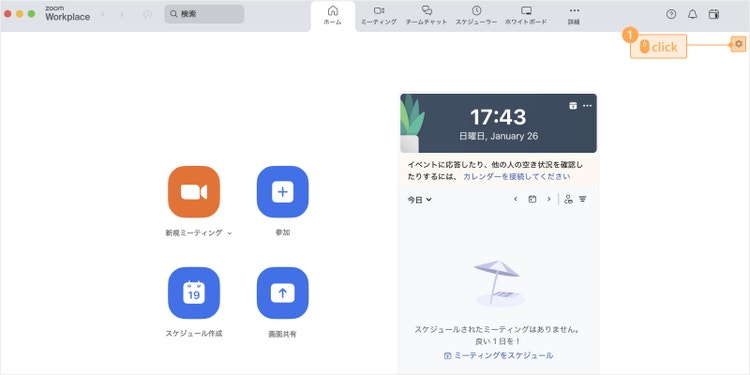
PCでZoom背景画像を設定するには、デスクトップアプリを開き、画面右上にある歯車マークのアイコンをクリックします。
設定画面が開いたら、画面左側の「背景とエフェクト」をクリックしてください。
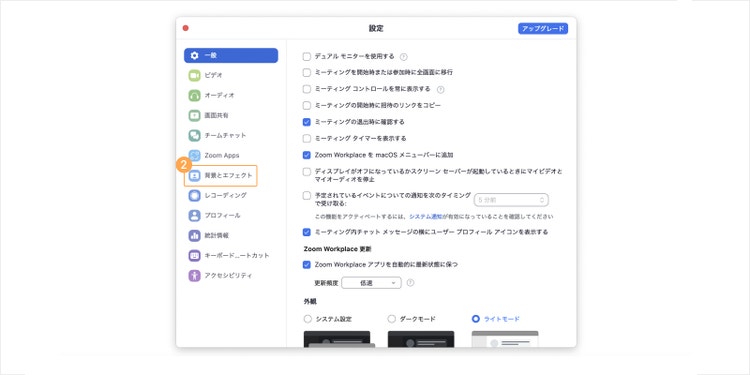
すると以下のように、背景画像の設定画面が表示されます。
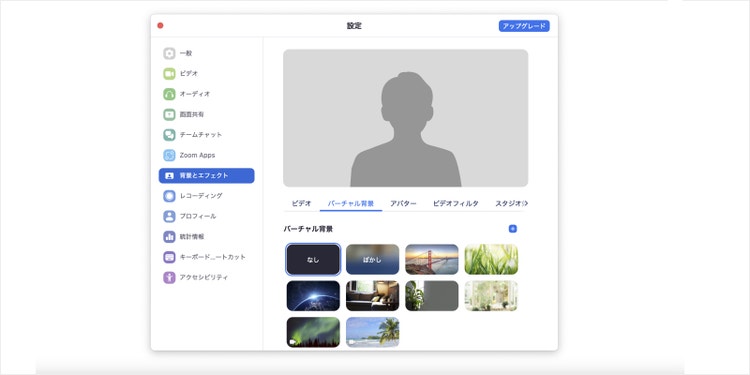
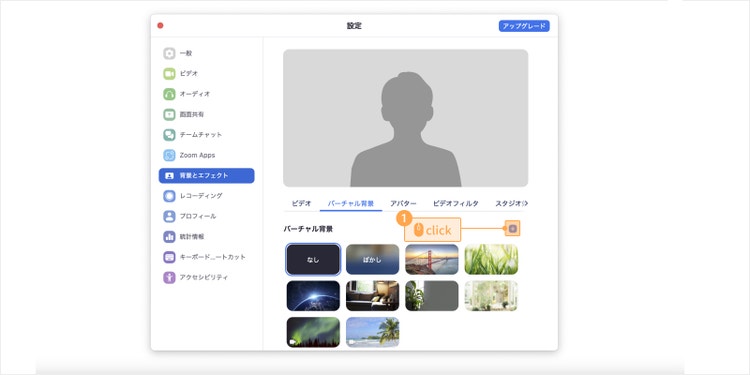
ダウンロードした画像を使うには、右上に表示されている「+」マークをクリックします。
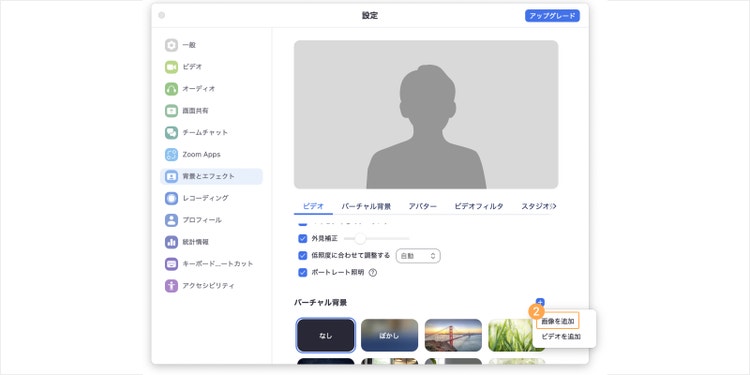
すると以下のようにメニューが表示されるので「画像を追加」を選択してください。
PCに保存されている画像が表示されるので、使用したい画像を選択して「開く」をクリックします。
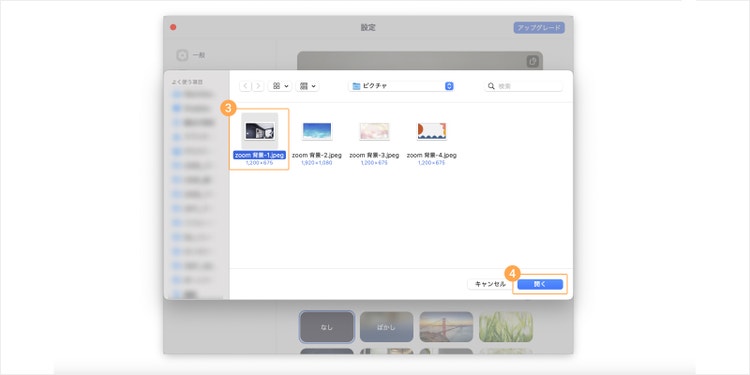
以上で、Zoomミーティング前に背景画像を設定できました。
次に、背景画像を上手に設定するためのコツを3つご紹介します。
上手に背景画像を活用する3つのコツ
背景画像を使いこなすためには、以下の3点をチェックしてください。
1.PCでは16:9の画像サイズを使う
冒頭でもお伝えしたとおり、Zoomの背景は、PCとスマホのどちらを使うかによって、画像の上下や左右が自動的にトリミングされます。もし自動的にトリミングされたくない場合は、PCでは16:9(たとえば、幅1920px×高さ1080px)の横長の画像を選びましょう。
ただし、横長の画像は、スマホで利用すると上下に余白が空いてしまいます。
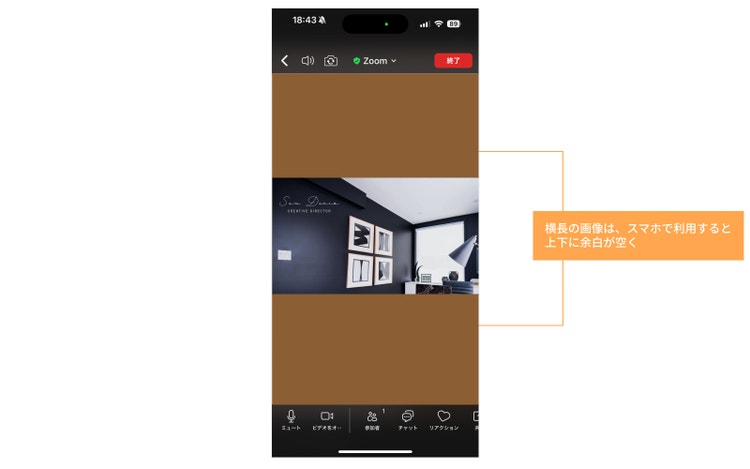
PCでもスマホでも同じ画像を使いたい場合は、正方形の画像にしておき、Zoom側の自動トリミングに任せるのもオススメです。
2.背景と部屋のライティングを揃えて自然に見せる
明るいビーチの背景画像を使っているのに、部屋の明かりが暗ければ、不自然な印象になってしまいます。背景画像のイメージと大きくズレがないように、照明の明るさを調整しましょう。
3.小型ライトを使って背景との同化を防ぐ
バーチャル背景を使用すると、顔や身体の一部が背景と同化してしまうことがあります。
これは、Zoom側で顔や身体の輪郭の検出に失敗してしまっているから。これを防ぐには、顔に均一に照明が当たるよう、卓上ライトなどを使うとよいでしょう。

Adobe ExpressでZoom背景画像を作成してダウンロードする方法
Adobe Expressなら、プロがデザインした無料テンプレートや高画質の画像を使い、あなただけのオリジナルのZoom背景画像をカンタンに作成できます。シンプルなテンプレートに会社名や名前、役職を入れれば、相手の印象に残るバーチャル背景になります。Adobe ExpressでのZoom背景画像の作り方をご紹介します。
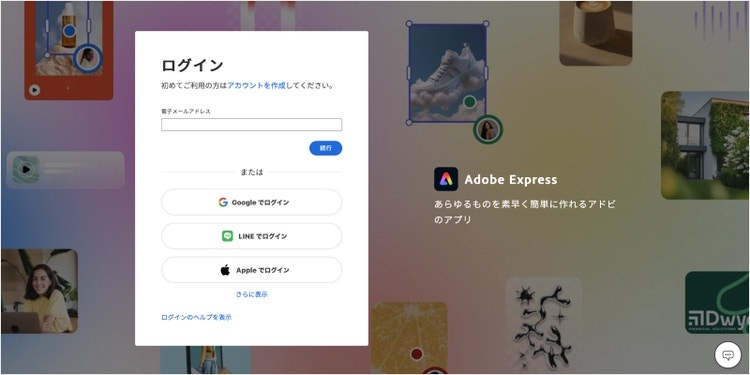
【STEP1】Adobe Expressにログインする
おもちのGoogleアカウントやSNSアカウント、メールアドレスを使ってAdobe Expressに無料ログインしてください。登録は30秒ほどで完了します。
Adobe Expressに無料ログインする

【STEP2】好きなテンプレート・画像を選び、Adobe Expressの編集画面で編集する
Click here to enter text.好きなテンプレートもしくは画像を選び、Adobe Expressで編集してダウンロードします。テンプレートと画像で編集方法が異なるので、それぞれ解説します。
テンプレートの場合
テンプレートの場合、画像の下の「テンプレートを使ってダウンロード」をクリックすると、テンプレートを編集する画面に自動で移動します。もとからZoom背景用のサイズに設定されているので、テキストを編集してダウンロードすれば、Zoom背景画像としてすぐにお使いいただけます。
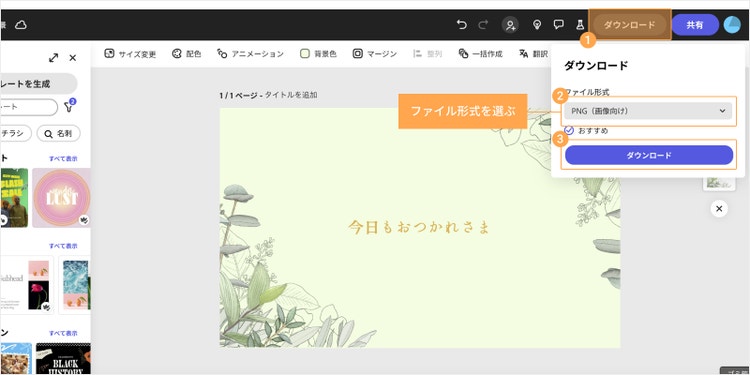
右上の「ダウンロード」をクリックすると、テンプレートを画像としてダウンロードできます。
画像の場合
Adobe Expressのトップページにアクセスします。
Adobe Expressにアクセスする
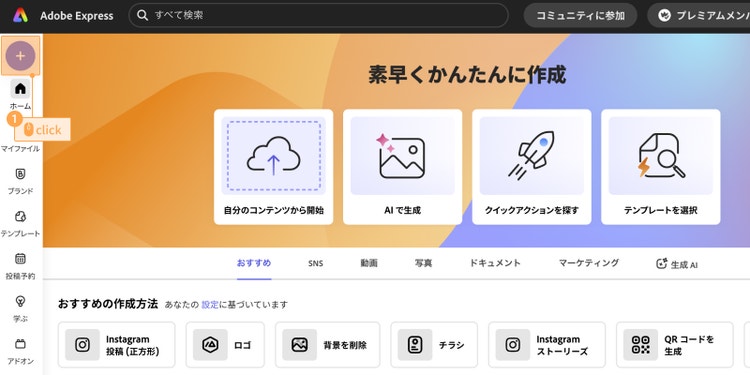
アクセスしたら、画面左上の「+」アイコンをクリックして画像編集用のキャンバスを開きます。ここでは「16:9」の横長のキャンバスを選択しましょう。
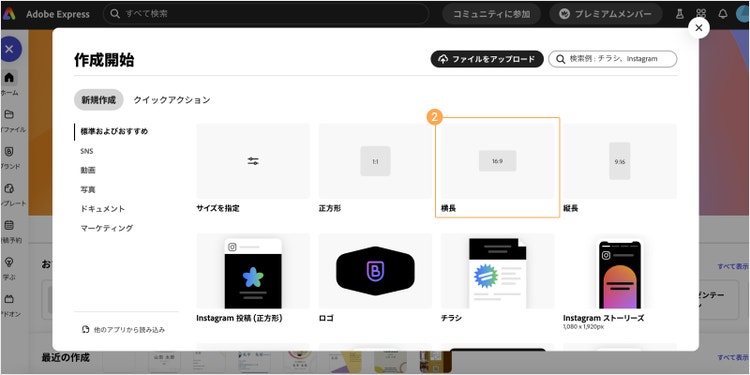
編集画面が開いたら、左の「メディア」メニューを選び、「部屋」「観葉植物」などのキーワードで検索してください。
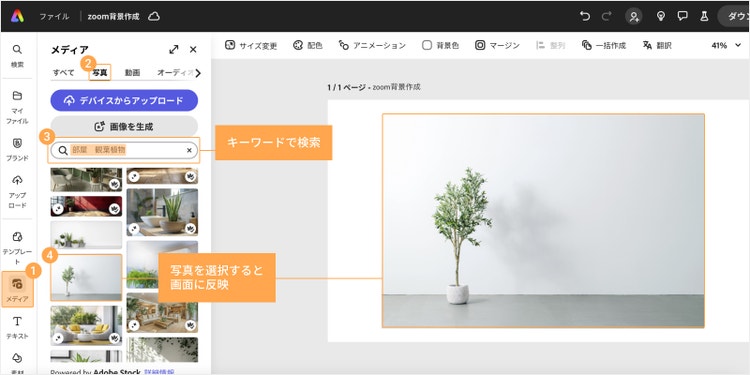
表示された画像を選択すると、白いキャンバスに画像が配置されます。画像をクリックすると、左に画像の編集メニューが表示されるので、メニュー中段の「ページ背景として設定」をクリックしましょう。すると、画面いっぱいに画像が設置されます。
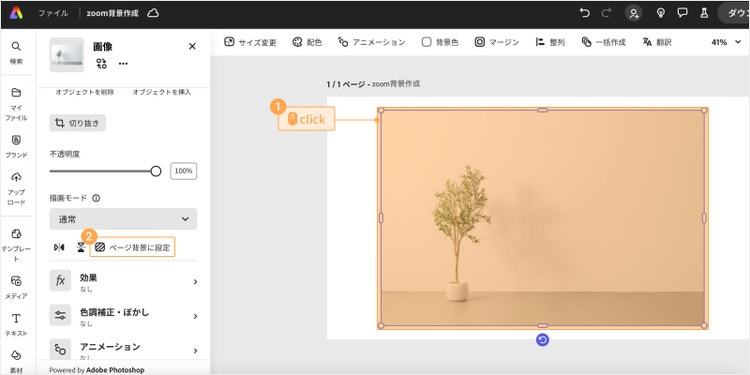
もし画像の位置を調整したい場合は、画像をダブルクリックして位置を調整しましょう。

これで調整は完了です。もし画像にテキストを入れたい場合は、画面左のメニューバーの「テキスト」を選び、「テキストを追加」をクリックすると、画像上にテキストボックスが表示されます。
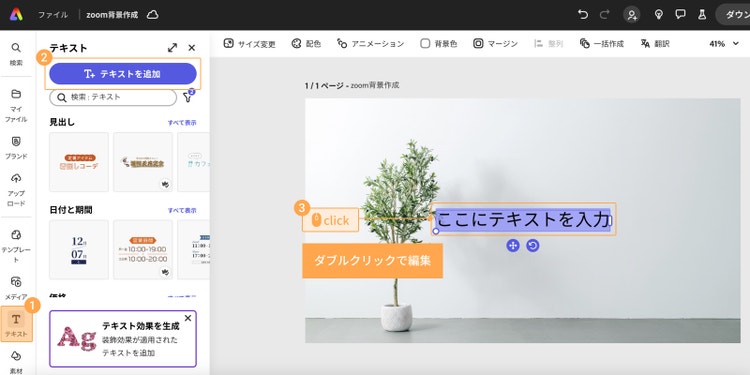
テキストを入れたら、テキストボックスをドラッグして位置を調整してください。調整が完了したら、画面右上の「ダウンロード」をクリックし、ファイル形式を選択してからダウンロードしましょう。「ファイルタイプ」は「PNG」もしくは「JPG」を選びましょう。
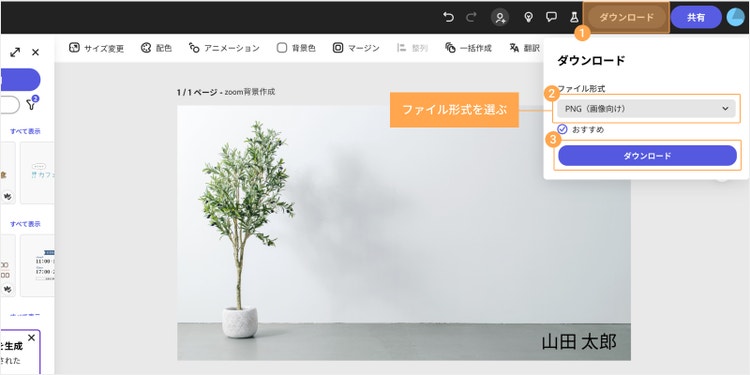
これで、画像素材をZoom背景画像用のサイズに調整して、ダウンロードできました。
Adobe Expressで自分らしいZoom背景画像を見つけましょう
Adobe Expressなら、豊富な種類の画像の中からあなたにピッタリのZoom背景画像を見つけてデザインしていただけます。ビジネスやプライベートなど、シーンに合わせてバーチャル背景を使い分けるのもオススメです。Adobe ExpressのシンプルでおしゃれなZoom背景画像をぜひご利用ください。
Adobe ExpressでZoom背景画像をもっと見る