ビジネスシーンで大活躍。Adobe Expressの新機能でデザイン業務を効率化しよう
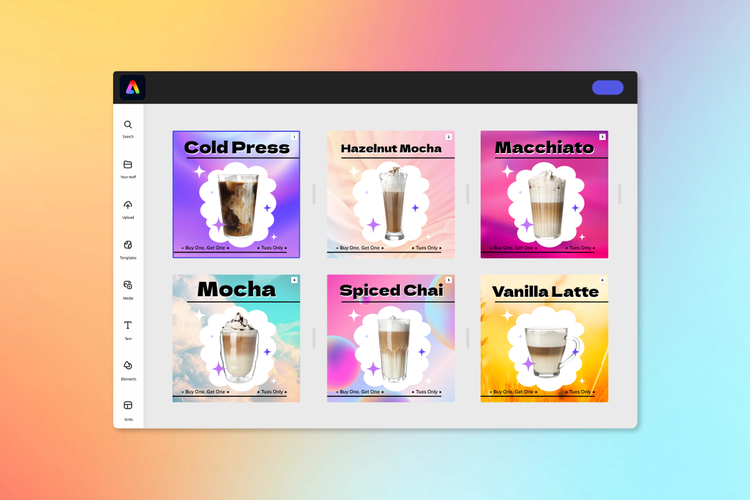
Adobe Expressでは、ビジネスにおけるクリエイティブ制作をさらに効率化するための機能を続々とリリースしています。これらの新機能は、プロのデザイナーはもちろん、企業でさまざまなコンテンツ制作に携わるマーケター、人事、営業といった方々のデザイン業務をかんたんに、そして効率的に進めるための強力なツールです。
本記事では、2024年7月にアップデートされた「Adobe Express for Google Slides」「JOY Illustrations」「一括作成機能」「発表者モード」の4つの新機能の概要と使い方について紹介します。
目次
Adobe Express for Google Slides
Google スライドの「拡張機能」からAdobe Expressを開き、画像編集ができる「Adobe Express for Google Slides」がリリースされました。背景の削除や色調補正などの編集のほか、生成AIでイメージ画像を作ったり、Adobe Stockの素材に手を加えてそのままスライドに配置したりできます。
スライドのデザインをさらにリッチなものにしたいという方は、ぜひ活用してみてください。
使い方
- Google スライドの上部メニューから「拡張機能 > アドオン > アドオンを追加」を選び、「Adobe Express for Google Slides」をインストールします。
- 編集したい画像を選んで「拡張機能」から「Adobe Express for Google Slides」を選択し、お好みのメニューを選択します。
- Adobe Expressの編集画面に遷移します。
- お好みでデザインを作成し、完成したら「挿入」をクリックしてください。
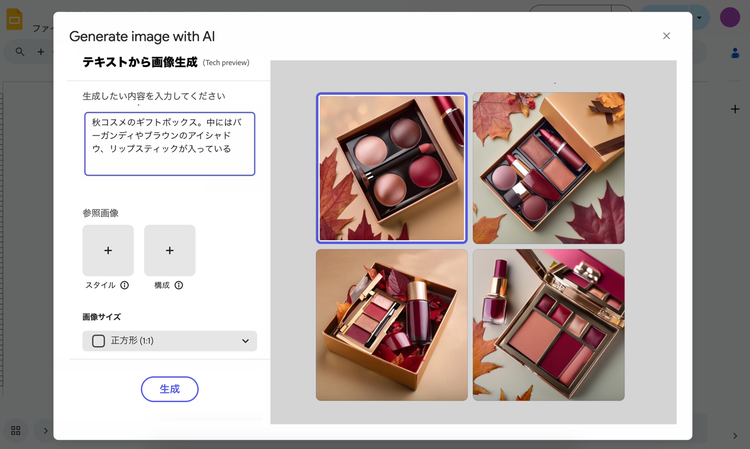
▲Google スライド上でAdobe Expressのエディターが開く
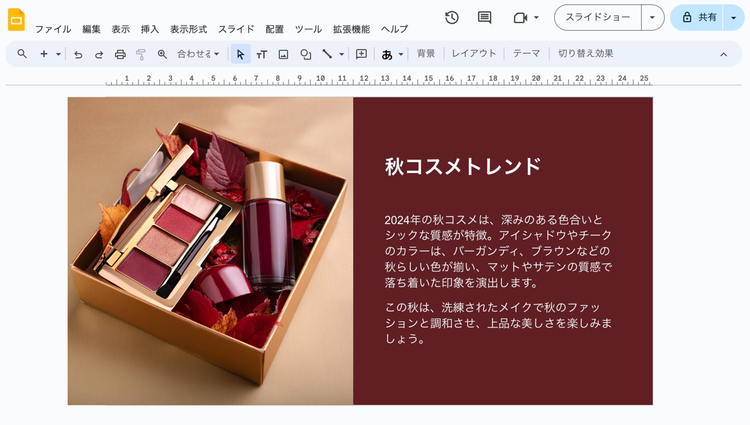
▲生成AIを活用してイメージ画像を作成
JOY Illustrations
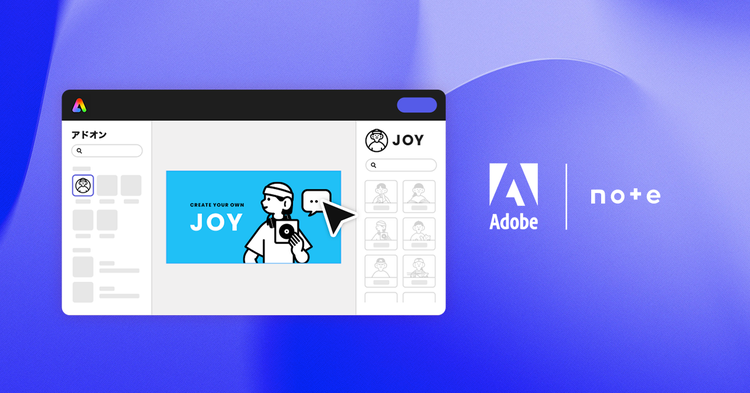
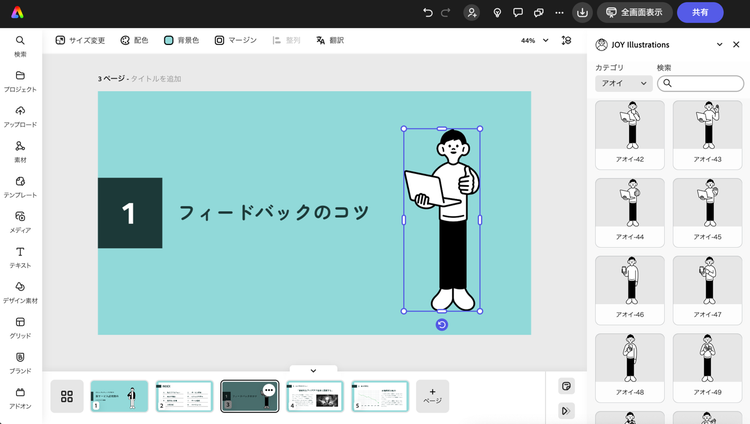
noteが提供するイラスト素材集から厳選された400点以上のイラスト素材が、Adobe Expressのアドオン「JOY Illustrations」経由で利用できるようになりました。
ミニマルで洗練されたイラスト素材はすべて商用利用可能です。他の素材やテンプレートと組み合わせて制作したコンテンツは、noteの見出し画像はもちろんのこと、プレゼンテーションスライドやビジネス資料、チラシやポスターなど、さまざまな場面でご利用いただけます。
アドオンの使い方
- こちらにアクセスするか、左側のメニューから「アドオン」をクリックし、「JOY Illustrations」と検索してください。
- 利用規約に同意し「追加」をクリックすると、右側のパネルにイラスト素材が表示されます。
- キーワードやカテゴリから、使用したい素材を検索してください。
※現在はデスクトップ版のみで利用可能です。
※詳しい使い方についてはこちらをご覧ください。
一括作成機能
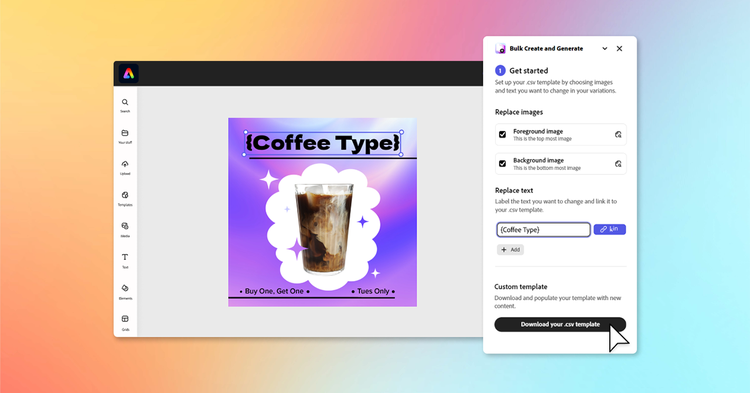
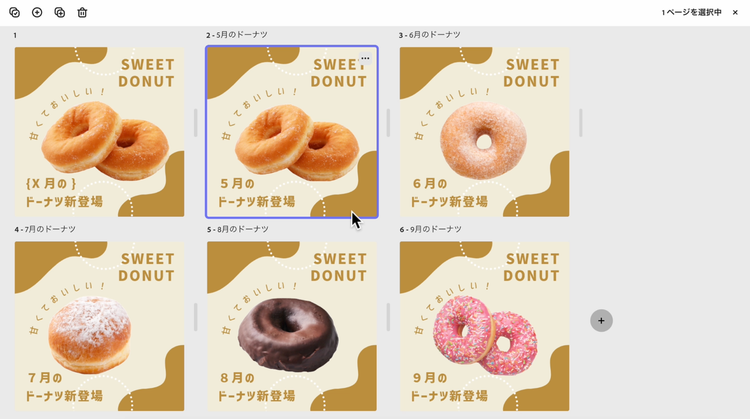
新しいアドオン「Bulk Create and Generate」を使用すれば、Adobe Expressで作成したコンテンツのバリエーションをあっという間に作成できます。CSVのテンプレートを使ってコンテンツ内の素材を紐づけることで、一括でテキストや画像を置換・複製できるため、同じレイアウトで色々なパターンを作成したいときにおすすめです。
さらに、一括で画像の「背景の削除」や生成AIを活用した「テキストから画像生成」ができる点も特徴です。
アドオンの使い方
- ベースとなるコンテンツを作成します。
- こちらにアクセスするか、エディター画面の左側メニュー「アドオン」をクリックし、「Bulk Create and Generate」と検索してください。
- コンテンツ内の置換したい画像やテキストを指定します。
- CSVテンプレートをダウンロードし、3で設定した要素と置換したい画像(ファイル名)やテキストを指定します。
- CSVファイルをアップロードし、画像素材を追加します。
- 自動的にコンテンツが複製されます。

※現在は英語UIのみ提供、デスクトップ版のみで利用可能です。
※詳しい使い方についてはこちらをご覧ください。
発表者モード
Adobe Expressのプレゼンテーション作成機能に「発表者モード」が追加され、プレゼンテーションがよりスムーズに進行できるようになりました。
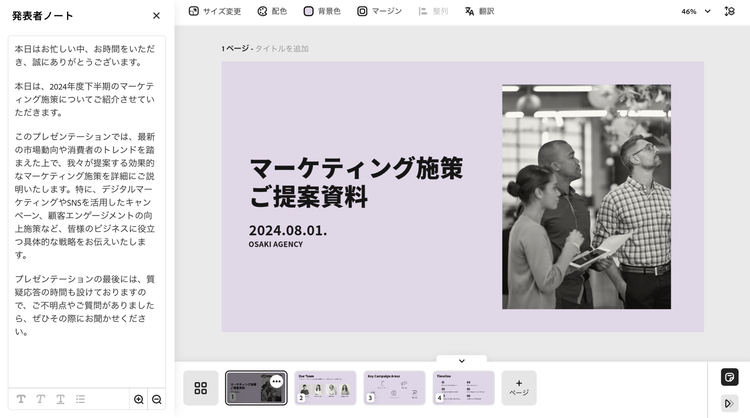
発表者モードでは、発表者用のノートと次のスライドのプレビューが表示され、スライドショーを効率的に進行できます。Adobe Expressで作成したスライドと発表者モードを活用すれば、聞き手に対してより明確で魅力的なメッセージを伝え、強いインパクトを与えることが可能になります。
発表者モードの使い方
- Adobe Expressでプレゼンテーションを作成します。
- スライドの右下に表示されるノートのアイコンをクリックし、発表者ノートを追加します。モバイルアプリの場合は、複数ページを表示し、下部のメニューから「発表者ノート」を選びます。
- メニュー右上の「全画面表示」から「発表者モード」をクリックします。
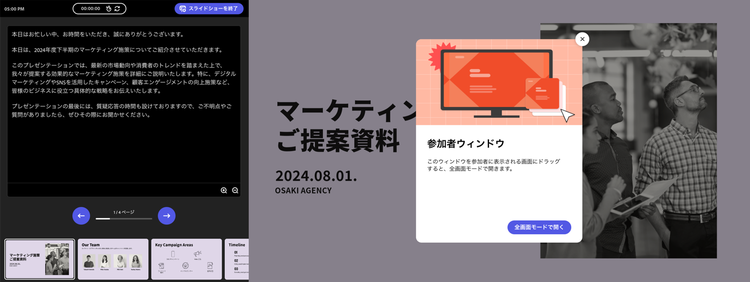
▲「発表者モード」でノートを見ながら発表できる
Adobe ExpressはPowerPointファイルの読み込みにも対応しており、既存のファイルを読み込んだ後、デザイン素材を追加してさらにアレンジを加えることもできますよ。
「魅せる」デザインを手軽に作ろう
今回紹介した新機能を活用すれば、ビジネスでのデザイン作業の効率が大幅に向上します。デザインの専門知識がなくても、かんたんにワンランク上のコンテンツを作成できるようになります。ぜひAdobe Expressをビジネスシーンに採り入れて、時間を上手に節約し、業務の効率化に活かしてみてください。