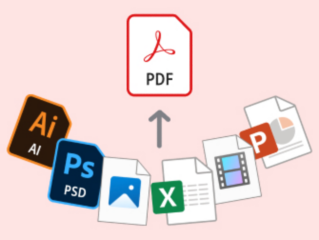
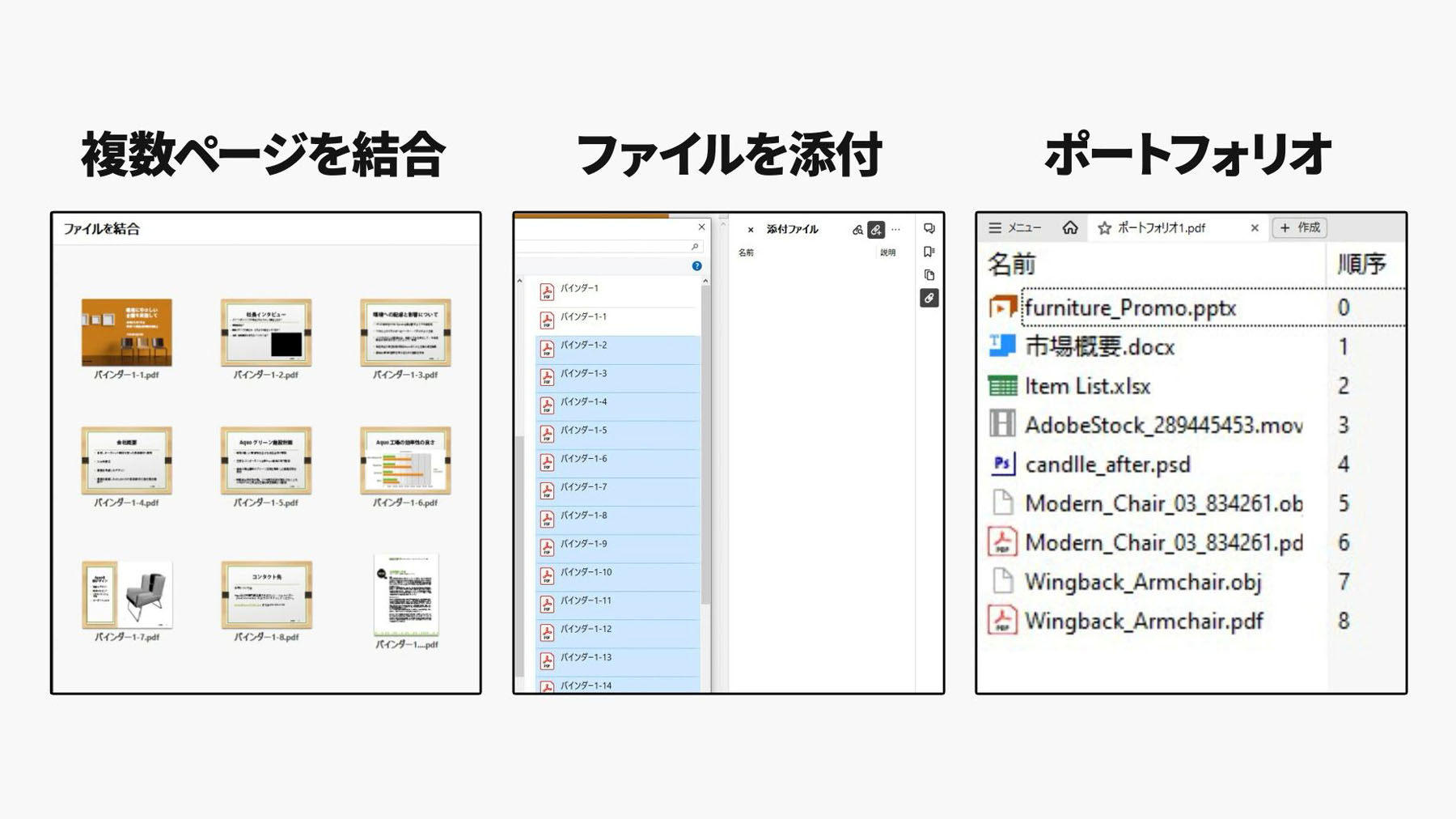
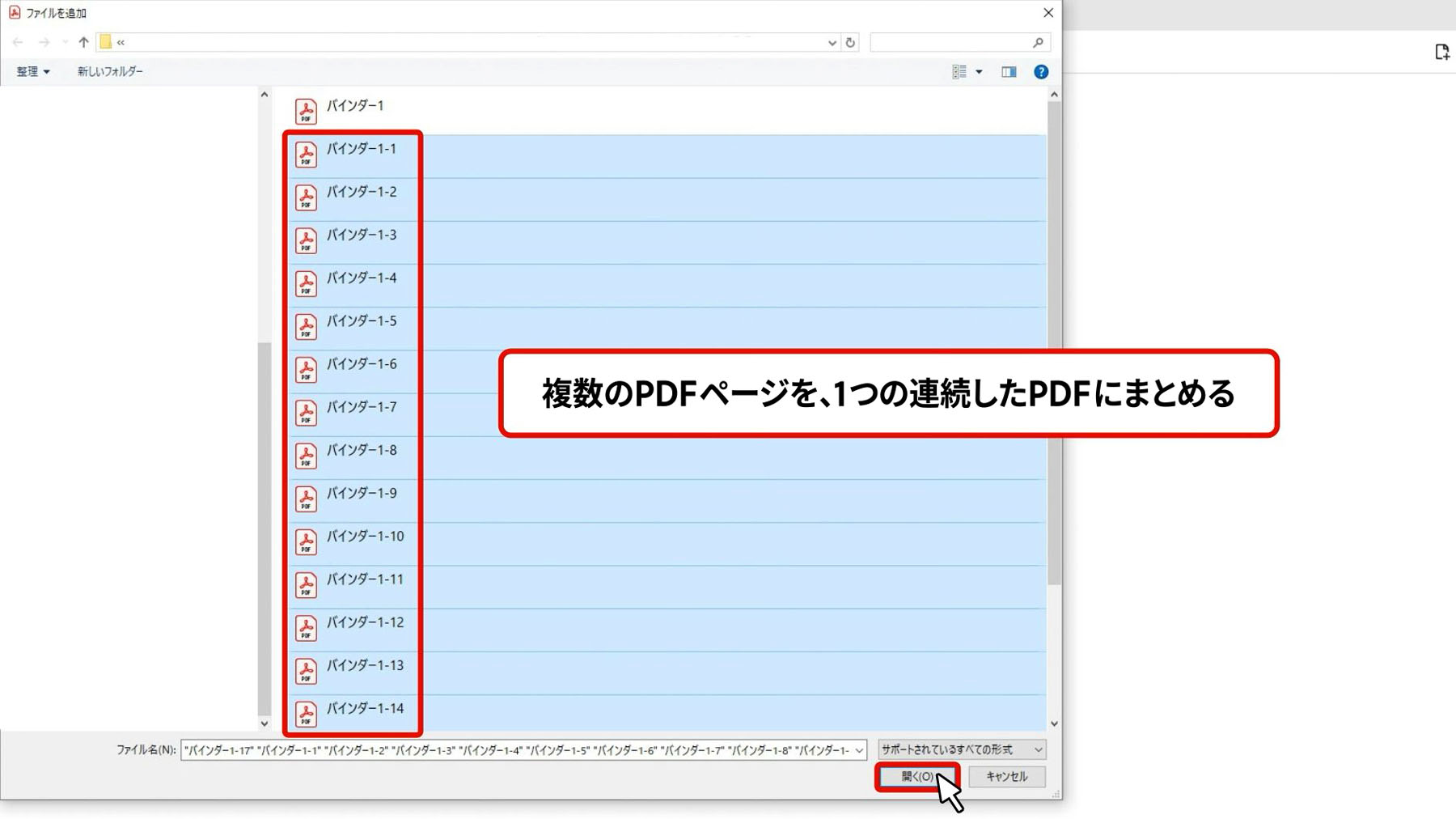
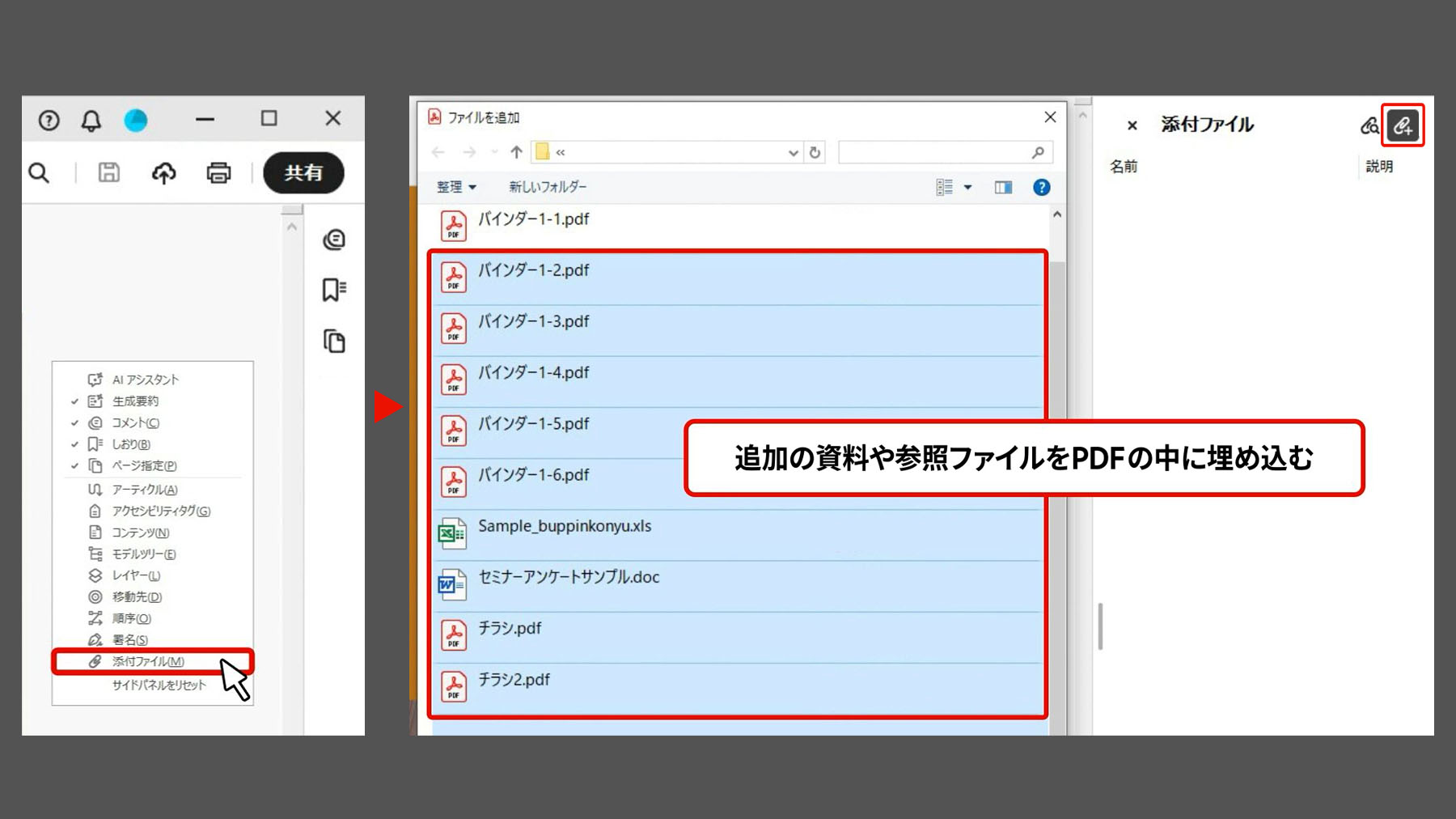
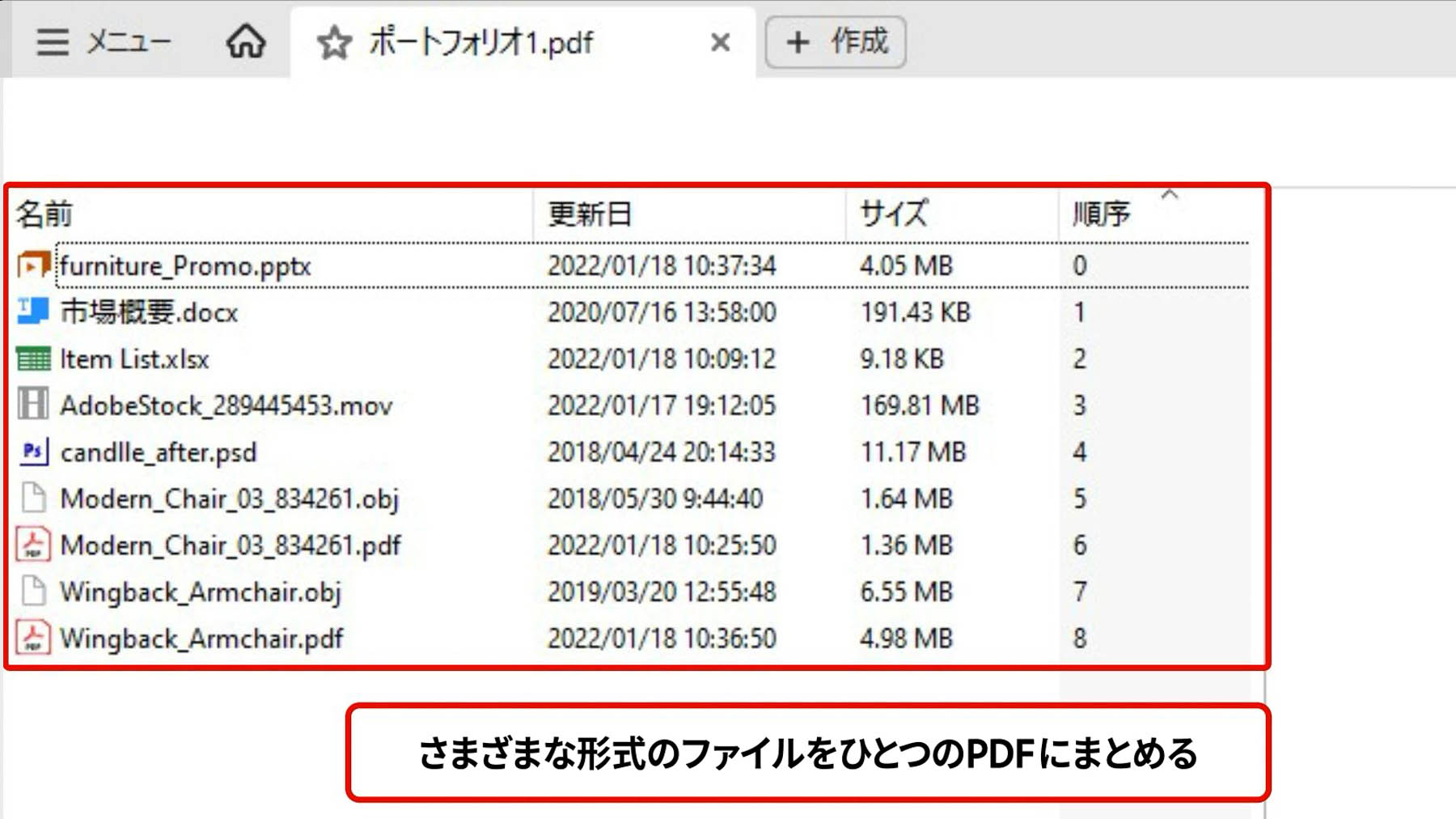
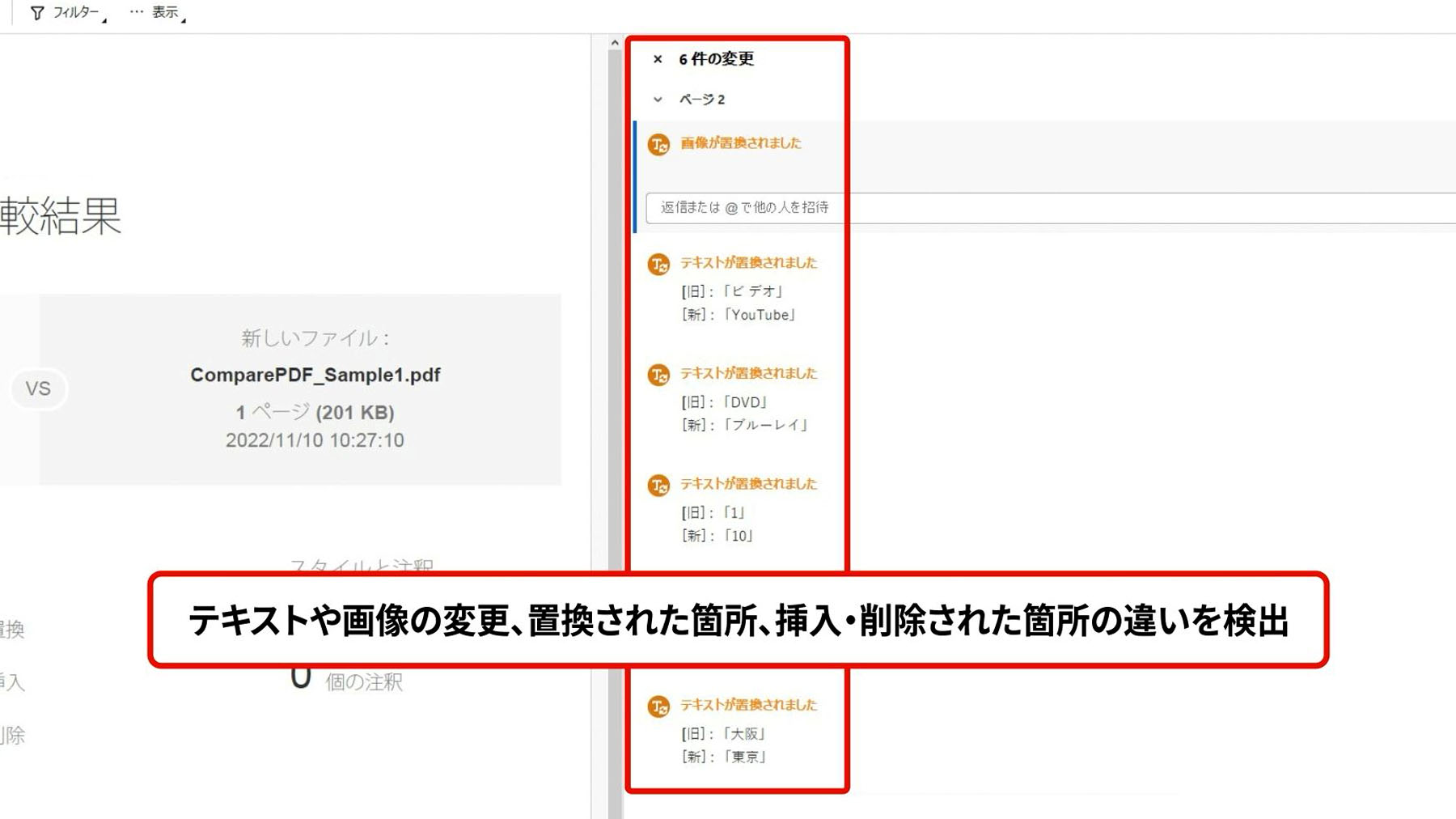
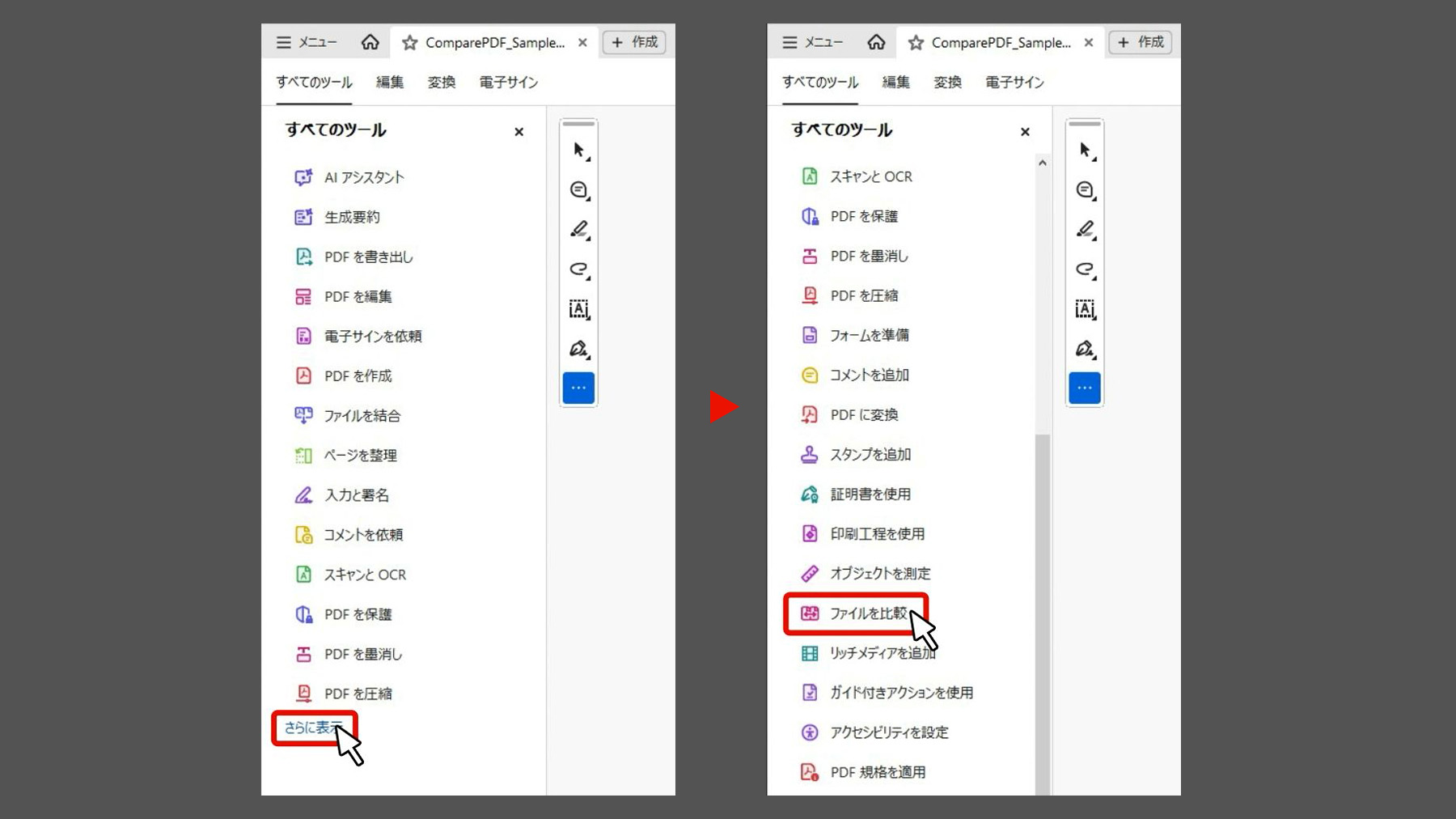
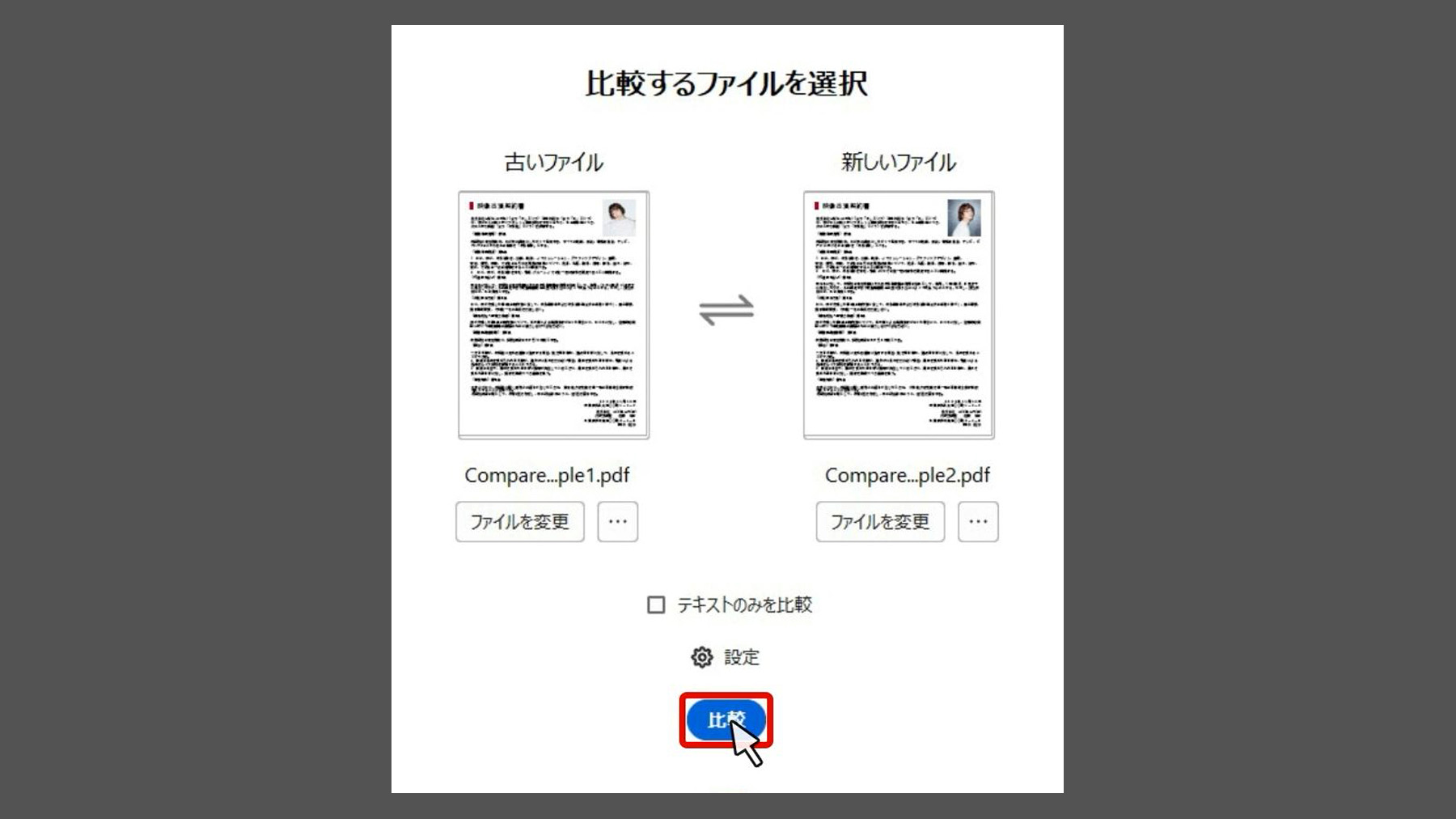
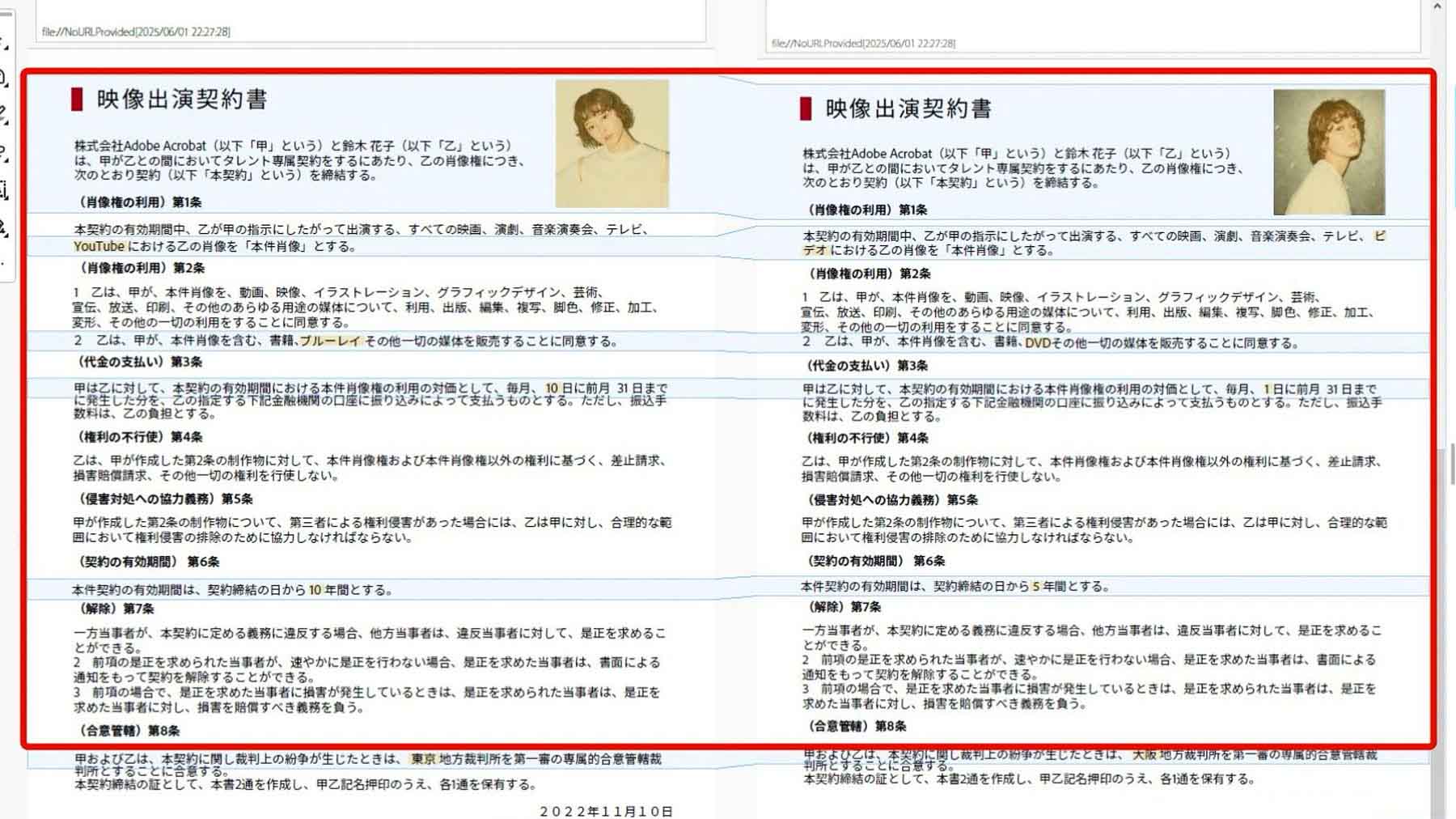
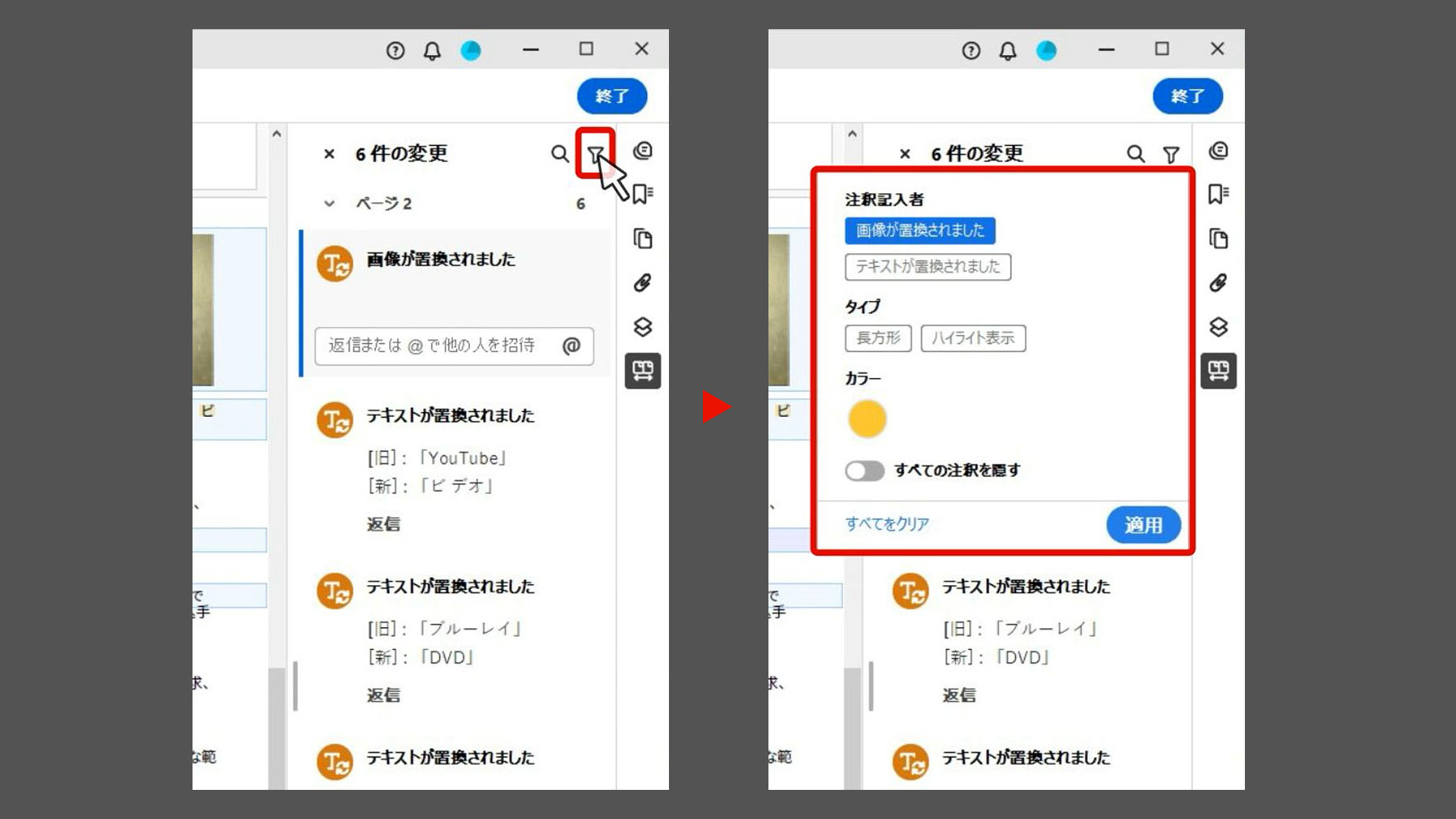
Adobe Acrobatの ファイルの結合とファイルの比較機能について学びましょう まず、ファイルの結合について説明します Acrobatでは、目的に応じて、 3つの異なる方法でファイルを結合することができます 1つ目は、複数のPDFファイルを1つのPDFとして結合する方法です これは、複数のPDFページを1つの連続したPDFにまとめる形式で、 資料や報告書などを1冊に仕上げたいときに最適です しかし、元のPDFデータは保持されないため、 再度変更したい場合には注意しましょう 2つ目は、PDFにファイルを添付する方法です 元のPDFデータはそのままに、 追加の資料や参照ファイルをPDFの中に埋め込むことができます 添付ファイルとしてまとめて扱えるため、 複数のファイルを個別に送るなどの手間を省くことができます 3つ目は、異なる形式のファイルを PDFポートフォリオとしてまとめる方法です この方法では、PDF、Word、Excel、画像など、 さまざまな形式のファイルを1つのPDFにまとめることができます フォルダのように整理しながら使用でき、 PDF形式でプレビューすることが可能です アーカイブとして複数形式の書類を一括管理したいときに便利です このように、ファイルのまとめ方にはそれぞれ特徴があるため、 目的に応じて使い分けることが可能です 続いて、ファイルの比較機能について説明します この機能は、Acrobat Proでのみ利用可能です Acrobatでは、テキストや画像の変更はもちろん、 置換された箇所や、挿入・削除された箇所の違いまで自動で検出し、 色分けしてハイライト表示します 比較機能を使う際は、まず、「すべてのツール」の「さらに表示」から 「ファイルを比較」を選択します 次に、比較したい2つのPDFファイルを選び、「比較」をクリックします 比較が完了すると、 左右に元のファイルと変更後のファイルが表示され、 違いのある箇所が色分けしてハイライトされます また、ツールバーの「フィルター」機能を使用することで、 テキスト変更や書式変更、画像の追加・削除など、 特定の差分だけを絞り込んで表示することも可能です このように、ファイル比較機能を活用することで、 文書の改訂内容を効率よくチェックでき、 レビュー作業の手間を大幅に削減できます

Acrobat Pro でこれらのチュートリアルをお試しください
PDF を作成、編集、共有