
Acrobat Pro でこれらのチュートリアルをお試しください
PDF を作成、編集、共有
Adobe Acrobatのコメント機能について学びましょう。ぜひ動画とともにご覧ください。
※ チュートリアルは2025年6月時点のものであり、今後は変更する可能性があります。
学習内容
1. コメント機能・コメントの追加
2. ハイライト
3. その他のコメント機能
4. コメントの共有
コメント機能は、紙の書類に付箋を貼るような感覚で、PDF上にメモや指示を書き込むことができます。パソコンに加え、タブレットやモバイル、Webブラウザーからも利用できるため、校正や確認作業をスムーズに行える便利な機能です。

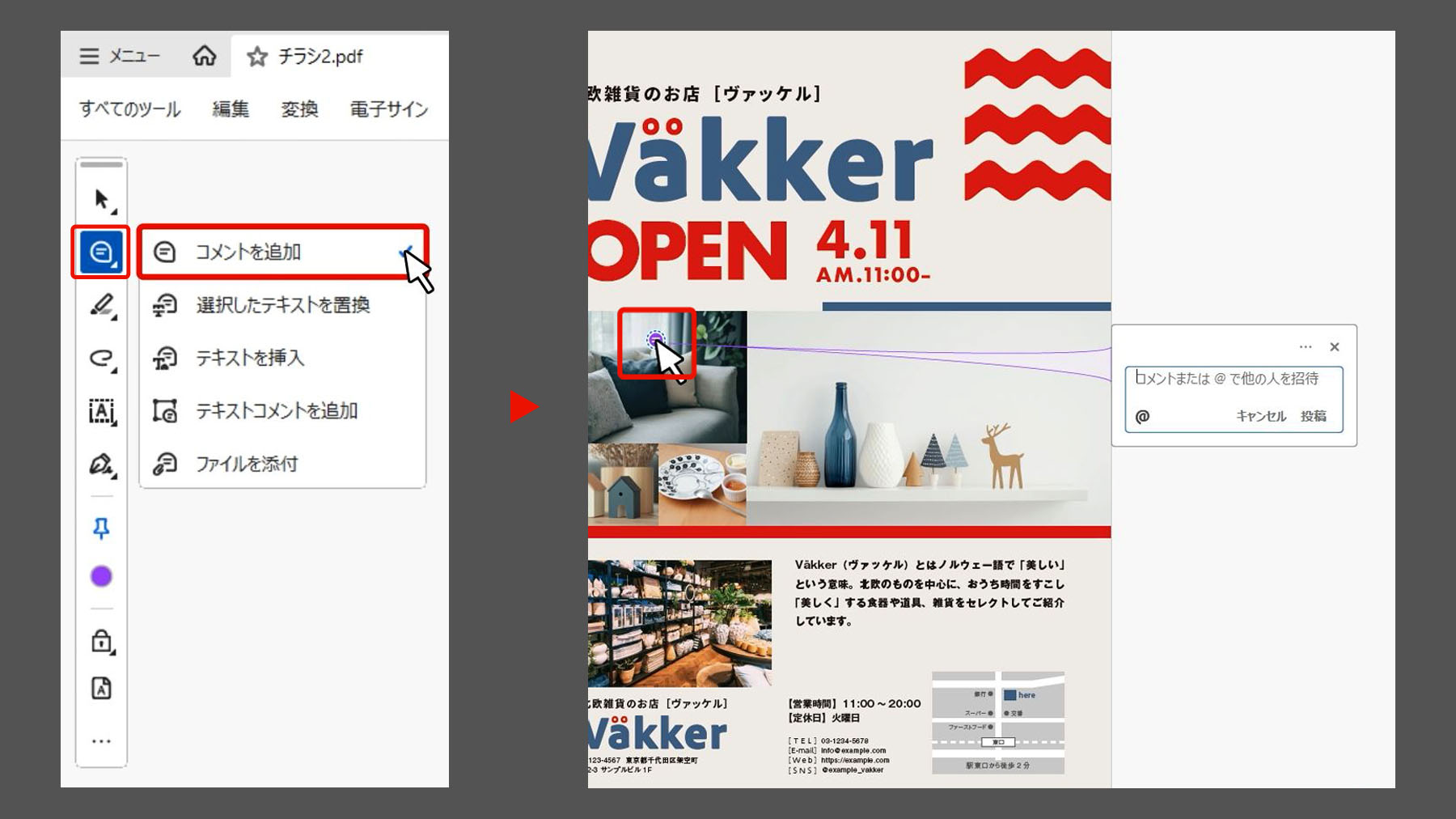
ツールバーから「コメントを追加」を選択します。コメントを残したい箇所をクリックすると、付箋が表示され、テキストを入力できるウィンドウが開きます。ここにメモや指示を書き込むことができます。
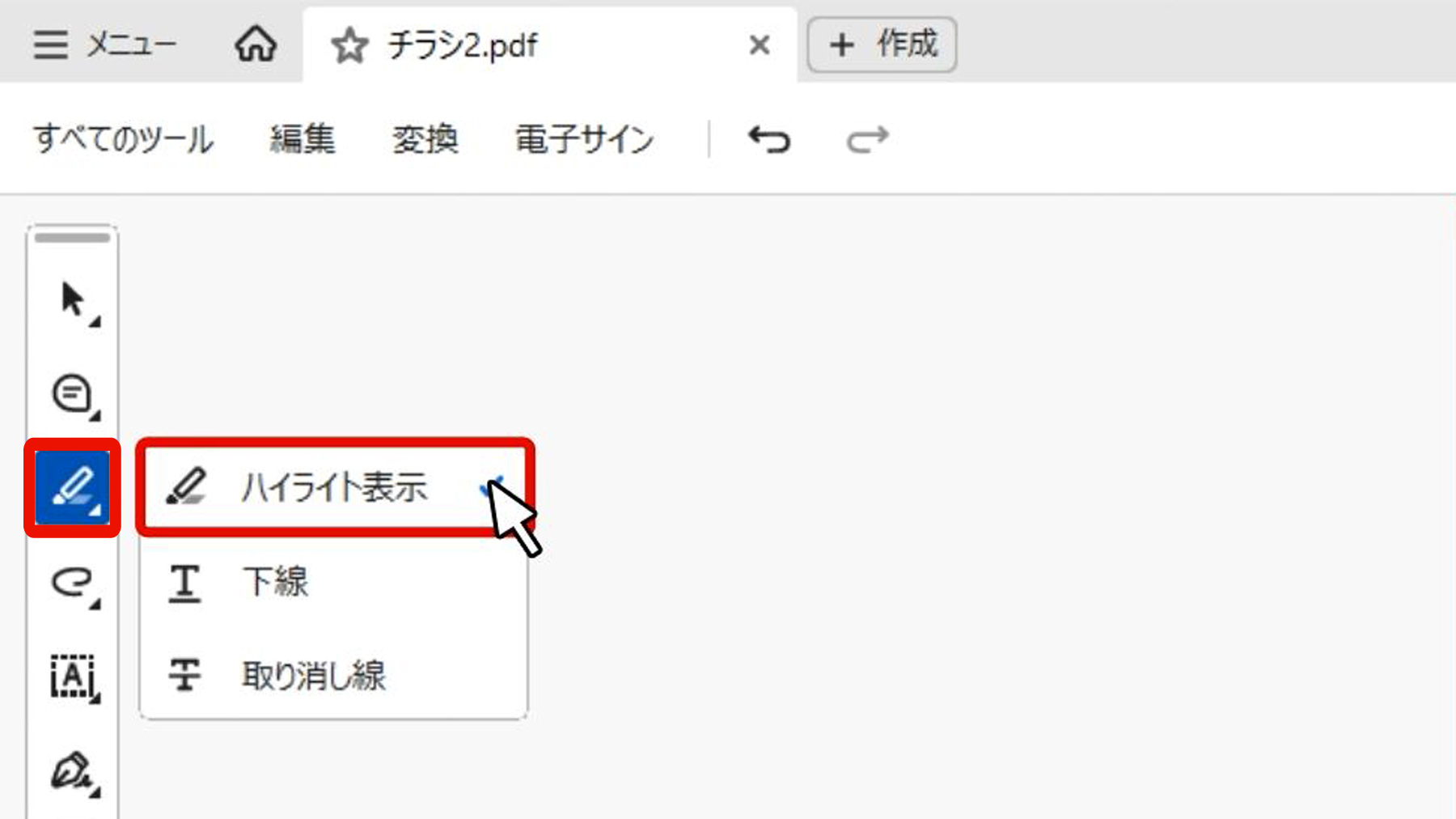
テキストの強調には「ハイライト表示」ツールを使用します。
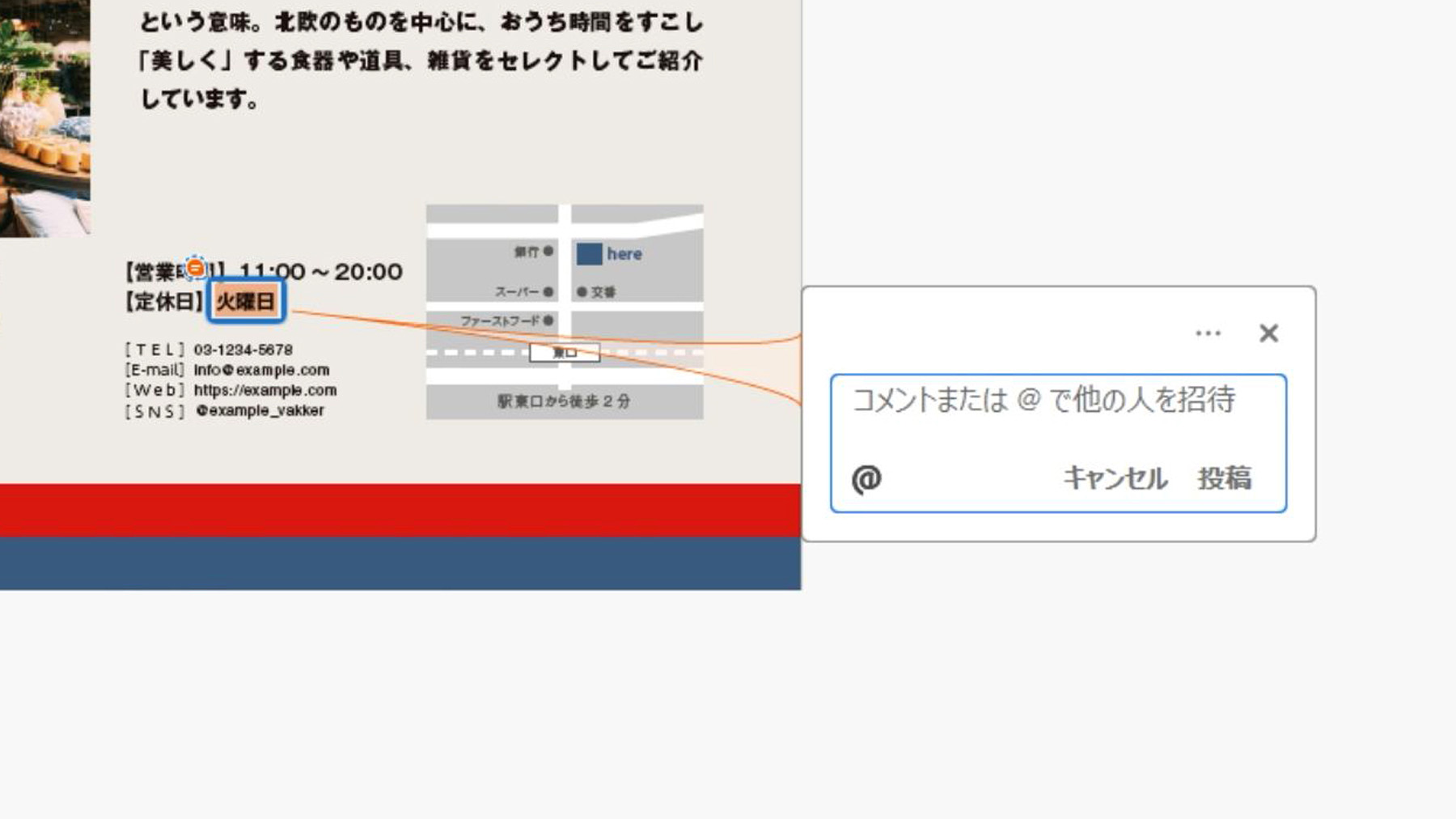
強調したい文字をドラッグして選択すると、色が変わり、さらにメモを追加することが可能です。
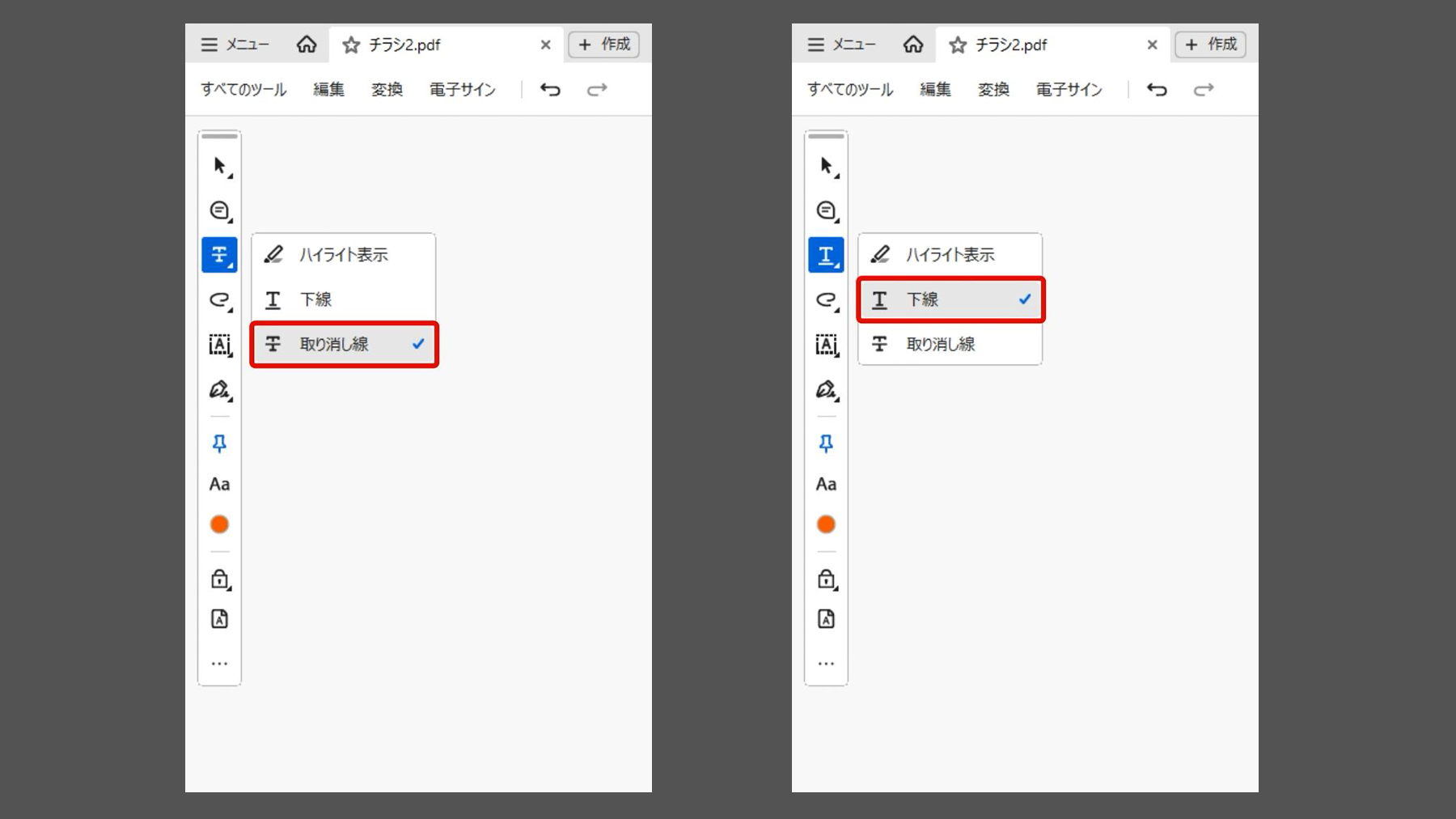
その他にも、「取り消し線」や「下線」などのツールを使用して、修正や注釈をコメントすることができます。
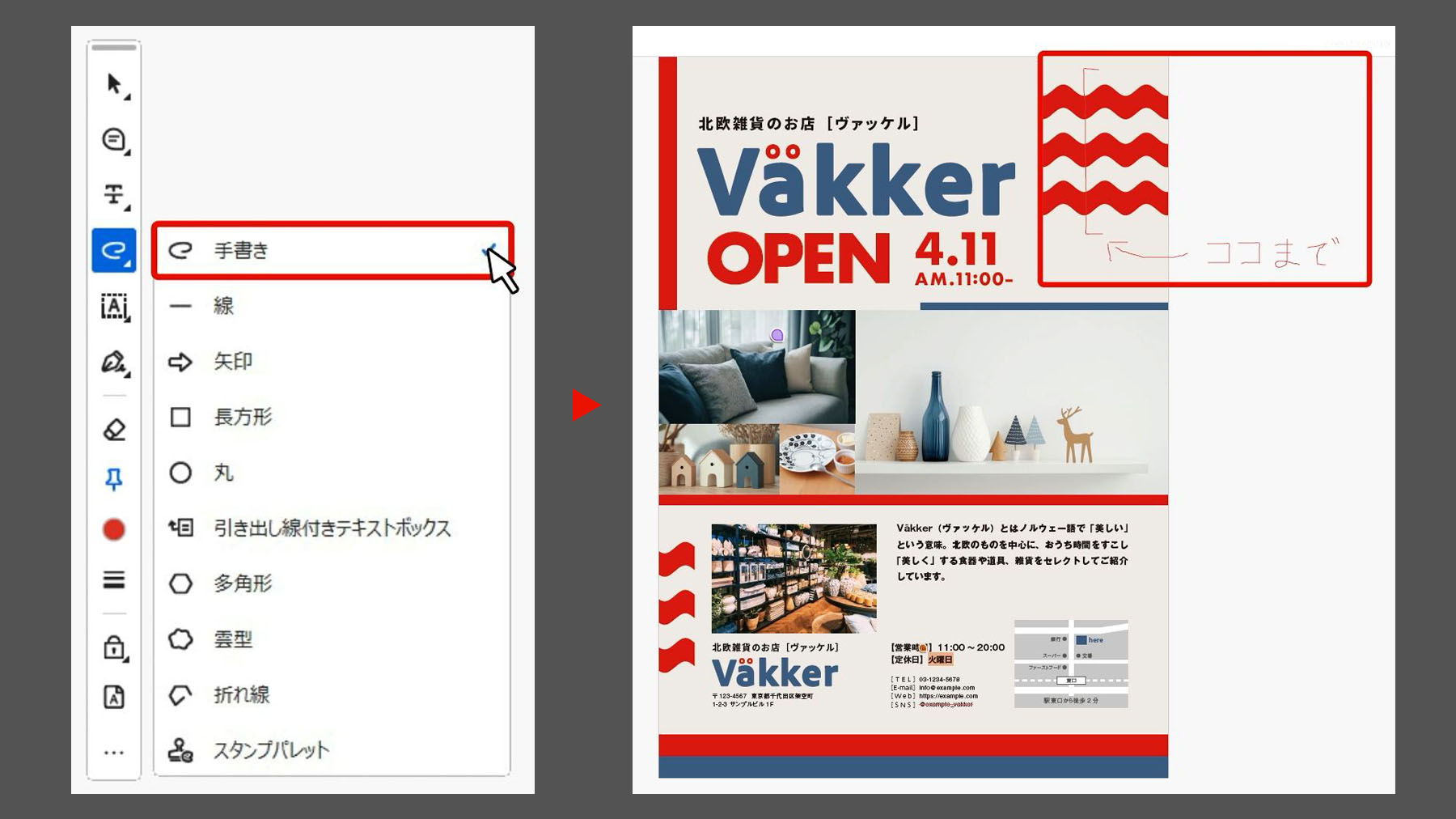
「手書き」ツールを使えば、さらに直感的に書き加えることも可能です。
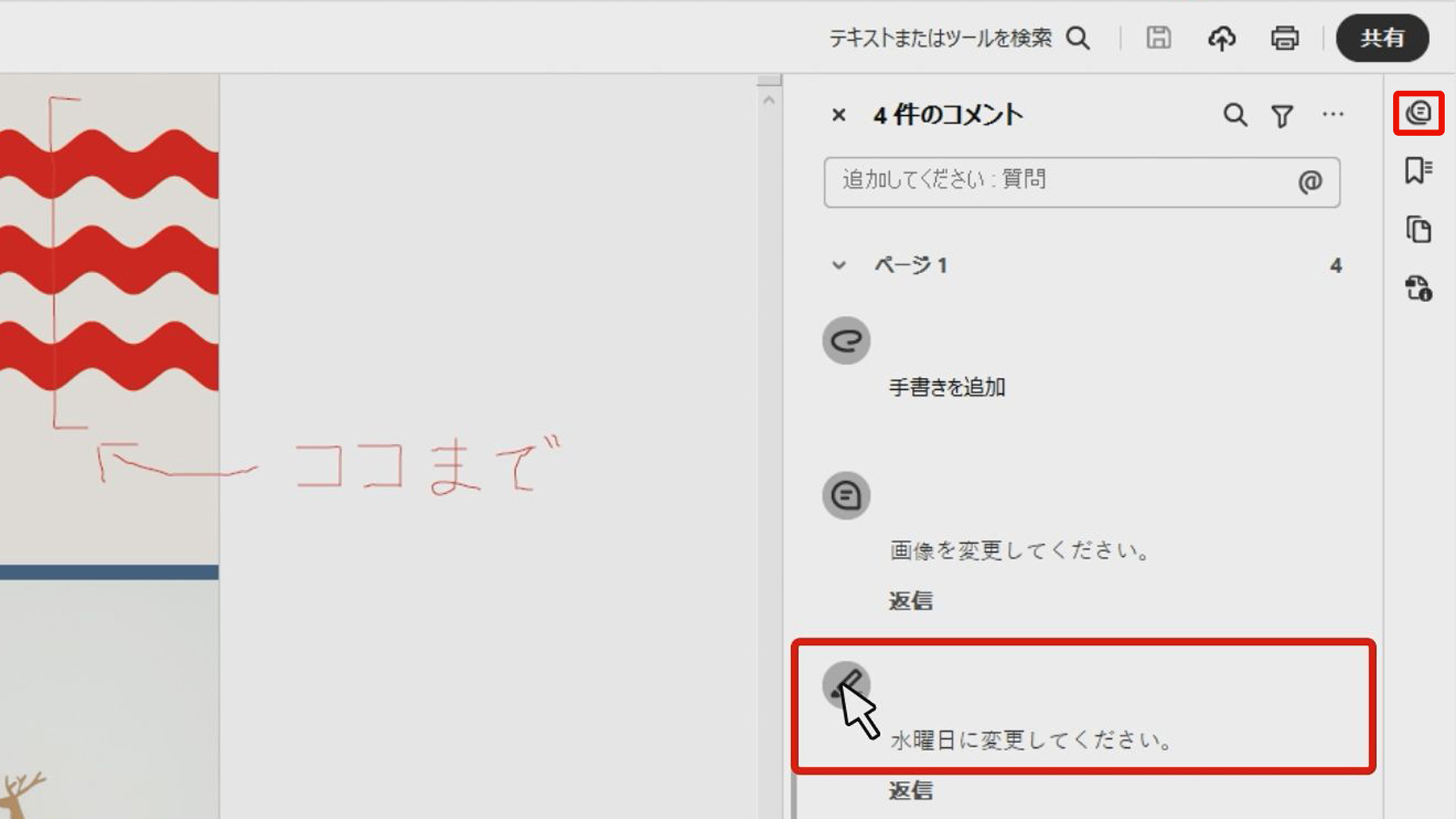
すべてのコメントは、画面右側のコメント一覧からまとめて確認でき、クリックすれば、該当箇所にジャンプします。
これらのコメントは、ファイルを共有することで、相手も閲覧・返信が可能です。
画面右上の「共有」を選択し、メールアドレスを入力するか、リンクをコピーして送信するだけで、複数の関係者に同時に共有できます。
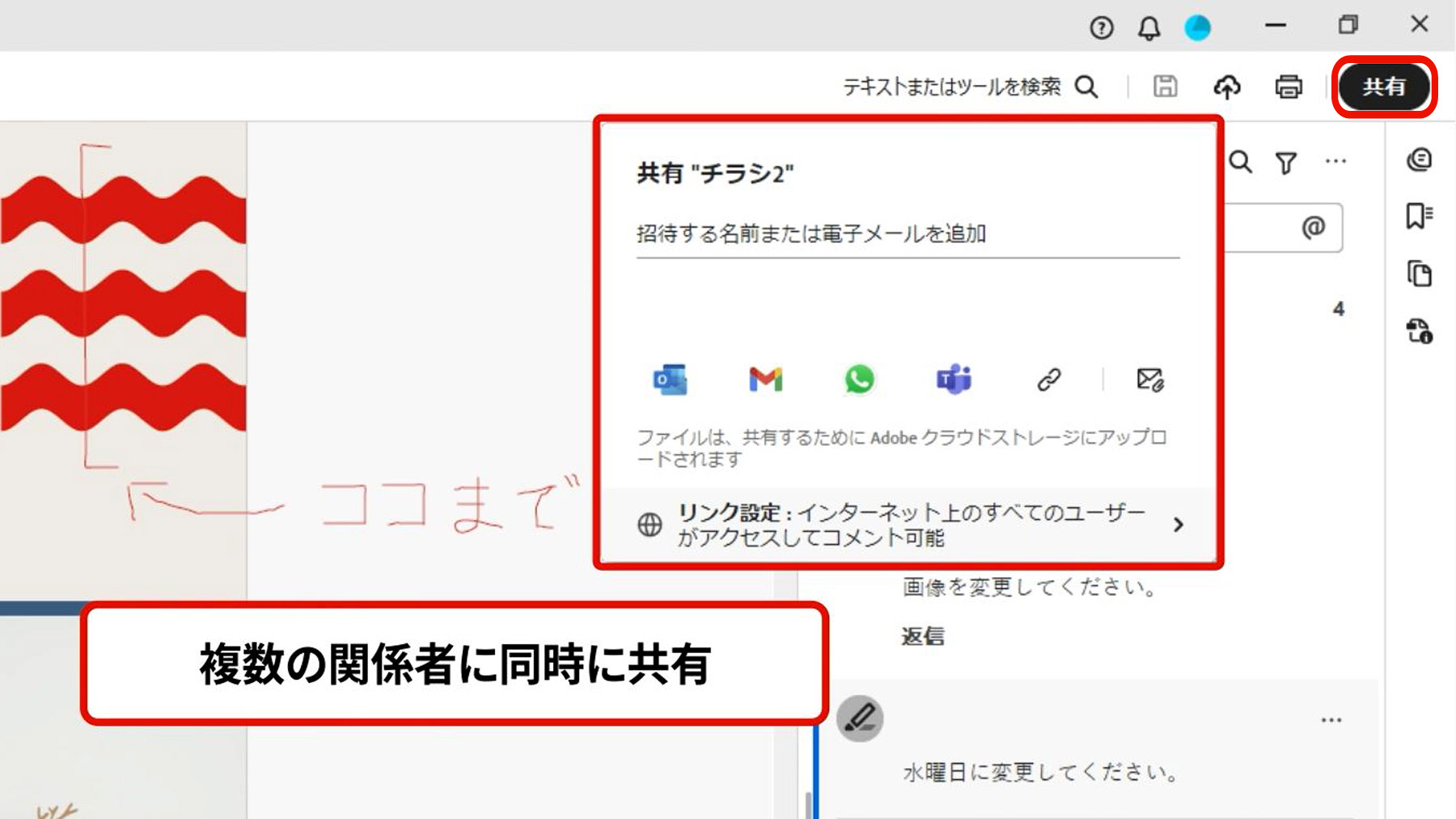
共有する相手はAdobe Acrobatを持っていなくても、Webブラウザー上からコメントを追加できるため、アプリの有無を問わず、スムーズにフィードバックが行えます。
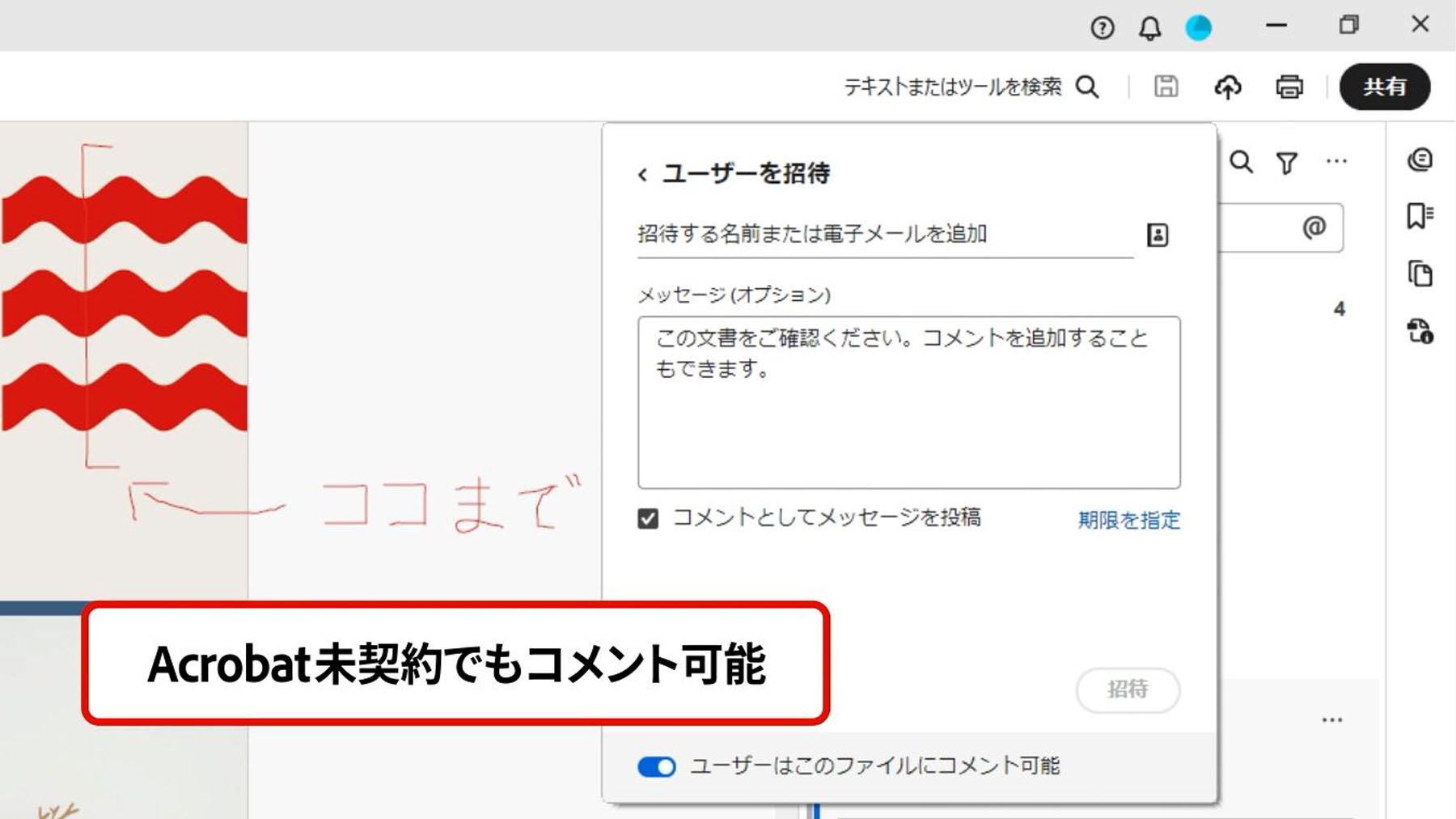
このように、関係者全員からリアルタイムで意見を集められるため、確認作業の効率化やコメントの集約が容易になります。


All Consent Allowed