
Acrobat Pro でこれらのチュートリアルをお試しください
PDF を作成、編集、共有
Adobe AcrobatのPDFのセキュリティについて学びましょう。Acrobatでは、PDFファイルのセキュリティを高めるためのさまざまな機能が用意されています。ぜひ動画とともにご覧ください。
※ チュートリアルは2025年6月時点のものであり、今後は変更する可能性があります。
学習内容
1. 透かし機能
2. 不要な情報を削除
3. パスワードの設定
4. 限定共有の方法
5. 墨消し機能(Acrobat Proのみ利用可能)
透かし文字とは、文書や画像に薄く表示されるテキストやロゴのことで、機密情報の保護や、下書き・確認用であることを示す目的で挿入します。
「編集」を開き、画面左側のパネル一覧から「透かし」を選択し、「追加」を選択します。
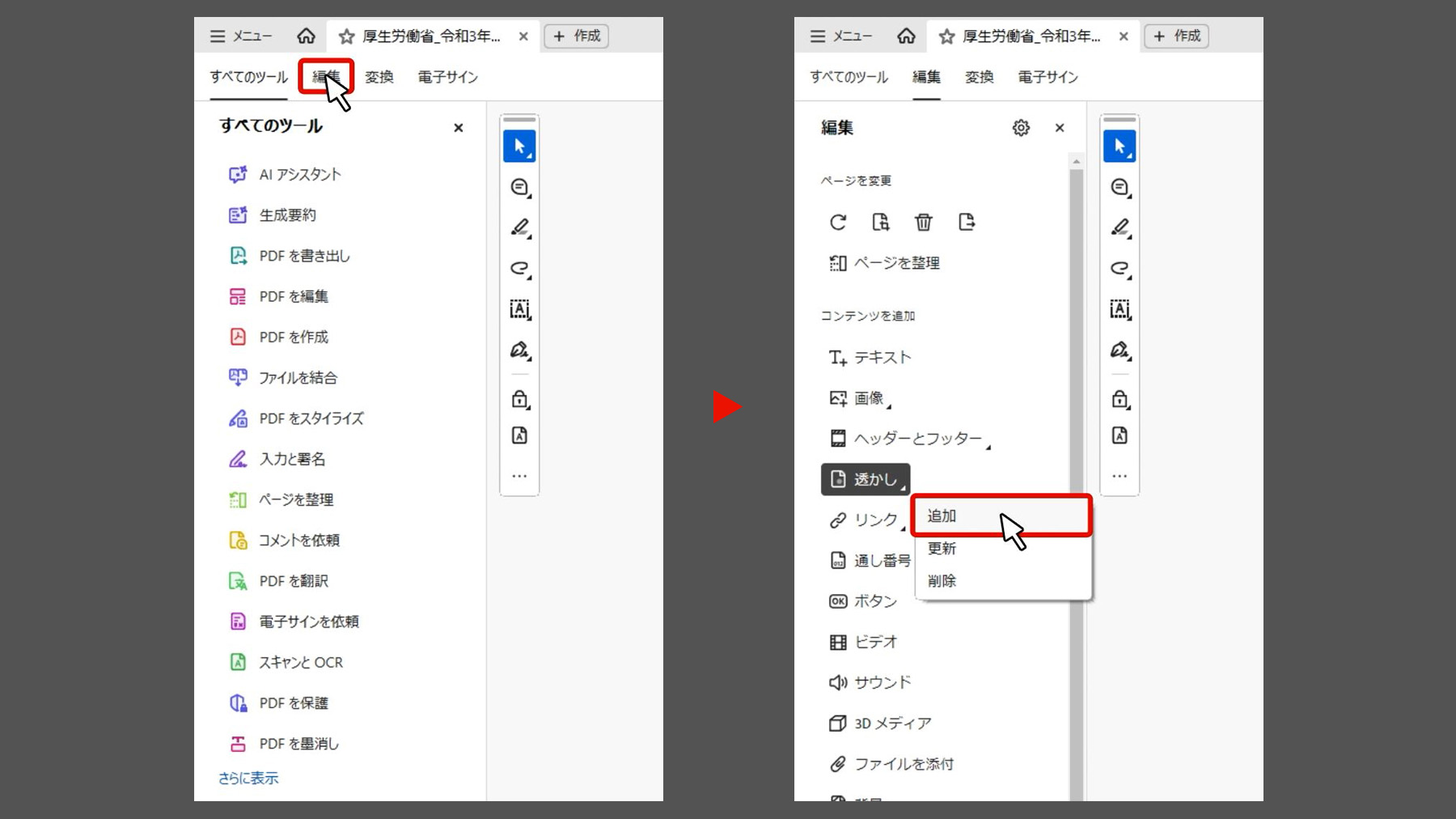
ここでは、任意のテキストを入力し、書体やサイズ、色、不透明度、配置、位置などを細かく設定できます。
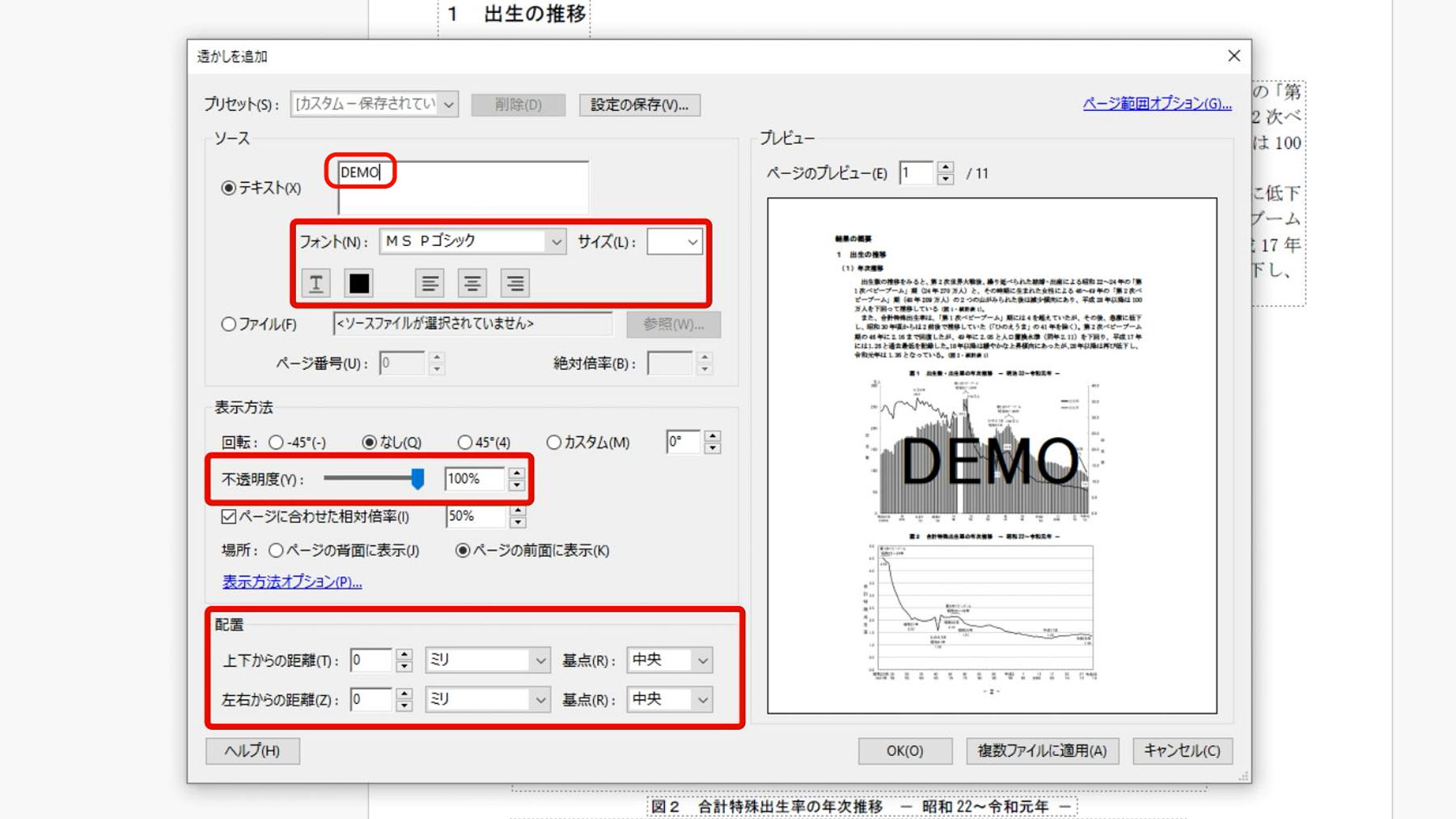
令和3年度「出生に関する統計」の概況(厚生労働省) https://www.mhlw.go.jp/toukei/saikin/hw/jinkou/tokusyu/syussyo07/dl/gaikyou.pdf を加工して作成
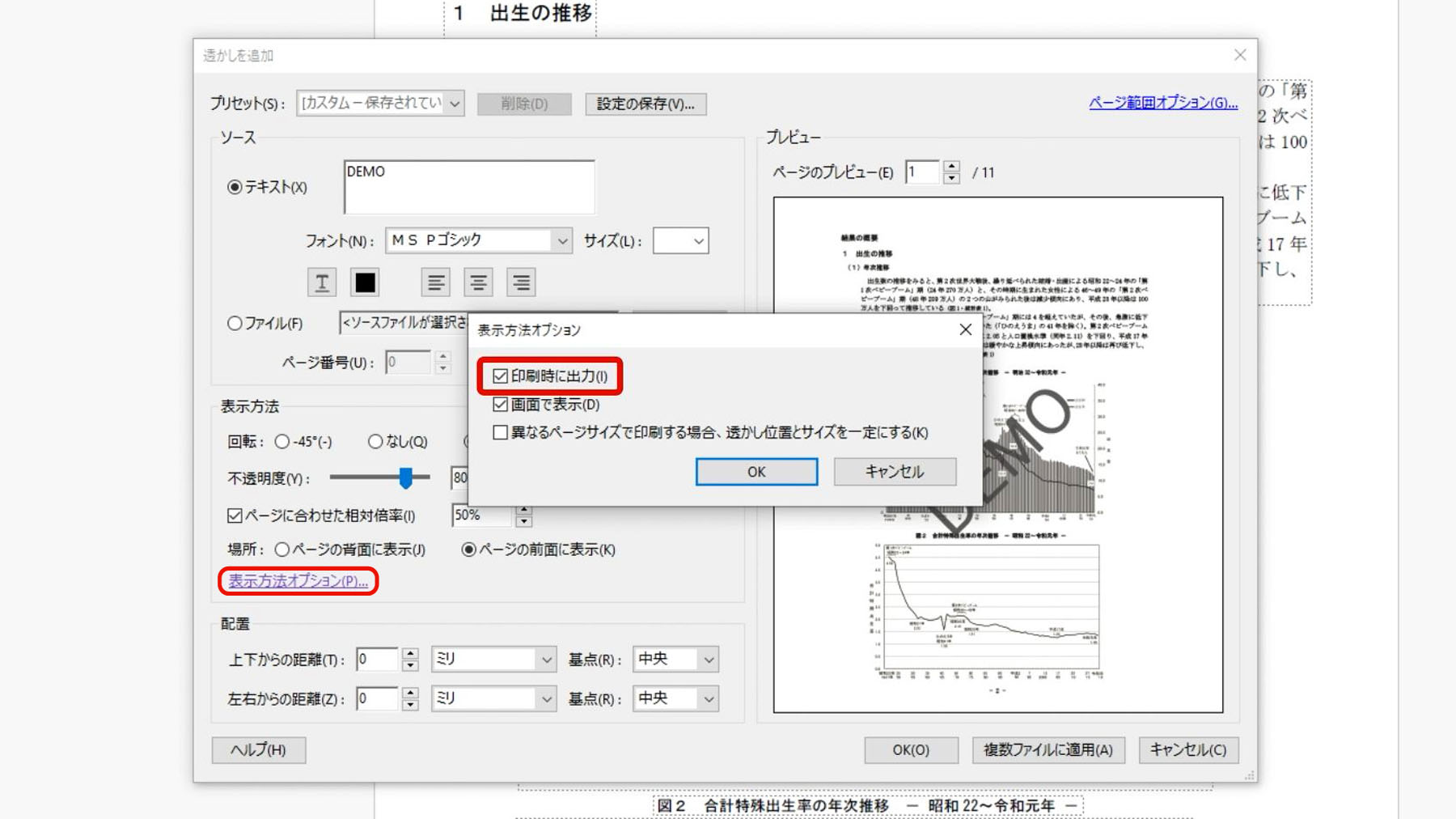
また、「表示方法オプション」では、印刷時に透かしを表示するといった設定も可能です。
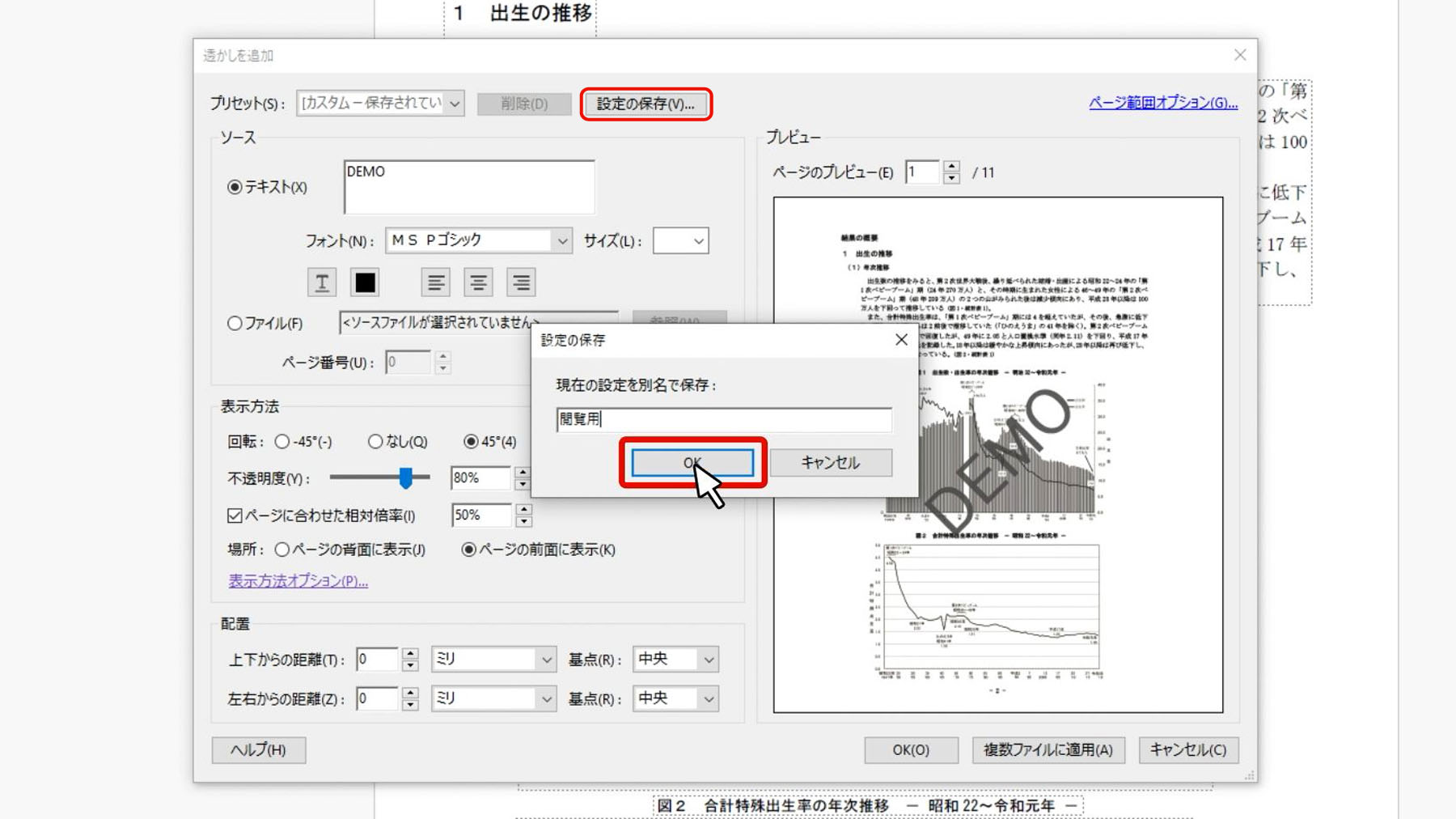
設定内容はプリセットとして保存しておくことで、次回以降すぐに同じ透かしを適用することができます。
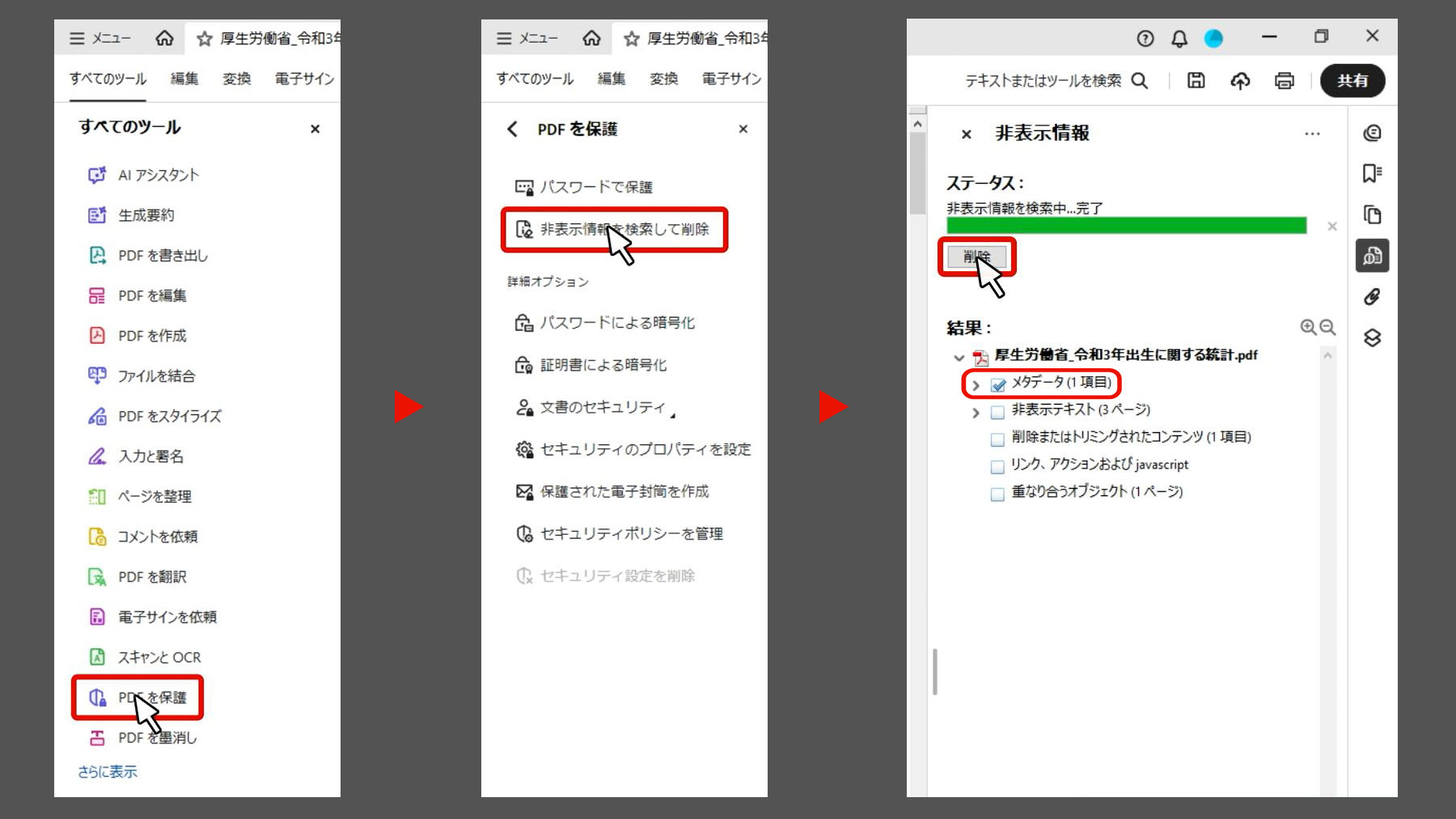
ファイル内に埋め込まれている不要な情報を削除する方法を説明します。
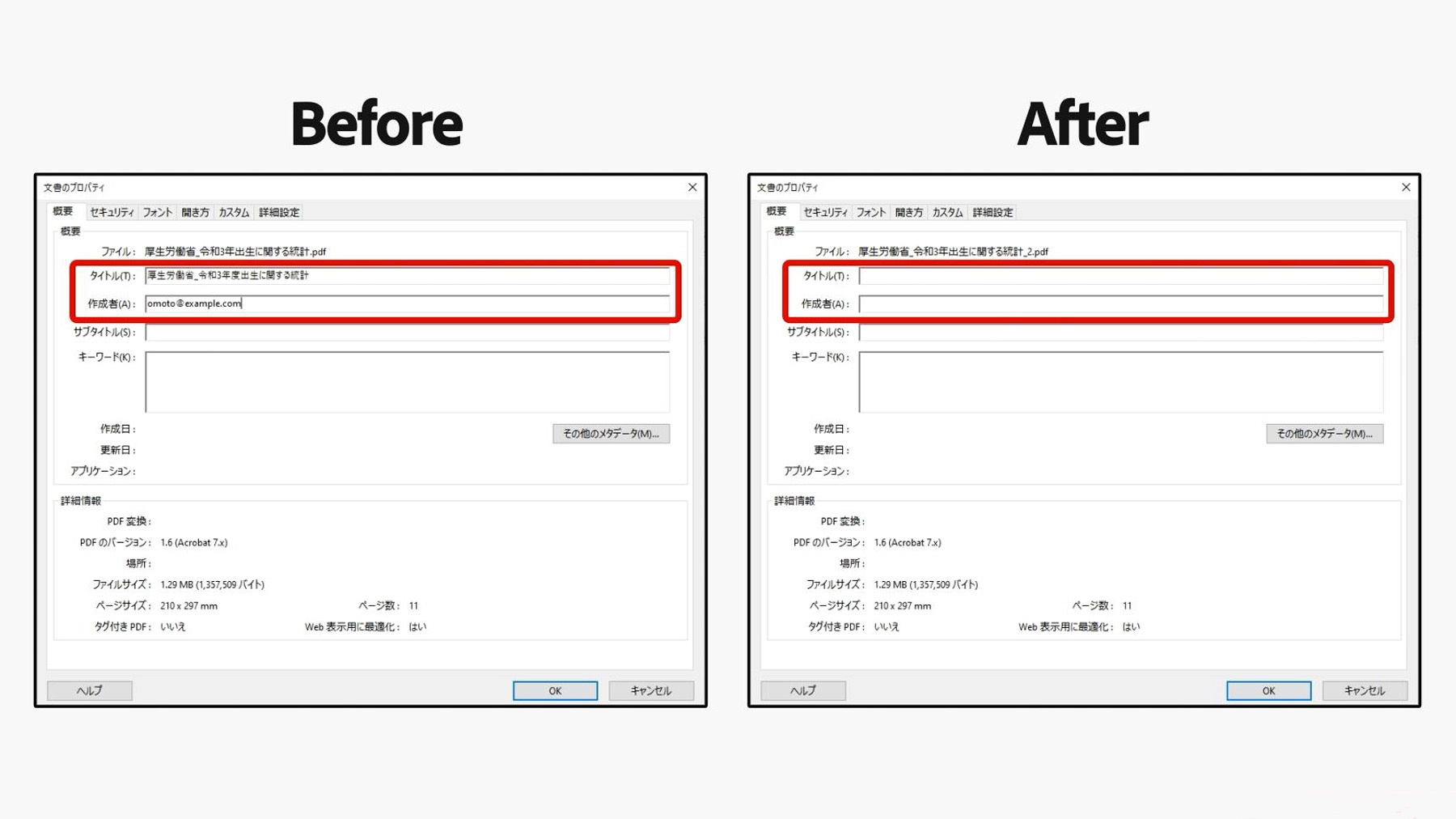
「すべてのツール」から「PDFを保護」を選択し、上部の「非表示情報を検索して削除」をクリックします。文書に含まれるメタデータなどの非表示にしたい項目を選び、一括で削除できます。
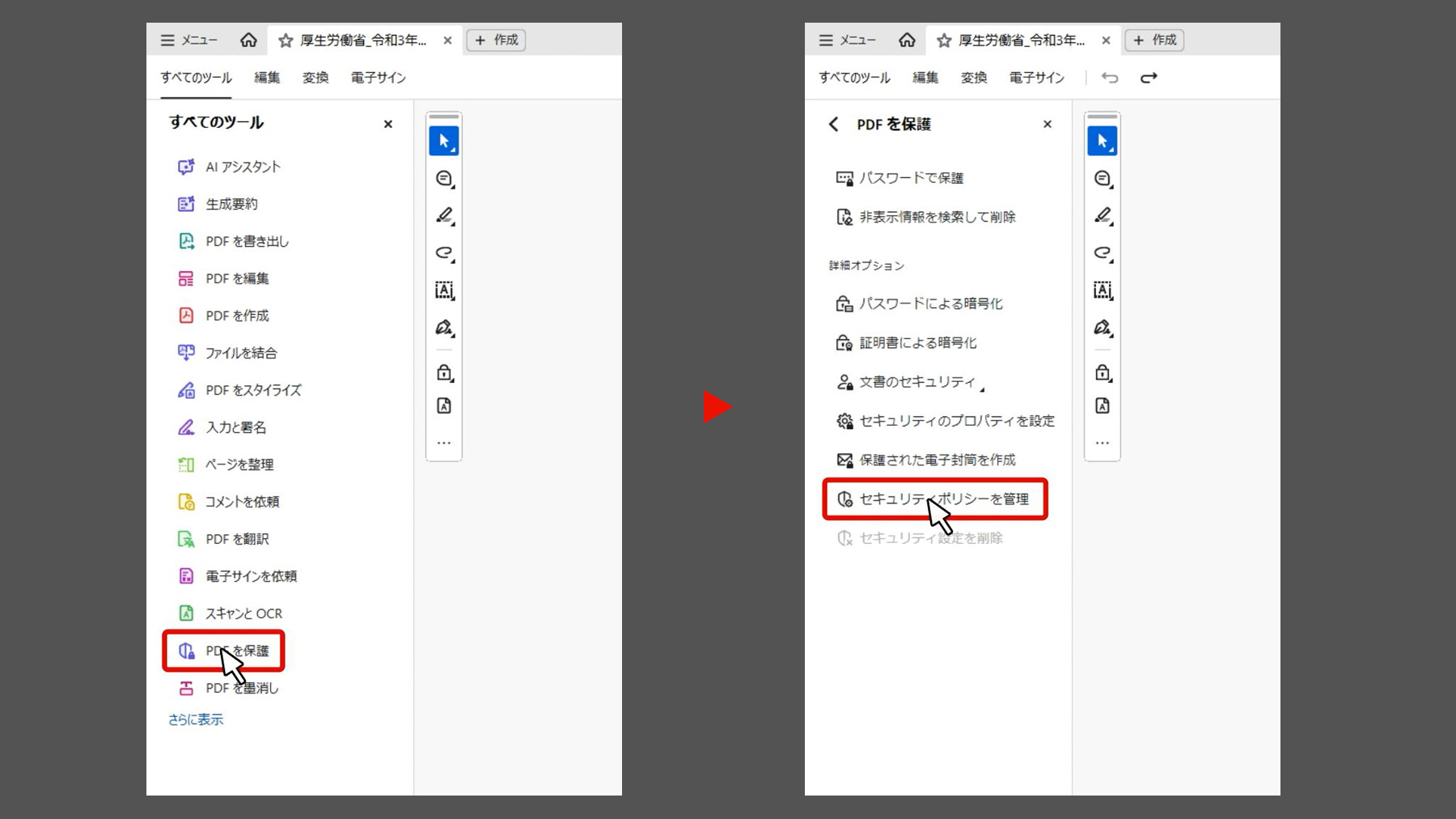
パスワードを設定する方法です。
「すべてのツール」から「PDFを保護」を選び、「セキュリティポリシーを管理」をクリックします。
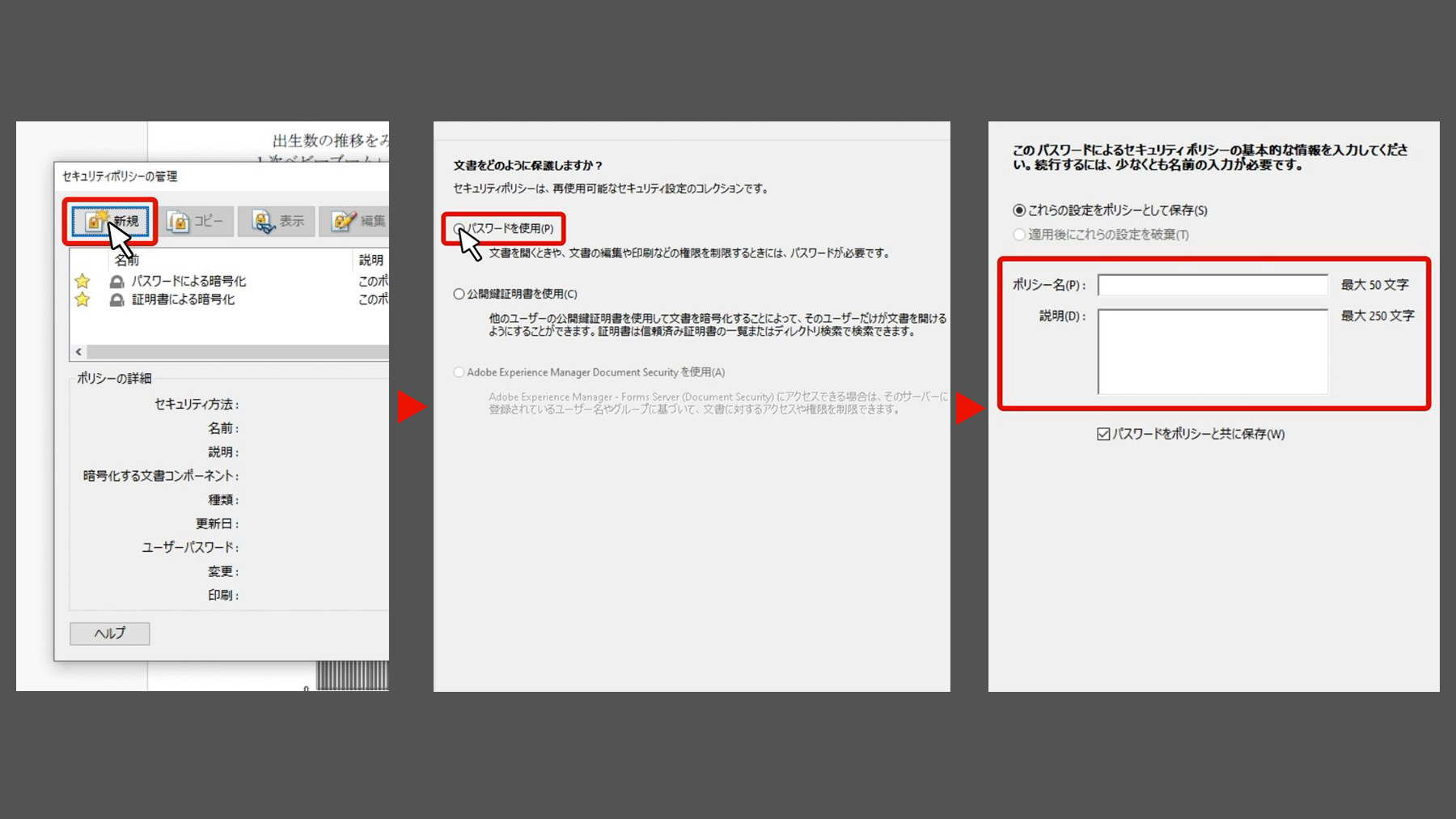
「新規」から「パスワードを使用」を選択し、ポリシー名と説明を記入します。
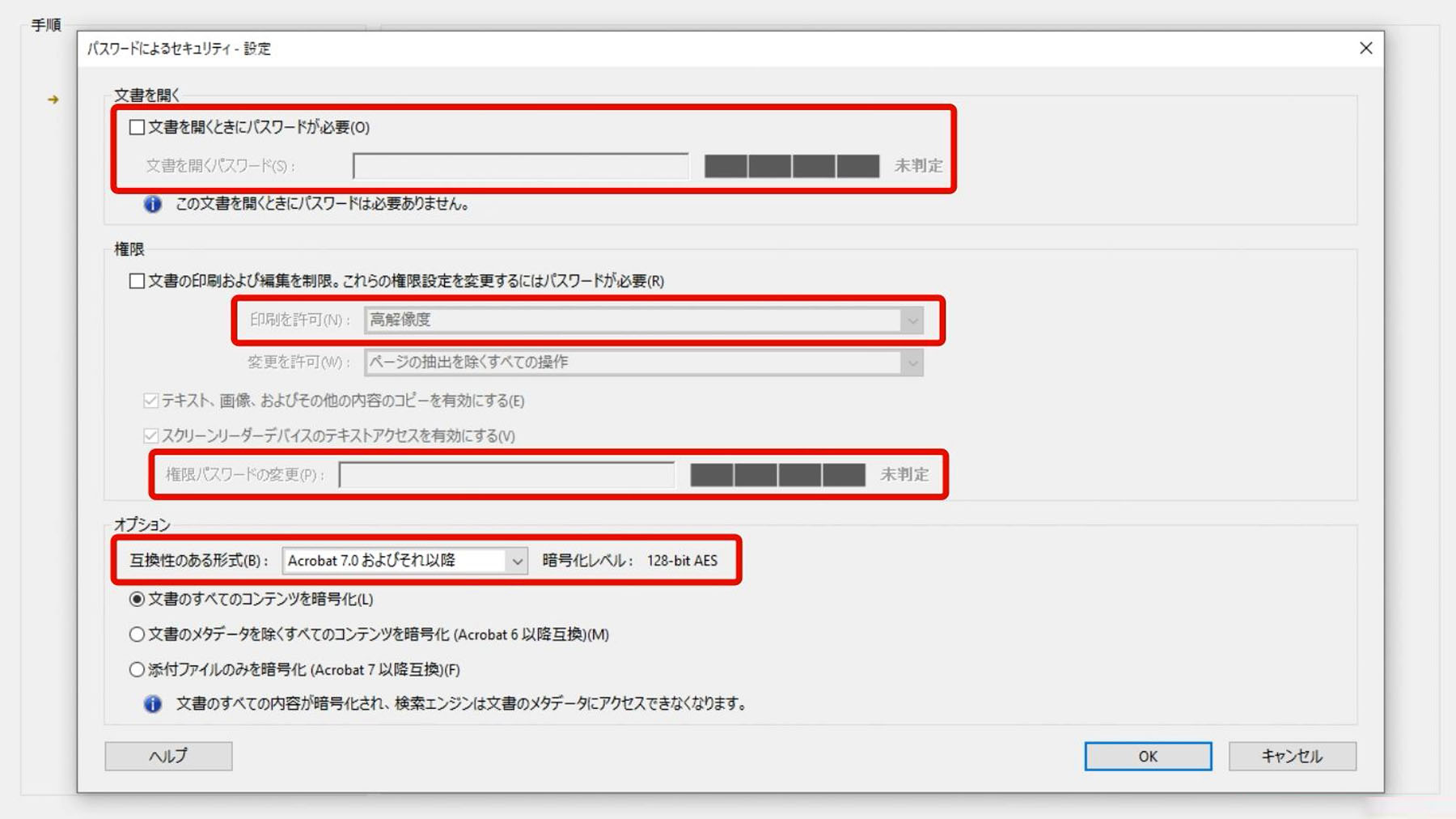
設定画面では、閲覧用のパスワードや編集制限のパスワードを個別に設定したり、印刷の許可レベルや互換性のある形式など、詳細な権限設定も可能です。
特定の相手だけにPDFの閲覧を許可する、限定共有の方法です。
画面右上の「共有」から、「リンク設定」を選択します。
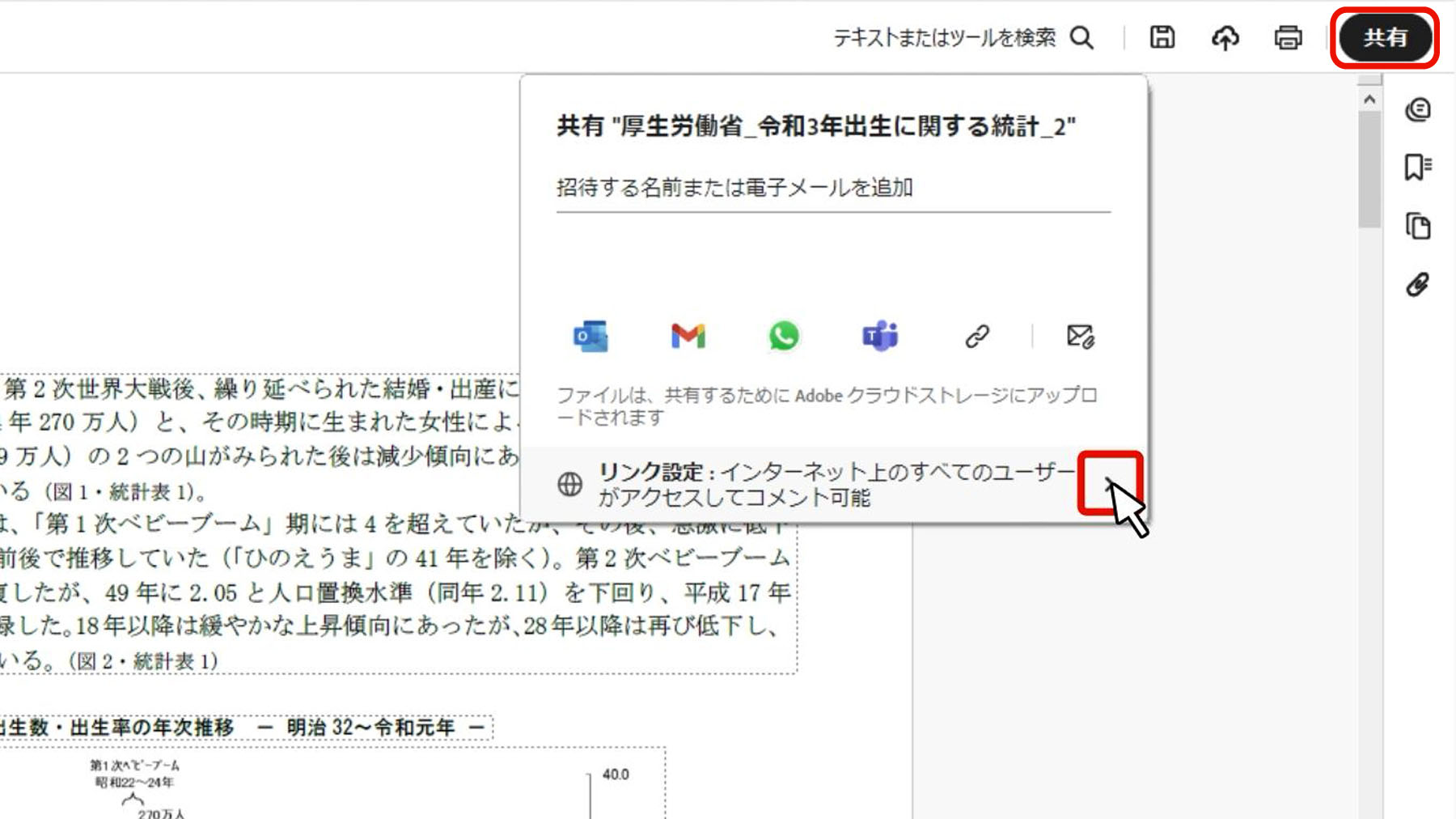
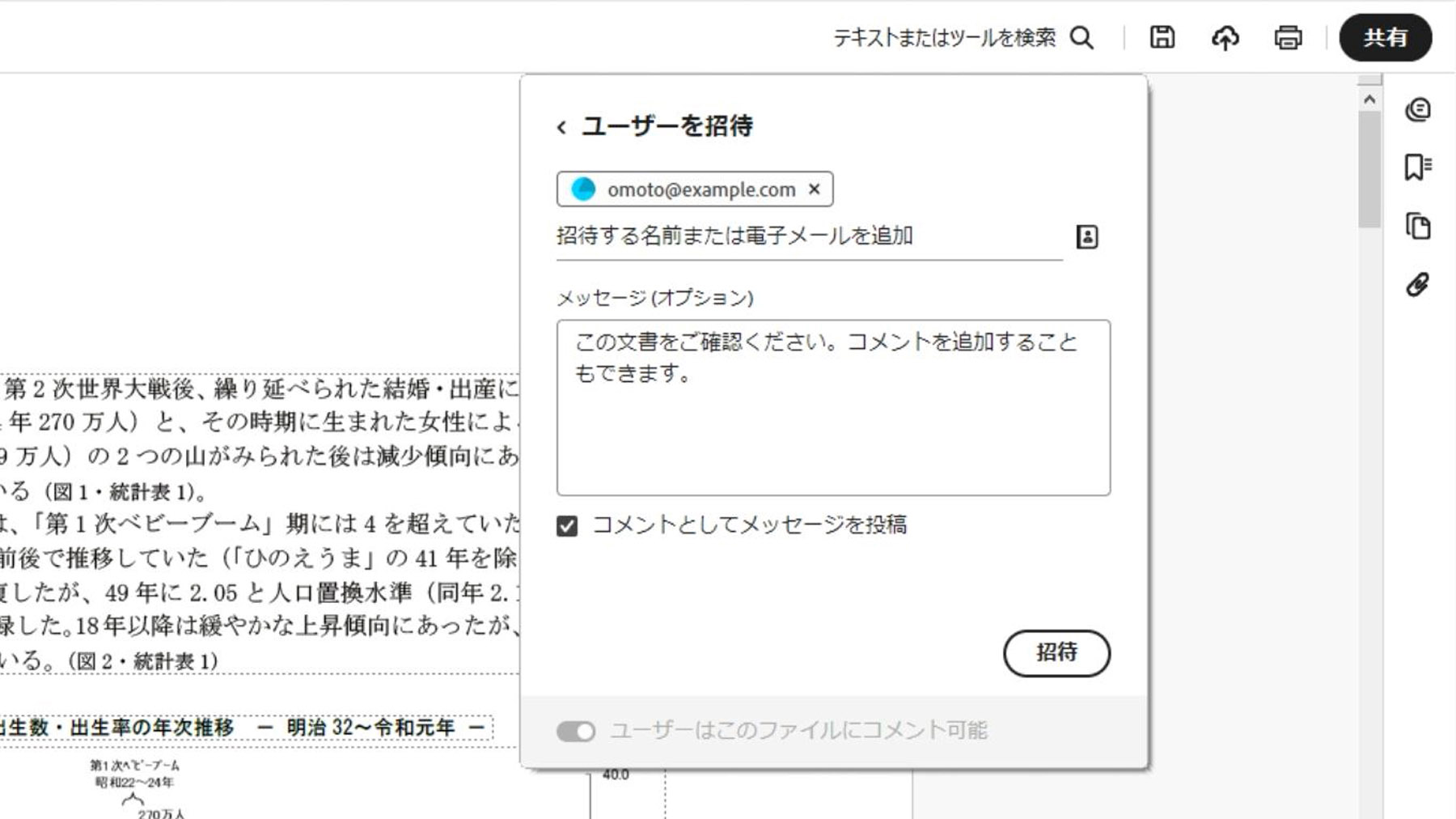
ここで「招待されたユーザーのみ」を選び、閲覧を許可したい相手のメールアドレスを入力します。
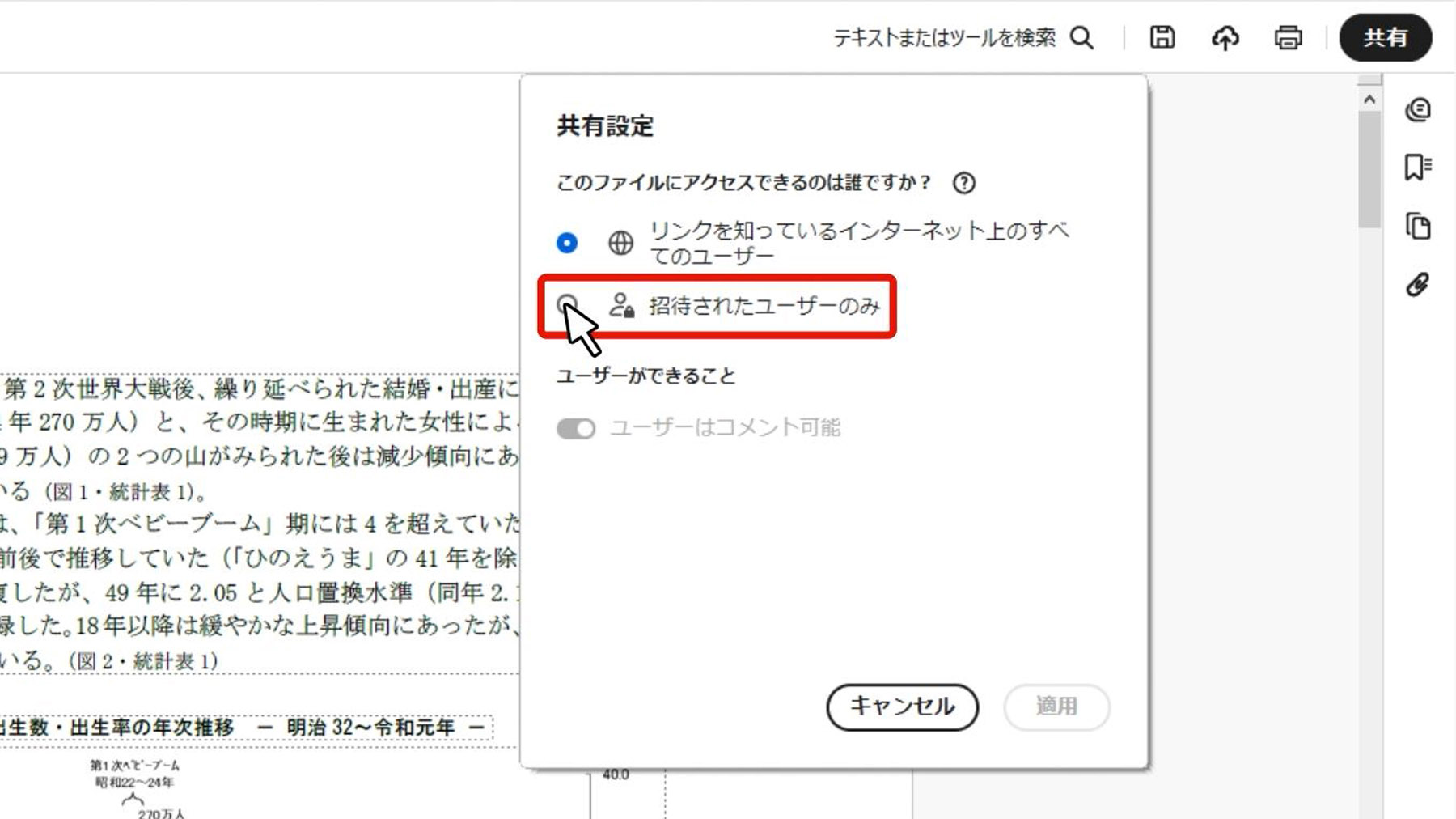
これにより、指定したユーザーだけがアクセスできるリンクが生成され、不特定多数に情報が届く心配がなく、社外とのやりとりにも安心です。
PDFドキュメント内の機密情報を削除する、墨消し機能の使い方です。
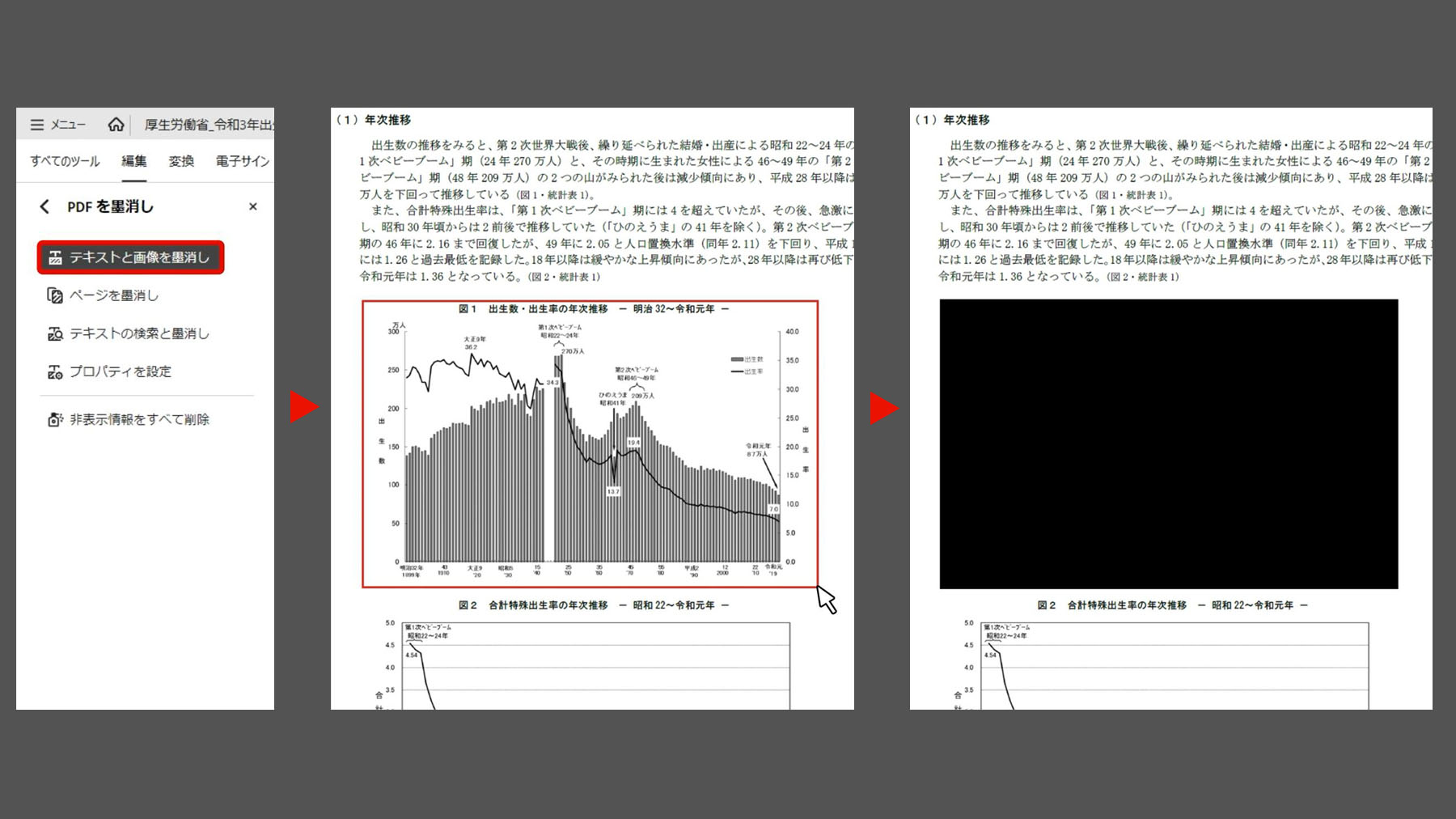
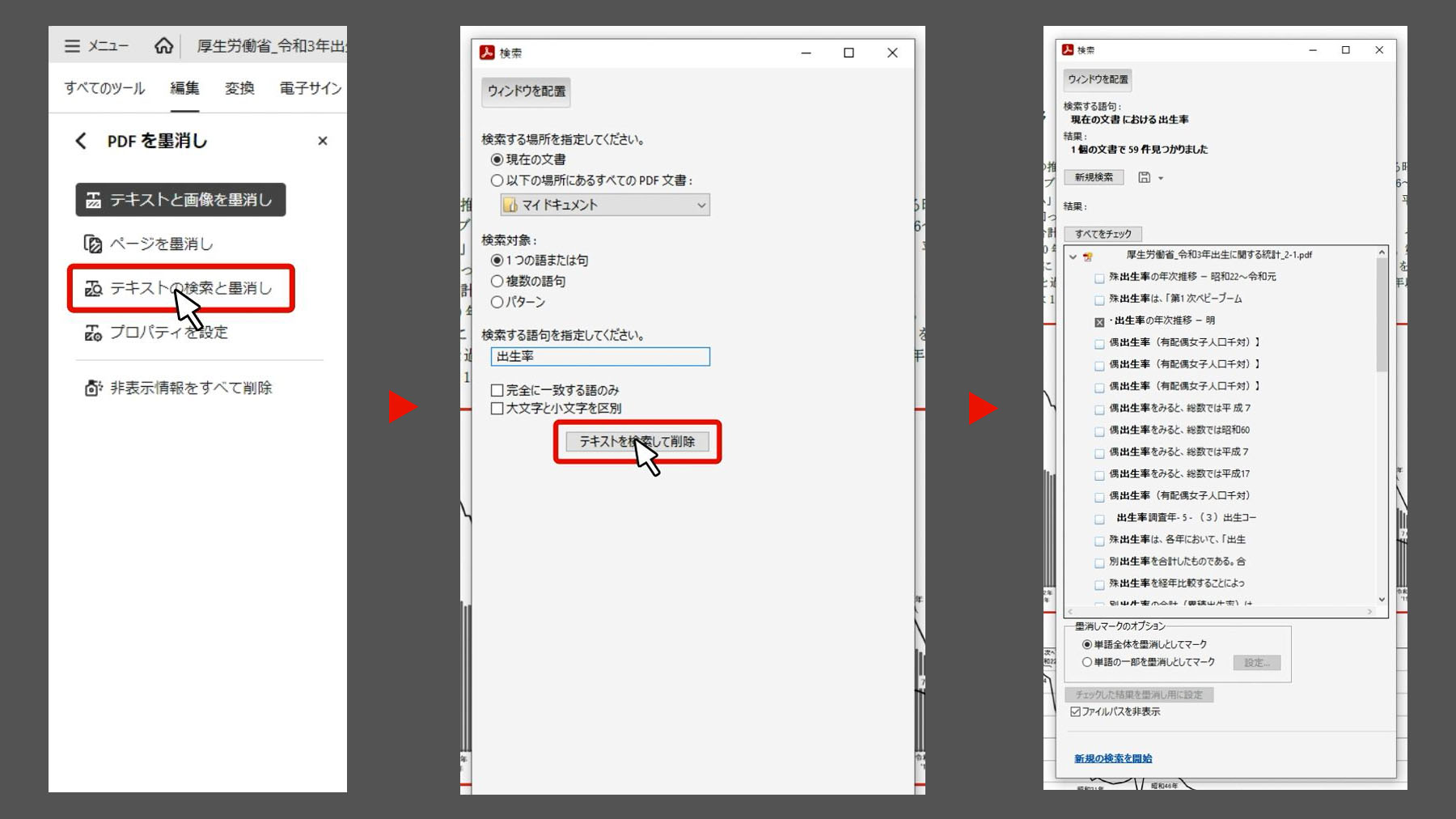
「すべてのツール」から「PDFを墨消し」を選択します。
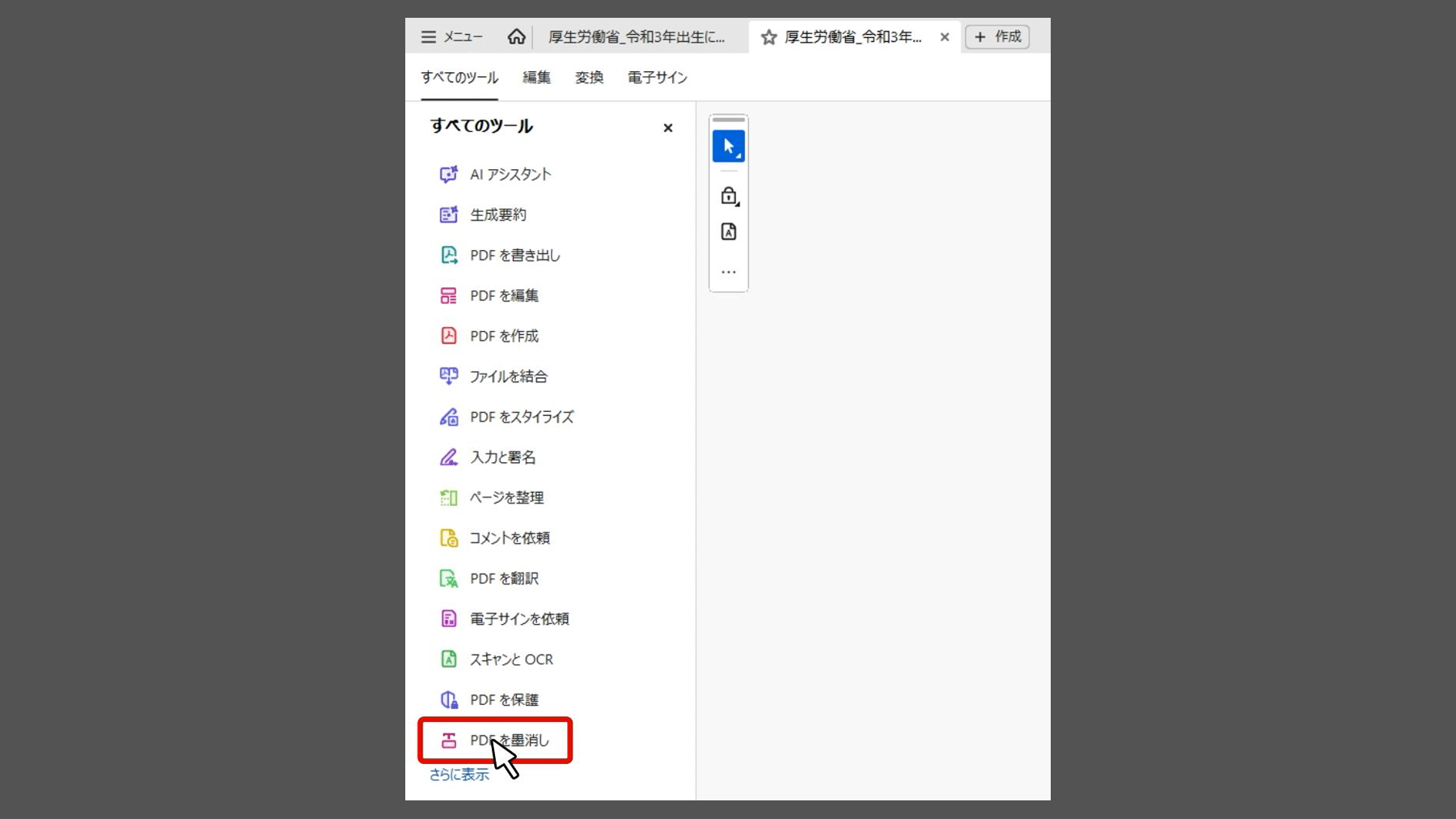
「テキストと画像を墨消し」では、PDF内の任意のテキストや画像をドラッグで指定することで、該当箇所を黒く塗り潰すと同時に完全に削除できます。
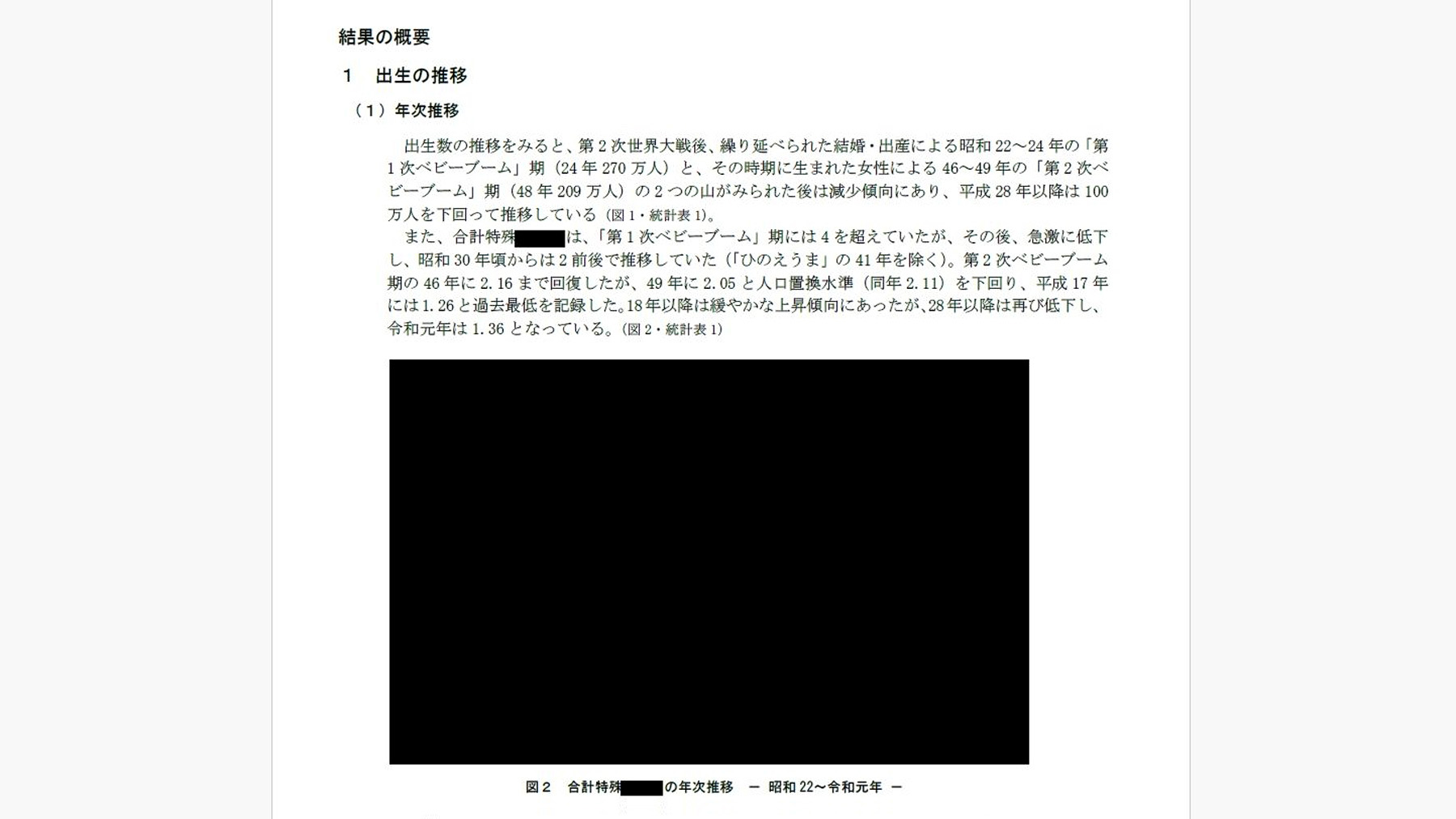
「テキストの検索と墨消し」では、キーワードを一括検索・削除することも可能で、機密情報の削除や個人情報保護に最適です。
ただし、墨消しされた情報は復元できないため、用途に応じて別名保存するなど、ご注意ください。


All Consent Allowed