
After Effects でこれらのチュートリアルをお試しください
ビジュアルエフェクトやモーショングラフィックスを作成
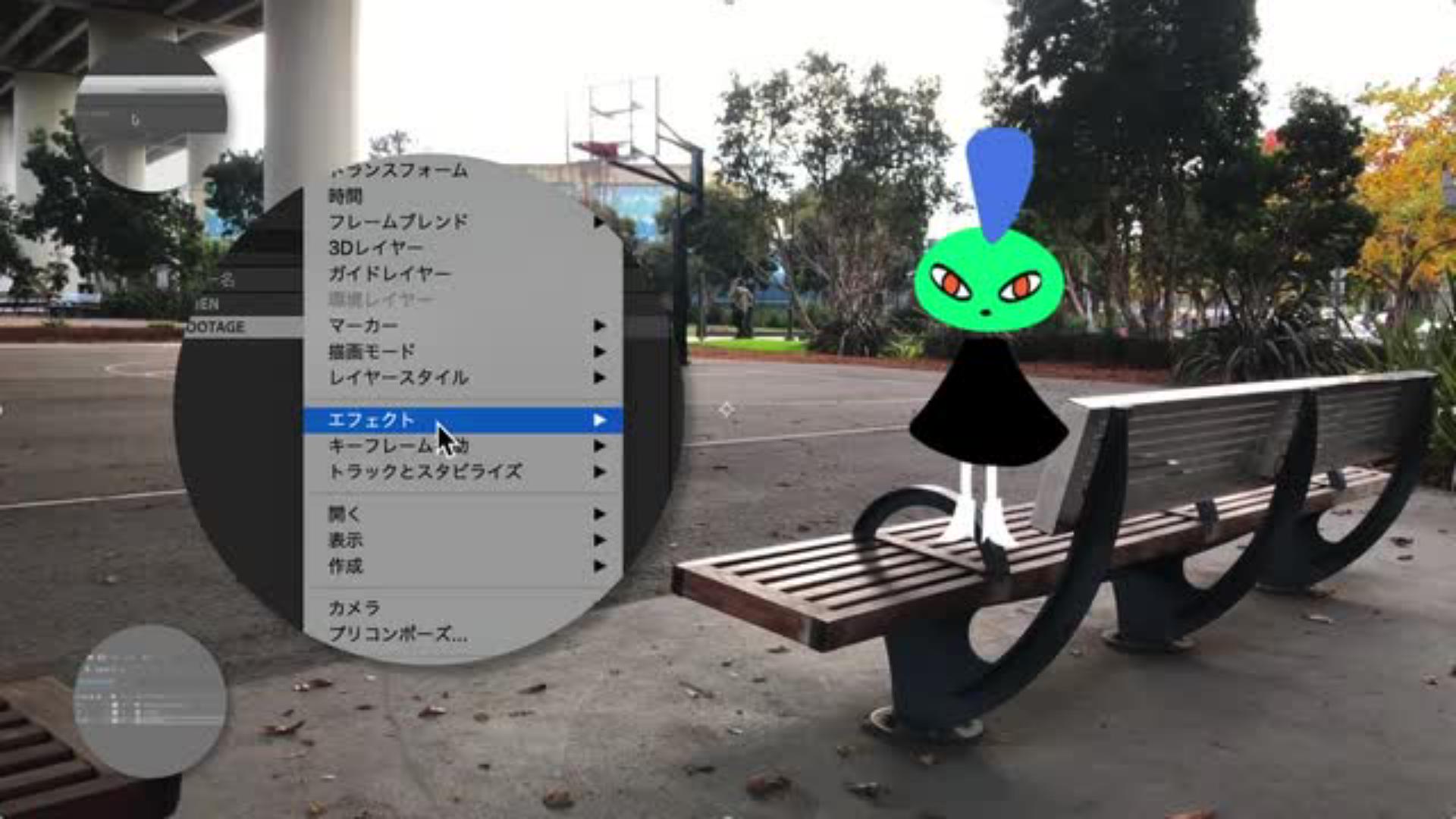
このチュートリアルでは、Adobe After Effectsの3Dカメラトラッカーエフェクトを使用して、平面素材のキャラクターに立体的な動きをつけて合成する方法を説明します。3Dカメラトラッカーは、手持ちのビデオカメラなどで撮影した動きのある映像に、別の素材を合成するためのエフェクトです。ビデオカメラの動きや映像の奥行きから作成されたトラックポイントを使用して、違和感の無い立体的な合成がおこなえます。まずは、下の1分動画で制作工程を確認してください。

本チュートリアル内で使用する主な機能
3Dレイヤー
アンカーポイント
3Dカメラトラッカー
ヌルレイヤー
位置プロパティ
スケールプロパティ
After Effectsを起動し、「ファイル」-「プロジェクトを開く」でサンプルファイル(starter_spacealien.aep)を開きます。
タイムラインパネルで現在の時間インジケーター(再生ヘッド)を「START」マーカーに合わせます。
現在の時間インジケーター(再生ヘッド)とは、現在の再生位置を表示する水色の縦線です。
「START」マーカーと「END」マーカーは、エイリアンの動きはじめと終わりに設定されています。

After Effectsを起動して、プロジェクトを開きます。

サンプルファイル選択します。

現在の時間インジケーター(再生ヘッド)を「START」マーカーに合わせます。
「ALIEN」レイヤーの3Dレイヤースイッチをクリックします。
3Dレイヤーに変換することにより、平面素材に奥行きの値を持たせることができます。

レイヤーを3Dレイヤーに変換にします。
「ALIEN」レイヤーを右クリックして、「開く」-「レイヤーを開く」を選択します。
「ALIEN」レイヤーパネルが開きます。

「ALIEN」レイヤーを開きます。
「ALIEN」レイヤーパネルでアンカーポイントをドラッグして、エイリアンのかかとに移動します。
アンカーポイントは、レイヤーを移動させる起点となるポイントです。
このレイヤーのエイリアンには、足を動かすアニメーションが設定されていますので、自然な動きになるように、アンカーポイントをかかとに移動します。
レイヤー名の横にある「x」をクリックして、レイヤーパネルを閉じます。

アンカーポイントを設定します。
コンポジションパネル、レイヤーパネルまたはフッテージパネルのビューを全体表示にします。
Shift + キーボードの / (Mac、WIN 共通)
3Dカメラの作成
手持ちのビデオカメラなどで撮影した動きのある映像に、別の素材を合成するために3Dカメラトラッカーエフェクトを使用します。ビデオカメラの動きや映像の奥行きを分析してトラックポイントが作成されます。トラックポイントを利用して合成をおこなうと、はじめからその場所にあったかのような合成がおこなえます。動く映像に動く映像を合成したいときによく使われる機能です。
「FOOTAGE」レイヤーを右クリックして、「トラックとスタビライズ」 - 「カメラをトラック」を選択します。
レイヤーに3Dカメラトラッカーが適用され、分析とカメラの解析が開始されます。
終了するまでしばらくお待ちください。

「カメラをトラック」を選択します。

分析とカメラの解析が開始されます。
エフェクトコントロールパネルで、「3Dカメラトラッカー」が選択されていることを確認します。
「トラックポイントのサイズ」と「ターゲットサイズ」を1000%に設定します。
「カメラを作成」をクリックします。
タイムラインパネルに「3Dトラッカーカメラ」レイヤーが追加されます。
トラックポイントのサイズ:1000%
ターゲットサイズ:1000%

カメラを作成します。

「3Dトラッカーカメラ」レイヤーが追加されます。
エフェクトコントロールパネルが表示されていない場合は、「ウィンドウ」-「エフェクトコントロール」で表示します。
エイリアンをアニメート
2箇所のトラックポイントを使用して、エイリアンがベンチに向かって歩くような動きをつけます。トラックポイントの位置の値を「ALIEN」レイヤーにコピーするために、2箇所のトラックポイントから「BACK」レイヤーと「FRONT」レイヤーを作成します。
歩きはじめの位置にあるトラックポイントから「ヌル」レイヤーを作成します。
「ヌル」レイヤーは、表示されるレイヤーと同じ値(プロパティ)を保持している非表示レイヤーです。
タイムラインパネルの「FOOTAGE」レイヤーとエフェクトコントロールパネルの「3Dカメラトラッカー」が選択されていることを確認します。
コンポジションパネルでアンカーポイントのすぐ下にある紫色のトラックポイントを右クリックし、「ヌルを作成」を選択します。
タイムラインパネルに「ヌル1をトラック」レイヤーが追加されます。
「ヌル1をトラック」レイヤーを選択してReturnキーまたはEnterキーを押し、レイヤー名を「BACK」に変更し、もう一度ReturnキーまたはEnterキーを押して確定します。
キーボードの「P」キーを押して位置プロパティを表示します。

トラックポイントからヌルを作成します。

「ヌル1をトラック」レイヤーが追加されます。

レイヤー名を変更し、位置プロパティを表示します。
「BACK」レイヤーの位置プロパティを選択します。
command + CまたはCtrl + Cを使用して、位置プロパティをコピーします。

位置プロパティをコピーします。
コピーした「BACK」レイヤーの位置プロパティを「ALIEN」レイヤーにペーストします。
「ALIEN」レイヤーを展開し、トランスフォームの位置プロパティを表示します。
プロパティ名の横にあるストップウォッチアイコンをクリックし、キーフレームを作成します。
キーフレームは、時間の経過に合わせて値を変化させるタイミングを指定するものです。
ここで作成したキーフレームは、値の変化が開始するタイミングを指定するものです。
command + VまたはCtrl + Vを使用して、コピーした位置プロパティをペーストます。

コピーした位置プロパティをペーストます。
「ALIEN」レイヤーのスケールプロパティを「2650.0」に変更します。

スケールプロパティを変更します。

タイムラインパネルの現在の時間インジケーター(再生ヘッド)を「END」マーカーに移動します。

現在の時間インジケーター(再生ヘッド)を移動します。
ベンチに近い手前のトラックポイントから「ヌル」レイヤーを作成します。
タイムラインパネルの「FOOTAGE」レイヤーとエフェクトコントロールパネルの「3Dカメラトラッカー」が選択されていることを確認します。
コンポジションパネルでエイリアンの下(ベンチの近く)にある赤いトラックポイントを右クリックし、「ヌルを作成」を選択します。
タイムラインパネルに「ヌル1をトラック」レイヤーが追加されます。
「ヌル1をトラック」レイヤーのレイヤー名を「FRONT」に変更します。
「FRONT」レイヤーの位置プロパティを「ALIEN」レイヤーにコピーします。
キーボードの「P」キーを押して位置プロパティを表示します。
「FRONT」レイヤーの位置プロパティを選択し、command + CまたはCtrl + Cを使用して、コピーします。
「ALIEN」レイヤーの位置プロパティを選択し、command + VまたはCtrl + Vを使用して、プロパティをペーストして2つ目のキーフレームを作成します。
ここで作成したキーフレームは、値の変化が終了するタイミングを指定するものです。

トラックポイントからヌルを作成します。

レイヤー名を変更し、位置プロパティをコピーします。

位置プロパティをペーストします。
現在の時間インジケーター(再生ヘッド)を左右に動かして、動きをプレビューします。
エイリアンは、設定した2箇所のキーフレーム間で行き来する動きになります。

動きをプレビューします。
3Dカメラトラッカーエフェクトを使用して、平面素材のキャラクターに立体的な動きをつけて合成する方法を説明しました。3Dカメラトラッカーを使用すると動く映像に動く素材を違和感無く合成できます。
ぜひご自身の作品づくりにもいかしてみてください。



All Consent Allowed