
After Effects でこれらのチュートリアルをお試しください
ビジュアルエフェクトやモーショングラフィックスを作成
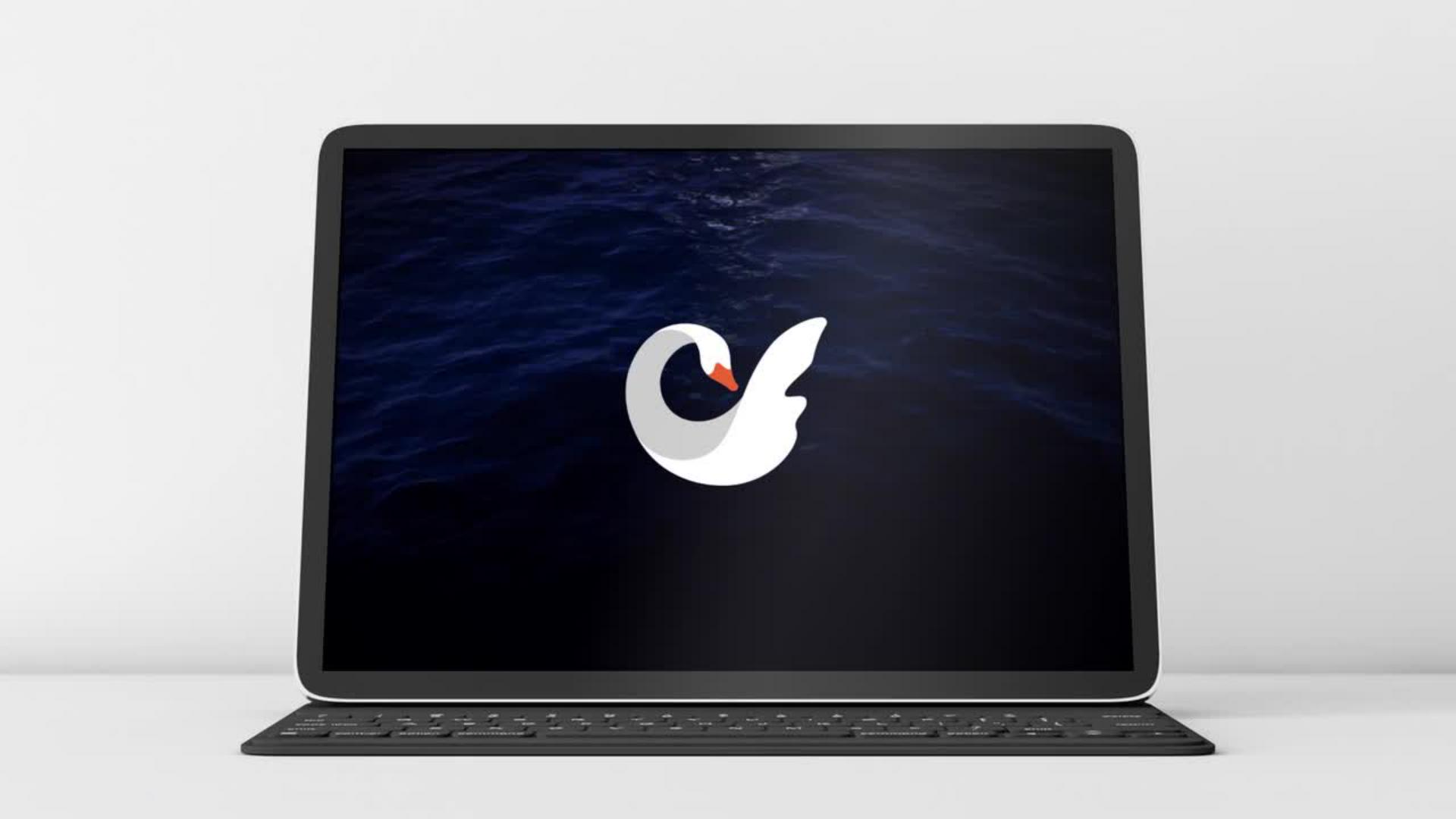
このチュートリアルでは、水に溶け込んでいたロゴが回転しながら出現する アニメーションをAfter Effectsで作成する方法を説明します。「回転」「タービュレントディスプレイス」「CC Bubbles」の3種類のエフェクトを重ね掛けすることで、流体的な表現のロゴアニメーションを作成します。

本チュートリアル内で使用する主な機能
エフェクト:回転 、タービュレントディスプレイス 、CC Bubbles
パスのオフセット
以下が大まかな流れです。
プロジェクトの準備
Illustratorで作成したアートワークを含んだプロジェクトファイルを開きます。アートワークをタイムラインに配置して、アニメーション作成の準備を行います。
パスのオフセットを利用したアニメーション
タイムラインに配置したベクターアートワークをもとにアウトラインレイヤーを作成します。パスのオフセットを追加してキーフレームを設定し、アートワークが内側から現れる アニメーションを設定します。
「回転」エフェクトの追加
「回転」エフェクトをアウトラインレイヤーに追加します。キーフレームを設定してアウトライン化したアートワークが回転するアニメーションを作成します。
「タービュレントディスプレイス」エフェクトの追加
「タービュレントディスプレイス」エフェクトをアウトラインレイヤーに追加します。キーフレームを設定して流体的な表現のアニメーションを作成します。
エフェクトのイージングを設定
「回転」と「タービュレントディスプレイス」エフェクトにイージングを追加します。アニメーションの開始と終了が自然な動作になるように設定をおこないます。
「CC Bubbles」エフェクトの追加
アウトラインレイヤーを複製し、「CC Bubble」エフェクトを追加します。泡のようなイメージの効果を与えます。
仕上げと確認
複製した一方のレイヤーのY座標の位置を徐々にずらすことで、流体的なロゴアニメーションに広がりを与えます。
After Effectsを起動し、「ファイル」-「プロジェクトを開く」から練習用サンプルファイル「make-a-logo_practice.aep」を選択して開きます。

プロジェクトパネルからアートワーク「Swan_Logo.ai」をタイムラインにドラッグ&ドロップし、「Water_Waves .mp4」レイヤーの上に配置します。

「Swan_Logo.ai」レイヤーで右クリックし、「作成」-「ベクトルレイヤーからシェイプを作
成」を選択します。

タイムラインで「Swan_logo.ai」レイヤーを選択し、[Delete]キーで削除します。

「Swan_logo アウトライン」レイヤーを展開します。

「コンテンツ」サブレイヤーの右にある「追加」の矢印をクリックし、「パスのオフセット」
を選択します。

「パスのオフセット 1」サブレイヤーを展開します。

「量」のストップウォッチアイコンをクリックしてキーフレームを追加し、値を「-50」に設定します。

再生ヘッドをフレーム“02:12”に合わせ、値を「0」に設定します。

再生ヘッドをタイムラインの先頭(“00:00”)に戻し 、「コンテンツ」サブレイヤーを閉じます。

「エフェクト&プリセット」パネルで、検索フィールドに「回転」と入力します。

「回転」エフェクトを「Swan_Logo アウトライン」レイヤーにドラッグします。

キーボードで[E]キーを押して、「回転」エフェクトのみを表示します。さらに、「回転」エフェクトを展開して設定を表示します。

「角度」のストップウォッチアイコンをクリックしてキーフレームを追加し、最初の値 (0x)を 「-1x」に設定します。

再生ヘッドを“02:12”の位置に移動し、値を「0x」に戻します。

「回転半径」を「40」に変更します。

再生ヘッドをタイムラインの先頭(“00:00”) に戻します。

ヒント:タイムラインのレイヤー表示操作で良く使用するショートカット
このステップ内では、[E]キーを押すことでエフェクトの設定されたレイヤーを表示しました。Eは、Effectの頭文字です。そのほかにも、位置(Position)プロパティのみを表示する[P]キーや、スケールScaleプロパティのみを表示する[キーなどの便利なショートカットがあります。以下は良く使用するショートカットの一例です。作業効率の向上に役立ちます。
A:アンカーポイントプロパティのみを表示
T:不透明度プロパティのみを表示
P:位置プロパティのみを表示
R:回転プロパティのみを表示
S:スケールプロパティのみを表示
U:キーフレームのあるプロパティのみを表示
E:エフェクトプロパティグループのみを表示
「エフェクトプリセット」パネルで「タービュレントディスプレイス」を検索します。

「タービュレントディスプレイス」エフェクトを「Swan_logo アウトライン」レイヤーにドラッグします。

「タービュレントディスプレイス」エフェクトの設定を開きます。

「量」のストップウォッチアイコンをクリックしてキーフレームを追加し、値を「300」に設定します。「サイズ」を「20」に設定します。

再生ヘッドを“02:12”の位置に移動し、「量」の値を「0」に設定します。

ヒント:「タービュレントディスプレイス」エフェクト
このステップでは、「タービュレントディスプレイス」というエフェクトを追加しています。
タービュレントとは、「騒然とする」や「流れが乱れる」という意味があります。After Effectsの「タービュレントディスプレイス」エフェクトは、イメージが波立っているような効果を加えます。例えば、水の流れ、ゆがんで映る鏡、風になびく旗などを 表現するのに適しています。
今回の例では、タービュレントディスプレイスを設定することで、ゆるやかな水流にのって溶けだすような効果が得られていることが分かります。


キーボードで[U]キーを押して、キーフレーム設定済みのプロパティのみを表示します。

タイムラインの“02:12”の位置にある「回転」と「タービュレントディスプレイス」エフェクトのキーフレームのみをドラッグして選択します。

キーフレーム(ひし形のアイコン)で右クリックし、「キーフレーム補助」「イージーイーズイン」を選択します。

再生ヘッドをタイムラインの先頭(“00:00”)に戻します。

タイムラインの“00:00”の位置にある「回転」と「タービュレントディスプレイス」エフェクトのキーフレームのみをドラッグして選択します。

キーフレームで右クリックし、「キーフレーム補助」-「イージーイーズ アウト」を選択します。

タイムラインで「Swan_Logo アウトライン」ラベルを選択し、キーボードで[E]キーを押して、エフェクトのプロパティのみを表示します。

Command+Dキー(macOS) / Ctrl+Dキー(Windows)を押して、レイヤーグループを複製します。

「エフェクトプリセット」パネルで、「CC Bubbles」を検索します。

「CC Bubbles」エフェクトを「Swan_Logo アウトライン 2」レイヤーへドラッグします。

「CC Bubbles」エフェクトを展開し、「Bubble Amount」を「4000」に設定します。

「Bubble Amount」のストップウォッチアイコンをクリックして キーフレームを追加します。

再生ヘッドを“02:12”の位置に移動し、「Bubble Amount」の値を「0」に設定します。

「Shading Type」を「None」に設定します。

再生ヘッドをタイムラインの先頭(“00:00”) に戻します。

キーボードで[P]キーを押して、位置のプロパティのみを表示します。

位置のストップウォッチアイコンをクリックしてキーフレームを追加します。

再生ヘッドを“02:12”の位置に移動し、Yの値(2つ目の値)を「440」に設定します。

再生ヘッドをタイムラインの先頭(“00:00”) に戻し 、スペースバーを押してアニメーションをプレビューします。
以上で、ロゴにリキッドアニメーションを付ける方法の手順は終了です。
このチュートリアルでは、3つの効果的なエフェクトを使用してロゴに流体的なイメージを与えました。 まず「回転」エフェクトを使用してアートワークを回転させました。次に使用したのは「タービュレントディスプレイス」エフェクトです。 逆回転再生で、 水に溶け込んだアートワークが徐々に出現するようなイメージを表現す ることができました。 もうひとつは「CC Bubbles」エフェクトです。これにより、アートワークに泡立つような効果を与えることができました。
なお、「CC Bubbles」エフェクトの「Shading Type」を「None」に設定することで特別な仕上がり効果を与えないようにしました。これを、「Fade Inwards」や「Fade Outwards」に変更すると、一味違った表現を得ることができます。


さまざまなパラメーターを組み合わせて、ユニークな表現を作り上げてみてください。


All Consent Allowed


