
After Effects でこれらのチュートリアルをお試しください
ビジュアルエフェクトやモーショングラフィックスを作成
Adobe After Effectsでレタリングをアニメーション化し、文字が書かれるアニメーションを作成します。

手書きのタイトルを作成する方法は、シンプルです。スクリプト書体を使用してテキストを入力します。マットレイヤー上でその上にいくつかのパスをトレースし、ストロークを適用していくつかのキーフレームを設定して徐々に現れるようにします。
横書き文字ツールをクリックし、新しいコンポジション(コンポジション/新規コンポジション)内にテキストを入力します(コンポジション/新規コンポジション)。ストロークの幅が変わらない、線幅の太さが均一なフォントが最適です。その方が、後で文字をトレースするのが簡単です。ここでは、Adobe Fontsで無料で提供されているShelby Bold を選択します。
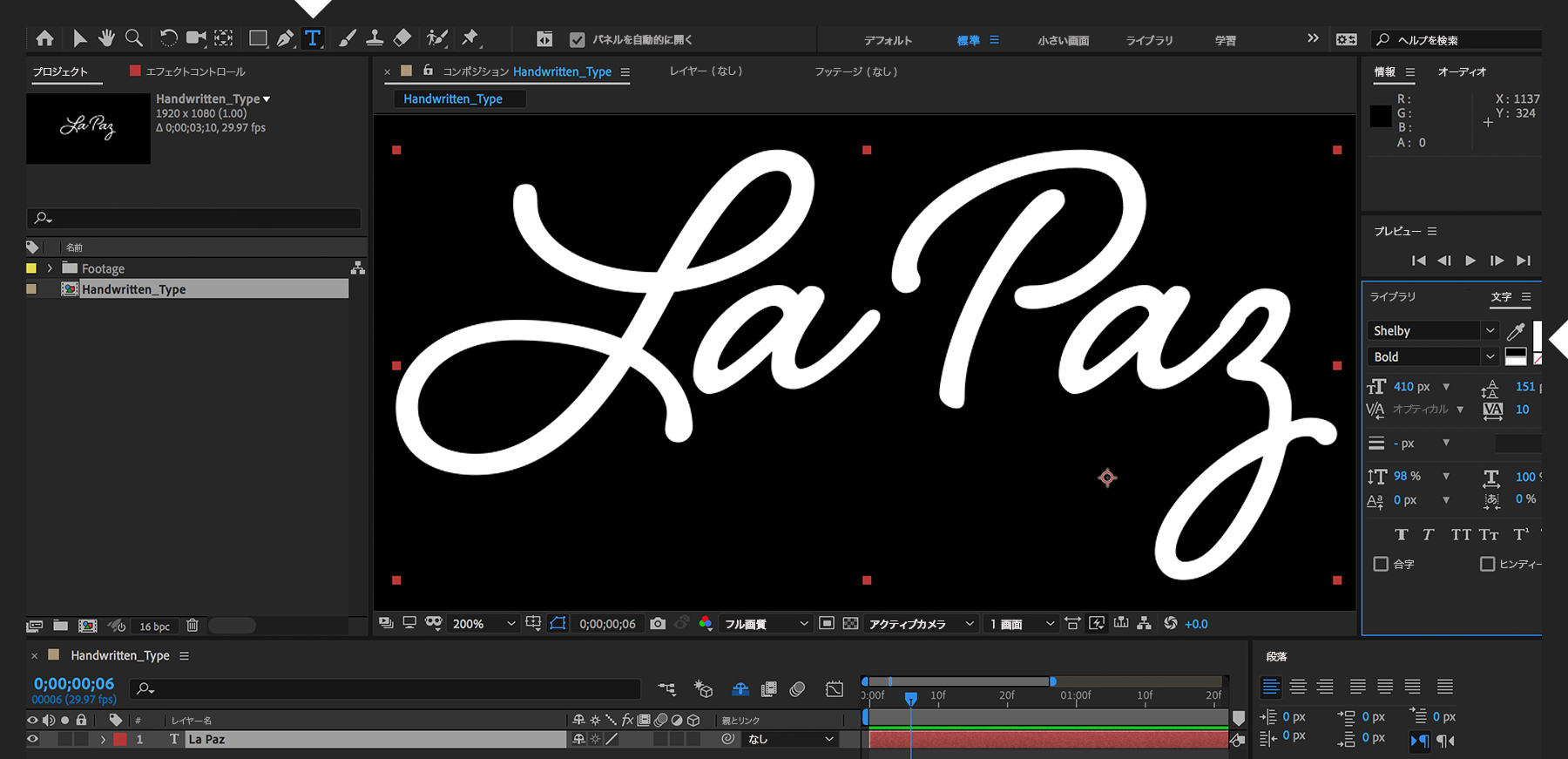
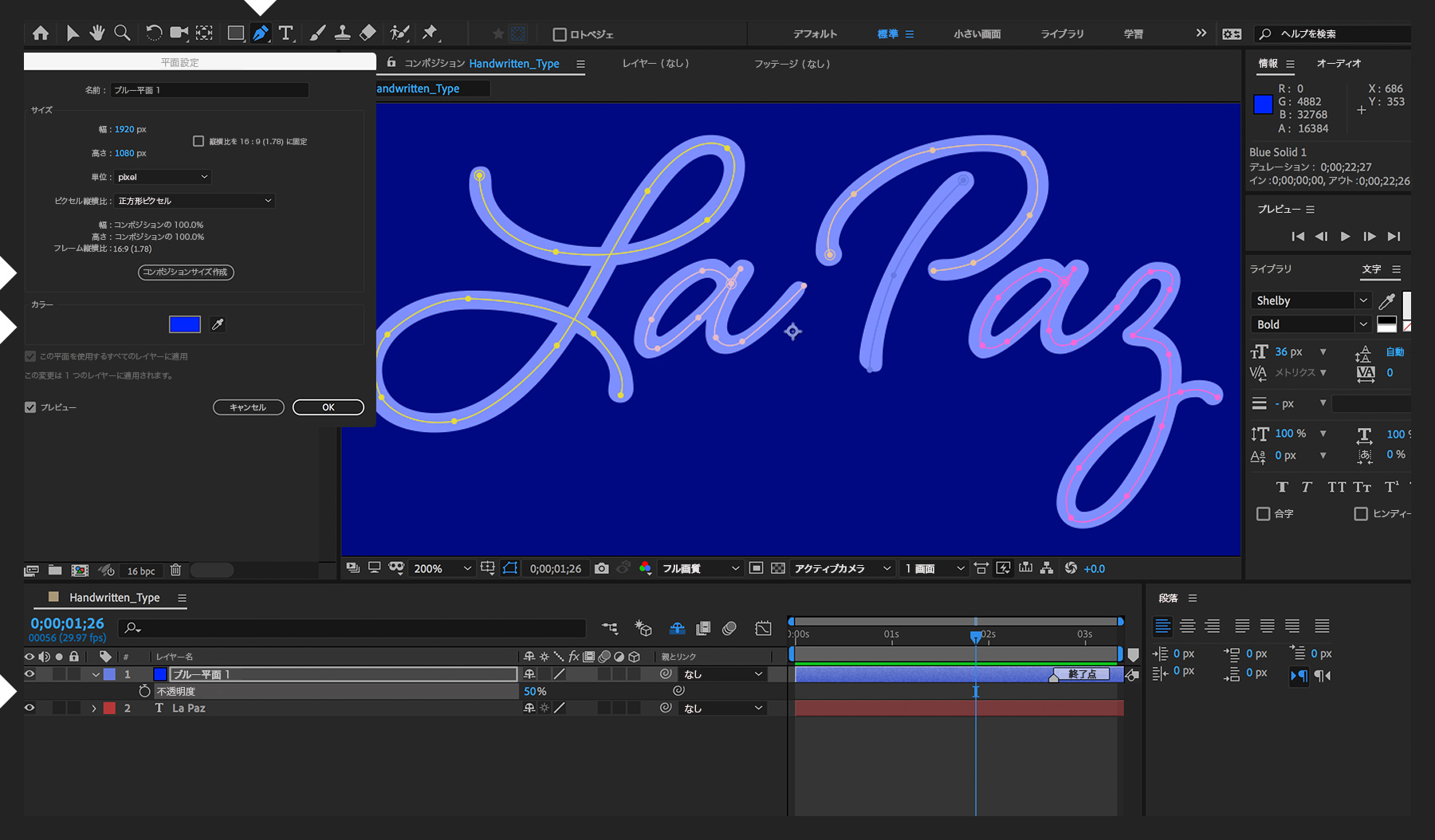
新しい平面レイヤーを作成します(レイヤー/新規/平面)。平面設定ダイアログボックスで、カラーを選択し、「コンポジションサイズ作成」ボタンをクリックして、平面がコンポジションのサイズと一致するようにします。平面レイヤーを選択してTキーを押すと、不透明度の設定が表示されます。透明オーバーレイのように、下のテキストレイヤーが表示されるまでパーセント値を下げます。ペンツールを使用して、それぞれの文字の中心線を通過するようにパスを描きます。文字のカーブをできるだけ一致させます。
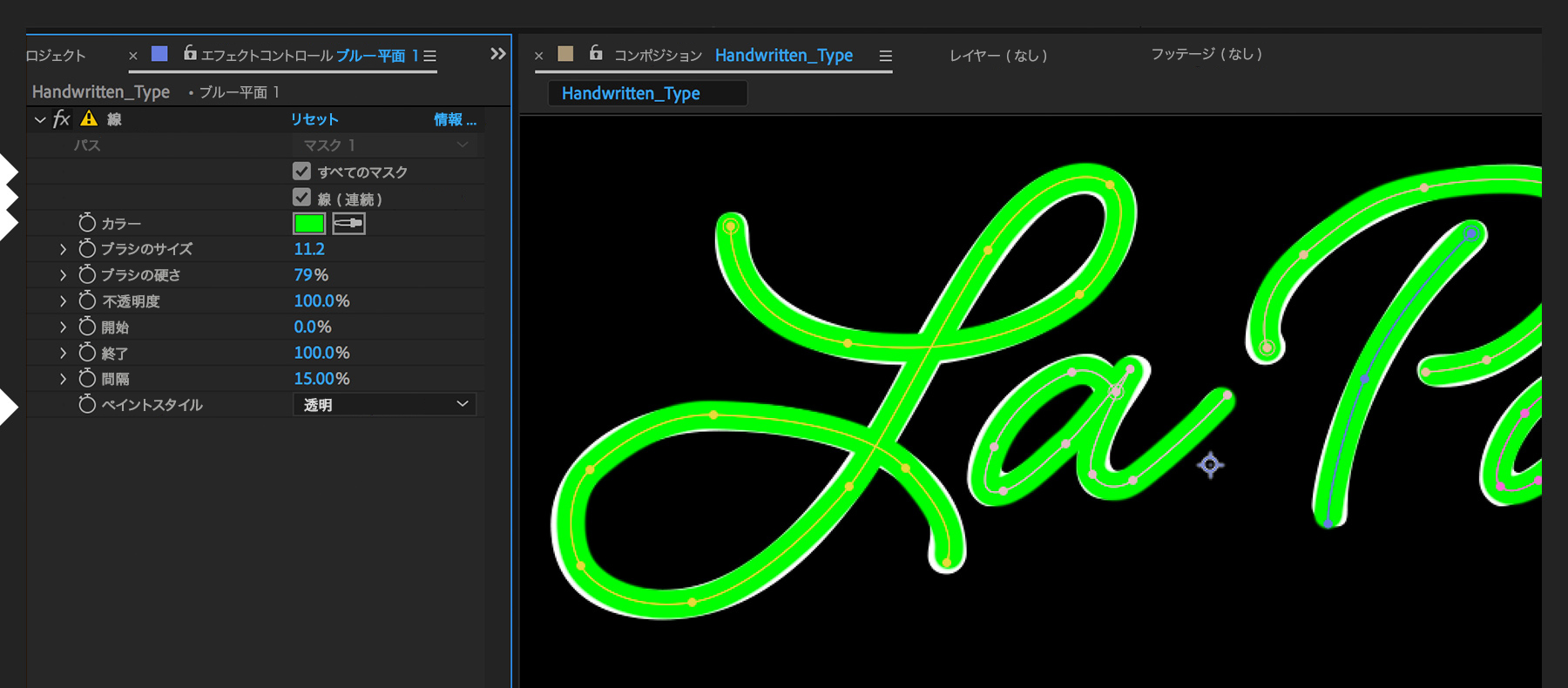
平面レイヤーを選択し、エフェクト/描画/線の順に選択します。エフェクトコントロールパネルで、「すべてのマスク」と「線(連続)」のチェックマークをオンにし、ペイントスタイルを「透明」に設定します。ストロークのカラーを変更して目立たせます。ブラシサイズの値を大きくし、ストロークがテキストレイヤーを塗りつぶすようにします。平面レイヤーの不透明度を100%に戻します。
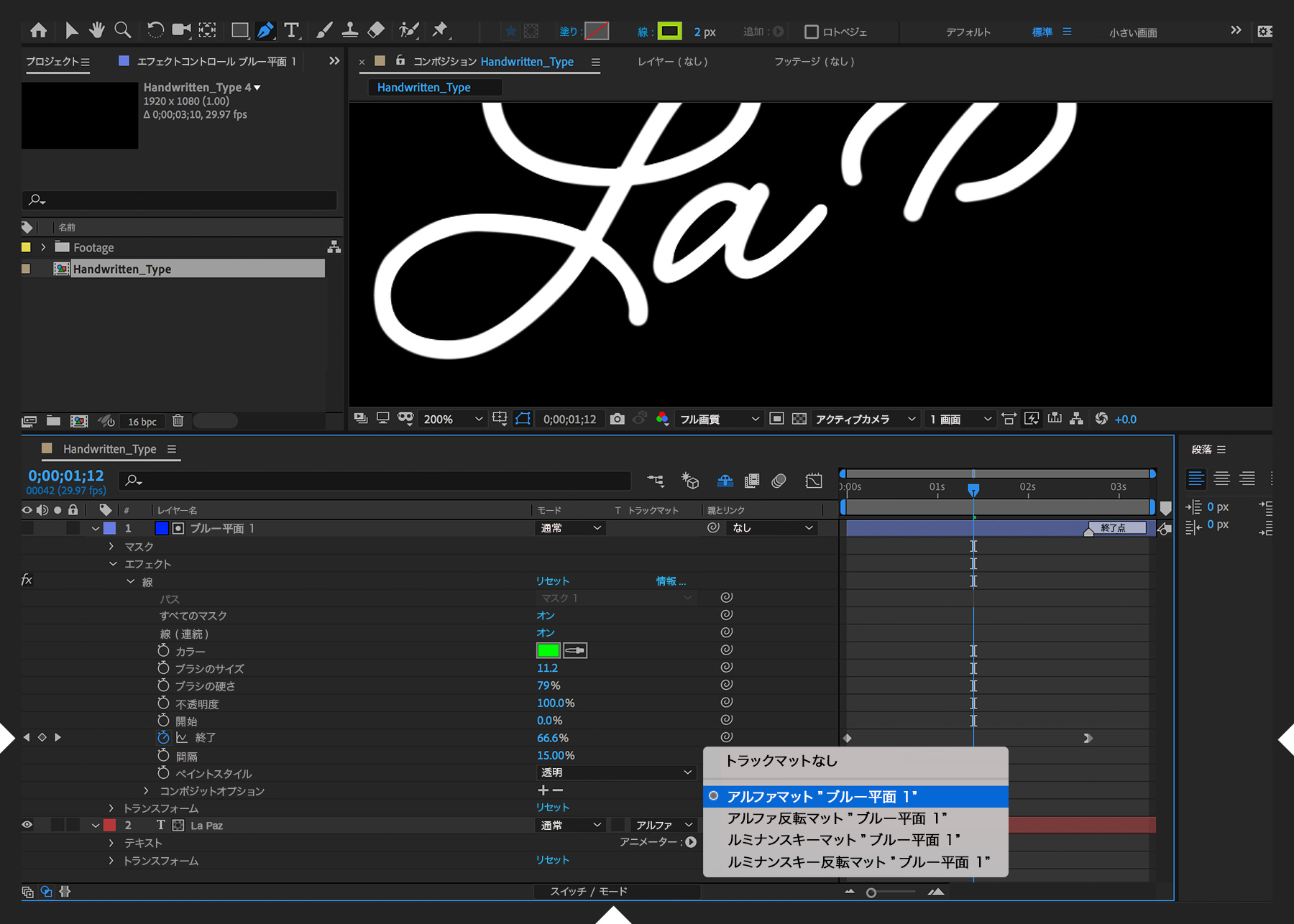
それでは、ストロークをアニメーション化しましょう。テキストレイヤーを、平面(線)レイヤーのアルファマットとして設定します。タイムラインパネルにトラックマットオプションを表示するには、タイムラインパネルの下部にある「スイッチ/モード」をクリックしなければならない場合があります。Eキーを押して、平面レイヤーに追加した線エフェクトを表示します。パラメーターのリストを展開し、終了にキーフレームを設定します。短い間隔で、0%から100%になるように2つのキーフレームを設定します。コンポジションを再生し、画面にレタリングが書かれる様子を確認します。
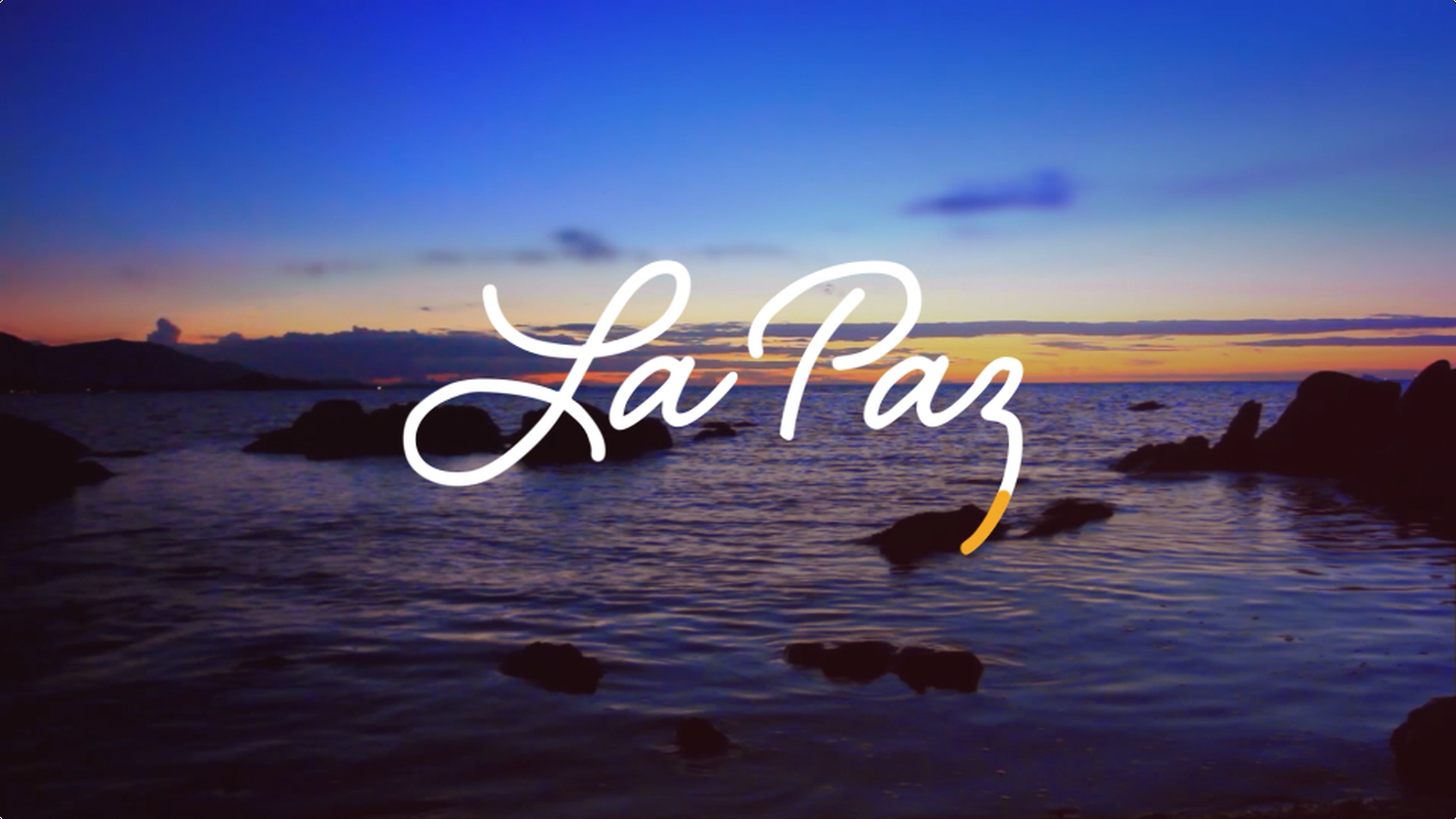
さらに、アニメーション化されたラインの尖端に色を付けてみましょう。平面レイヤーとテキストレイヤーの両方を複製し(編集/複製)、複製したテキストレイヤーのカラーを変更します。上のマスクの線エフェクトについて、開始のキーフレームを終了のキーフレームと同じ長さで0から100%に設定します。開始キーフレームのペアを数フレーム後ろにずらします。2つのトーンのストロークによって、画面にタイトルが書かれる様子を確認できます。この文字を鮮やかなビデオレイヤーの背景と組み合わせると、印象的なタイトルデザインが完成します。完成したタイトルをご覧ください。