
After Effects でこれらのチュートリアルをお試しください
ビジュアルエフェクトやモーショングラフィックスを作成
After Effectsのプロパティパネルを使⽤すると、タイムラインで選択したテキストおよびシェイプレイヤーの主要なプロパティを1つのパネルから調整することができます。複数のレイヤー階層を開いたり、別のパネルを開いたりする必要がないため、アニメーションの作成や更新作業がよりスピーディにおこなえます。まずは下の動画で⼀連の制作⼯程を確認しましょう。

本チュートリアル内で使⽤する主な機能
プロパティパネル
⼿順
1. シェイプレイヤーのプロパティを調整する
2. テキストレイヤーのプロパティを調整する
3. レイヤーをまとめて削除する
シェイプレイヤーのプロパティを調整する
After Effectsを起動し、「ファイル」→「プロジェクトを開く」から練習⽤サンプルファイル「propertypanel.aep」を選択して開きます。
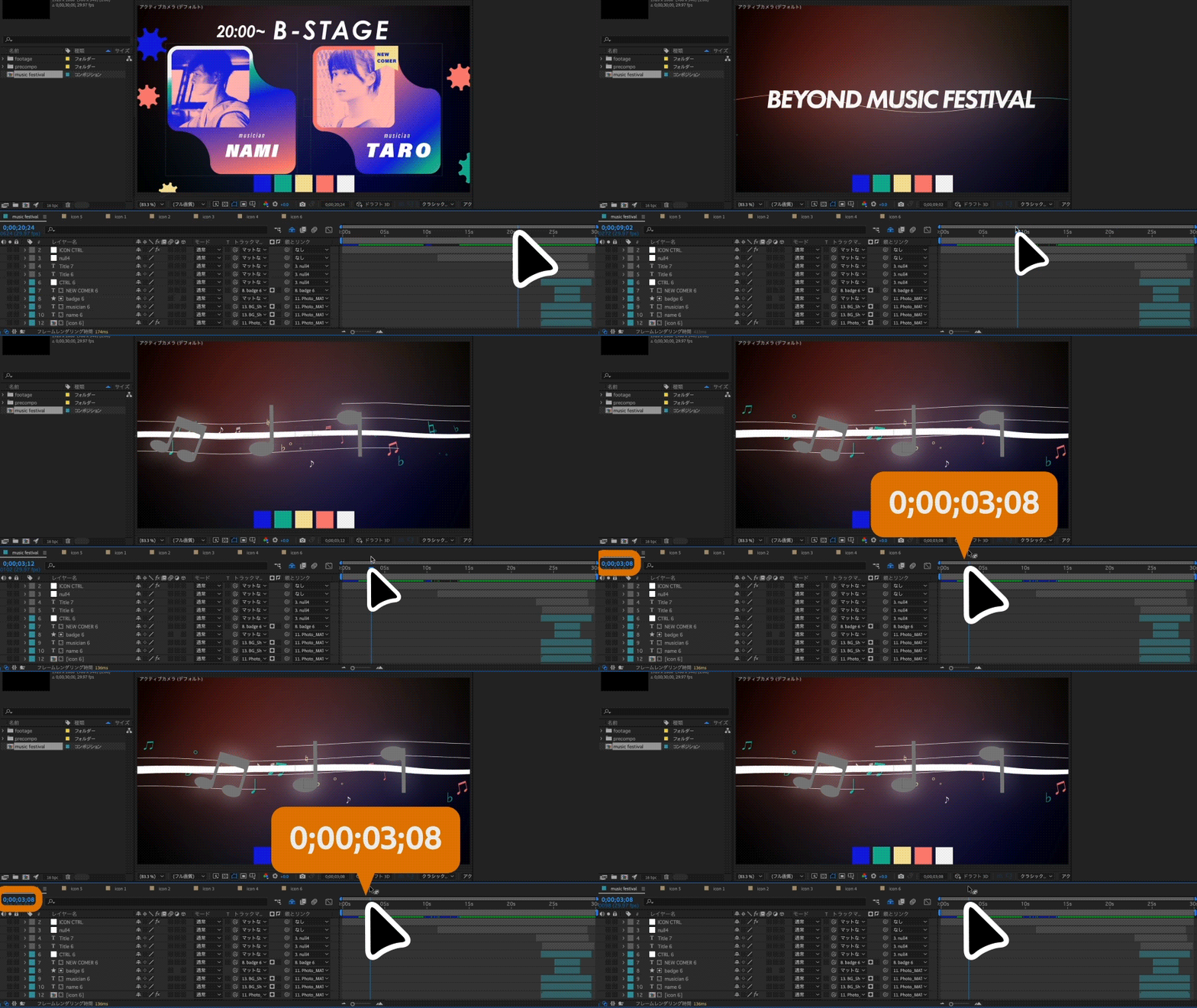
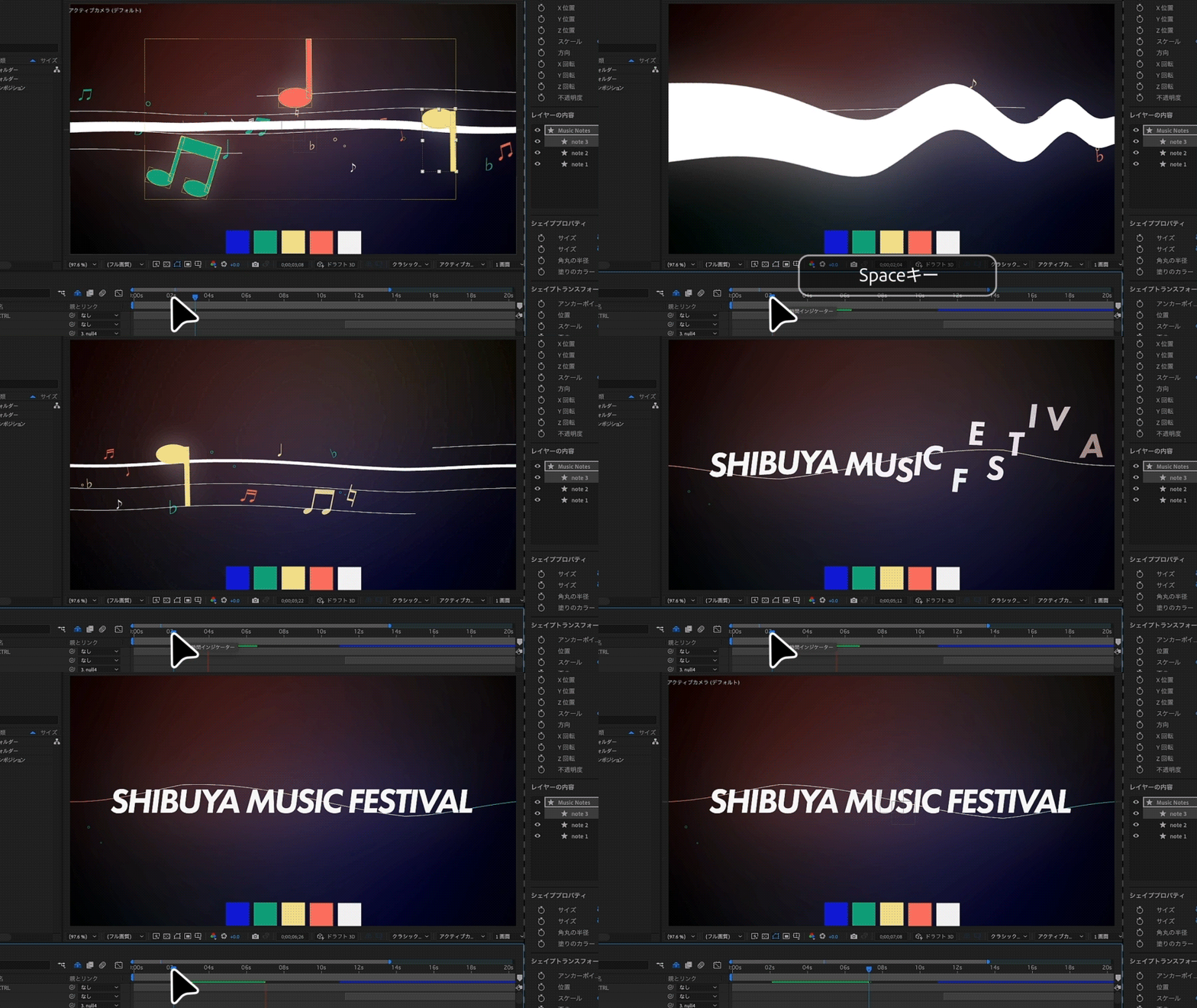
タイムラインパネルで現在の時間インジケーターを[00:03:08]まで移動します。
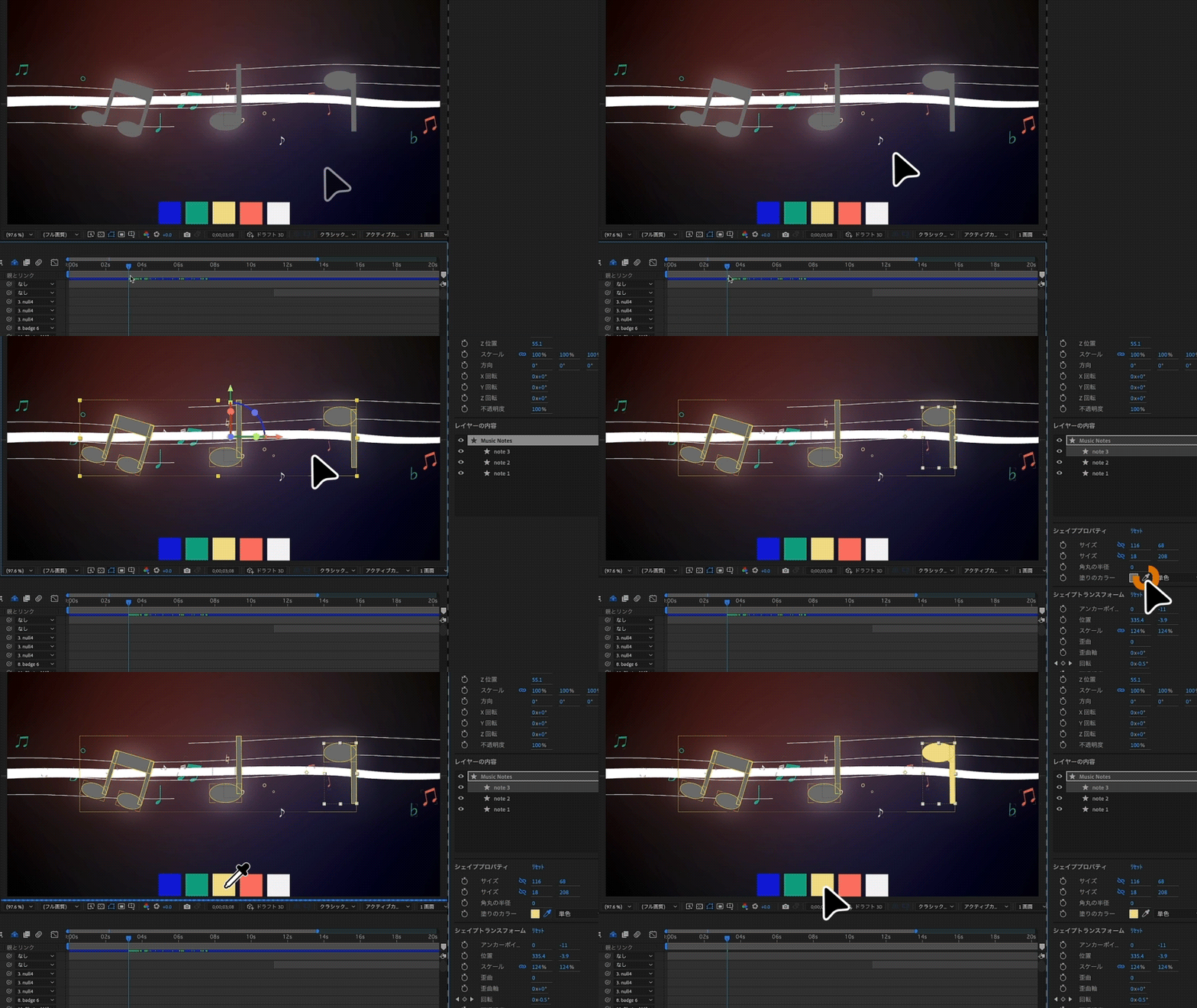
コンポジション画⾯上で、3つの⾳符のシェイプのいずれかをクリックして選択します。プロパティパネルの「レイヤーの内容」で「Music Notes」が表⽰されていることを確認し、その中の「note 3」を選択します。
プロパティパネルに「シェイププロパティ」が表⽰されたら、「塗りのカラー」のスポイトアイコンをクリックし、コンポジション画⾯にあるカラーパレットの⻩⾊をクリックしてシェイプの⾊を変更します。
残り2つの「note 2」および「note 1」レイヤーも同様に別の⾊に変更します。
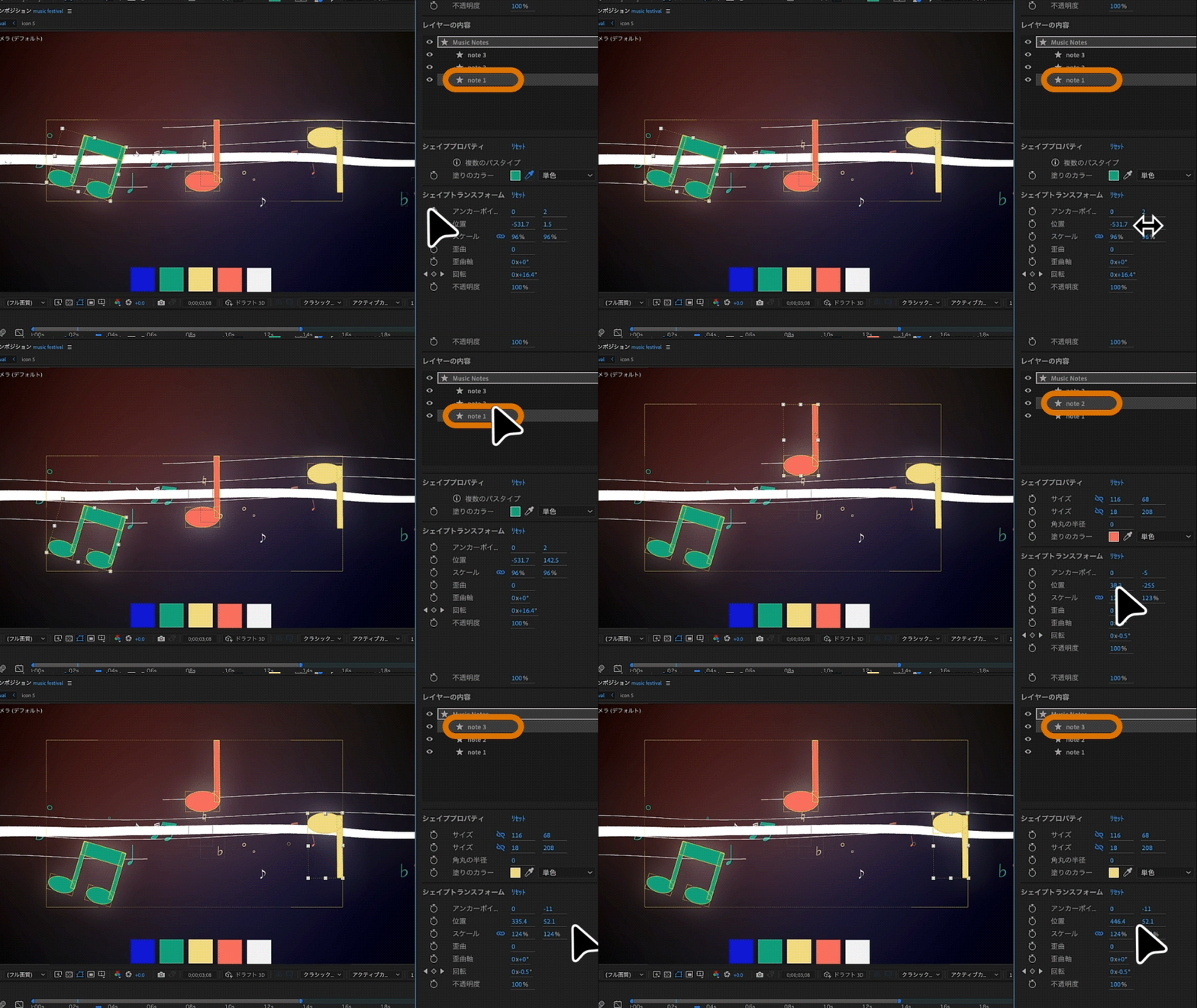
今度は⾳符のシェイプの位置を変更します。プロパティパネルでいずれかのレイヤーを選択し、「シェイプトランスフォーム」の「位置」の数値を変更します。ここでは、下記の数値に変更しています。
note 1:垂直を[142.5]に変更
note 2:垂直を[-255]に変更
Note 3:垂直を[52.1]、⽔平を[446.1]に変更
シェイプの位置の調整が完了したら、Spaceキーを押して再⽣してみましょう。
※再⽣するにはキーボード⼊⼒が「半⾓英数」になっていることを確認してください。
「全⾓かな」だと再⽣ができません。
テキストレイヤーのプロパティを調整する
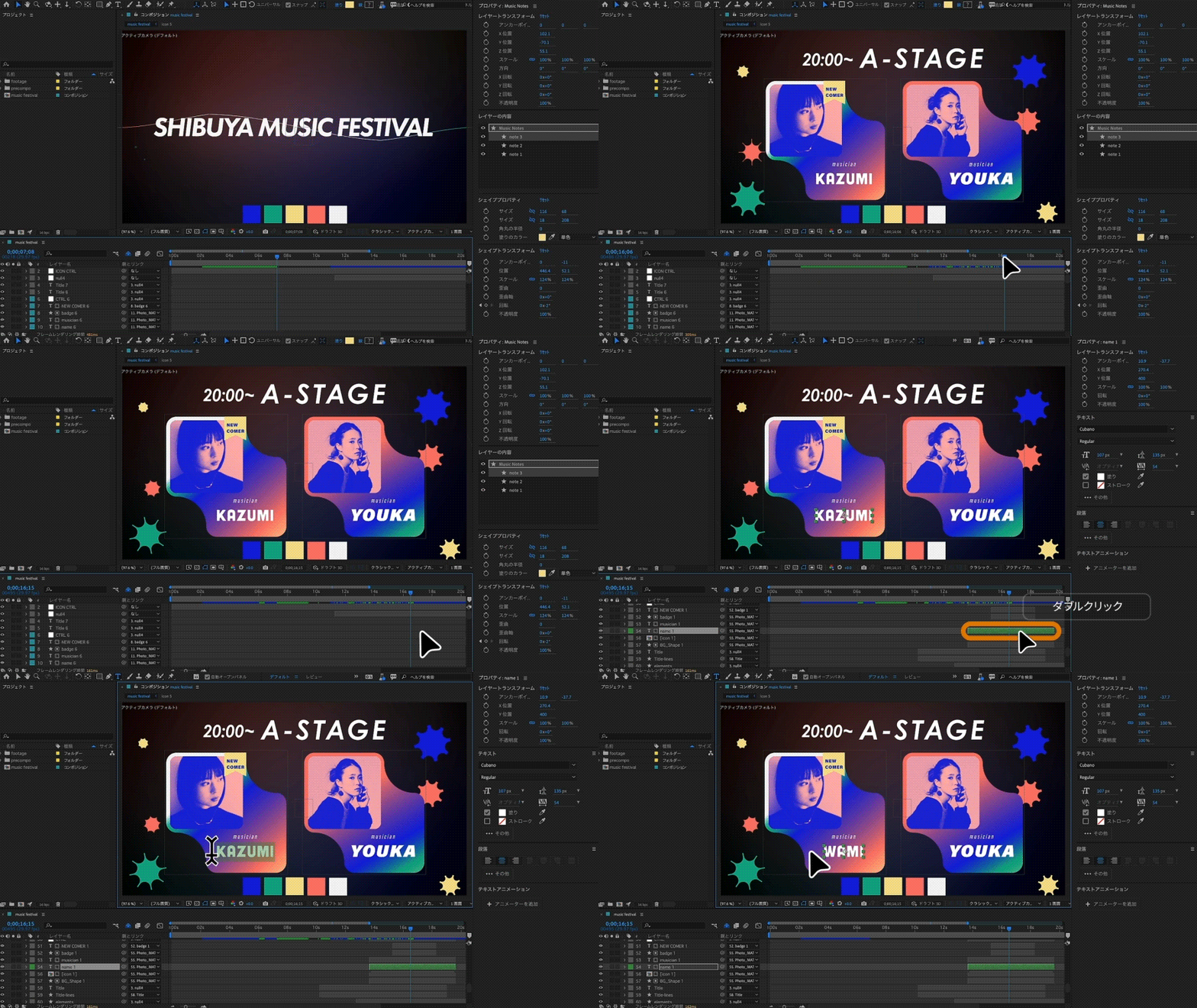
タイムラインパネルで現在の時間インジケータを[00:16:15]まで移動します。
「namey」レイヤー(ラベル:グリーン、♯:54)を選択し、さらにバーをダブルクリックしてコンポジション画⾯上で⽂字を編集できる状態にします。
今回は「KAZUMI」の⽂字を「WAMI」に変更します。編集が終わったら、コンポジション画⾯の外側をクリックするか、[Command / Ctlrキー + Enterキー]で確定をします。
続いて、プロパティパネルに表⽰されるプロパティを操作していきます。
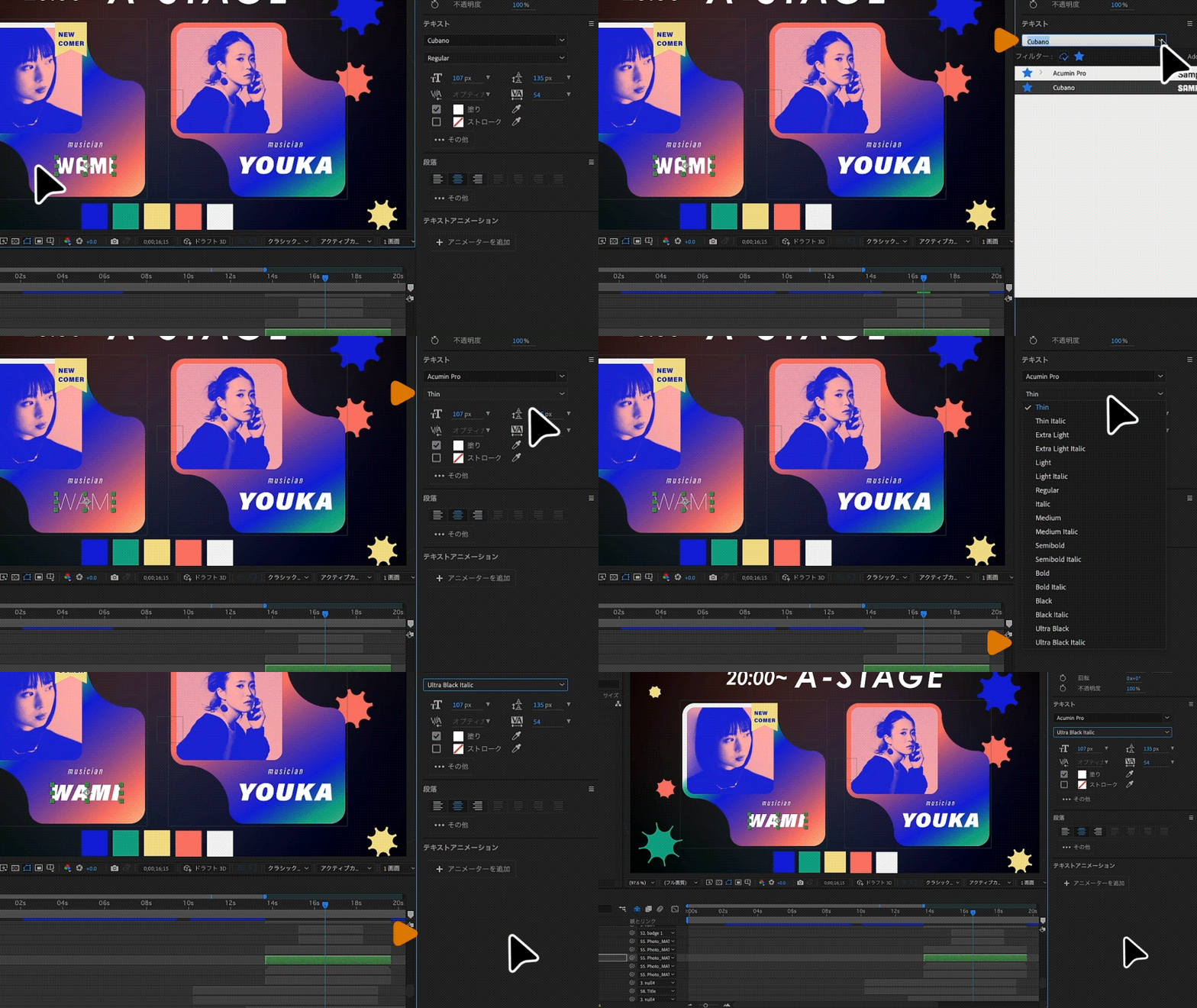
「WAMI」の⽂字を選択した状態で、プロパティパネルの「テキスト」でフォントを「Cubano」から「Acumin Pro」に変更します。
さらにフォントスタイルを「Regular」から「Ultra Black Italic」に変更します。
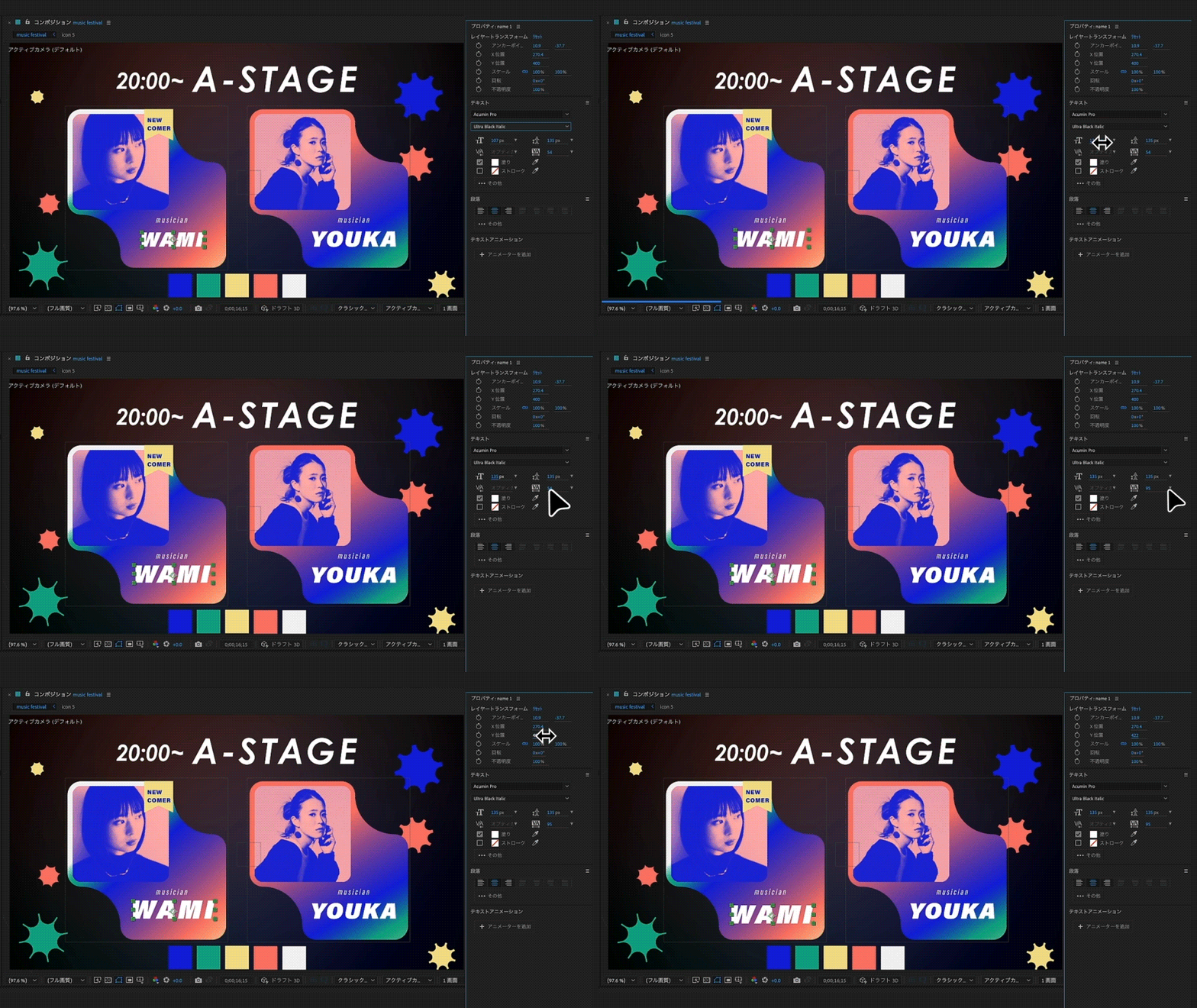
続けて、プロパティパネルで下記の調整をおこないます。
フォントサイズ:[115px]に変更
トラッキング:[95]に変更
Y位置:[422]に変更
レイヤーをまとめて削除する
最後に、出演者の⼀⼈が不参加になったため、関連するオブジェクトのレイヤーを削除します。
オブジェクトタイムラインパネルで、現在の時間インジケーターを「00:27:06」へ移動します。
「CTRL~」レイヤー(ラベル:シアン、♯:7)をクリックして選択した後、その6つ下にある「BG_Shape ~」レイヤーをクリックして、合計7つのレイヤーを選択します。
その状態で[Deleteキー]を押し、選択したレイヤーをまとめて削除します。
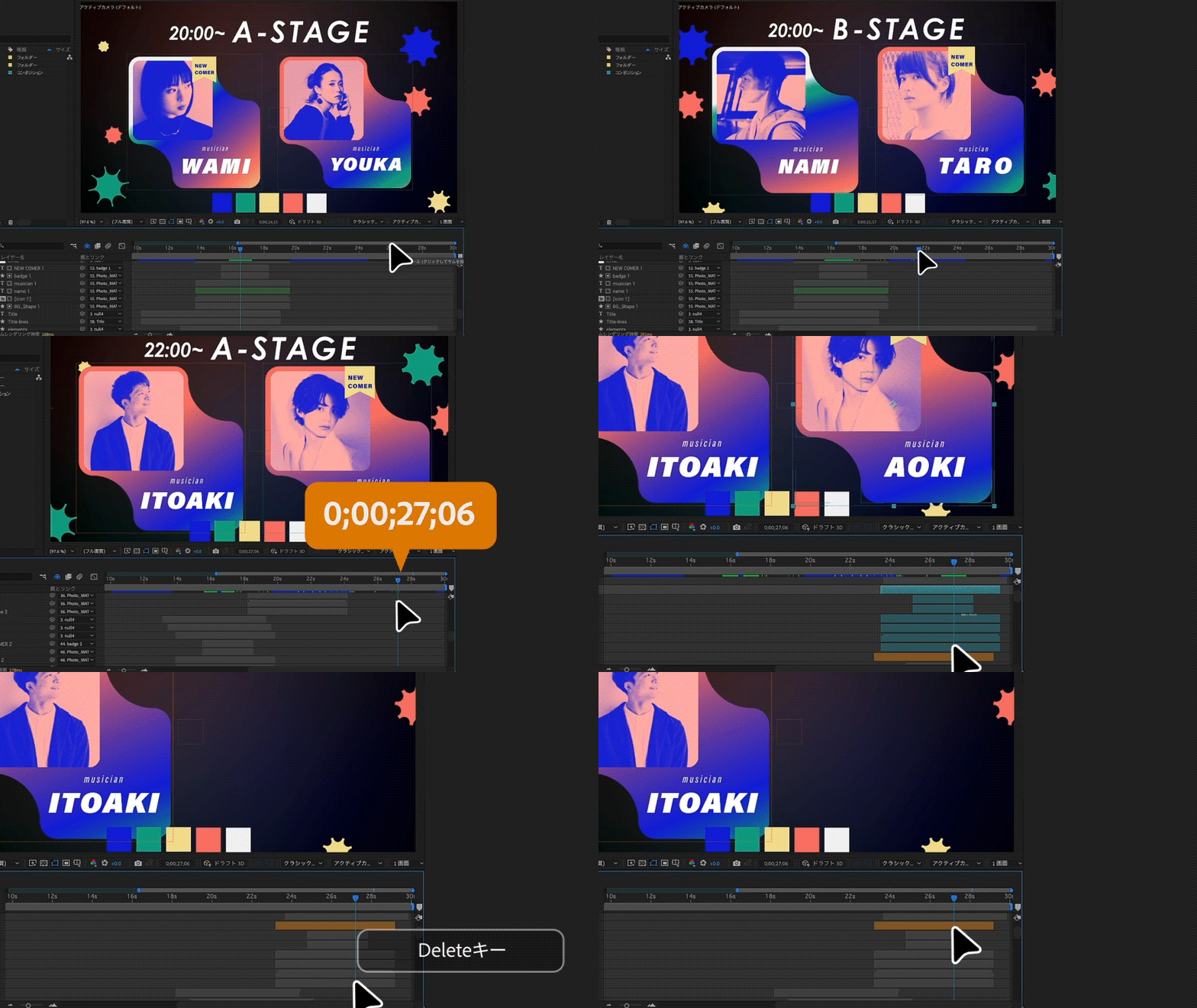
出演者⼀⼈を削除したため、その部分に空きができてしまいました。この部分をプロパ ティパネルを使って調整していきます。
タイムラインで「CTRL }」レイヤー(ラベル:オレンジ、♯:12)を選択し、プロパティパネルの「レイヤートランスフォーム」で下記の設定をおこないます。
位置:⽔平を[3206]に変更
スケール:[65.9]に変更
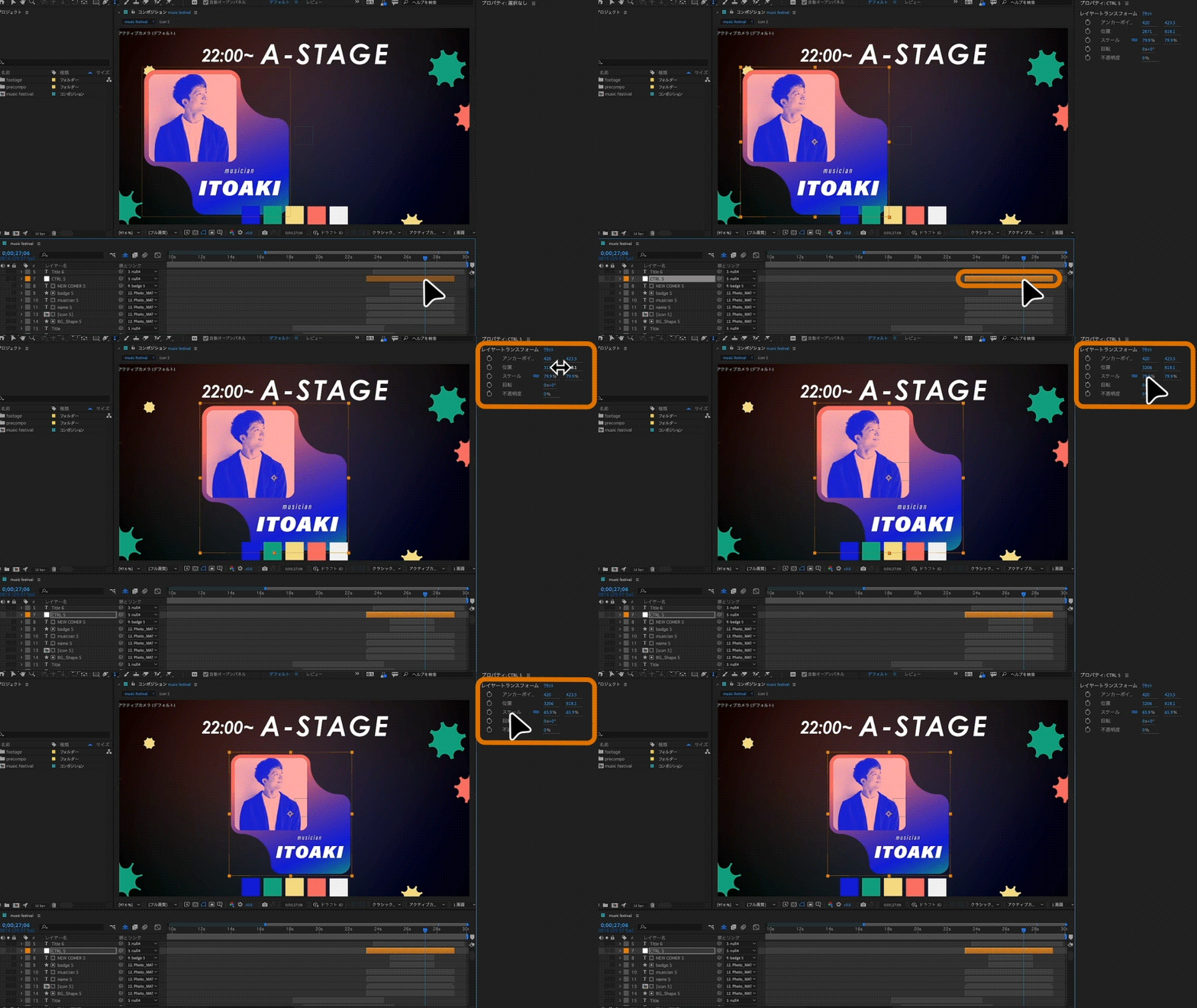
全ての調整が終了したら、[Spaceキー]を押して全体の仕上がりを確認してみましょう。
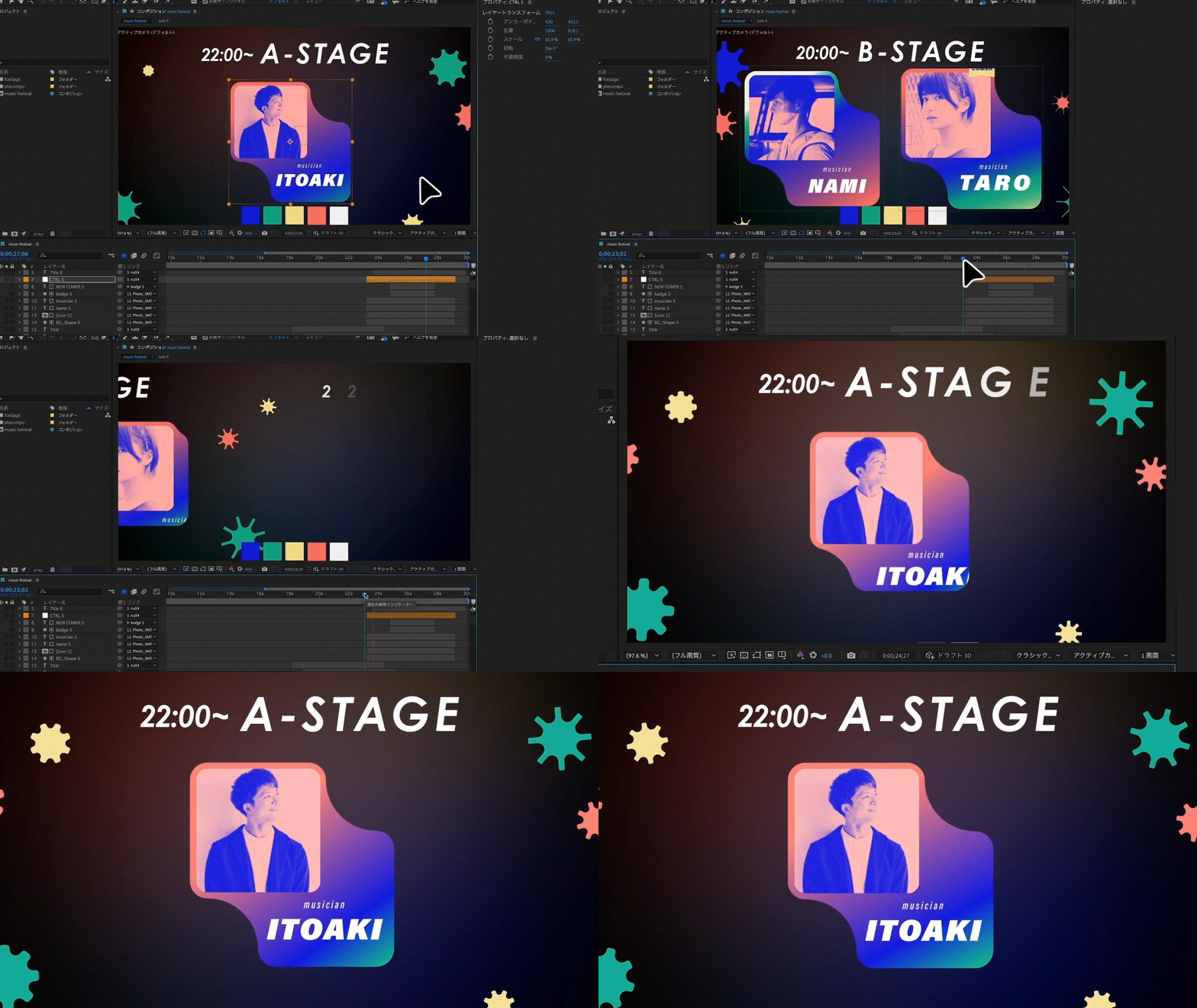
プロパティパネルの便利さは、PhotoshopやIllustratorを使⽤されている⽅には周知の通りです。After Effectsにも同様のプロパティパネルが搭載されたことで、複雑なアニメーションを作成または調整する場合でも、深いレイヤー階層の探索にとられる時間が⼤幅に短縮されるでしょう。ぜひ、試してみてください。


All Consent Allowed