
After Effects でこれらのチュートリアルをお試しください
ビジュアルエフェクトやモーショングラフィックスを作成
店頭などで目立つデジタルサイネージ用途のショートムービーを制作します。Illustratorで作成したデザインをCCライブラリを使ってAfter Effectsのプロジェクトに読み込み、動画やビットマップ画像を配置します。最後にシーン同士をつなげましょう。


※サンプルデータには画像ファイルは同梱されていません。また、CCライブラリを使って配置した素材をシェイプレイヤーや.aiファイルに変換してあります。
※練習用の動画や写真素材を探す場合、AdobeStock の無料素材カテゴリなどを参照してください。CCライブラリの読み込みについては、Creative Cloud ライブラリの書き出しと読み込み を参照してください。
本チュートリアル内で使用する主な機能
コンポジションの作成、写真や動画素材の読み込み方法、Illustratorでのデザインの作成、CClibraryの活用、シーンの切り替え(トランジション)
手順
このチュートリアルでは、店頭などに設置される「デジタルサイネージ」用途の1920px × 1080pxのmp4形式のムービーを作成します。モニタを縦で利用することを想定して、縦方向の動画を作成します。
①動画や写真といった実写の素材 ②Illustratorで作成したベクターデータ の2つを組み合わせて、複数のシーンを作っていきます。作成したシーンは最後にひとつのコンポジションにまとめて、シーン同士をつなげます(トランジションの作成)。
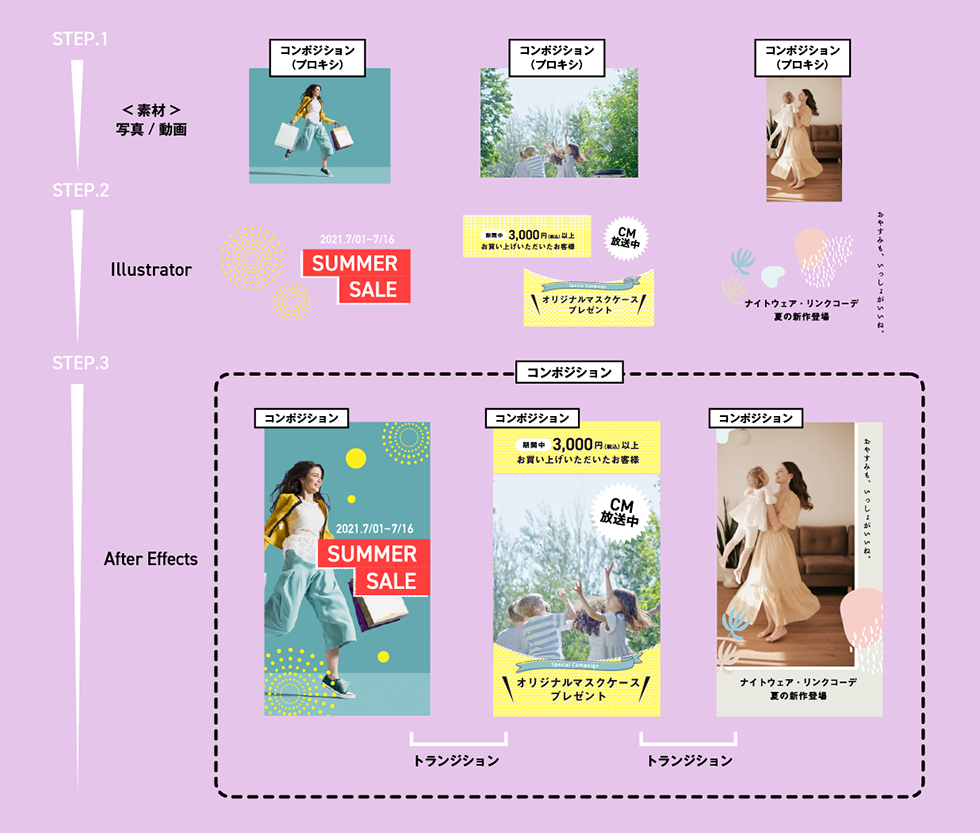
Illustratorで1920px × 1080pxのビデオ用のアートボードを複数作り、テキストやアイコンを作成します。
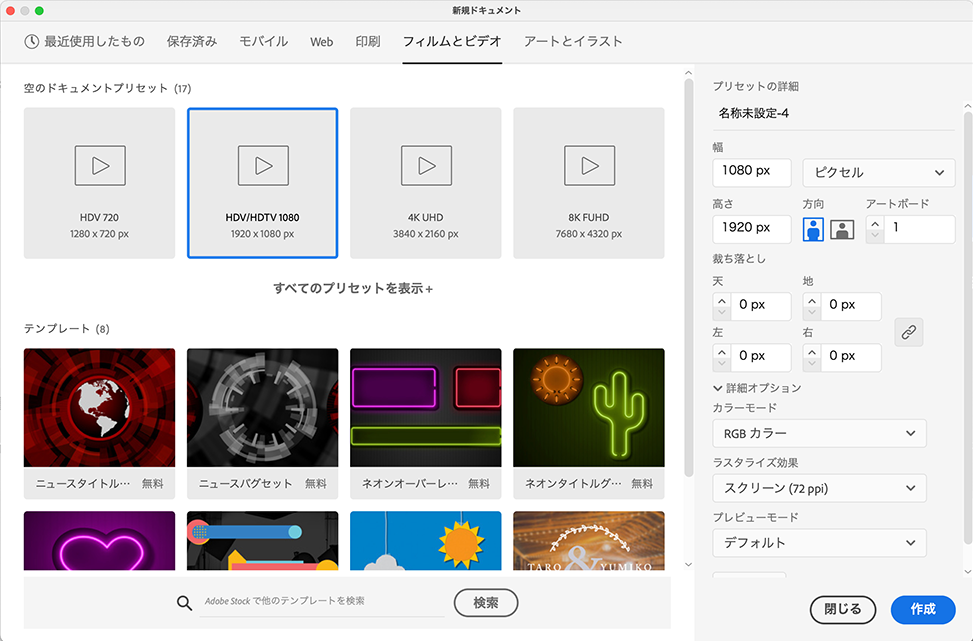
After Effectsでもベクターデータを作成することは可能ですが、より複雑なシェイプはIllustratorのほうが得意です。
写真や動画のスクリーンショットを配置したレイヤーの上にIllustratorでデザインをしていくと実際のイメージを掴みやすいでしょう。
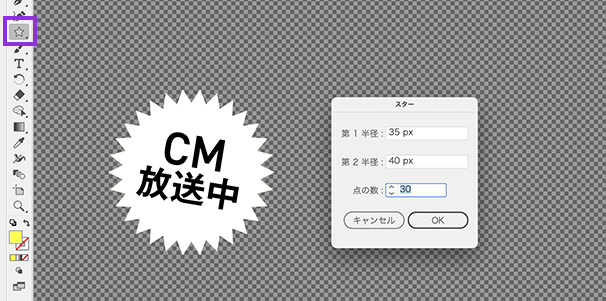
たとえば、強調を目的としたトゲのあるアイコンを作成する場合の例を見てみましょう。
はじめに、Illustratorの[スターツール]を選択してアートボードの任意の場所をクリックします。次に、「スターツール」ウィンドウの第1半径と第2半径の数値を入力します。それぞれの半径の差が大きいとトゲの大きさが大きくなります。点の数を増やすとトゲの数が増えます。
ほかにもIllustratorで作成したほうがよい要素としては
ベクターイラストの作成
背景のパターン
アピアランスを伴う文字の装飾
などが挙げられます。
テキストの入力はAfter Effects側からデザインをおこなう方法と、Illustratorでおこなう方法があります。1文字ずつ細かく動かしたい場合などはAfter Effectsでテキストレイヤーを作成しますが、ここではすべてIllustratorで作成します。
最終的に、3つのシーンのデザインをIllustrator上で作成します。
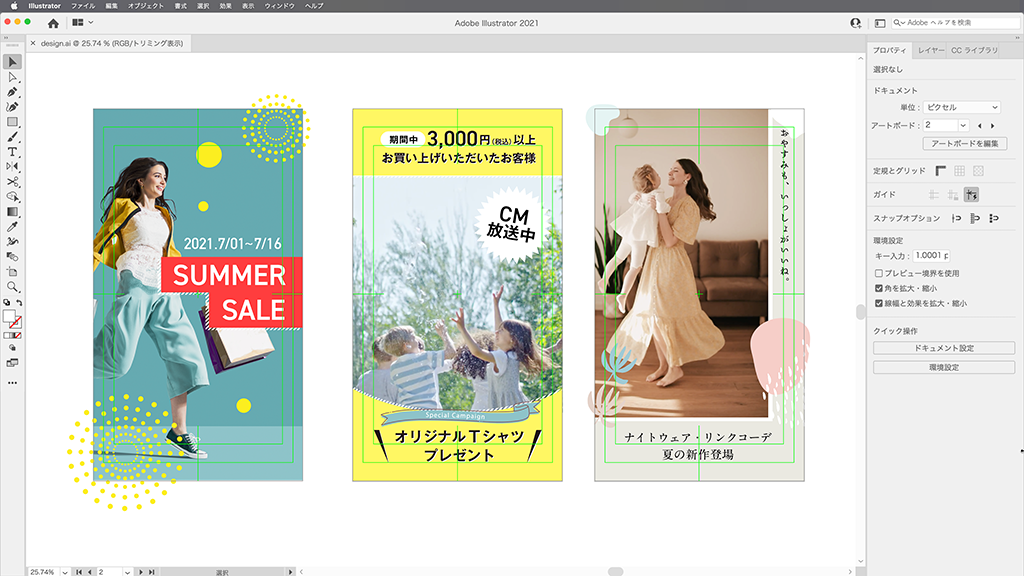
Illustratorで作成したデザイン用の素材をAfter Effectsへ取り込みます。Illustrator上で[ウィンドウメニュー]→[CCライブラリ]を選択して[CCライブラリパネル]を表示します。任意のライブラリ名を作成してアートボードからパネルへ作成したデザインをドラッグ&ドロップして登録します。登録した素材のことを「アセット」と呼びます。
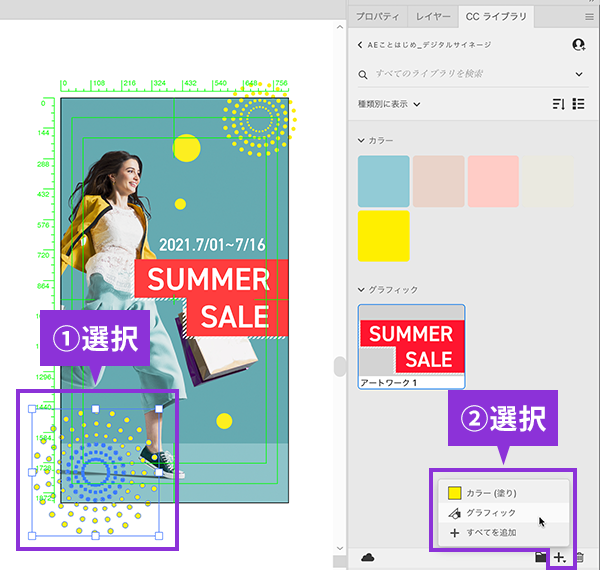
Illustratorで作成したデザインのうち、After Effectsで作るもの(シンプルな形や背景の色など)以外を「グラフィック」としてCCライブラリに登録します。
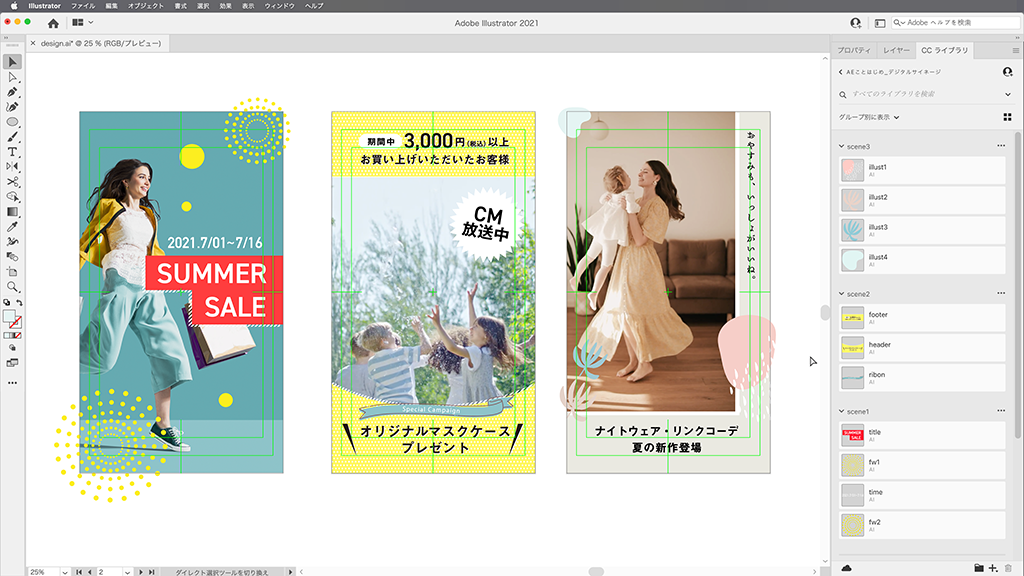
After Effectsの[CCライブラリパネル]を確認すると、作成したライブラリと登録したアセットが確認できます。[CCライブラリパネル]からコンポジションパネルへ素材をドラッグ&ドロップすると、アセットをコンポジションへ配置できます。
[CCライブラリ]パネルのアセットをダブルクリックして選択して、左上の鉛筆のマークをクリックすると登録したアセットをIllustrator上で再編集できます。Illustratorで編集を加えてから保存し、After Effectsで確認してみると、After Effects側にも編集が反映されています(登録されたアセットは元のIllustratorデータの複製であり、元の素材には影響はありません)。
After Effectsを立ち上げて新規プロジェクトを作成します。
はじめに、使用する動画のmp4素材を左側のプロジェクトパネルへドラッグ&ドロップします。mp4やjpeg、movファイルなどが「フッテージ」として登録されました。
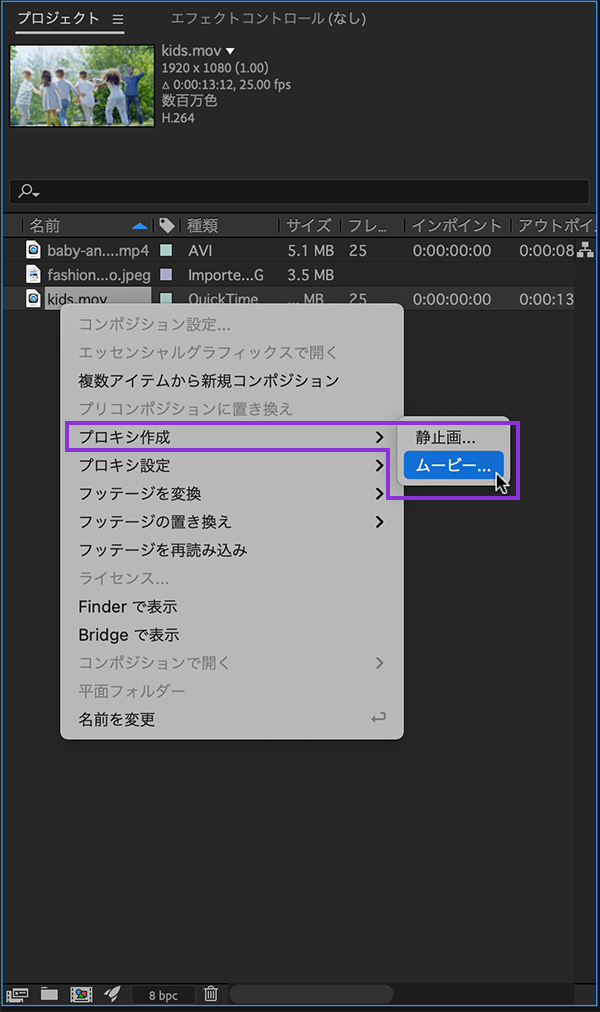
登録した動画のフッテージを右クリックして[プロキシ作成]→[ムービー]を選択します。ファイルの保存先を登録して、レンダーキューに動画が設定されたことを確認したら、右の[レンダリング]ボタンを選択します。

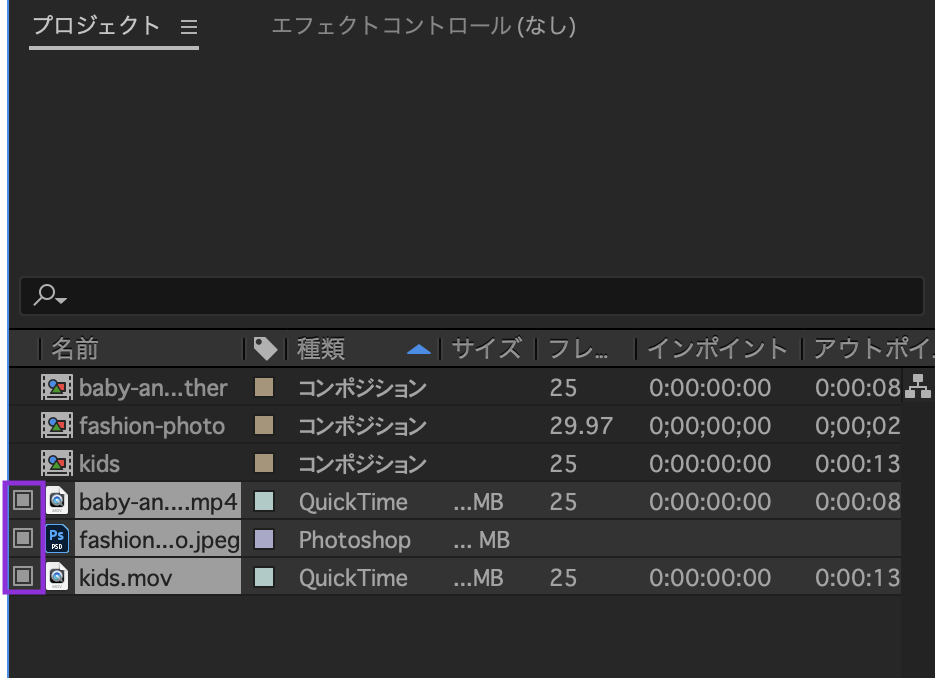
レンダリングが終了すると、変換したコンポジションの左側に四角いアイコンが表示されます。この、動画を格納した「プロキシ」のコンポジションを素材として利用することで、素材の差し替えや確認のための再生がラクになります。
次に、1つめのシーン用のコンポジションを作ります。[コンポジションパネル]→[新規コンポジション]を選択して、1920px × 1080px(縦)の空のコンポジションを作成します。デュレーションは7秒程度に設定しておきます。作成したコンポジションの中に、先程作成したプロキシのコンポジション(画像や動画)をドラッグして配置します。
コンポジションパネル上で[Shiftキー]を押しながら比率を一定に保ち、プロキシのコンポジションを拡大/縮小して配置します。
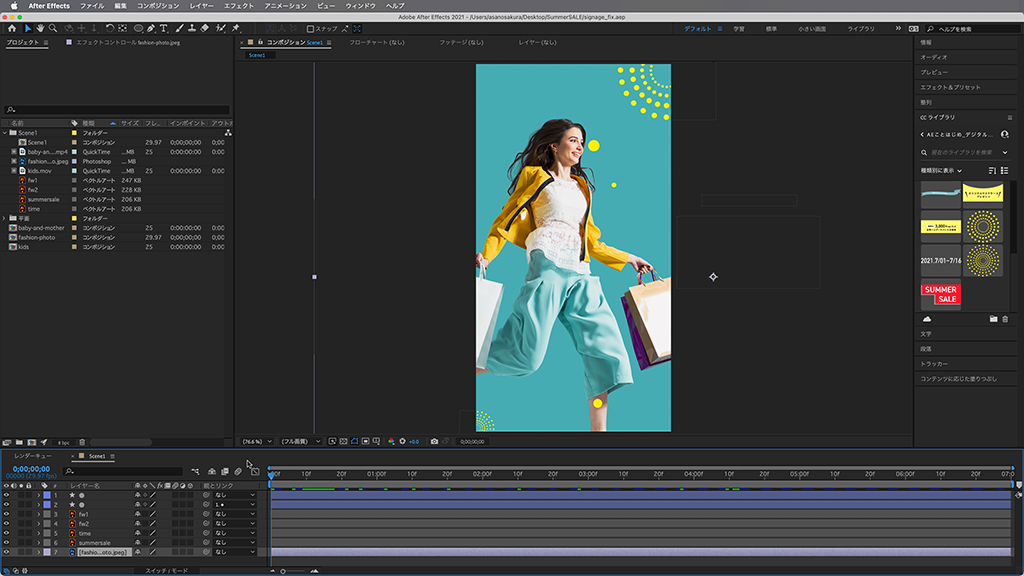
動画や画像を配置したら、After Effectsの[CCライブラリパネル]を表示して、CCライブラリパネルから[コンポジションパネル]へアセットをドラッグ&ドロップして配置します。
次に配置したアセットに対して、簡単なアニメーションをつけていきましょう。
たとえば「SUMMER SALE」の文字を画面の外から画面の内側へ表示する手順は以下のとおりです。
動かしたいレイヤーを選択
プロパティを展開して「トランスフォーム」を表示
アセットの位置を止めたいタイミングまで時間インジケーター(水色のライン)を移動
「位置」の右側にあるストップウォッチをクリックして有効にするとキーフレームが追加される(有効にすると、ストップウォッチの色が青に変化する)
動かしたいフレームまで時間インジケーターを移動
「トランスフォーム」の数値を変更するか、コンポジションパネルで「選択ツール」を使い、モーションパスをマウスで操作して位置を移動し、キーフレームを追加
スペースバーで再生して確認、2つのキーフレームの位置を調整する
2つのキーフレームを選択して右クリックし、[キーフレーム補助]→[イージーイーズ]を選択して”イージング”をつけることで、アニメーションをなめらかに見せる
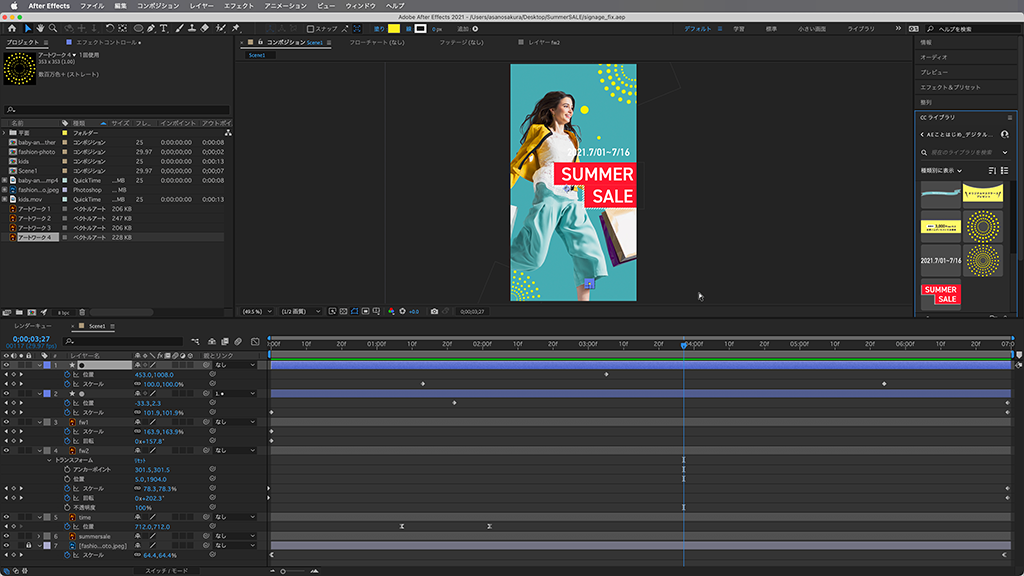
ほかにも、「回転」を利用してアイコンや模様を回転させるのもよいでしょう。
写真を配置しただけでは少々物足りない場合「トランスフォーム」の「スケール」などでふんわり大きくなるような動きをつけましょう(上記の「位置」を「スケール」に置き換えてください)。
上記の詳細な手順はこちらのチュートリアル「After EffectsでIllustratorのデータを動かそう」 でも紹介しています。この2〜5の作業をほかのレイヤーにも繰り返して、複数のコンポジション(シーン)を作成します。
各シーンのコンポジション構成は下記の通りです。
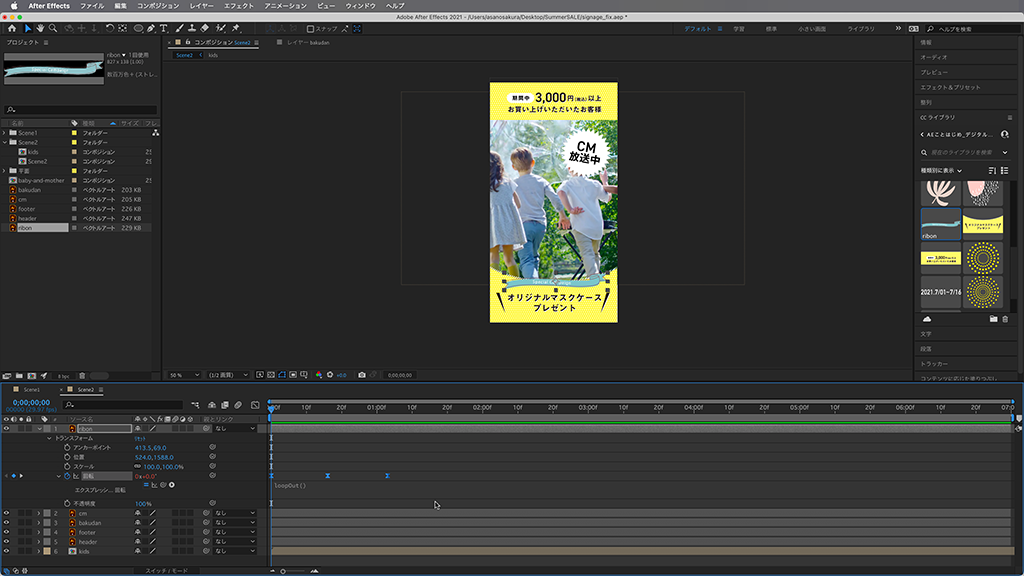
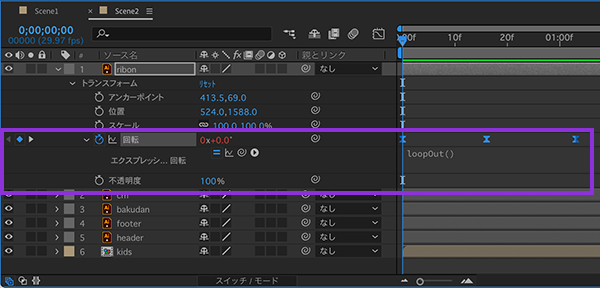
シーンの中で同じ動き(回転)を繰り返したい場合は、「回転」のテキストを選択しながら[Shiftキー]を押しながらクリックしてエクスプレッションの入力パネルに
loopOut()
と入力します。リボンがずっと揺れるようなうごきを作成できます。
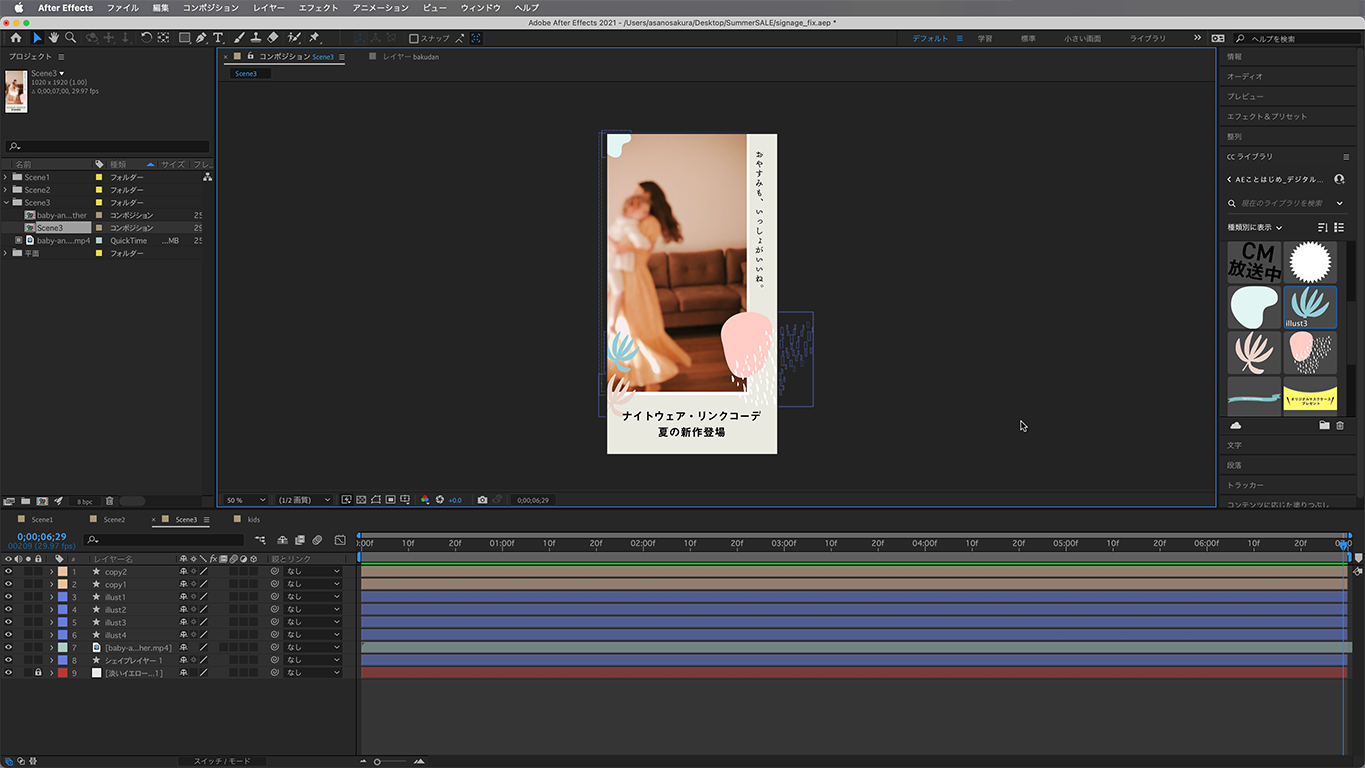
7〜10秒のデュレーション(再生時間)のコンポジションを3つ作成し、最終的に5秒分のシーンを3つ切り替えてつなげていきます。
作成した複数のシーン同士を切り替えます。3つのコンポジションをひとつのコンポジションにまとめた上で、トランジション(切替効果)をつけます。はじめに、すべてをまとめるコンポジションを新しく作成します。
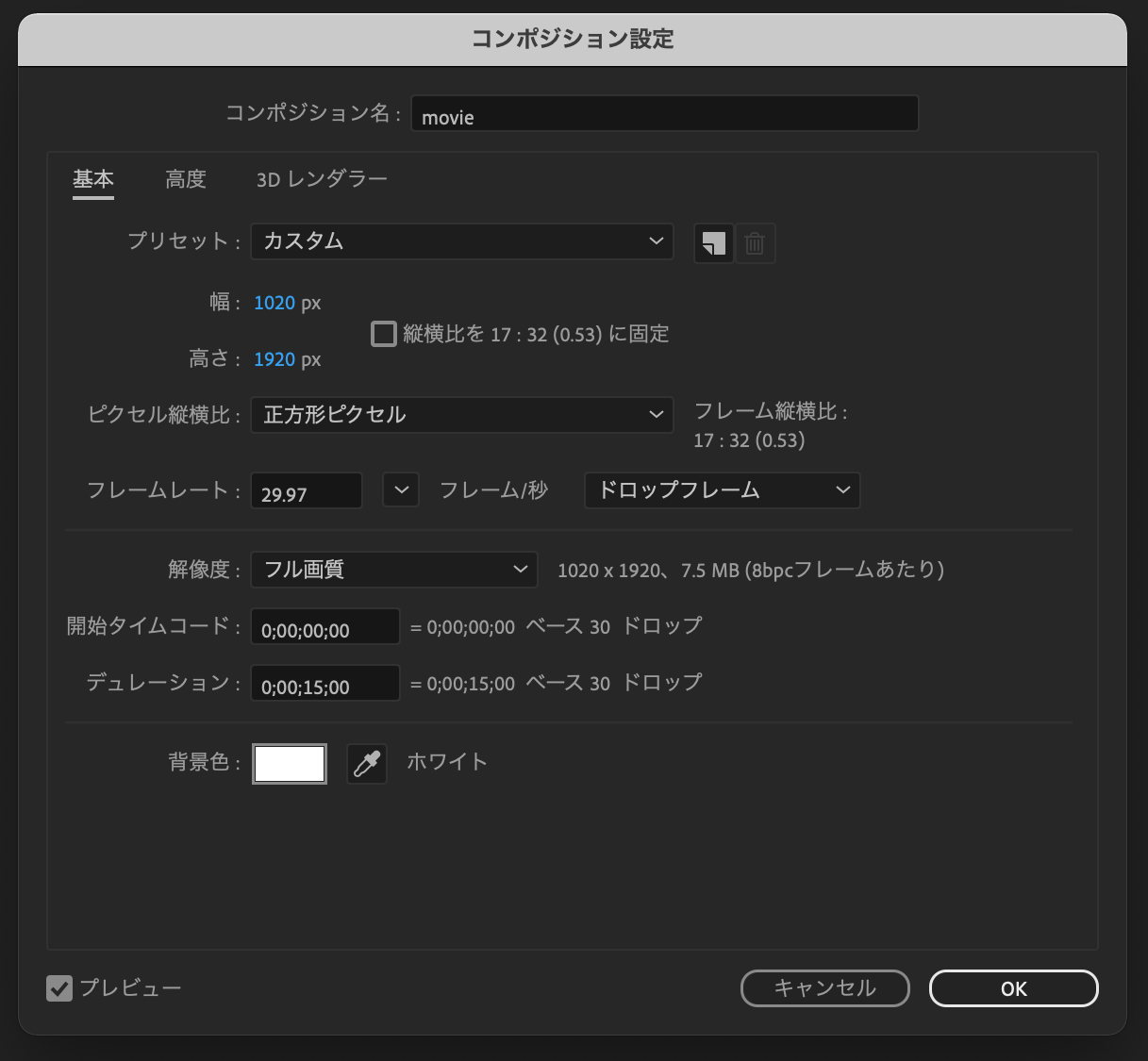
[コンポジションパネル]→[新規コンポジション]を選択して、1920px × 1080px(縦)の空のコンポジションを作成します。デュレーションは15秒に設定します。コンポジションが作成できたらあらかじめ作成しておいた各シーンのコンポジションをプロジェクトパネルからレイヤーパネルへドラッグして配置します。

特に何もしない場合は、パッとシーン(コンポジション)が切り替わります。
ここで左から右へ動く長方形を使って、シーンの切り替えをおこないます。長方形が画面を覆っている間にシーンが切り替わることで、より印象的な画面の転換がおこなえます。
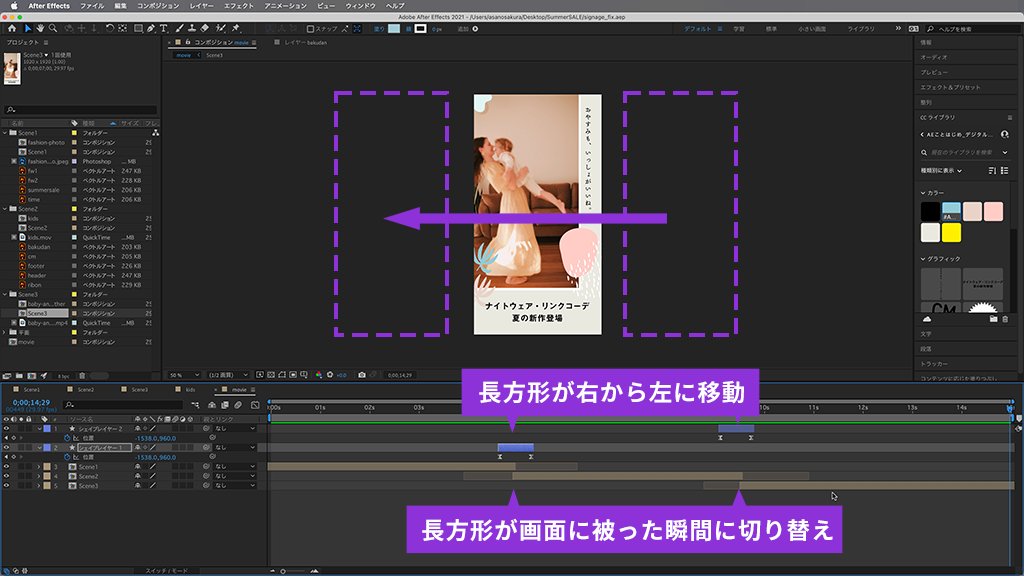
[長方形ツール]を選択してトランジション用の長方形を作成
長方形(シェイプレイヤー)を選択し、レイヤーデュレーションバーの長さをドラッグ操作で調整
シーン(コンポジション)のつなぎ目部分に配置
長方形のシェイプレイヤーを外側(左側)へ移動
「コンテンツ」「トランスフォーム」を選択して、「移動」のキーフレームを設定
長方形のシェイプレイヤーを外側(右側)へ移動
「コンテンツ」「トランスフォーム」を選択して、「移動」のキーフレームを設定
2つのキーフレームを選択して[キーフレーム補助]→[イージーイーズ]を選択
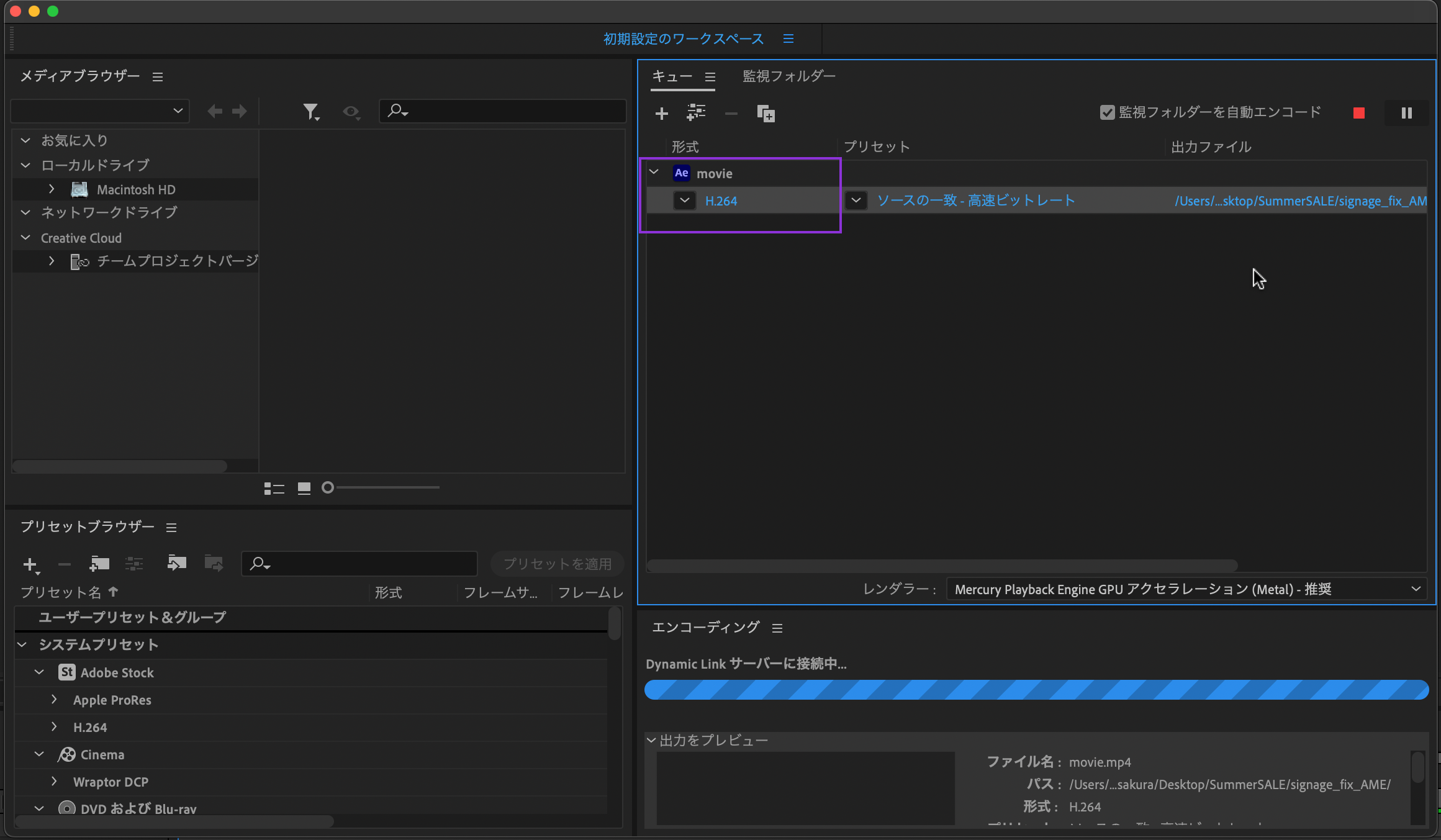
完成したら、[コンポジションメニュー]→[Adobe Media Encoder キューに追加…]を選択して、H.264形式で書き出してみましょう。
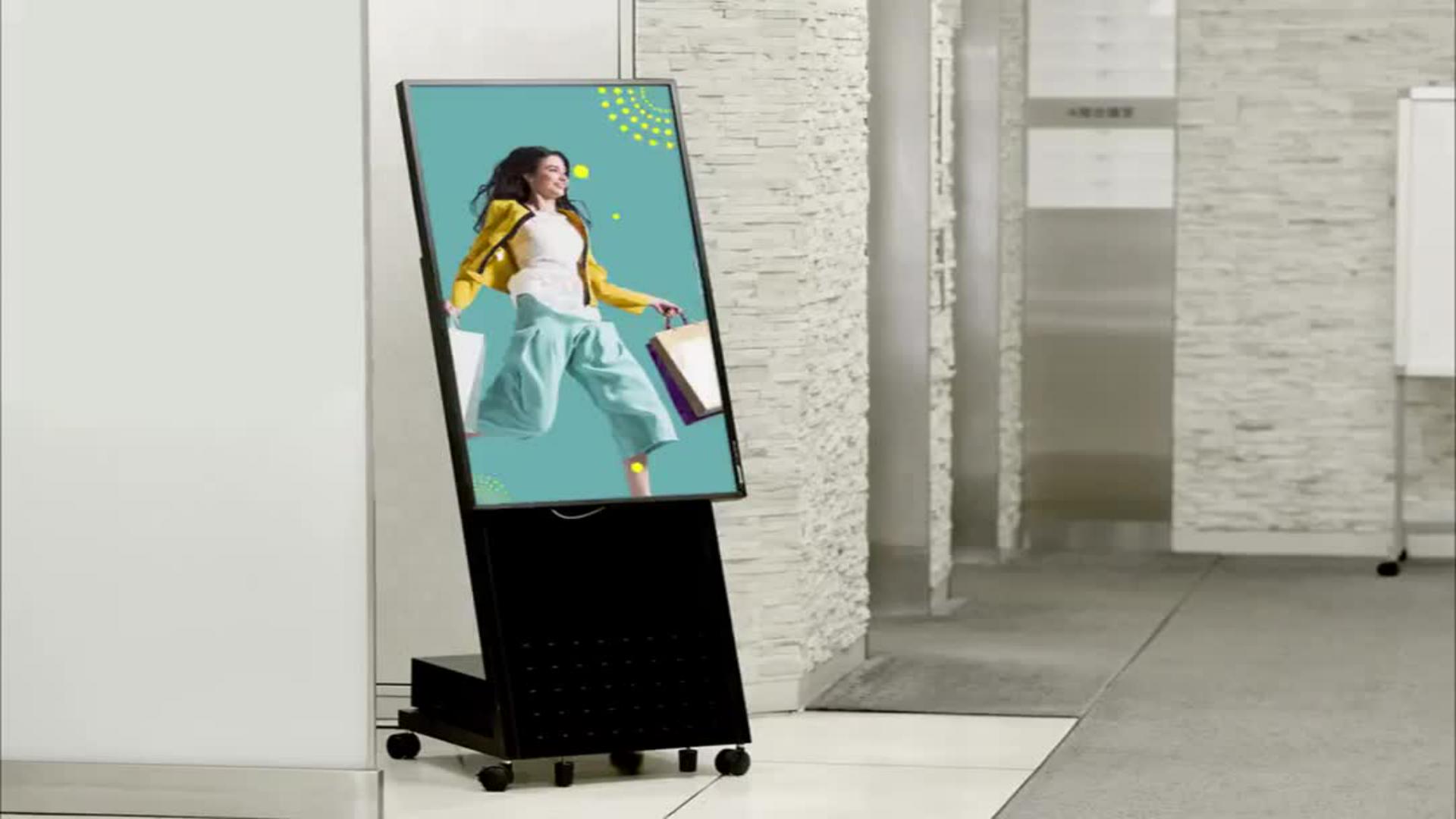
デジタルサイネージのモニタと合成してみた例がこちらです。


All Consent Allowed