After Effects でこれらのチュートリアルをお試しください
ビジュアルエフェクトやモーショングラフィックスを作成
このチュートリアルでは、点滅するネオンサインを作成します。ビットマップ画像や文字に対して、After Effectsのレイヤースタイルやエフェクトを掛けることで、光や照明の効果を作成します。
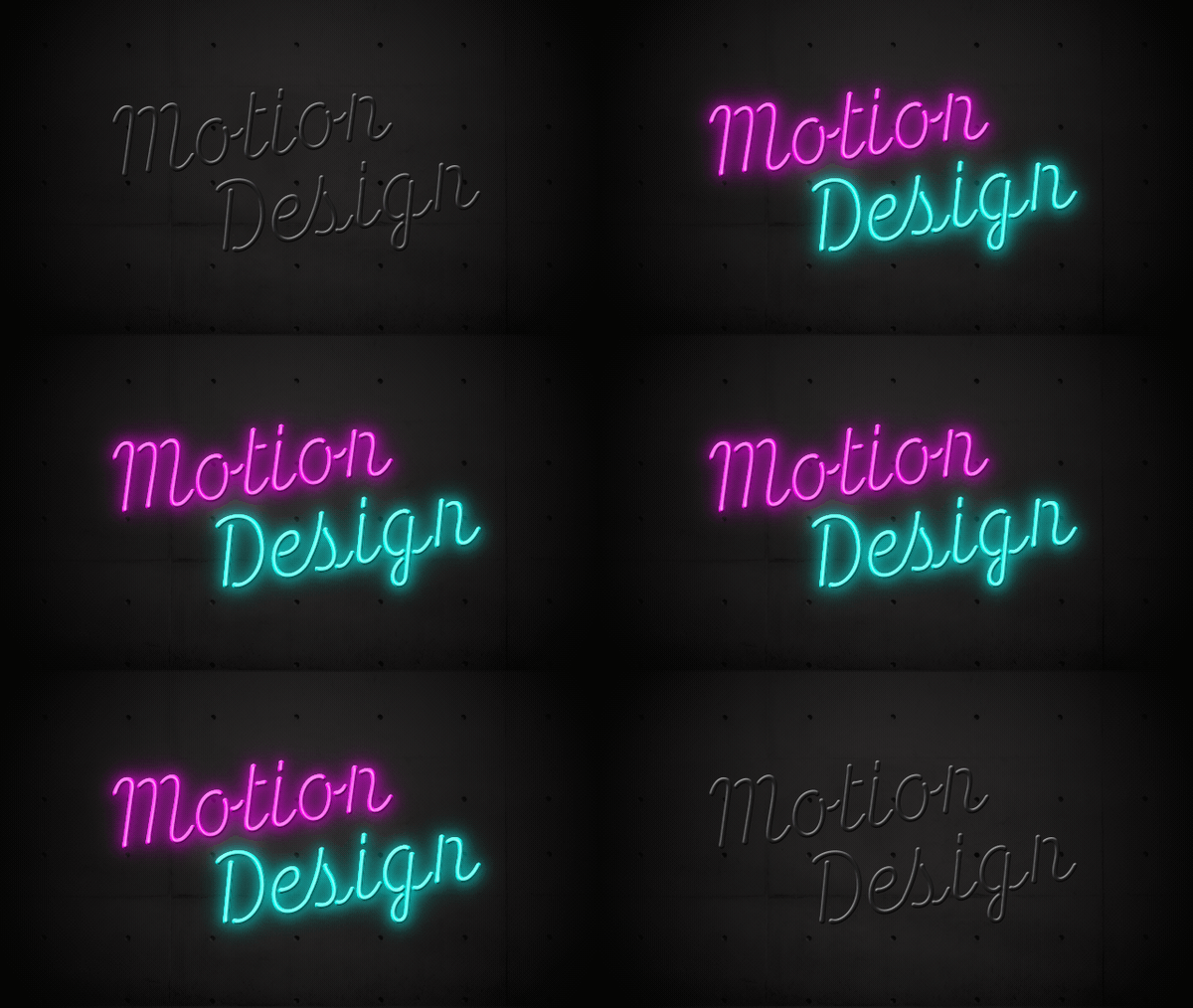

本チュートリアル内で使用する主な機能
レイヤースタイル、エフェクト
手順
Adobe Fontsにアクセスして、HT Neon をアクティベートします。
[コンポジション]メニュー→[新規コンポジション]を選択して、1920px × 1080pxの大きさのコンポジションを作成します。デュレーションは0;00;10;00としておきます。「作業用_COMP」と名前をつけます。
このチュートリアルは、「作業用_COMP」の中で、次のようなレイヤー構成を作成していきます。
光るネオンレイヤー3種類
輪郭部分を特に強調したレイヤー
発光効果(グロー)を含んだレイヤー
背景への光の反射(ブラー)のレイヤー
光っていないネオンレイヤー
背景レイヤー
ネオンのテキストは、「NeonText」のコンポジションを作成したあとで、「NeonText」を「作業用_COMP」へ複数回ドラッグすることで、同じ元データ(テキストのコンポジション)を使って別のレイヤーへ異なる効果を掛けることができます。
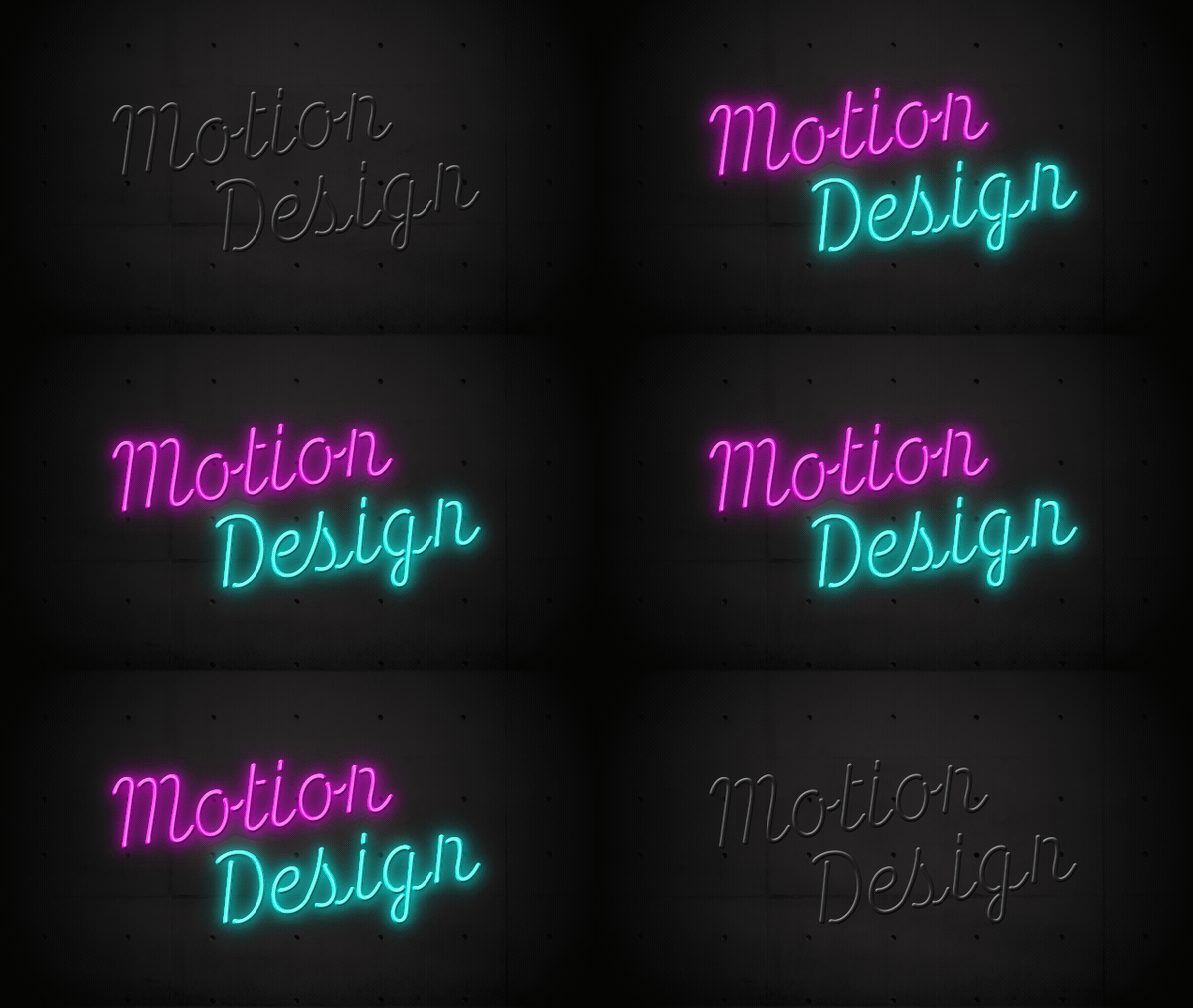
最後に、光る/光らない を切り替えることで、点滅するネオンサインのモーションを作成します。
ネオンに使えそうな写真画像を用意します。 (Adobe Stockの無料素材カテゴリーの中から、concrete などと検索 すると、本チュートリアルに適した素材が見つけられます。)
使用する画像を左側のプロジェクトパネルへドラッグ&ドロップし、「フッテージ」として登録します。背景用のコンポジション「bg」を作成して、用意した画像をドラッグ&ドロップで「bg」のレイヤー上へ配置しておきます。
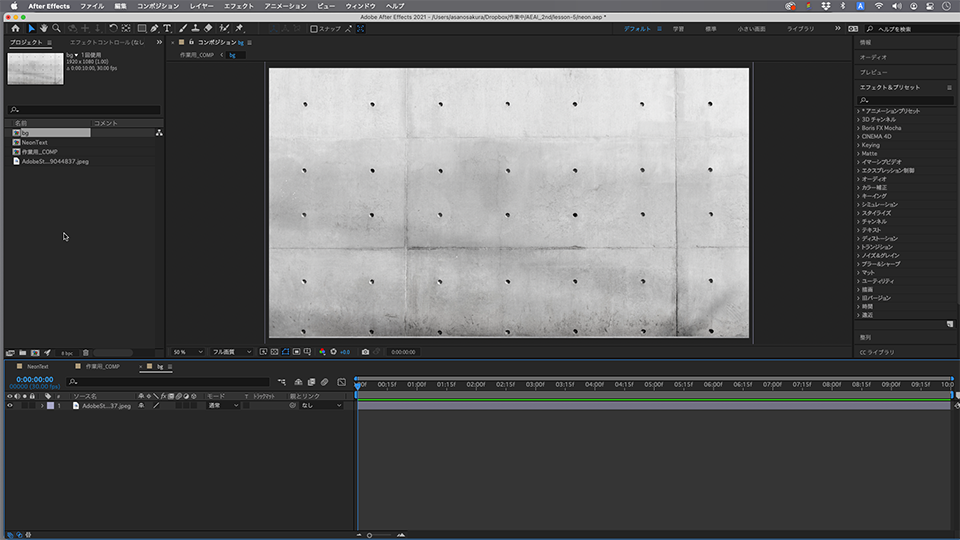
「プロジェクトパネル」から、「作業用_COMP」を開き、この「bg」を「作業用_COMP」のレイヤーパネルへドラッグしてレイヤーとして扱います。
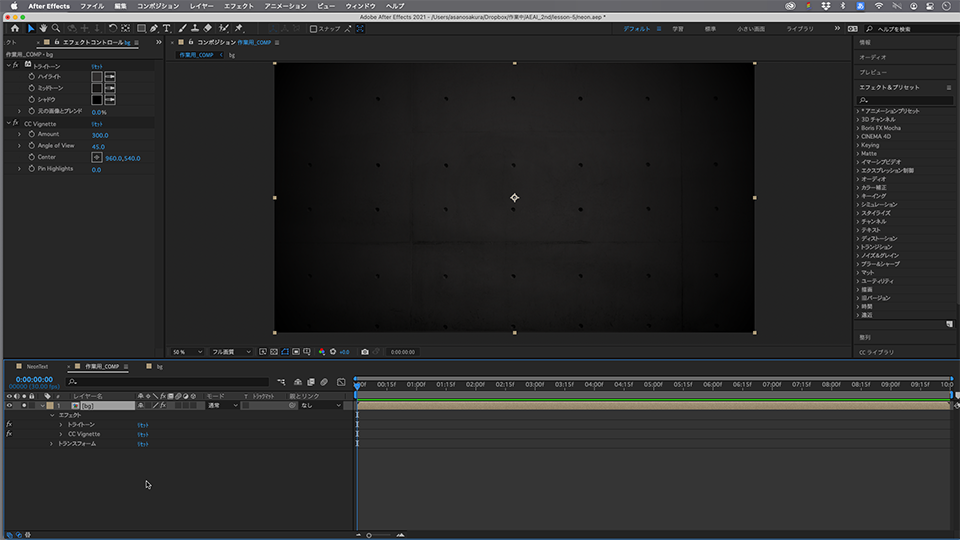
「bg」レイヤー(コンポジション)に対して、[エフェクト]メニューから効果を掛けます。選択した効果は、「エフェクトコントロールパネル」で数値を確認・入力するとよいでしょう(レイヤーパネルからも可能です)。ここでは2種類のエフェクトを掛けます。掛けたエフェクトは上から処理されます。
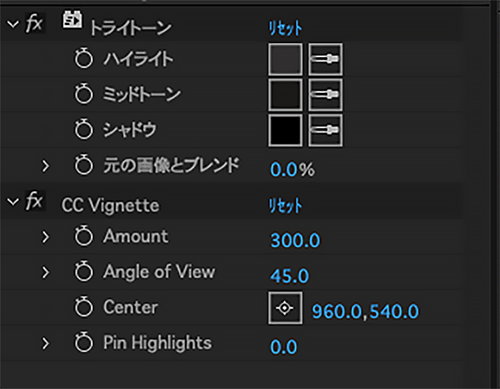
●トライトーン :レイヤーのハイライト、ミッドトーン、シャドウ部分を任意の色に変更する
[エフェクト]メニュー→[カラー補正]→[トライトーン]を選択します。
それぞれの3色を濃いグレー系の色に指定します。「ハイライト」はほかより明るくしておきます。
● CC Vignette : 端の光量を落として暗くする
[エフェクト]メニュー→[スタイライズ]→CC Vignetteを選択します。
「Amount」の数値を100より大きな数字に修正します。
Amountとは量のことです。また、Angle of View(画角)を調整すると暗くなる範囲を調整できます。
背景用の「bg」のコンポジションを暗くすることができました。
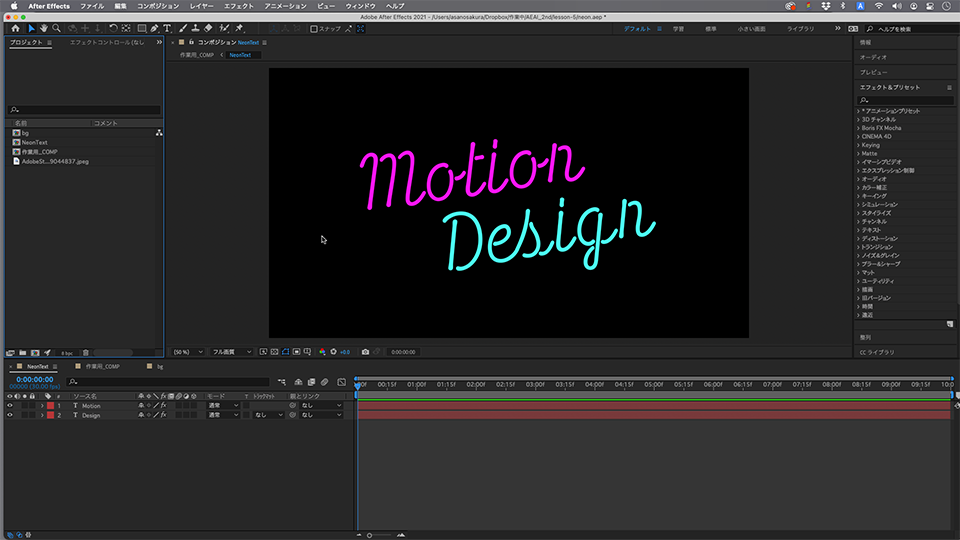
新規コンポジションを作成して、「NeonText」と名前をつけます。[テキストツール]を使ってコンポジションパネルの中で文字を入力します。HT Neon に変更して大きさを調整します。
角度は[回転ツール]で調整します。ここでは、「Motion」と「Design」を別々の色にしたいので、2つのテキストレイヤーを作成しました。
今後、5〜8の操作は、この「NeonText」を「作業用_COMP」のレイヤーパネルへドラッグ&ドロップしてレイヤーとして扱った上で、さらにレイヤーパネル上で「NeonText」を複製し、異なるレイヤースタイルやエフェクトを掛ける作業をおこないます。
「作業用_COMP」コンポジションを開き、プロジェクトパネルからレイヤーパネルへ「NeonText」をドラッグ&ドロップしてレイヤーとして追加します。レイヤーを選択して名前をわかりやすいもの(NeonText_OFF)に変更しておきます。
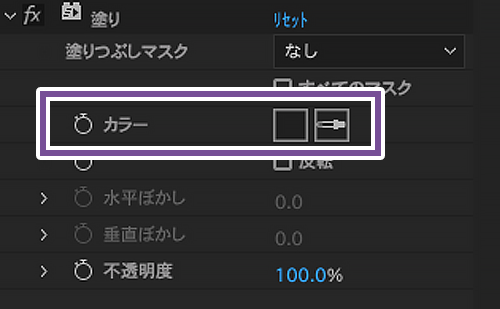
● 塗り :ネオンカラーを変更する
[エフェクト]メニュー→[描画]→[塗り]を選択して、背景色に近い濃いグレーを指定し、文字色を背景色と同じにします。
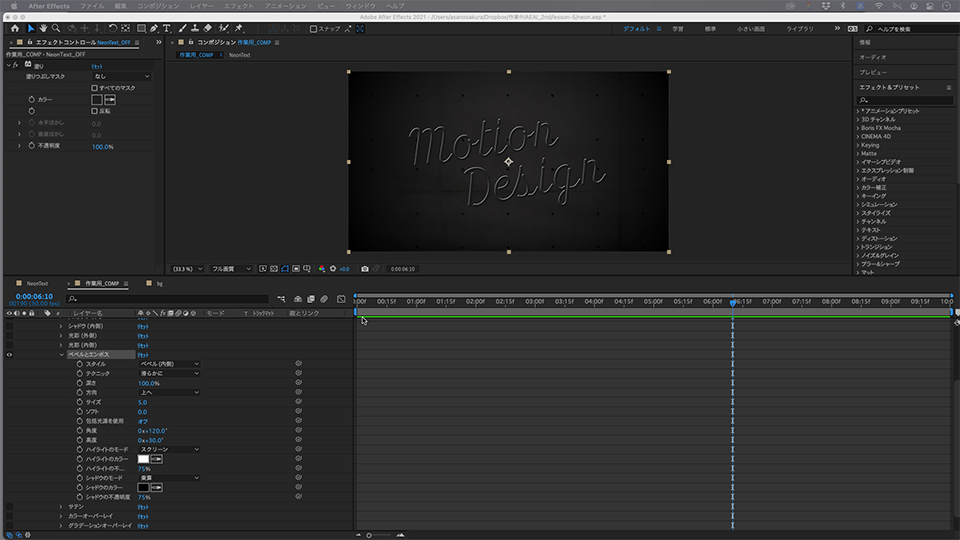
●ベベルとエンボス :エンボス効果を作る
次に、レイヤースタイルで、盛り上がったエンボス風の加工をおこないます。[レイヤー]メニュー→[レイヤースタイル]から[ベベルとエンボス]を選択します。レイヤーパネルで項目を設定し、コンポジションパネルに反映される結果を見ながら調整していきます。
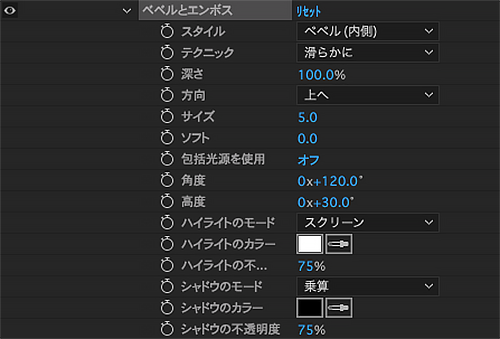
「作業用_COMP」コンポジション上で、プロジェクトパネルからレイヤーパネルへ「NeonText」をドラッグ&ドロップしてレイヤーとして追加します。
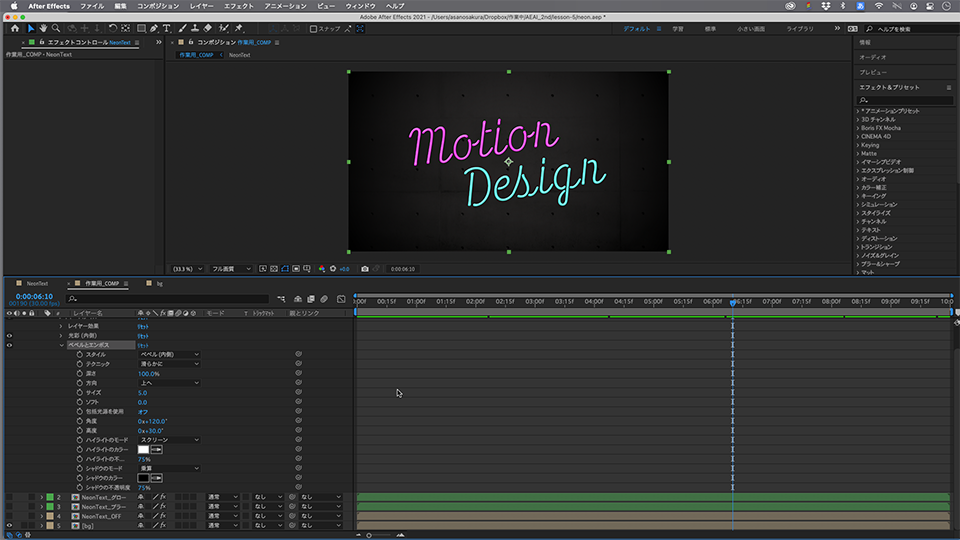
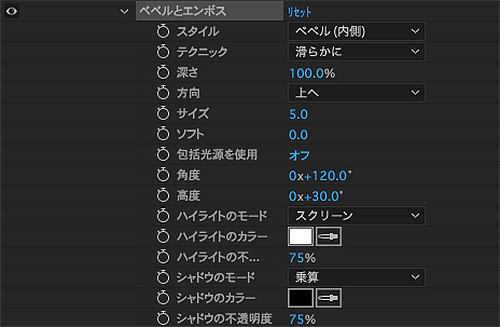
レイヤースタイルで、盛り上がったエンボス風の加工をおこないます。先程と同様、[レイヤー]メニュー→[レイヤースタイル]を選択し、2つのレイヤースタイルをそれぞれ設定します。
● ベベルとエンボス
● 光彩(内側)
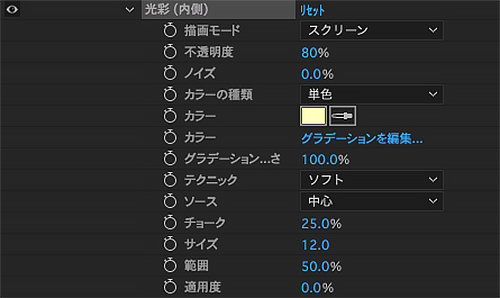
レイヤーパネルで項目を設定し、コンポジションパネルに反映される結果を見ながら調整していきます。このままでもネオンらしくはありますが、さらにネオンの発光を追加で作成していきます。
先ほど6.で作成したネオンのレイヤーを複製して、複製したほうのレイヤーへグロー(発光効果)を掛けます。[エフェクト]メニュー→[スタイライズ]→[グロー]を選択します。
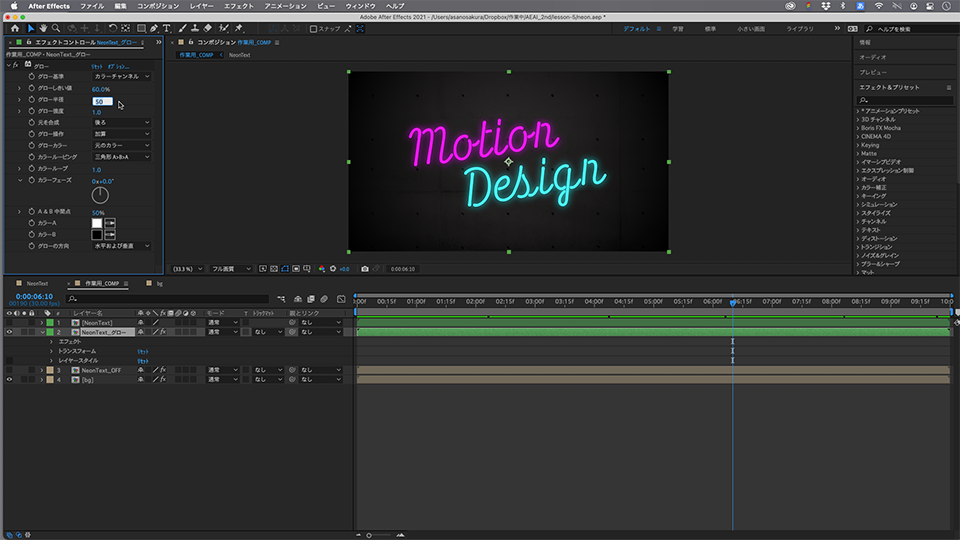
●グロー: 光のボケを設定する
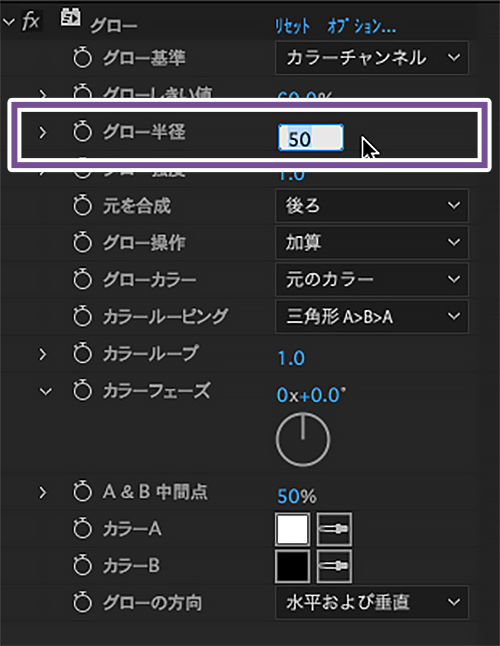
エフェクトコントロールパネルで「グロー半径」の数値を増やします。
次に、光をぼかします。先ほど5.で作成したネオンのレイヤーを複製して、複製したほうのレイヤーにブラー(ぼかし)効果を掛けます。
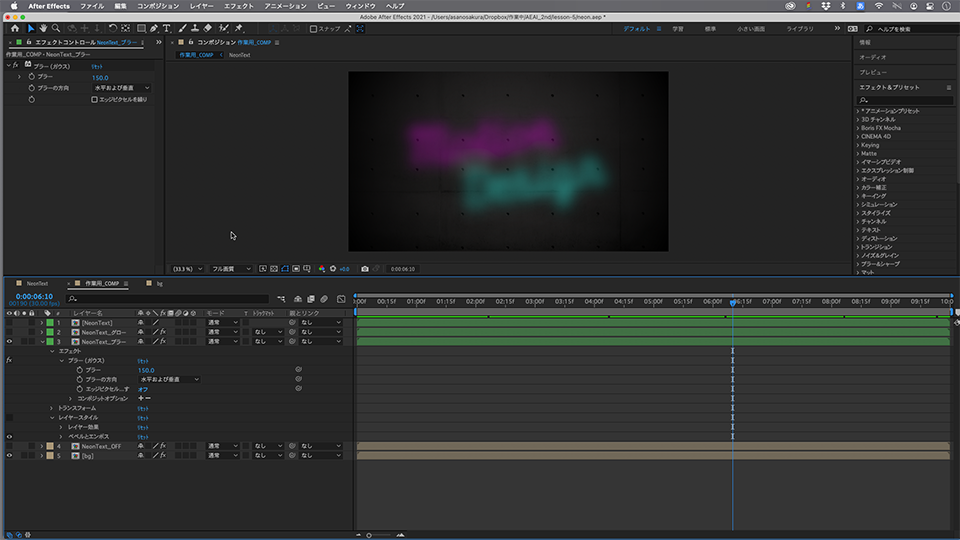
[エフェクト]メニュー→[ブラー&シャープ]→[ブラー(ガウス)]を選択します。
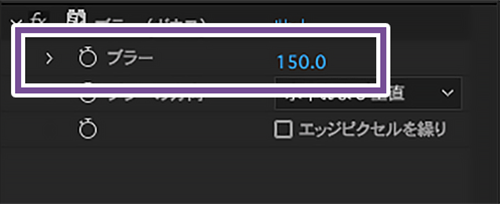
●ブラー: ぼかしを設定する
エフェクトコントロールパネルで「ブラー」の数値を調整します。
グローとブラーのレイヤーは一旦非表示にして、先ほど5.で作成したネオンのレイヤーへ、ネオンのON/OFFの動きをつけていきます。ON/OFFは、「トランスフォーム」の「不透明度」で作成します。タイムラインパネル上に表示されているインジケーター(青い線)を、消したい部分までドラッグして「不透明度」を0%にします。再度表示させるために、インジケーターを右に移動してから「不透明度」を100%にします。
これを数回繰り返したら、タイムライン上の青いキーフレームを[Shiftキー]を押してまとめて選択し、[command(Ctrl)]+[C]でコピーして、インジケーターを大きく右へドラッグして[command(Ctrl)]+[V]でペーストします(インジケーターの位置がペースト位置の起点になります)。
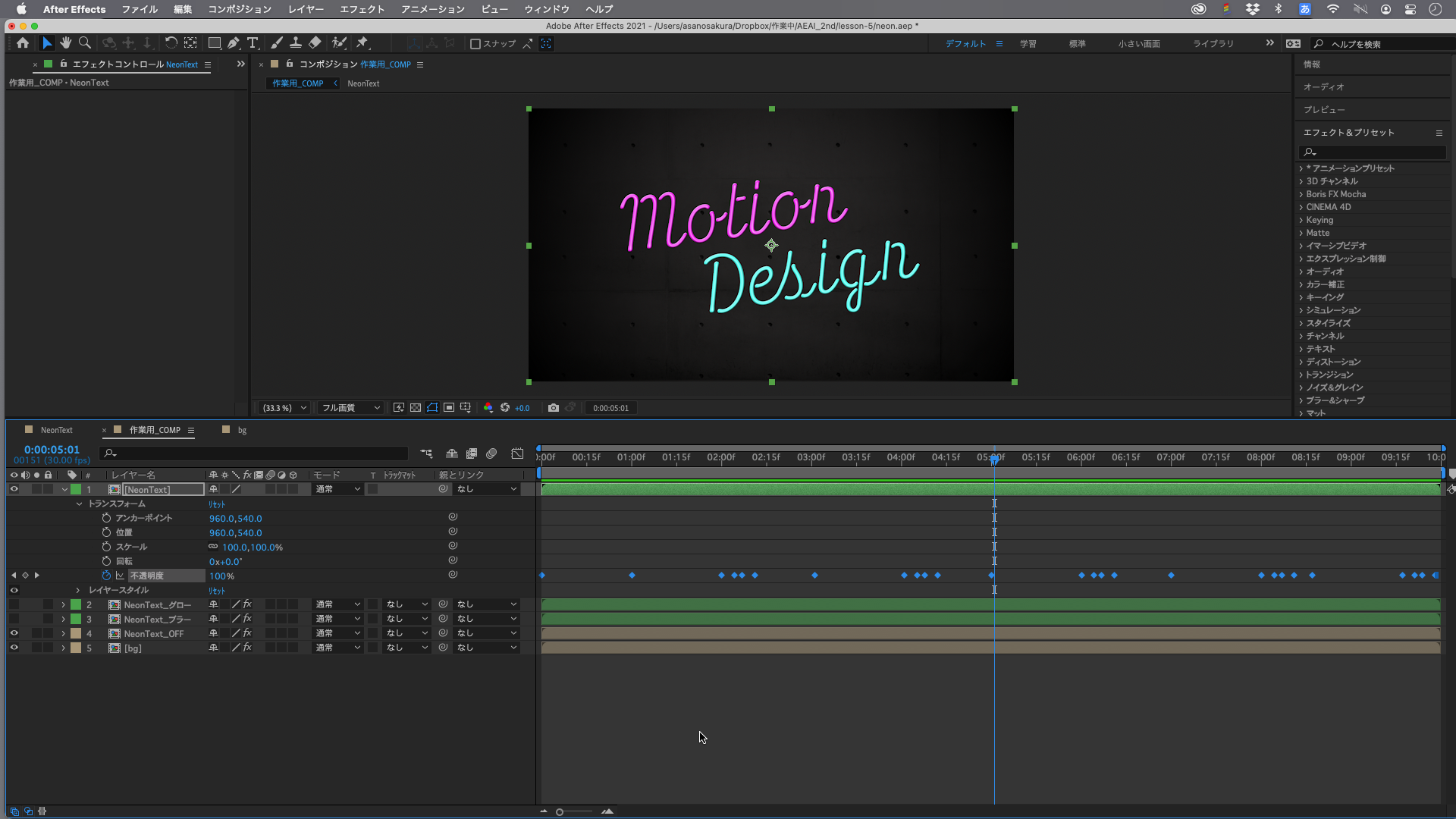
スペースバーで再生してみると、ふんわりと点滅するモーションになっていることが確認できます。
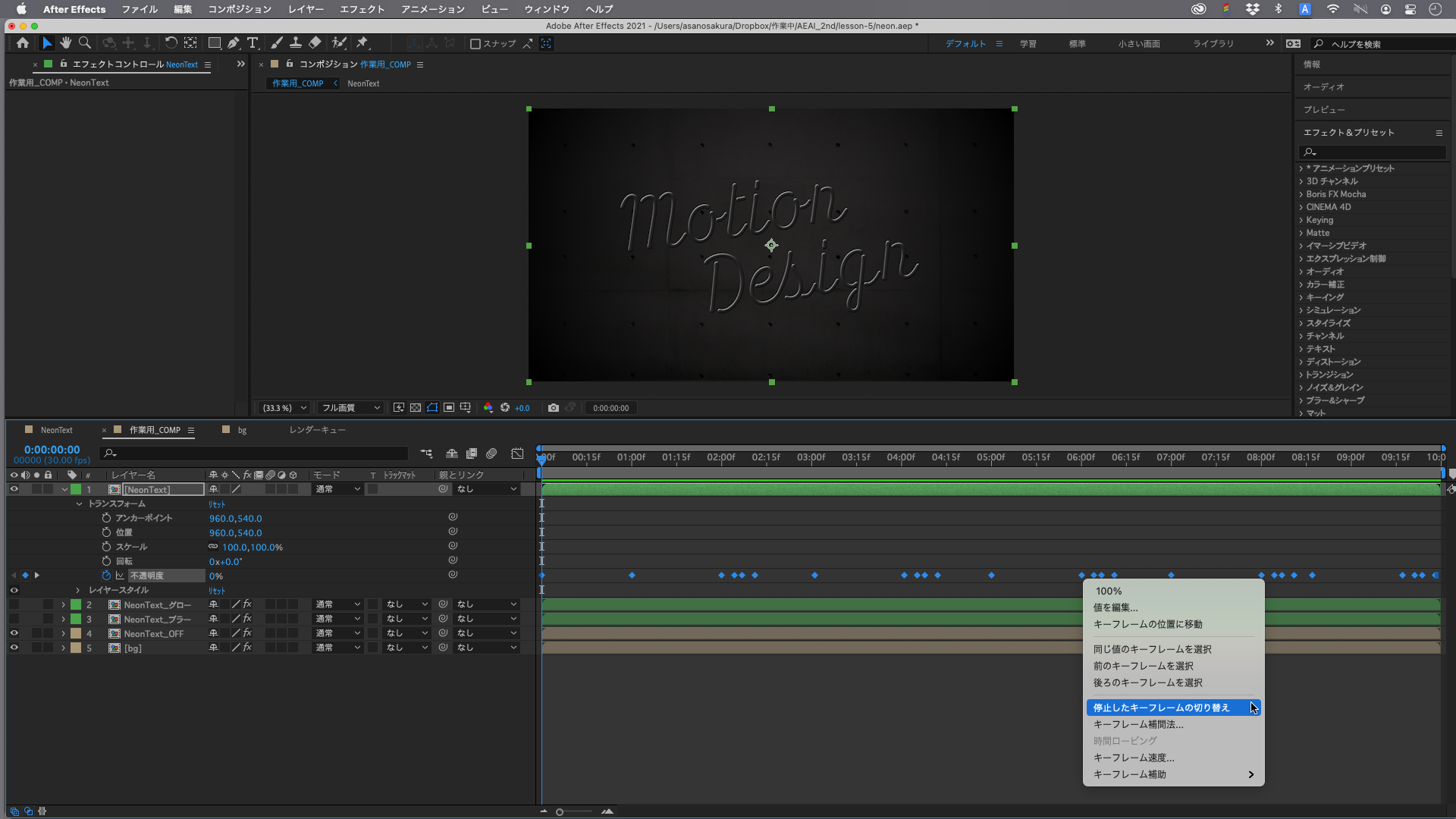
これを、パキッとしたON/OFFのモーションへ変更するには、キーフレームをすべて選択して右クリックし、「停止したキーフレームの切り替え」を選択します。
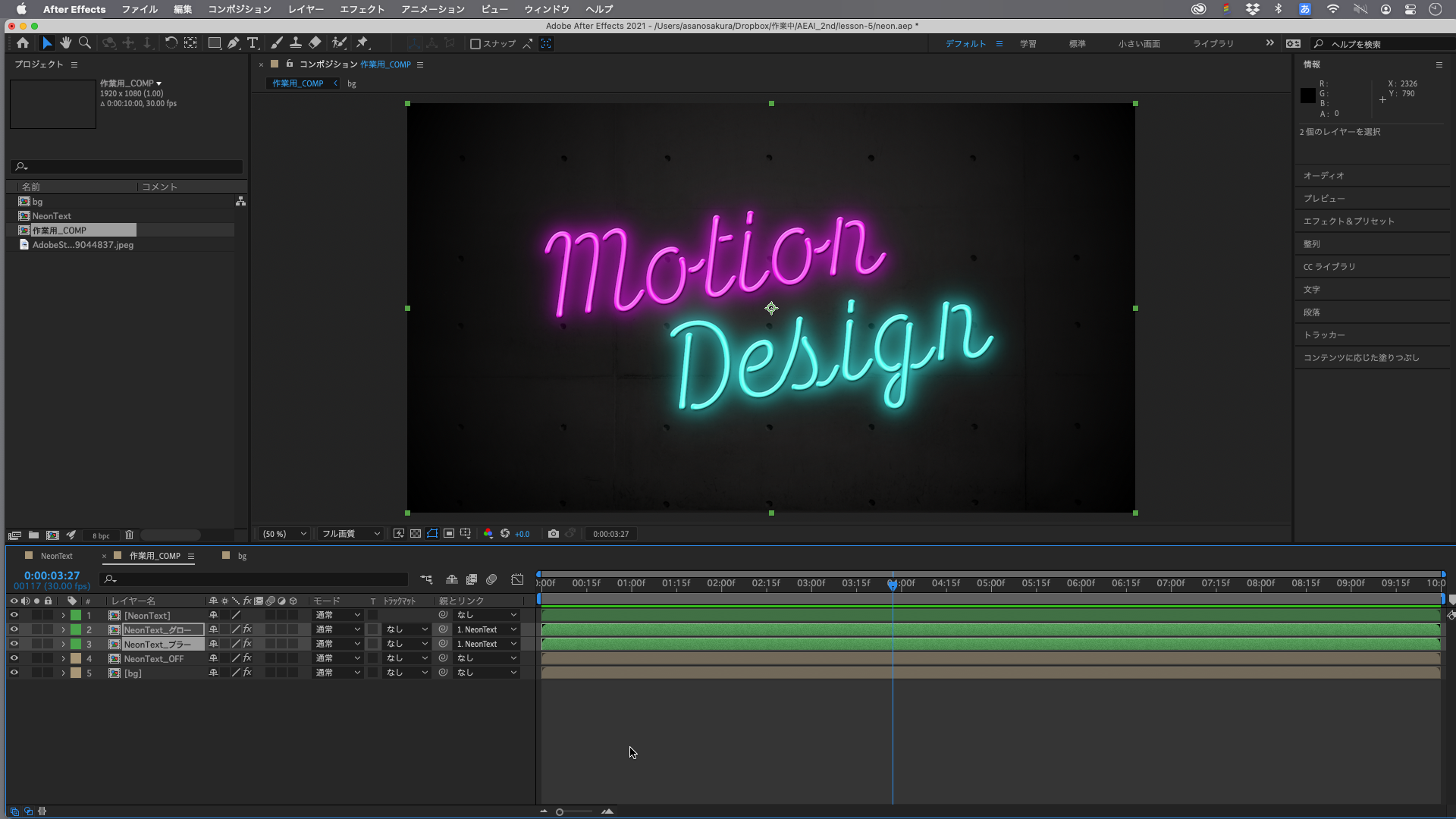
グローとブラーも同様のタイミングでON/OFFをしたいので、最後にグローとブラーを表示してから、レイヤーパネル「親とリンク」でグローとブラーの親を「NeonText」に指定します。
こちらが完成したデータです。


All Consent Allowed