After Effects でこれらのチュートリアルをお試しください
ビジュアルエフェクトやモーショングラフィックスを作成
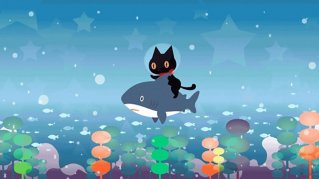
Illustratorで作成したイラストをAfter Effectsに読み込む方法と、キャラクターを動かすための基本操作を解説します。 宇宙空間で猫ちゃんを泳がせてみましょう!

本チュートリアル内で使用する主な機能
コンポジションの設定
トランスフォーム(位置、回転)
ヌルオブジェクトの作成
イージーイーズ
----------------------------------------------------------------------------------------------------------------
作業に入る前に、練習用サンプルファイルをダウンロードしておきましょう。
☆Illustratorでモーションする素材を準備
素材を作成する際は、動かしたいキャラクターの各パーツをグループ化せずにあらかじめ別レイヤーにしておく必要があります。

☆After Effectsの起動
After Effectsを立ち上げて「新規プロジェクト」ボタンをクリックします。

☆Illustratorで作成した.aiファイルの読み込み
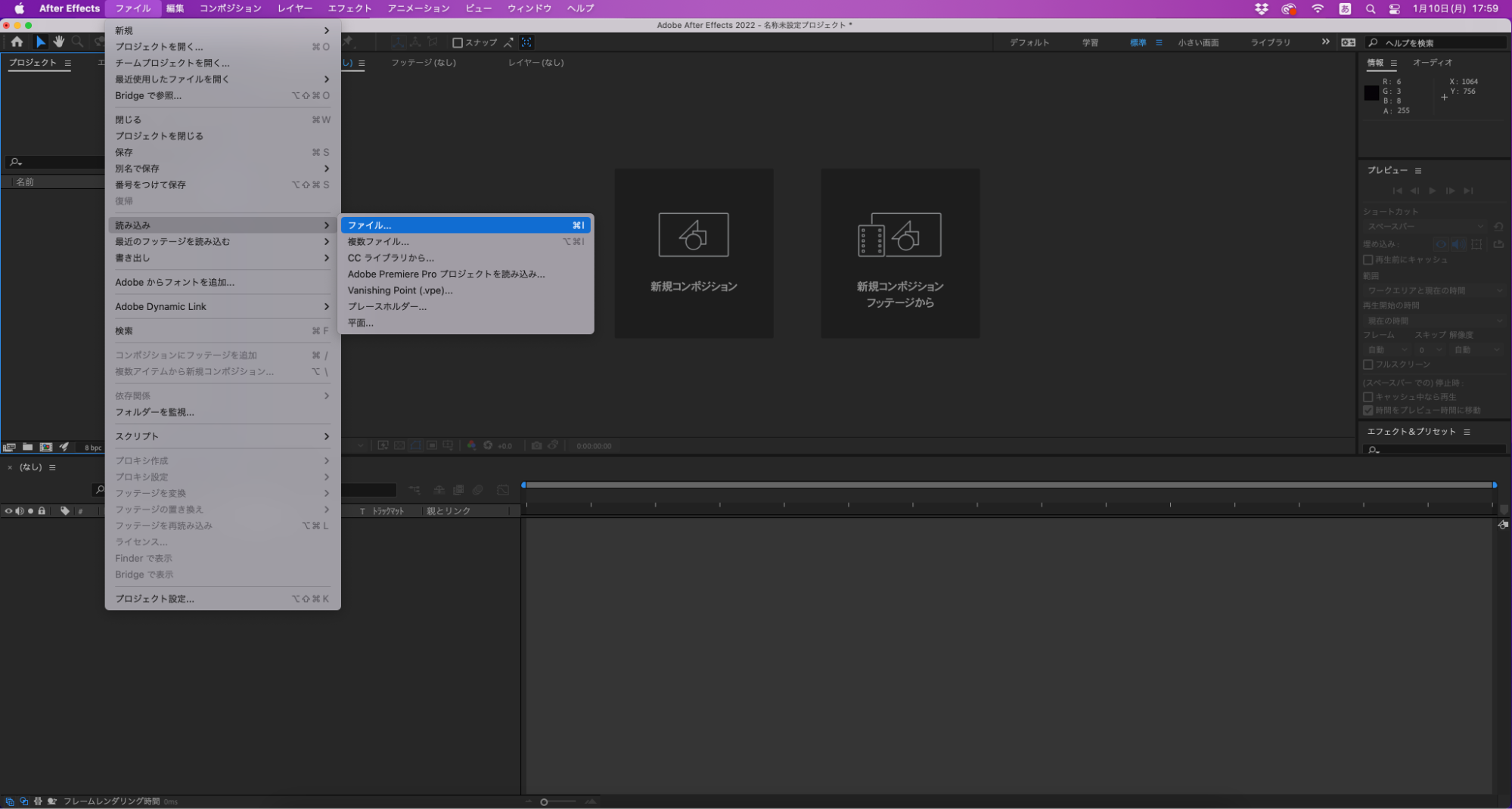
After Effectsの[ファイル]メニューから[読み込み]→[ファイル…]を選択。
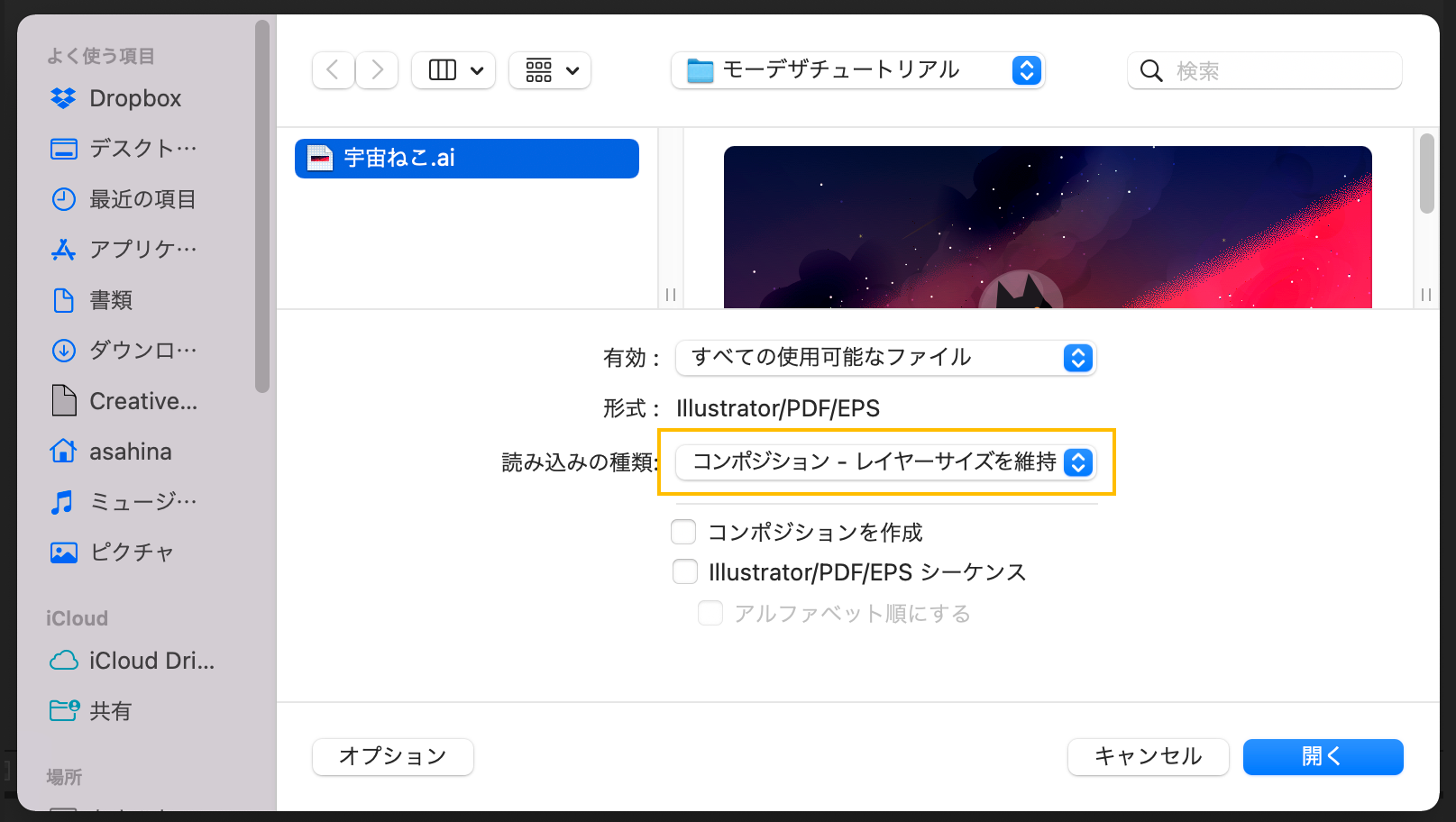
Illustratorのデータ(ここはモーデザ用1改.ai)を選びます。
「読み込みの種類」では「コンポジションーレイヤーサイズを維持」を選択します。
「開く」をクリック。
ファイルを読み込むと「プロジェクトパネル」に読み込んだファイルと同じ名前のコンポジションが作成されます。
コンポジション「宇宙ねこ」をダブルクリックすると「コンポジションパネル」に画像が表示され、画面下の「タイムラインパネル」にIllustrator内で作成したものと同じレイヤーが表示されます。
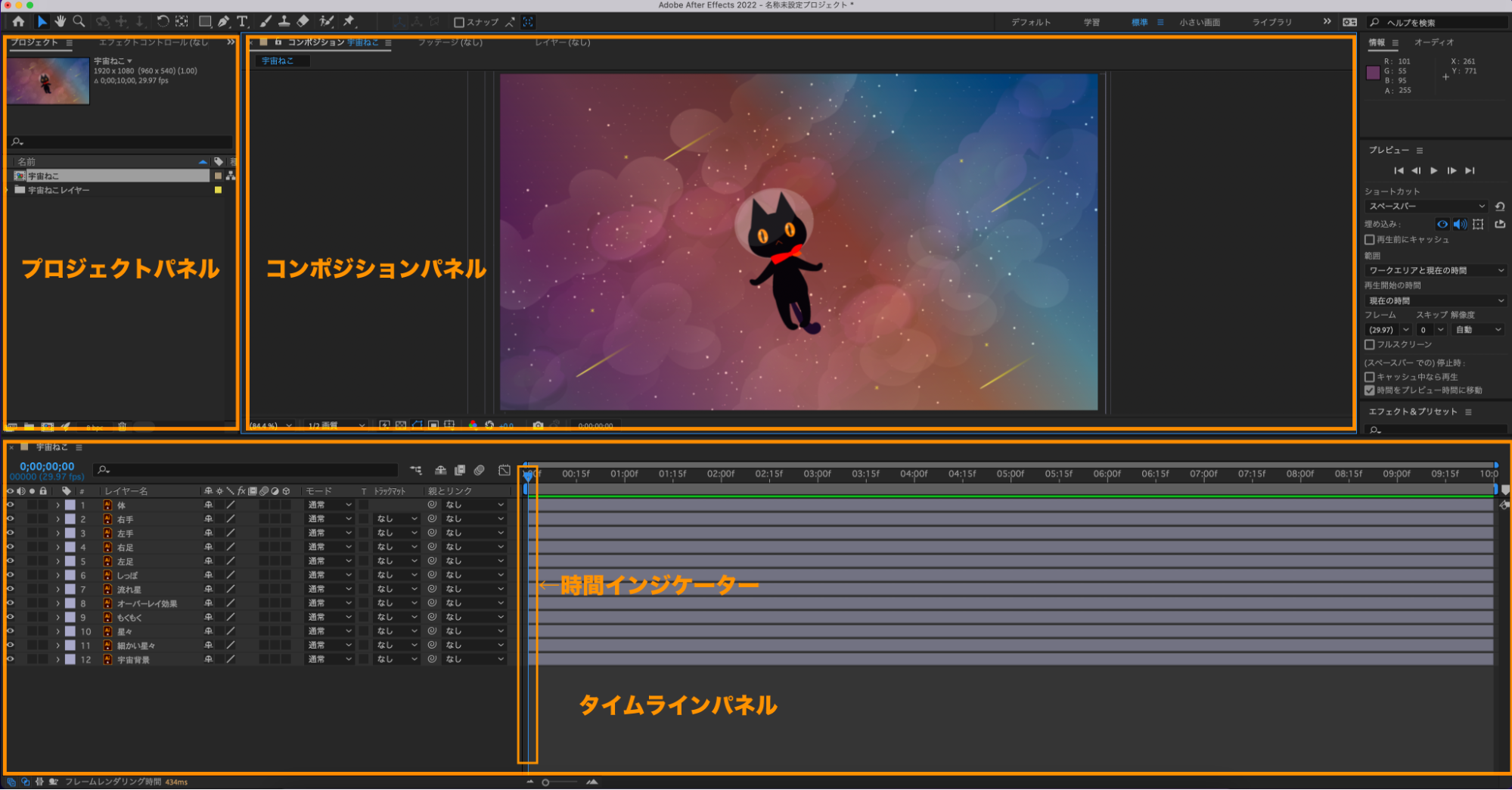
「プロジェクトパネル」読み込んだ素材はここに入ります。
「コンポジションパネル」読み込んだ素材の内容が表示され、アニメーションやプレビューなどが表示されます
「タイムラインパネル」読み込んだ素材がレイヤーで表示され、右側にはタイムラインが表示されます。タイムライン上ではどのタイミングでどんな動きをするのかを設定できます。
☆ラベルカラーの変更
他の背景レイヤーと区別しやすくするためにレイヤーのラベルカラーを変更します。
読み込んだデータねこちゃんの「体」「右手」「左手」「右足」「左足」「しっぽ」レイヤーを複数選択(shiftキーを押しながら選択)し、ラベルカラーを変更します。

☆アニメーションさせるための軸を決める。
「コンポジションパネル」内のオブジェクト、もしくは「タイムラインパネル」のレイヤーをクリックしてアンカーポイントを表示させる。

ねこちゃんの「右手」をアニメーションさせたいので、肩の部分にアンカーポイントを移動させます。「アンカーポイントツール」を選択すると、アンカーポイントを移動させる事ができます。
アンカーポイントを移動させた後は「回転ツール」で回転させ可動域をチェックしましょう。
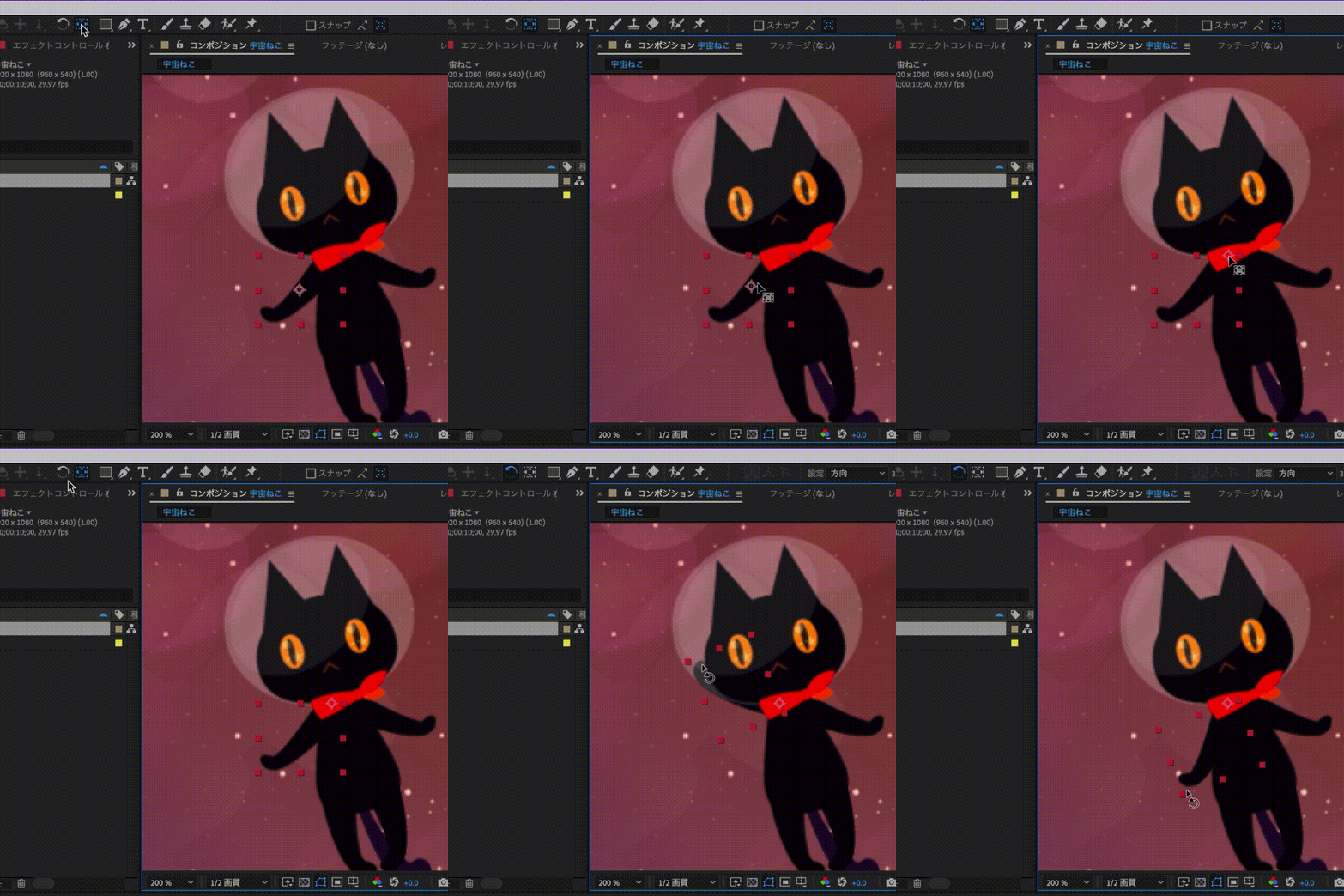
残りの「左手」「右足」「左足」「しっぽ」もアンカーポイントを移動して、回転ツールを使って可動域をチェックしておきます。
「体」のアンカーポイントは全体の中心(胸の辺り)に移動させておきます。

☆コンポジション設定
モーションをつける前に、メニューのコンポジション設定で、このアニメーションの全体の長さを決めます。
メニュー[コンポジション]→[コンポジション設定]
デュレーション部分に1000と入力する(10秒に設定されます)OKを押して閉じる。
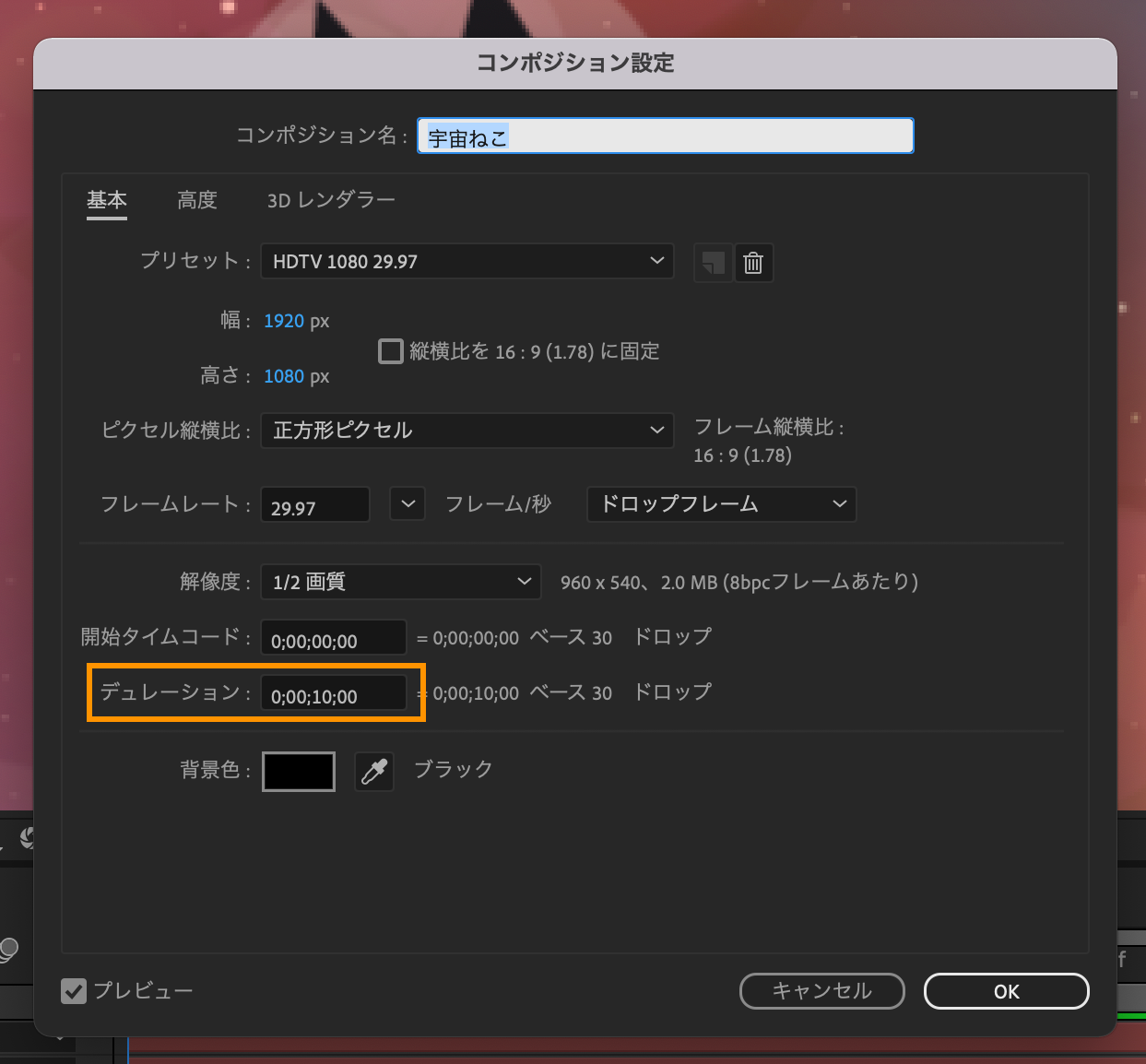
これでこのシーンは10秒のアニメーションとして設定されます。
☆プロパティとトランスフォーム
ねこちゃんの「右手」レイヤー、ラベルカラーの左側にある▼を押すとプロパティが開き「トランスフォーム」が表示されます。
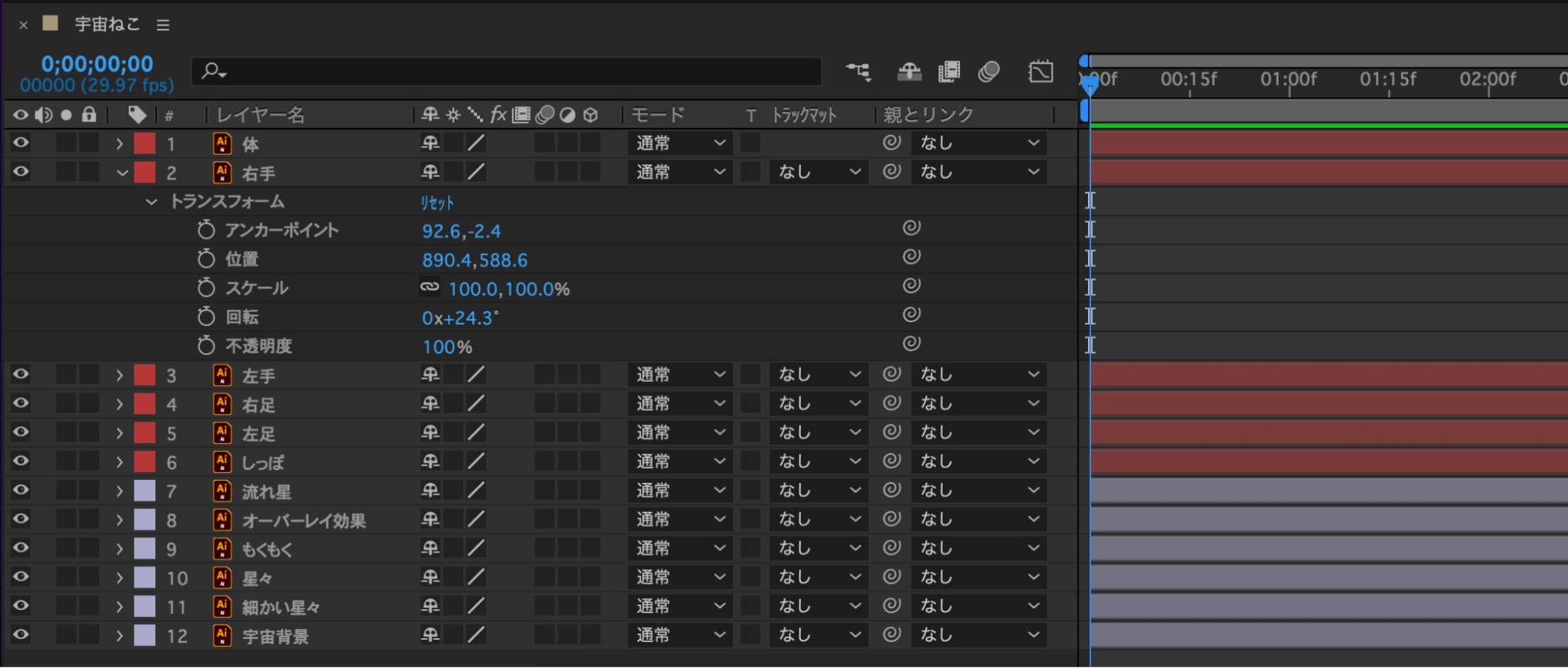
トランスフォームの「回転」の左にあるストップウォッチボタンを押すと、右側のタイムラインに♦︎の形をしたキーフレームが表示されます。
1秒の場所に時間インジケーター(縦の青いライン)を移動させます。
ねこちゃんの右手を回転ツールを使い上まであげます。すると1秒の場所にもキーフレームが付くので、再び時間インジケーターを1.5秒まで動かし、今度は右手を一番下まで動かします。

☆スペースバーでアニメーションを再生してみる
時間インジケーターを一番左端(0秒)まで移動させ、スペースバーを押すと、最初からアニメーションを再生する事ができ、全体がどのような動きになっているか確認できます。※もう一度スペースバーを押すと止まります。
☆イージーイーズで動きを滑らかにする
キーフレームの補助としてイージーイーズを設定すると、動きが滑らかになります。
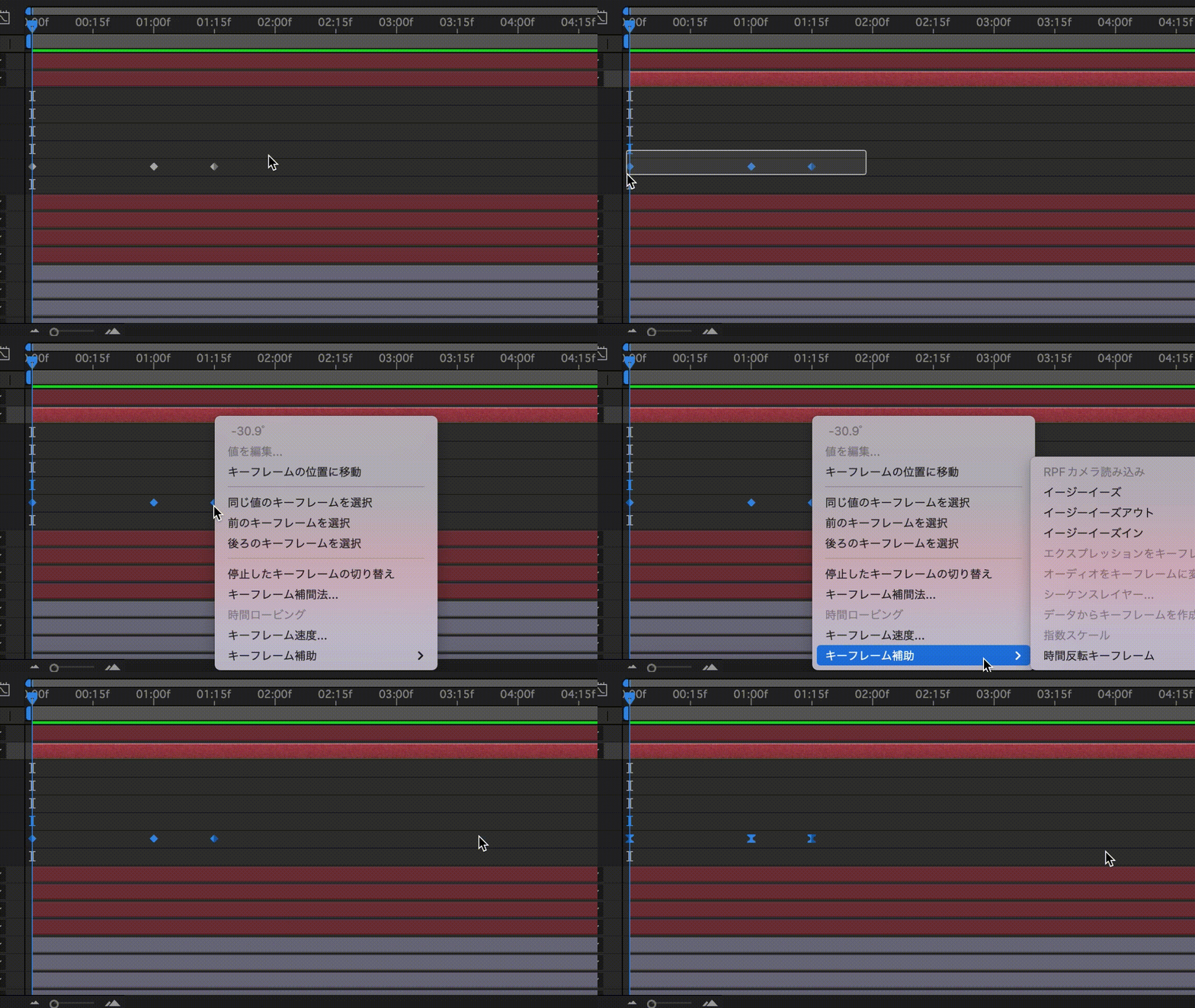
「右手」レイヤーのタイムライン上のキーフレーム3つを範囲選択した状態で、キーフレームの上で右クリックするとメニューが出てきます。
一番下の「キーフレーム補助」を選び、出てきたメニューから「イージーイーズ」をクリックする。
☆残りのパーツにも動きをつける
「左手」も「右手」と同じタイミングで動きをつけます。
また、残った「右足」と「左足」と「しっぽ」にも動きをつけます。
After EffectsにはIllustratorの様にグループ化する機能がないので、このままでは猫ちゃん全体をひとつのグループとして動かす事ができません。
そこで親となる「ヌルオブジェクト」を使い、ねこちゃんのパーツと親子関係を結びます。
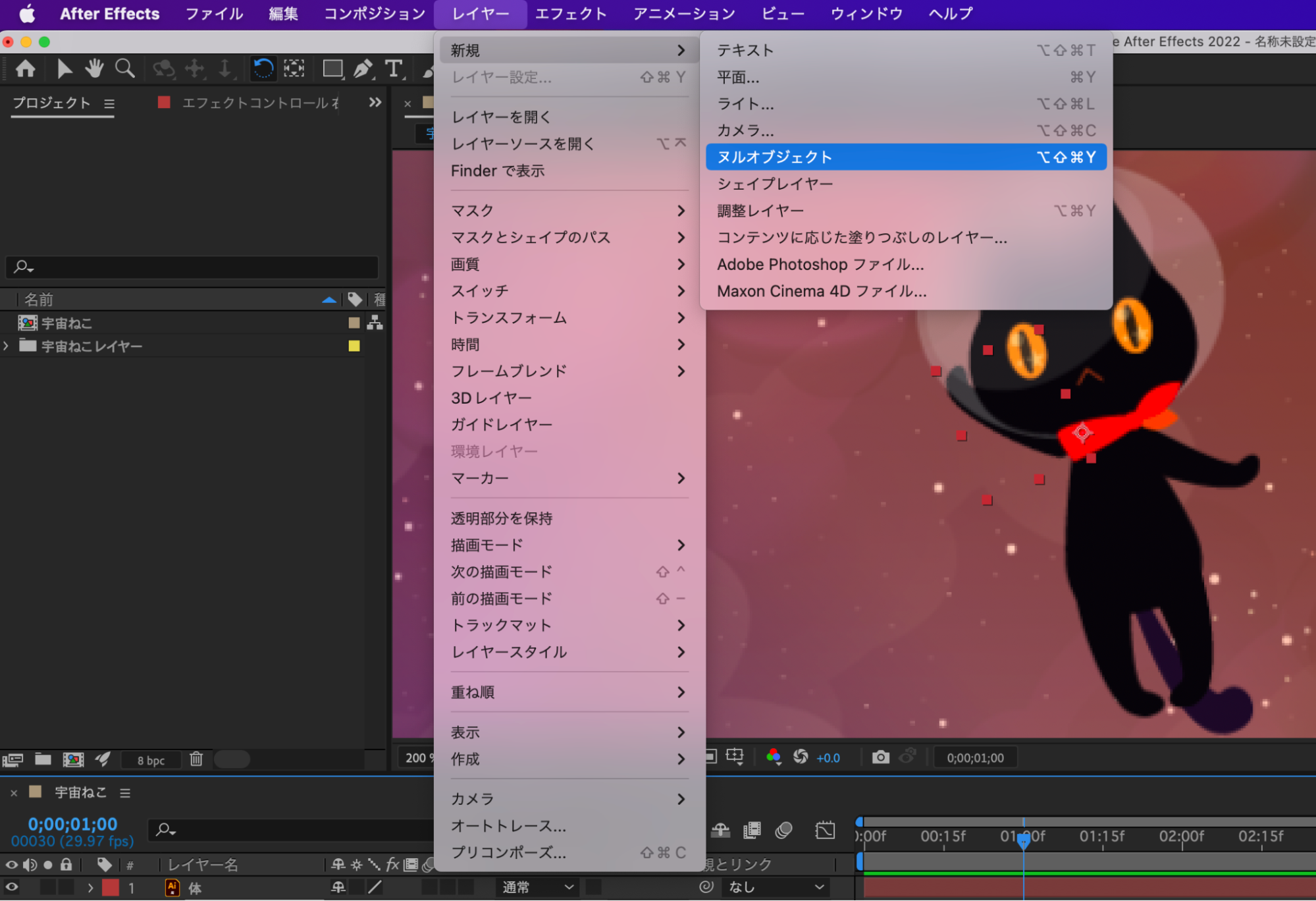
[レイヤー]→[新規]→[ヌルオブジェクト]をクリック。
タイムラインパネル上に[ヌル1]という何も入っていないオブジェクトが作成されます。
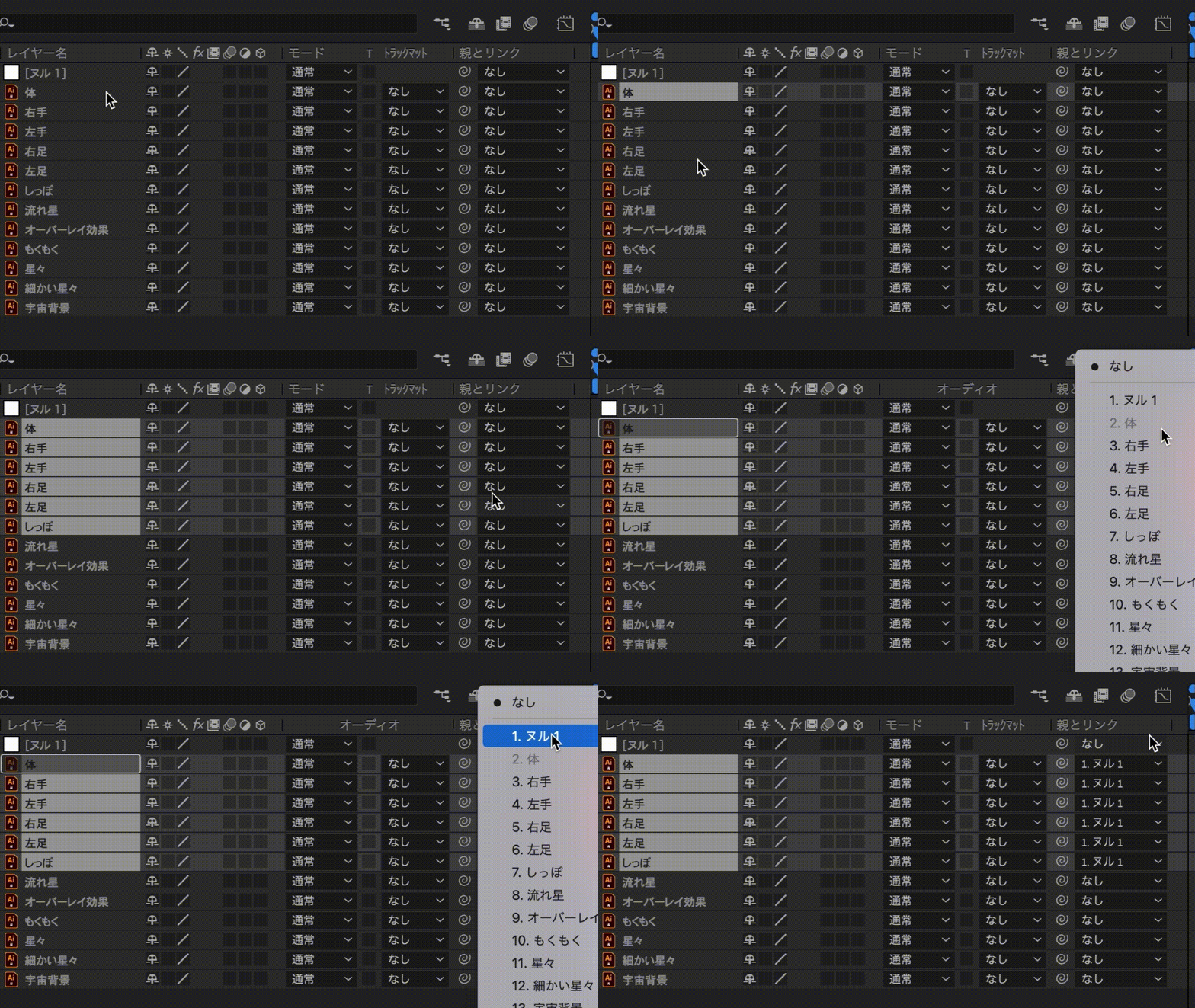
次に、ねこちゃんの「体」「右手」「左手」「右足」「左足」「しっぽ」を選択し「親とリンク」の「なし」をクリックしてヌル1を選ぶと「ヌル1」と親子関係になります。
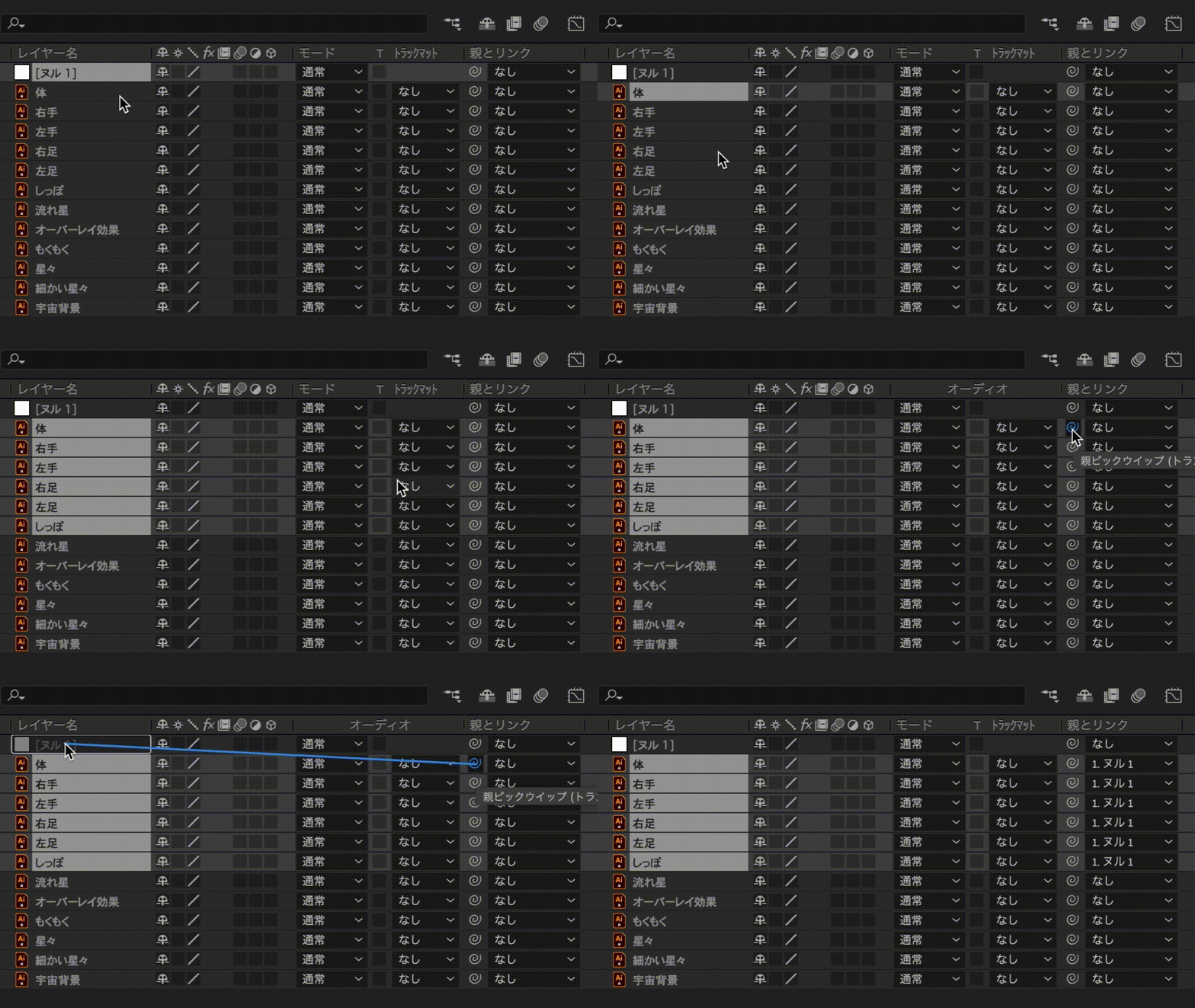
別の方法として「なし」の左側にある「渦巻きマーク」から[ヌル1]に線を引っ張っても同じ効果になります。
これで親となったヌルオブジェクトを動かすと、ねこちゃん全体も一緒に動かす事ができる様になりました。
☆飛んでいくモーションをつける
ねこちゃんをまとめたヌルオブジェクトのプロパティからトランスフォームを開き、ねこちゃんが空気をかくタイミングあたりに時間インジケーターを移動させ「位置」のストップウォッチをクリックしてキーフレームを打つ。
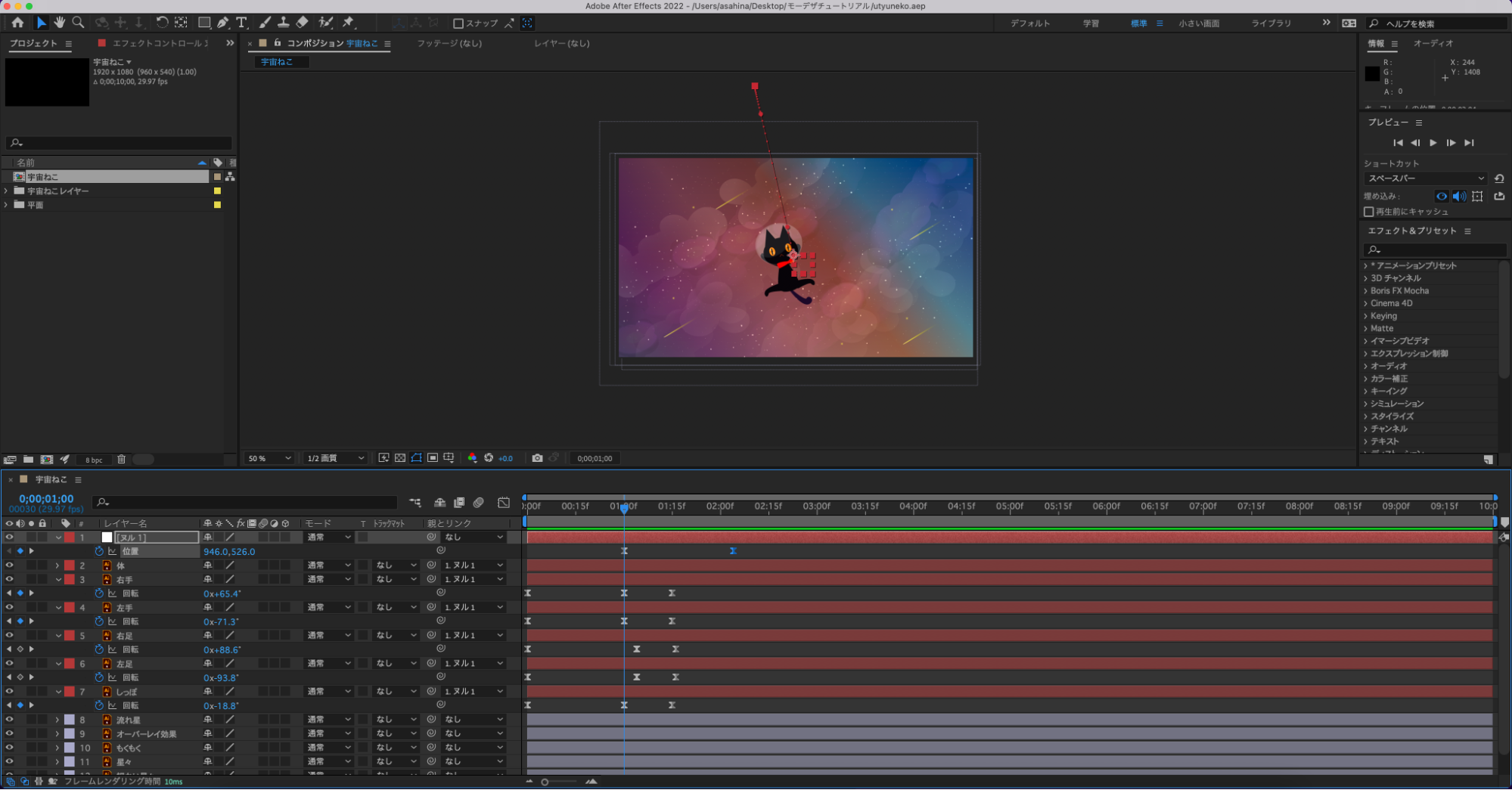
次に足が伸び切った辺りの少し後ろにキーフレームを打ち、ねこちゃんをフレームの外まで移動させる。
このキーフレームもイージーイーズして、動きを滑らかにしておく。
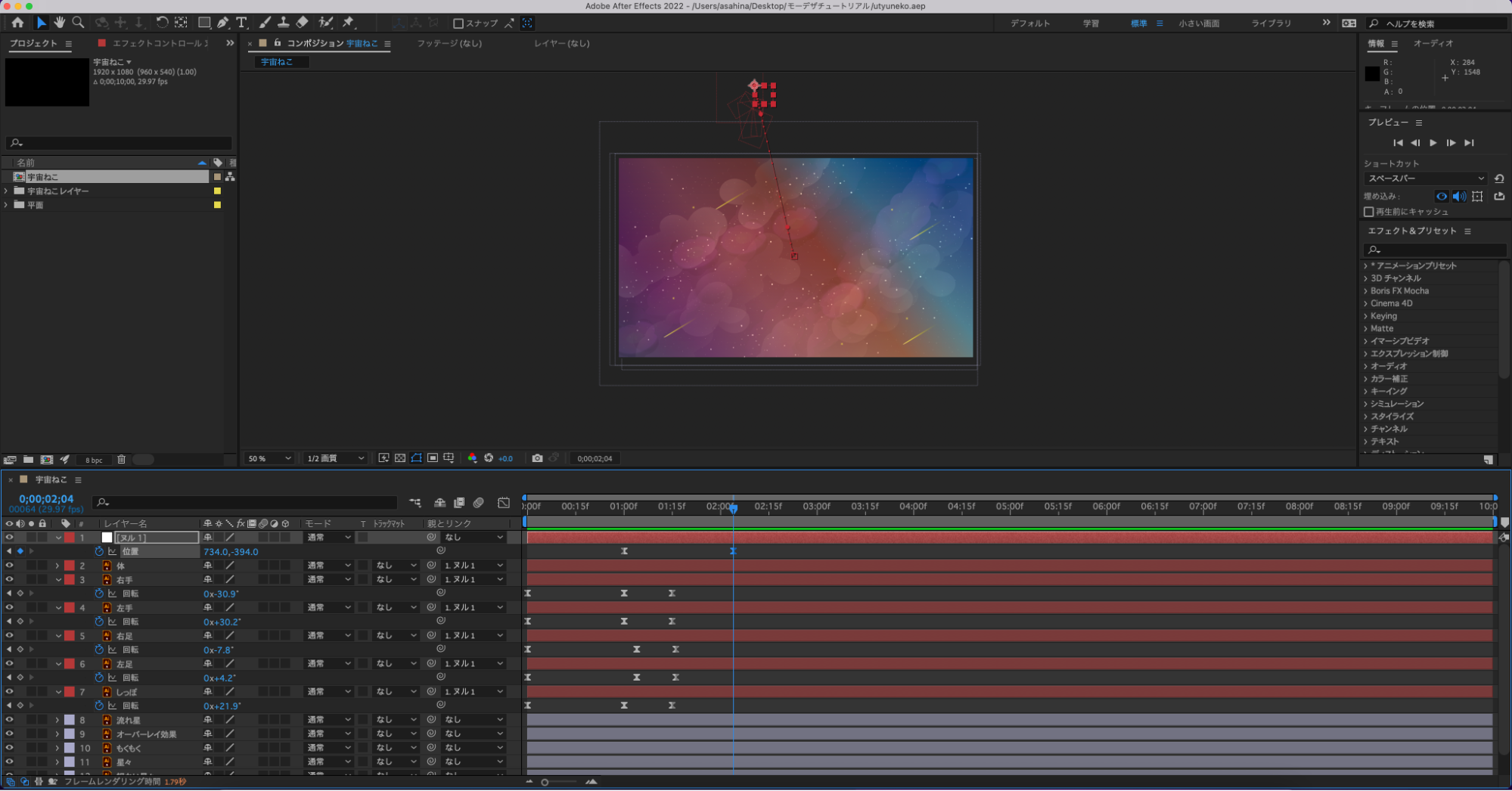
これで宇宙空間をねこちゃんが泳いで飛んでいくアニメーションが完成しました。
動きに違和感がある場合は、キーフレームを動かして飛んでいくタイミングを前後にずらしてみて調整してみてください。
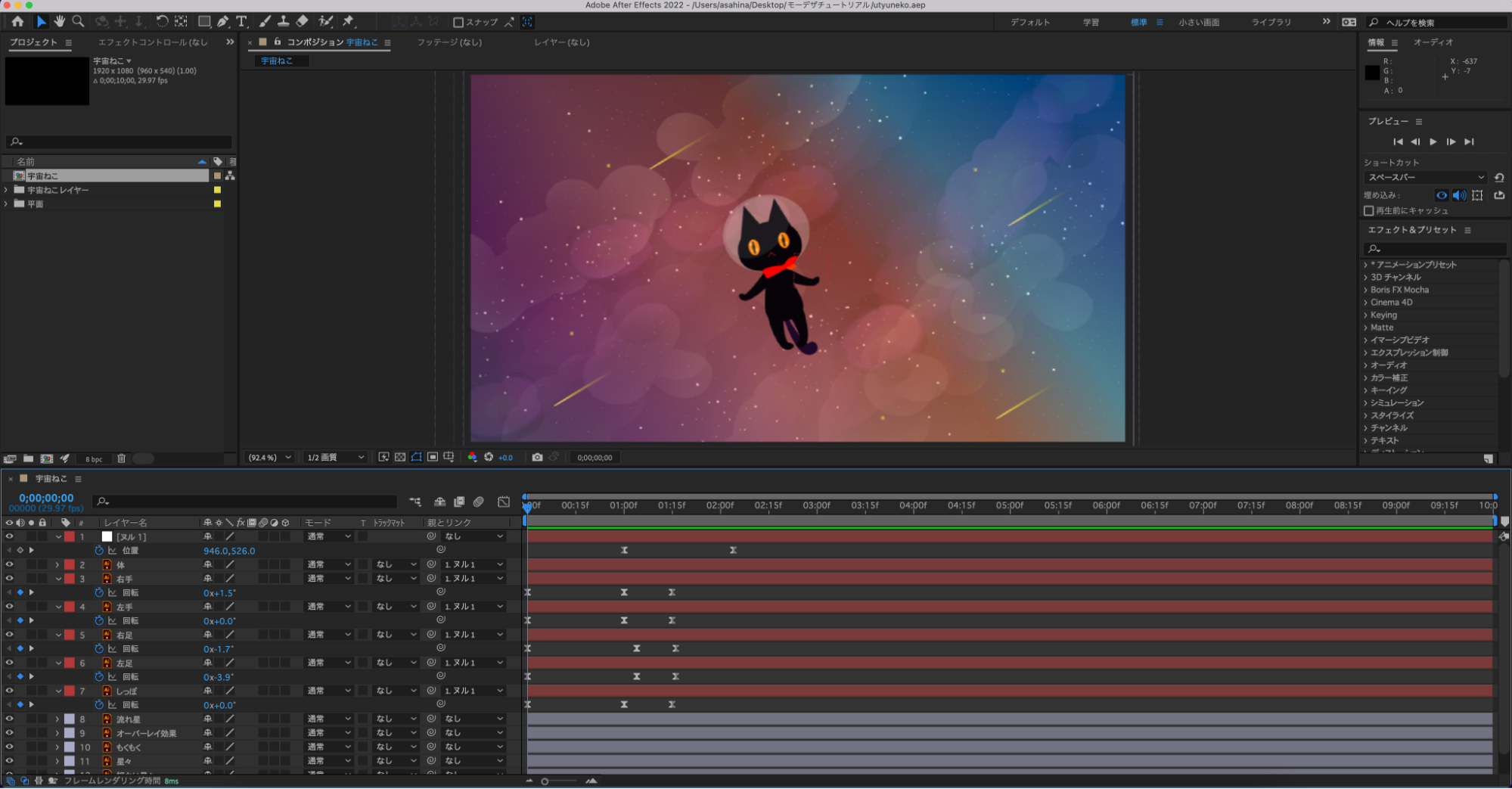
頑張ればアニメーションのクオリティが上がる!
☆☆プラスワン☆☆
グラフエディターを使って動きに緩急をつける
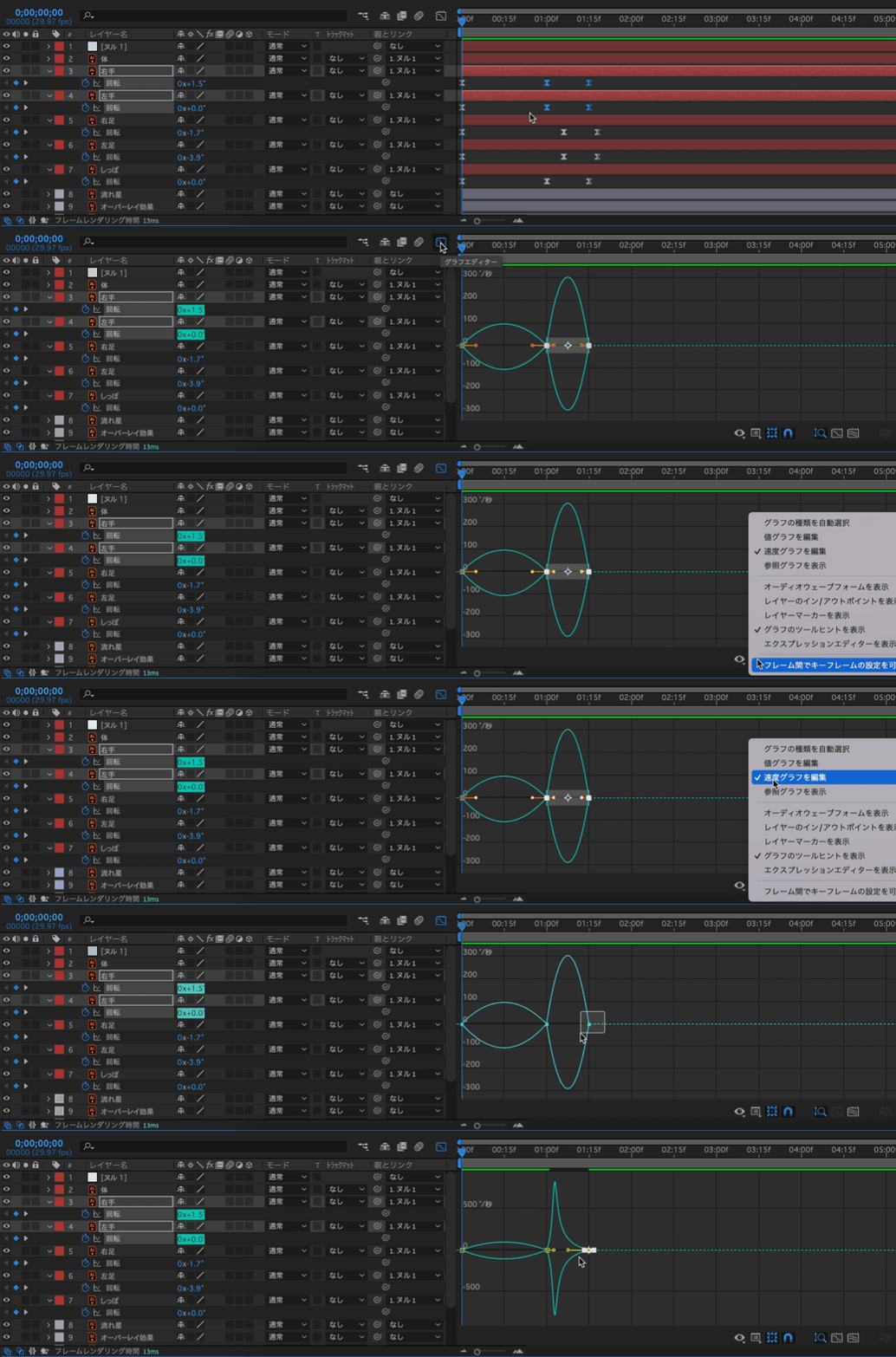
グラフエディターをクリックすると「動きや速さをカーブで表した」曲線グラフが表示されます。
「グラフの種類とオプションを設定」をクリックし「速度グラフの編集」をクリック。
速度がカーブで表示されたグラフが表示されます。
(カーブが緩やかだとゆっくり、カーブが急だと早い)
ねこちゃんの手の動きを上げる時はゆっくり、下げる時は早くしたいので図の様なカーブにします。
イージーイーズを使う事である程度滑らかな動きをつけられますが、グラフエディターを使い速さの緩急を付けることでより違和感のない動きにする事ができます。


All Consent Allowed