After Effects でこれらのチュートリアルをお試しください
ビジュアルエフェクトやモーショングラフィックスを作成
一見難しそうだけど、実は単純な動きの集まりだった??
本チュートリアル内で使用する主な機能
コンポジション設定(縦横サイズ・デュレーション)
ロックとソロ
コラップストランスフォーム、ラスタライズ
----------------------------------------------------------------------------------------------------------------
作業に入る前に、練習用サンプルファイルをダウンロードしておきましょう。
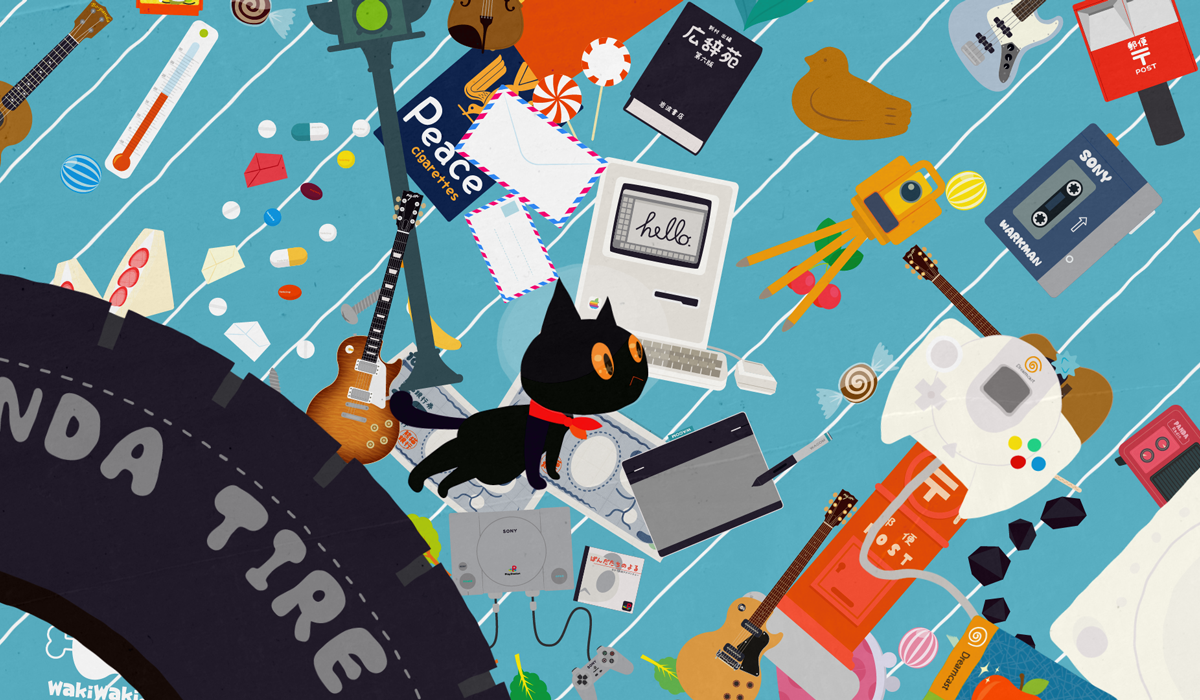
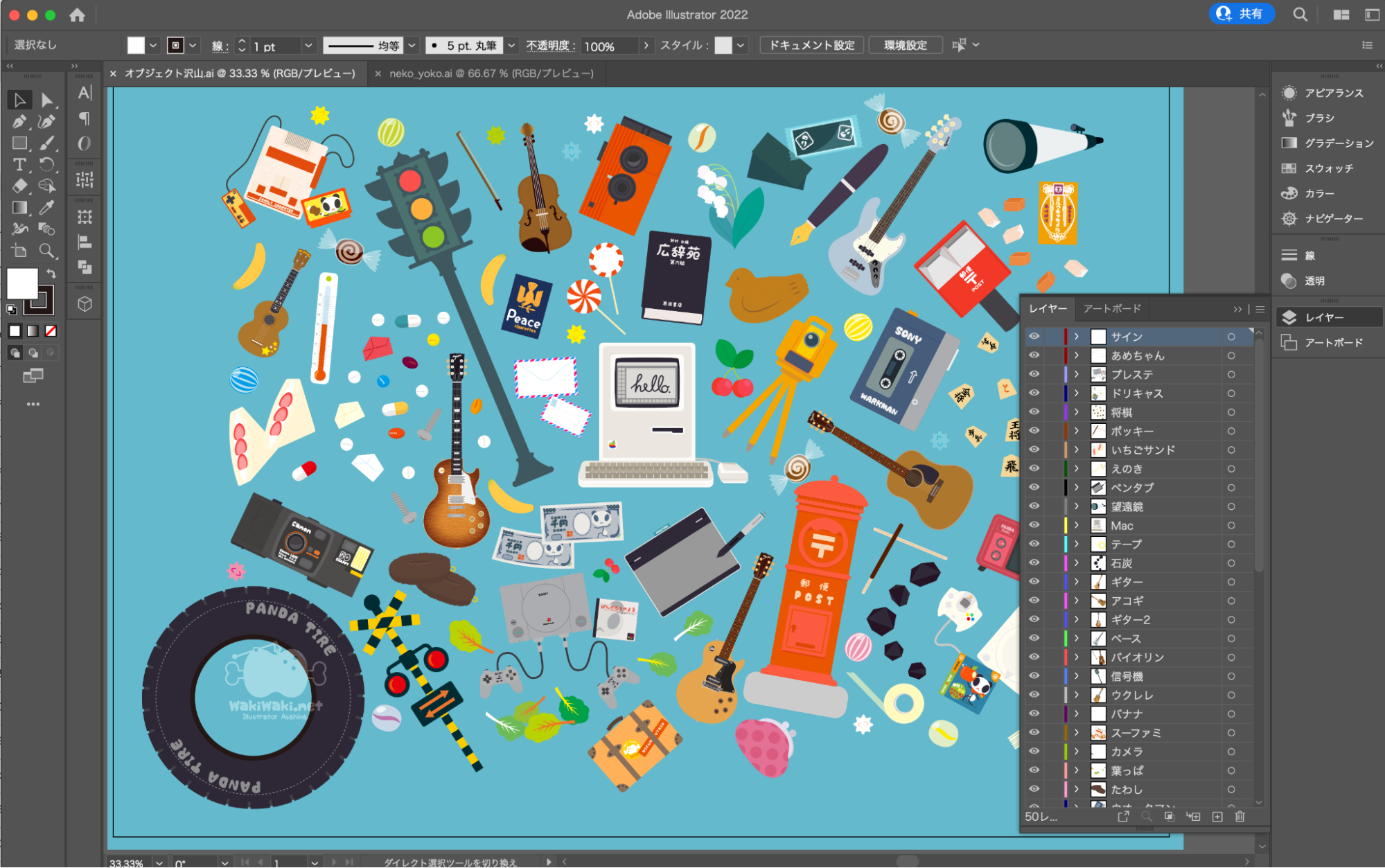
今回はたくさんのオブジェクトをグルグルまわしたいので、イラストレーターでたくさんのオブジェクトを作成し、それぞれをレイヤー分けしています。
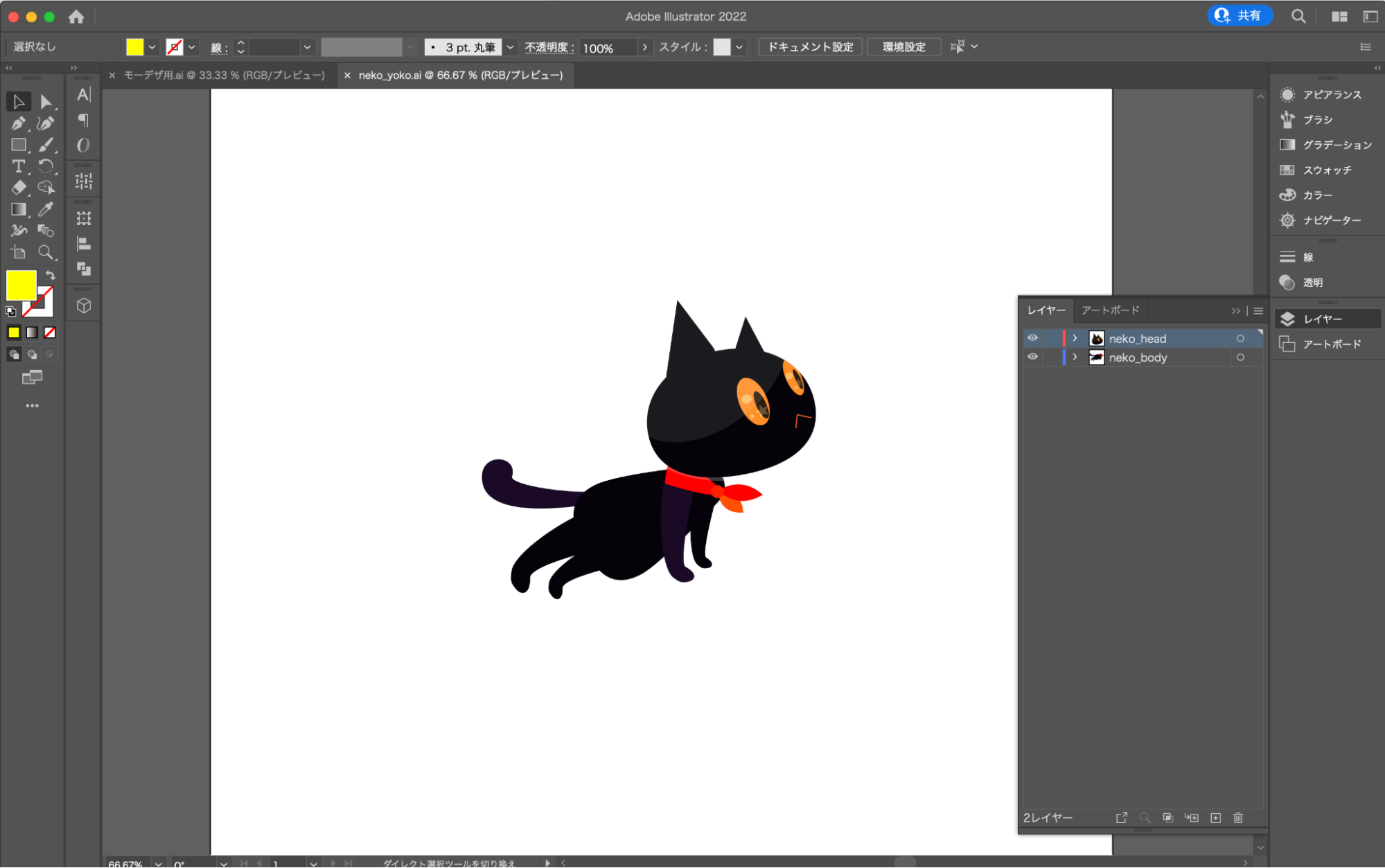
さらに今回は、後で追加するためにねこちゃんを別のファイルで作成しています。
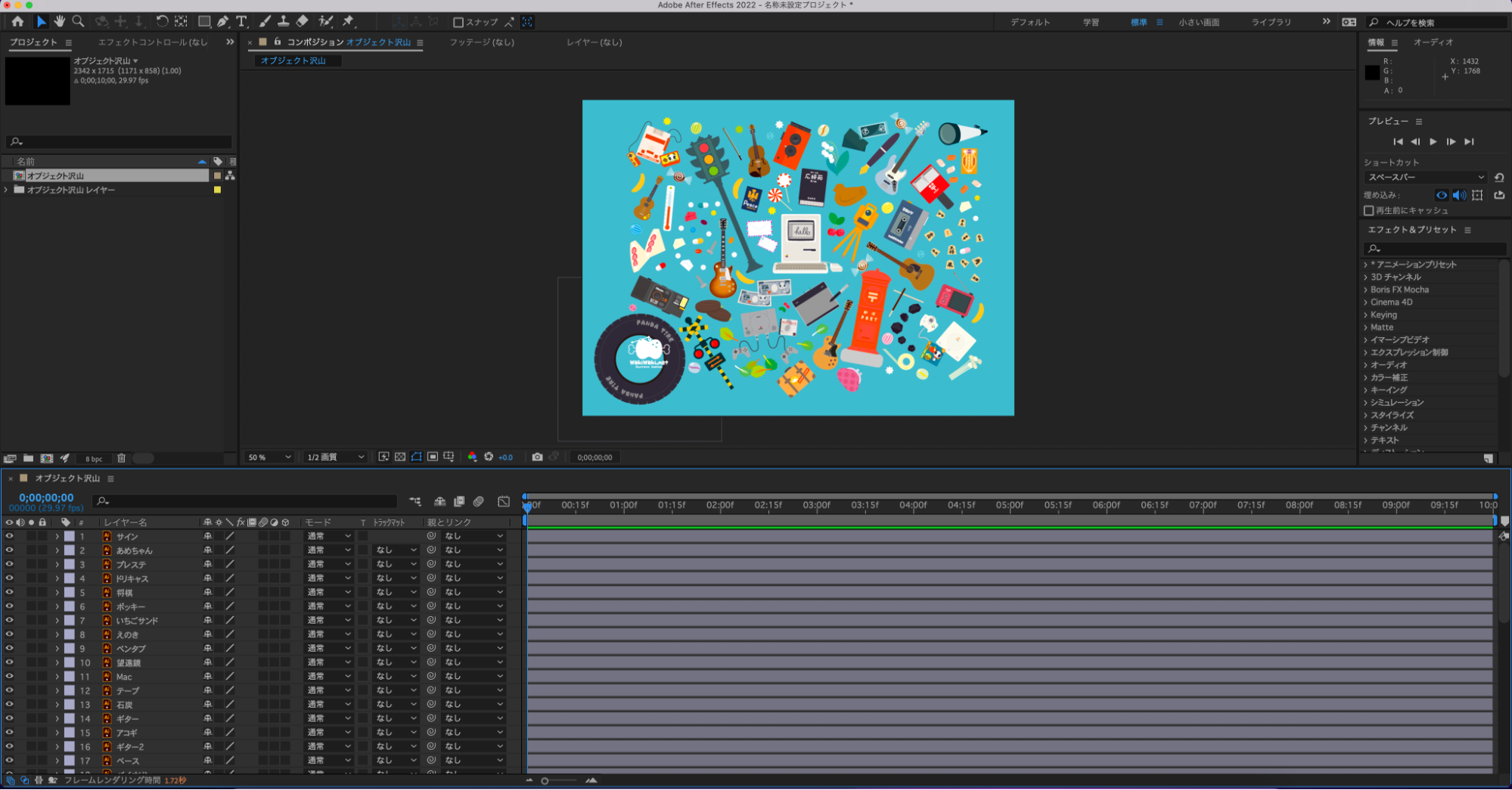
After Effectsを起動し、Illustratorファイル「沢山のオブジェクト.ai」を読み込みます。
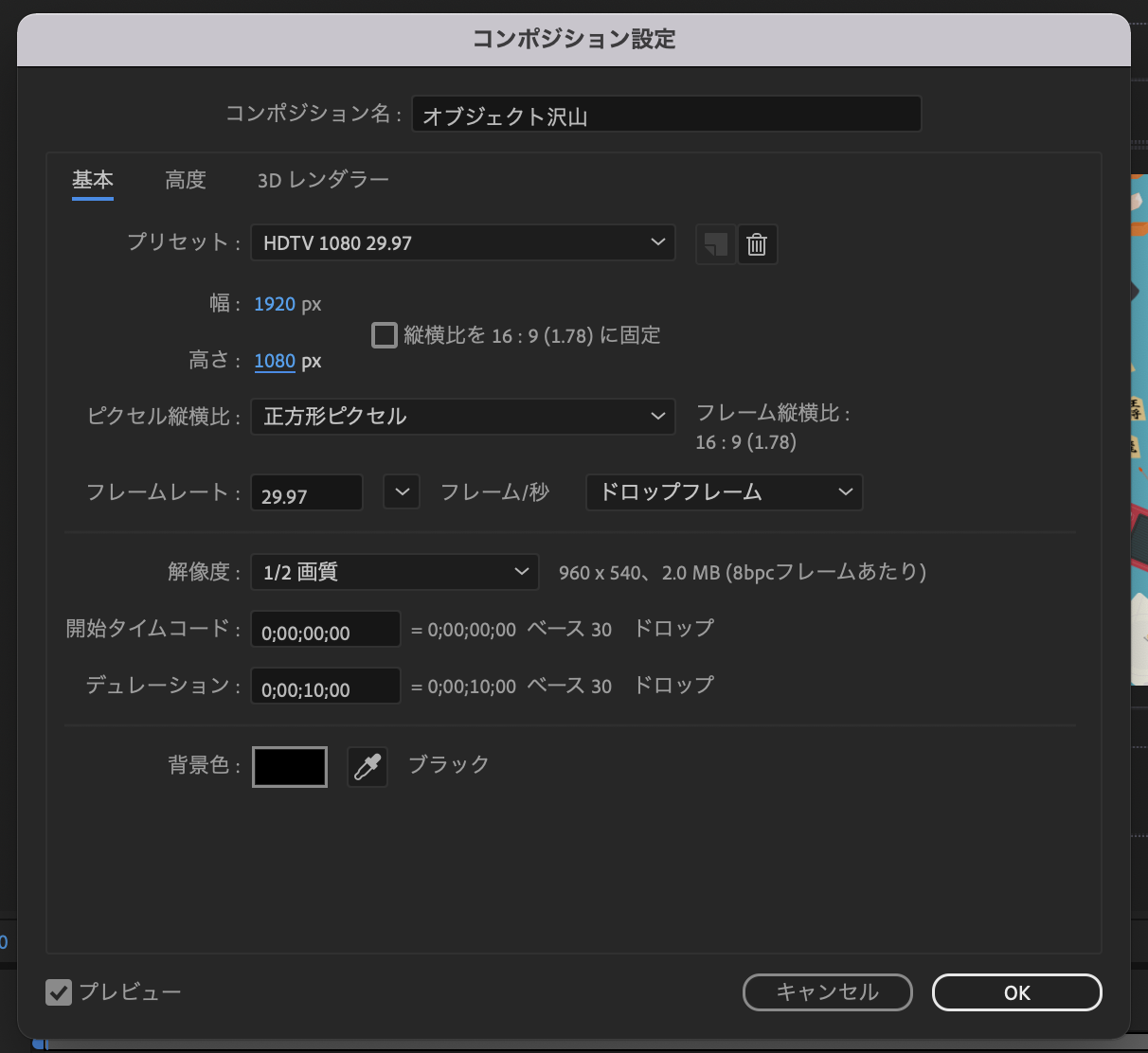
☆コンポジション設定
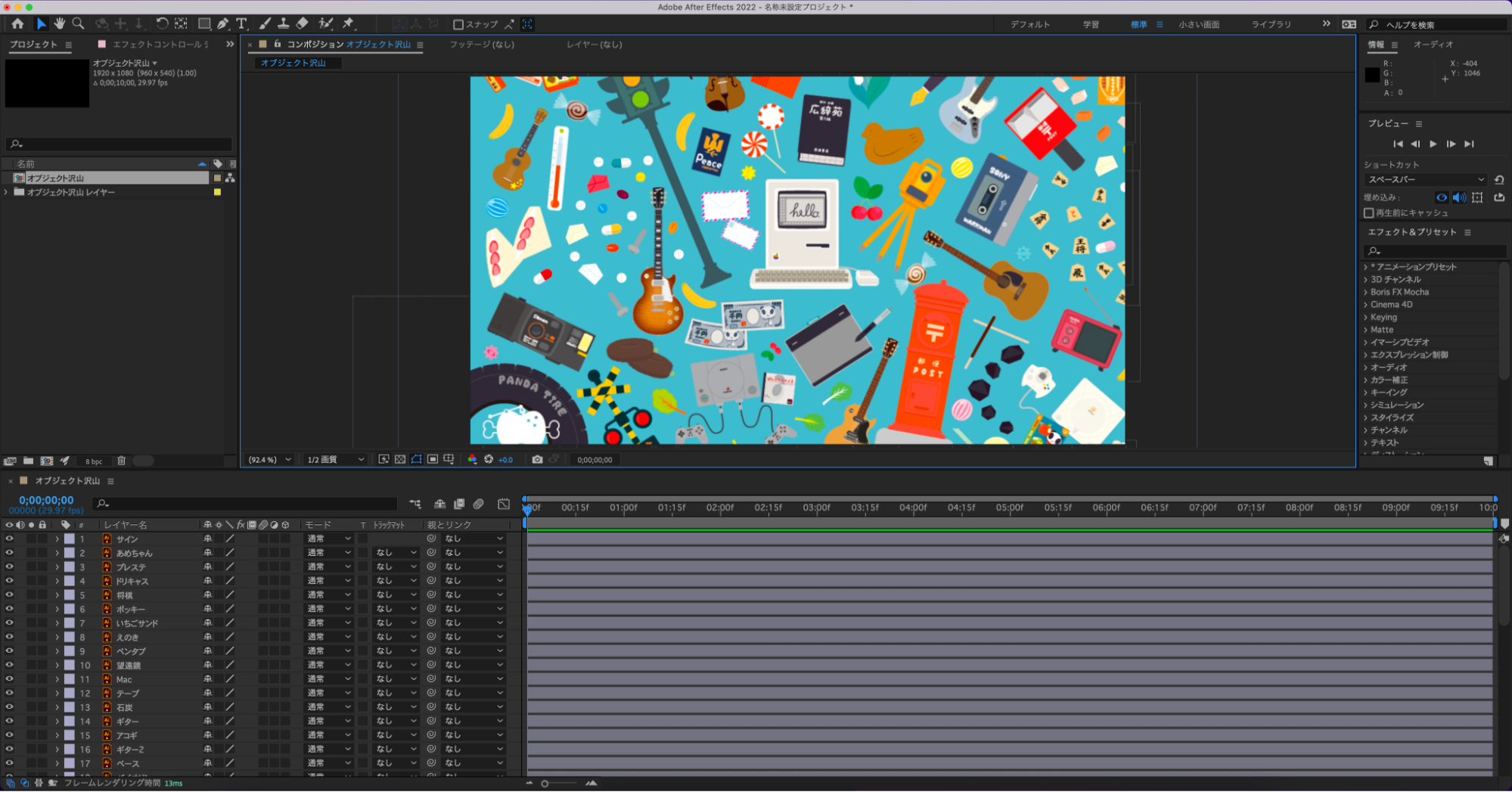
今回は読み込んだIllustratorの素材サイズが大きいため[コンポジション]→[コンポジション設定]を開き
幅:1920px
高さ:1080px
デュレーション:1000(10秒)
に設定します。
コンポジション設定後
☆ソロボタン
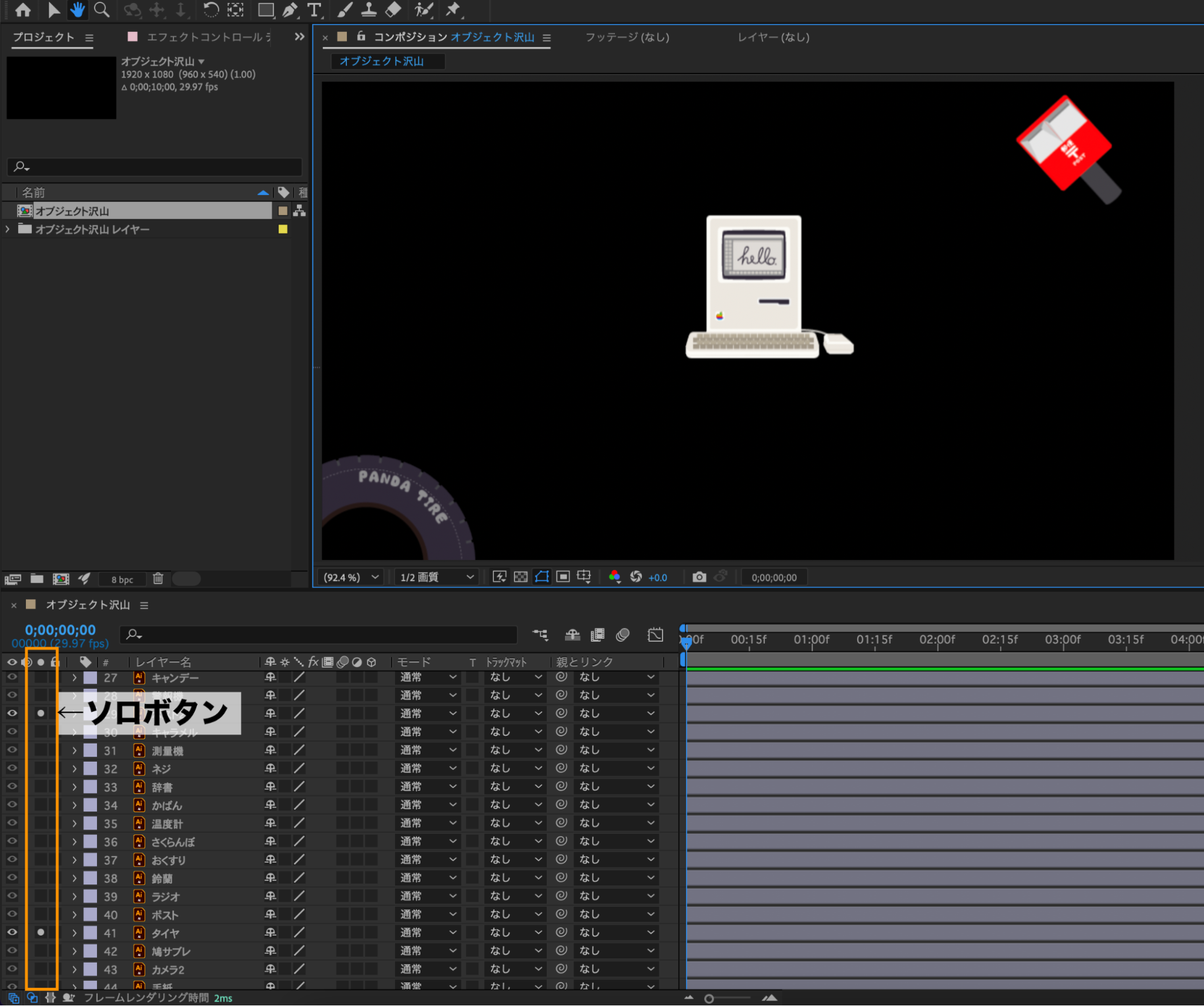
今回の様に扱うオブジェクトが多い時はソロボタンを押すことによって、表示するオブジェクトの数を管理する事ができます。(ソロボタンを押したオブジェクトだけが表示されます)
☆オブジェクトにアニメーションをつけていく
真ん中にあるオブジェクト「Mac」を回転させます。
バランスを考えながらアンカーポイントをオブジェクトの真ん中に置きます。
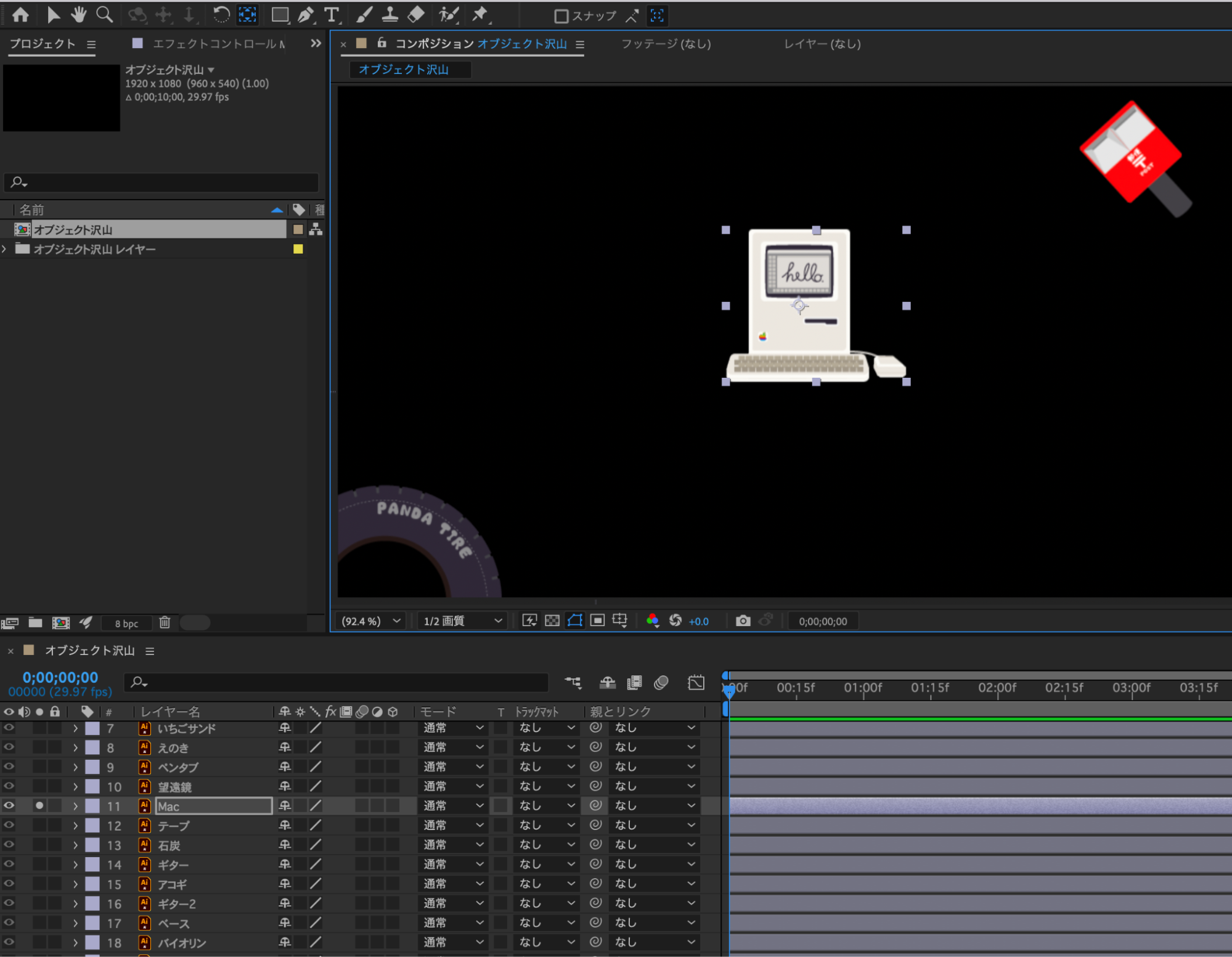
オブジェクト「Mac」のトランスフォームを開き「回転」のストップウォッチをクリックします。時間インジケーターをタイムライン最後の10秒まで移動させます。
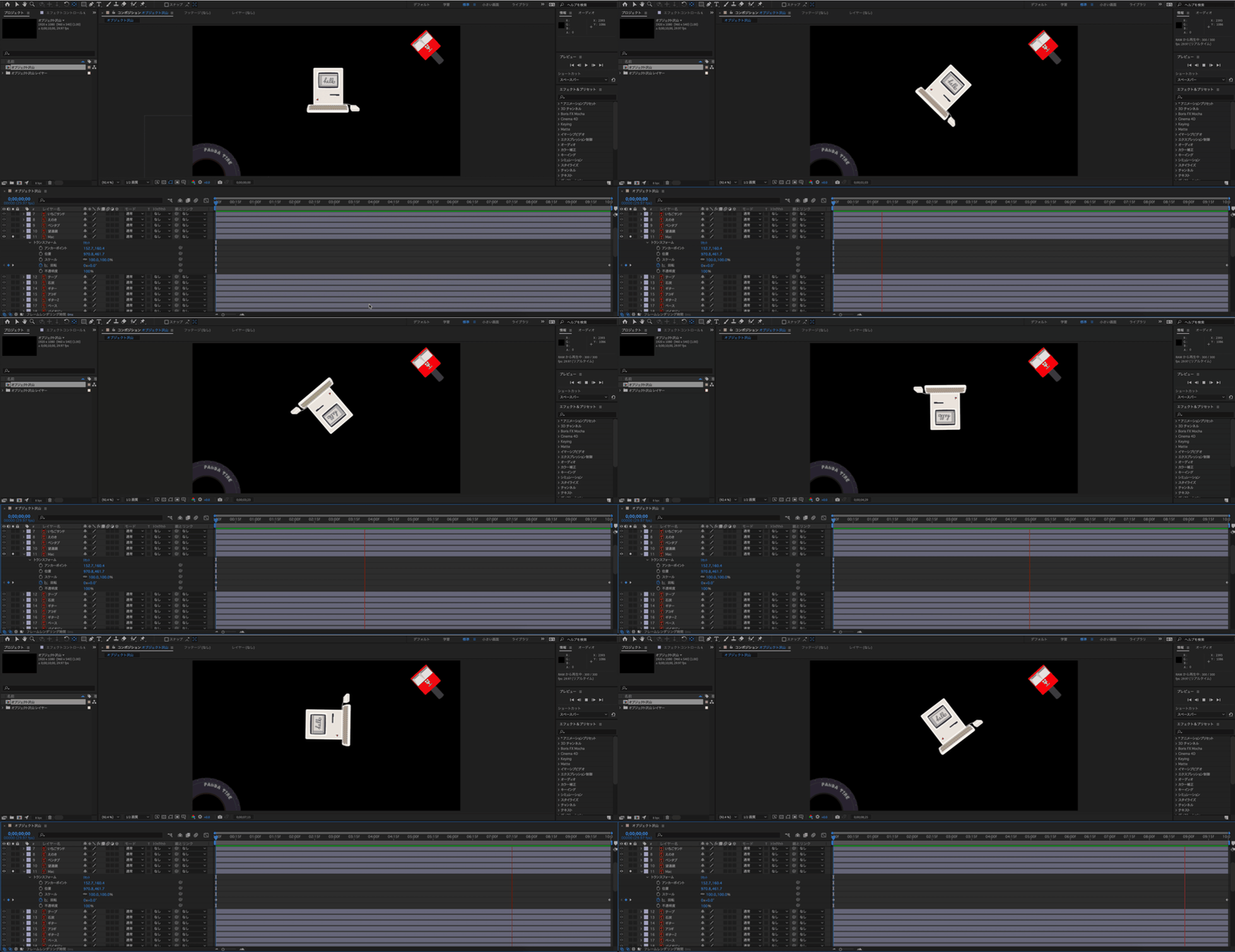
回転の数字を「1×+0.0°」に設定します。
回転の右側の数字「0×+0.0°」は、前の数字が「回転数」で後ろの数字が「角度」なので、「1×+0.0°」は10秒で一回転するという意味になります。
残りの「タイヤ」と「ポスト2」にも同じく回転をかけるのですが、3つとも同じ回転数だと奥行きの表現に物足りなさがあるので、少し奥行きをつけるための作業をします。
「タイヤ」のレイヤーを選択し、サイズを大きくします。
「タイヤ」のトランスフォーム「スケール」の後ろの数値(パーセンテージで大きさを変更できます)を200%にします。
※オブジェクトのサイズそのものを変更するので、ストップウォッチは押しません。
また、After EffectsはIllustratorの様なベクターイラストを読み込む際に一度画像データとして読み込むので、拡大すると画像がボケてしまいます。
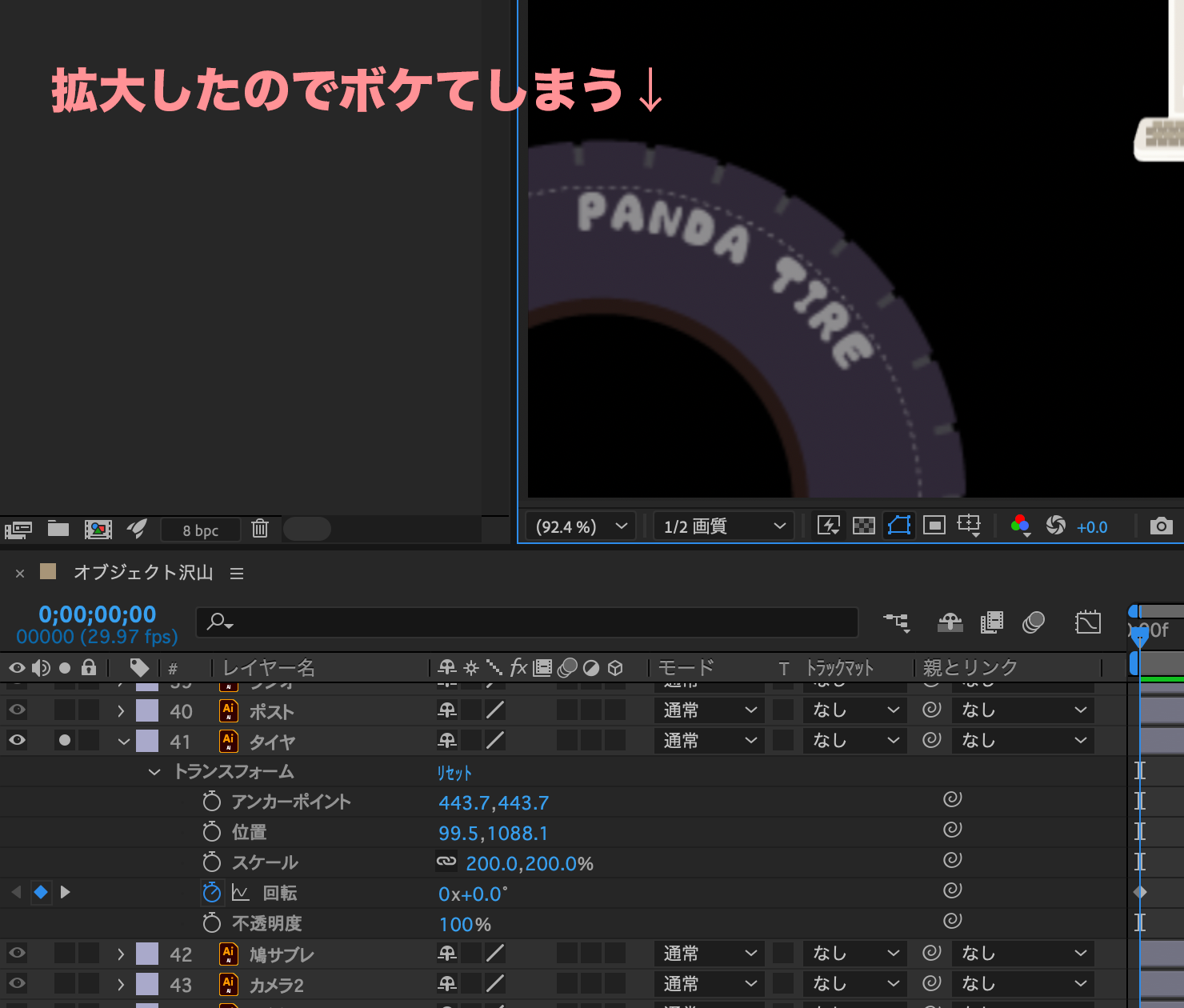
そんな時は「コラップストランスフォームトランスフォーム」にチェックをいれると、きれいになります。
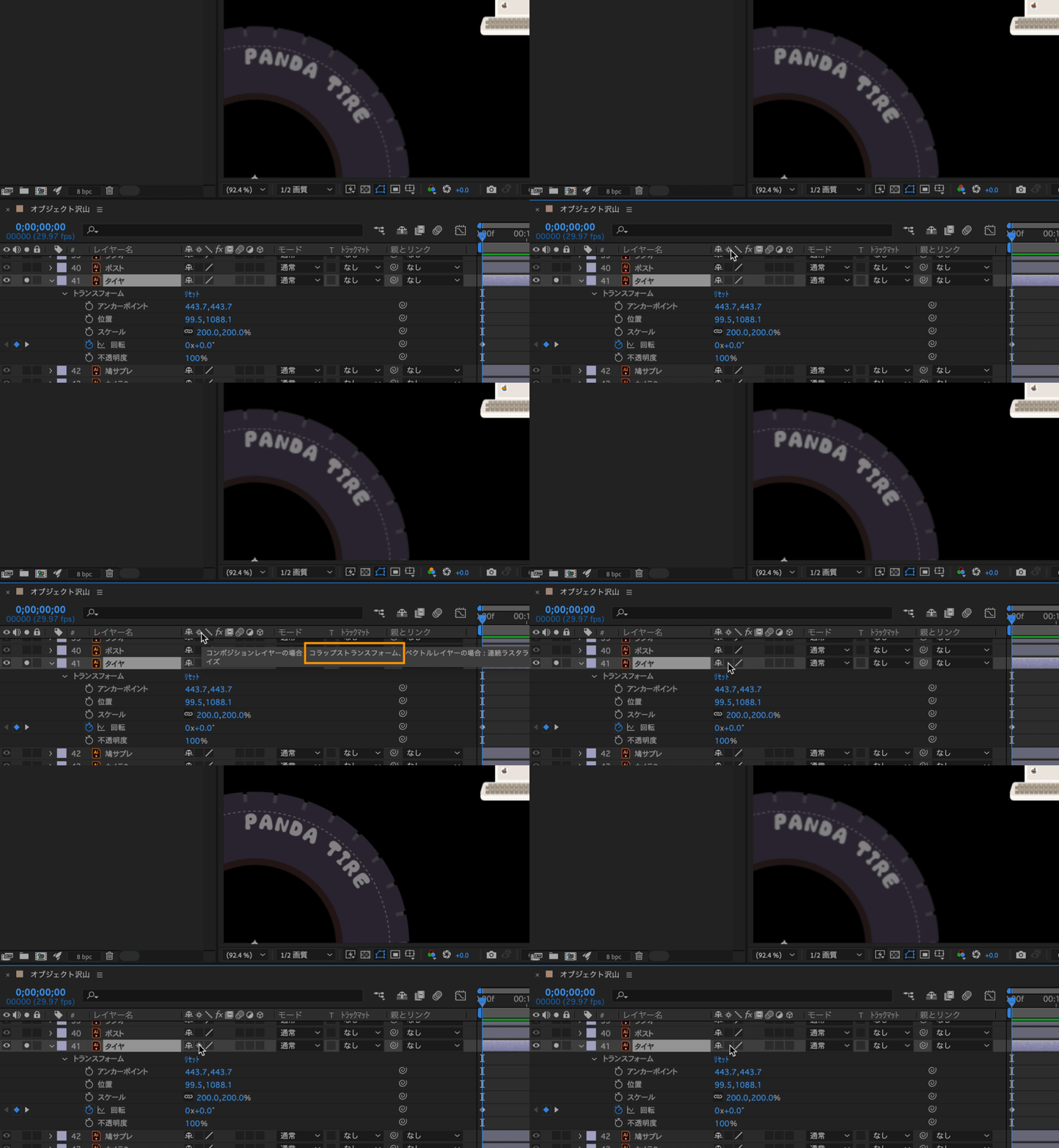
☆距離によって速度を変える
オブジェクトの速度は、現在3つとも10秒間に1回転と同じになっています。
このままですとアニメーションとしての面白みに欠けるので、オブジェクトに奥
行きや個性を持たせるために、回転速度を変えていきます。
「タイヤ」は手前にあるので少し回転を遅くします。
「1×+0.0°」となっている速度をすこし遅くした「0×+180.0°」に変更します。
奥にある「ポスト」の速度はすこし早くした「1×+180.0°」に変更します。
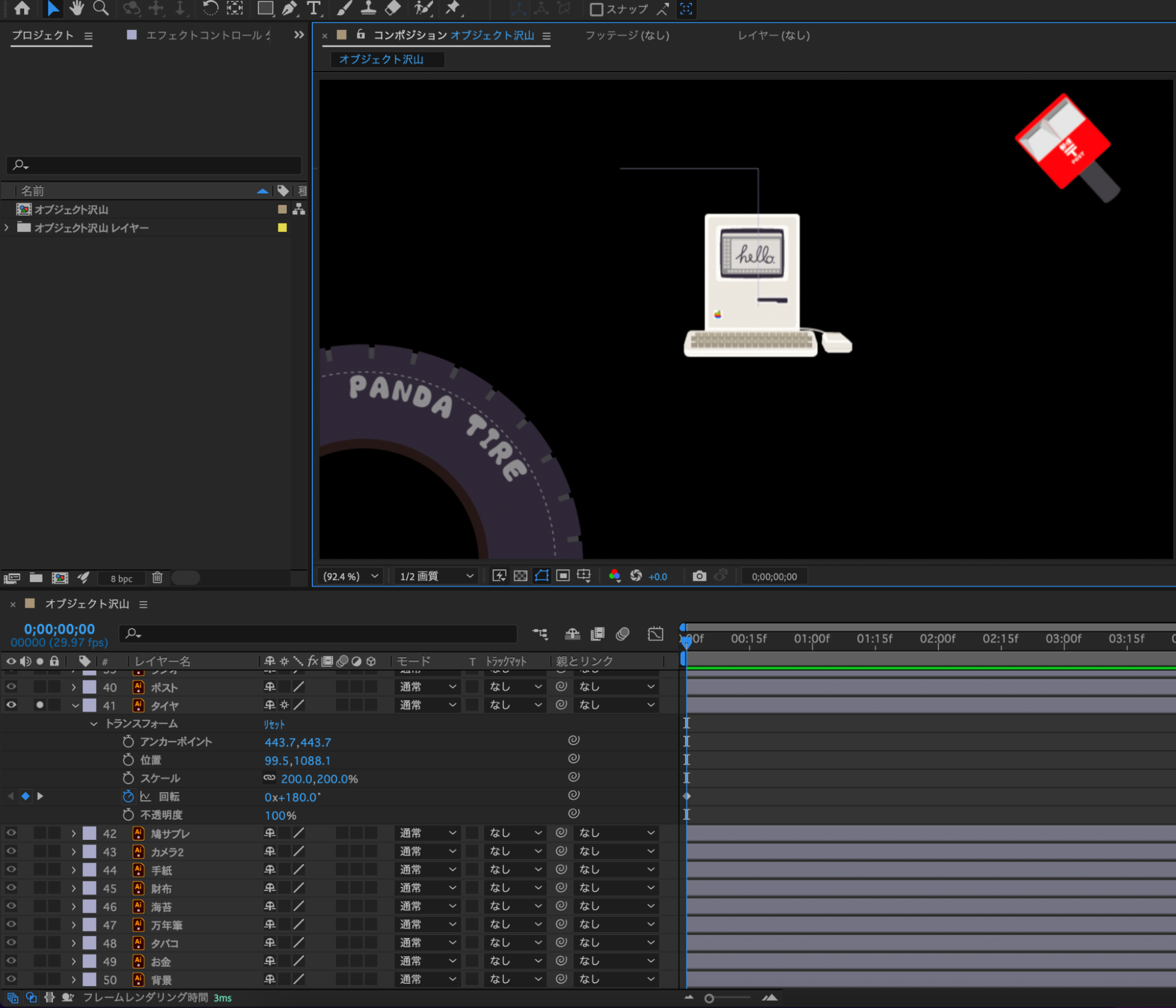
ソロを解除します。
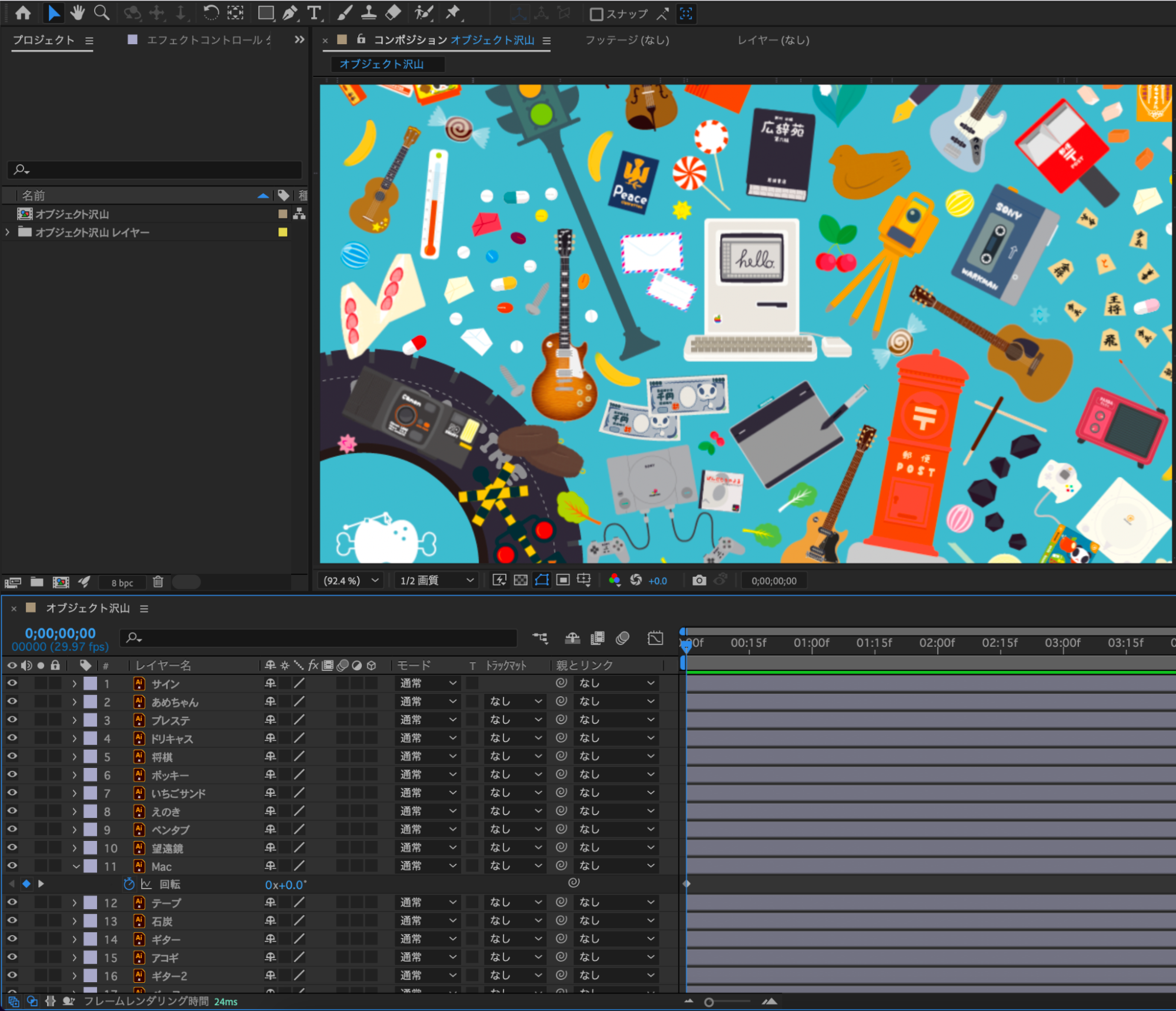
すると大きくした「タイヤ」が奥に隠れてしまっているので、Illustratorの操作と同じく「タイヤ」のレイヤーを掴んで上に持っていきます。
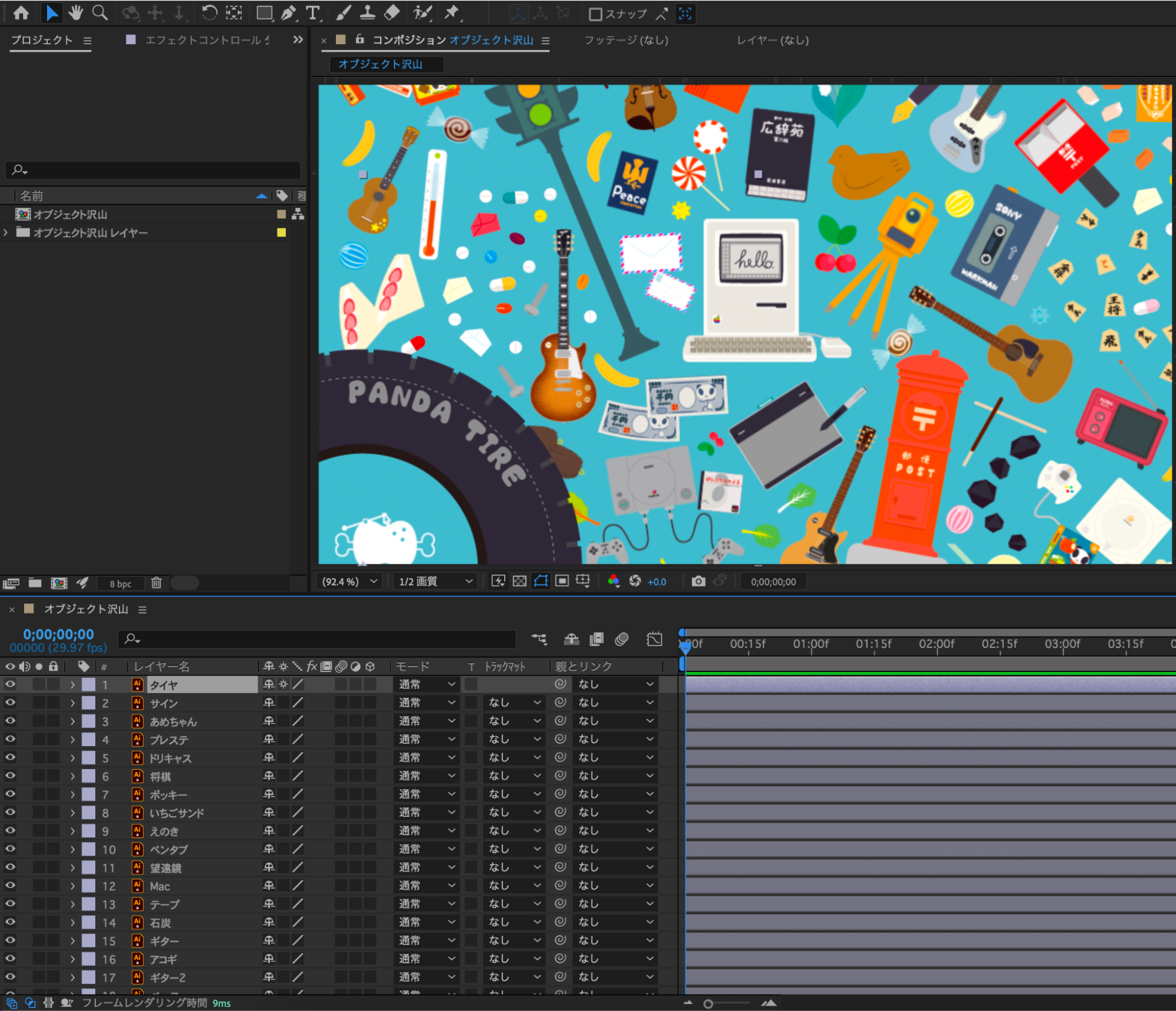
「バナナ」や「あめちゃん」など範囲の広いオブジェクトが上のレイヤーにあると、下のオブジェクトが選択できない事があります。
その時は、Illustratorと同じくレイヤーにロックをかける事ができます。
作業の必要に応じて、ロックやソロ表示を使い分けましょう。
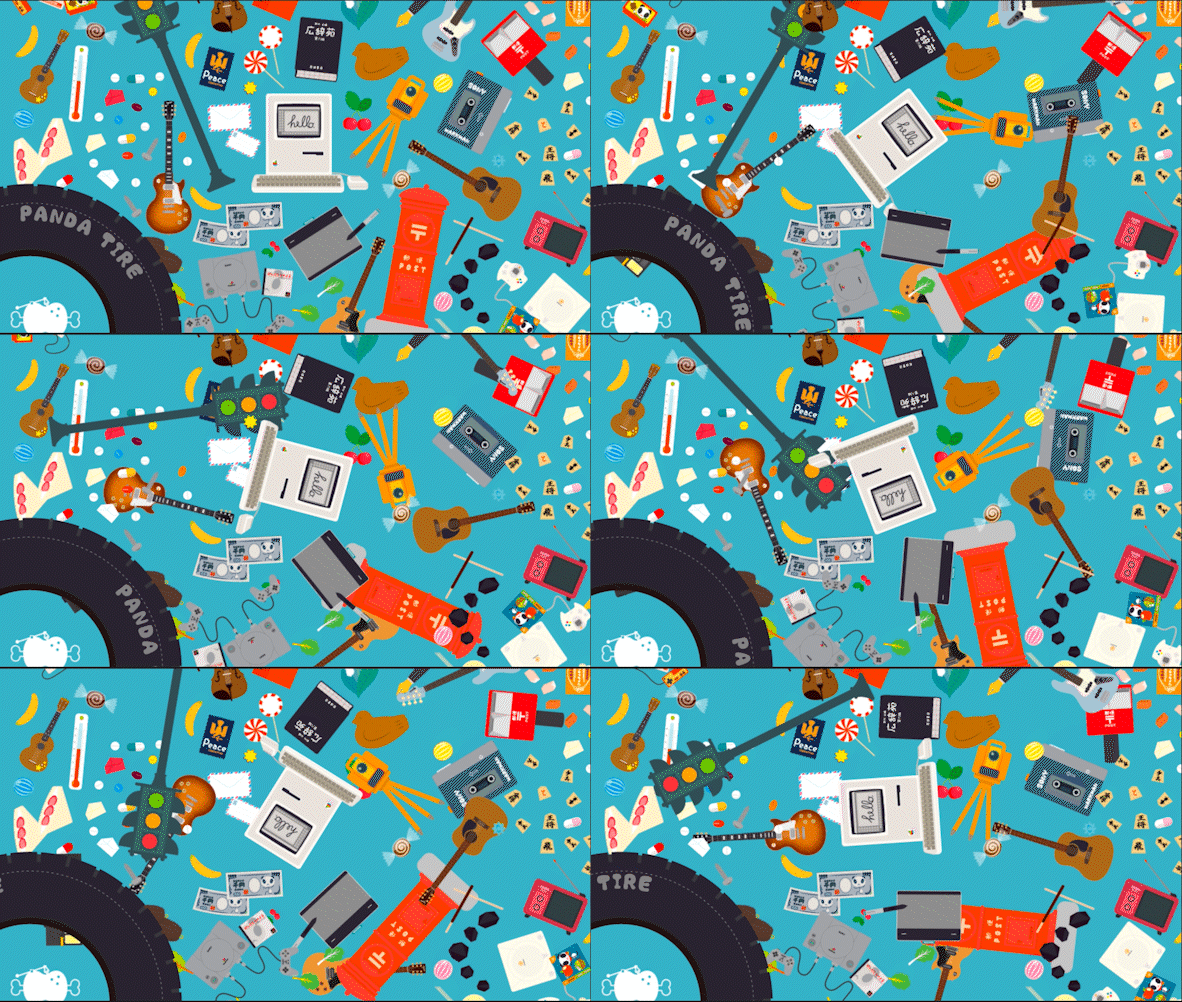
奥行きや重なりを考えながら、残りのオブジェクト(大きなものだけでも十分動きが出ます)に回転を付けていきましょう。
☆ヌルオブジェクトの作成
ある程度のオブジェクトを回転させたら、それをまとめて動かすための「ヌルオブジェクト」を作成します。
メニュー[レイヤー]→[新規]→[ヌルオブジェクト]で「タイムラインパネ流」のレイヤー上に「ヌルオブジェクト」が作成されます。
☆ヌルオブジェクトと沢山のオブジェクトを親子関係にする
その後「ヌル1」と「背景」レイヤー意外のレイヤー全てを選択し、「親とリンク」の「なし」から「ヌル1」を選ぶと、選択したオブジェクトが「ヌル1」と親子関係になります。

※一番上の「タイヤ」をクリックした後「お金」レイヤーまでスクロールしてシフトキーを押しながら「お金」レイヤーを押すと「タイヤ」から「お金」までが選択できます。
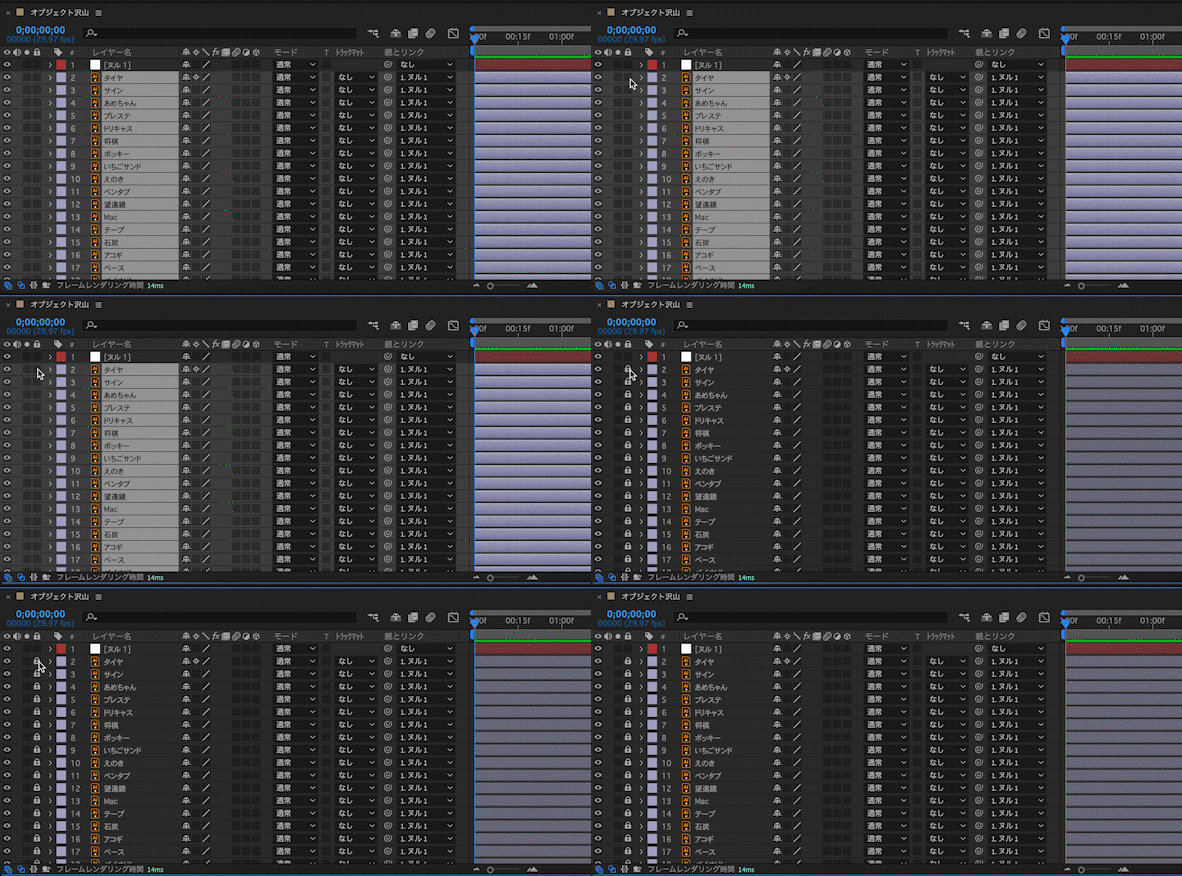
この後「ヌルオブジェクト」を動かすのに他のオブジェクトを掴んでしまうのを防ぐために、「ヌル1」以外のレイヤーを選択してロックをかけます。
Illustratorと違いロックをかけた状態でもオブジェクトはモーションできるので、他のオブジェクトに邪魔される事なくヌルオブジェクトを使った作業ができます。
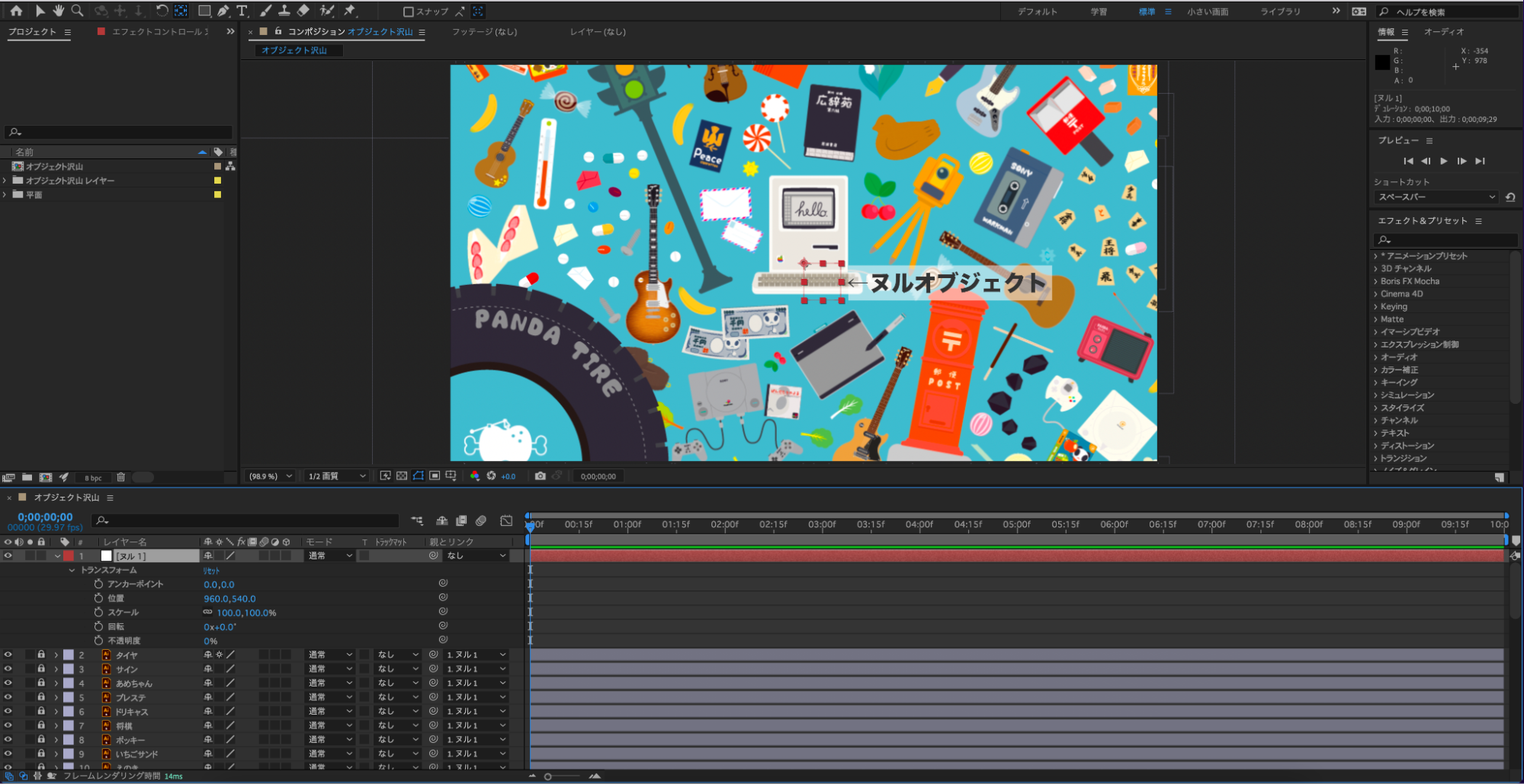
「ヌルオブジェクト」に左下から右上に動くモーションをつけます。
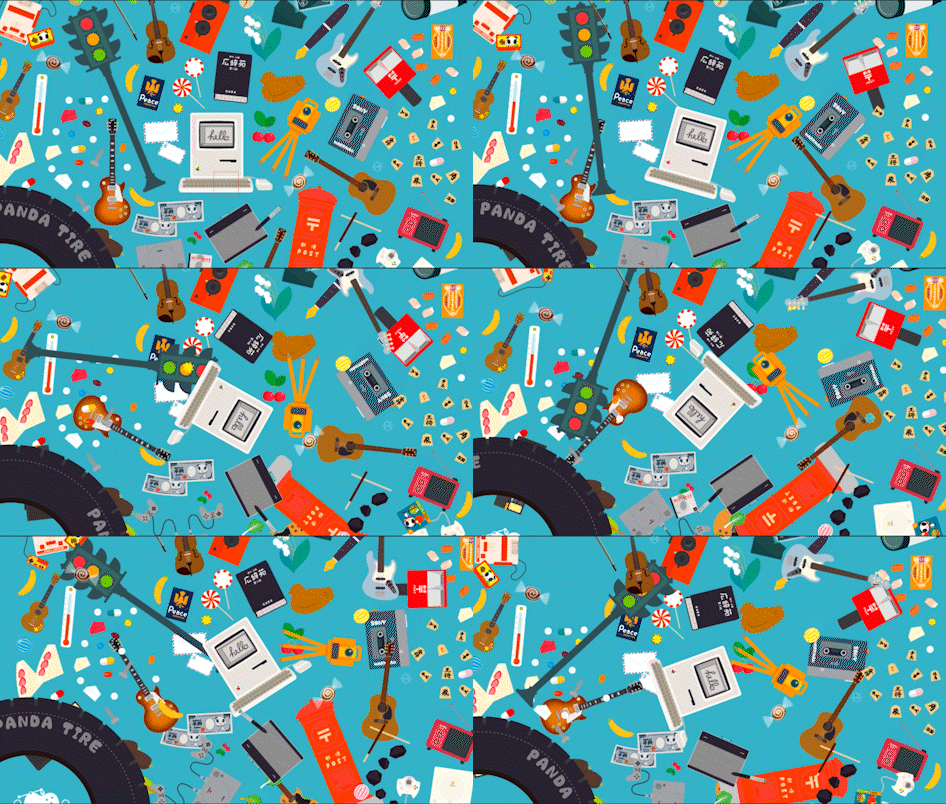
ヌルオブジェクトの動きに合わせて、他のオブジェクトたちも一緒に動いています。
背景の動きができたところで、ねこちゃんのオブジェクトを追加します。
「プロジェクトパネル」の何もないところでダブルクリックするか、メニューの[ファイル]→[読み込み]→[ファイル...]で読み込みます。
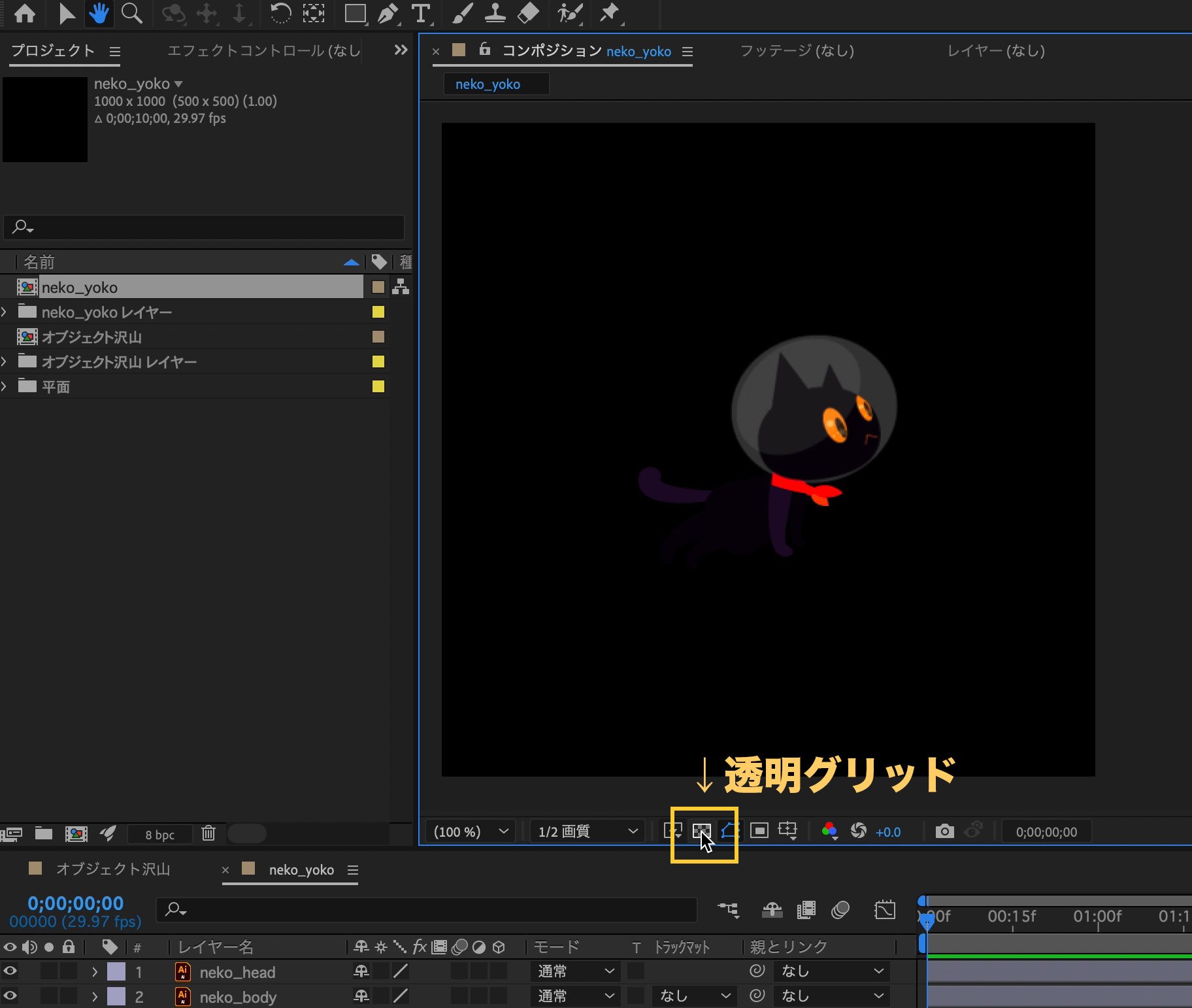
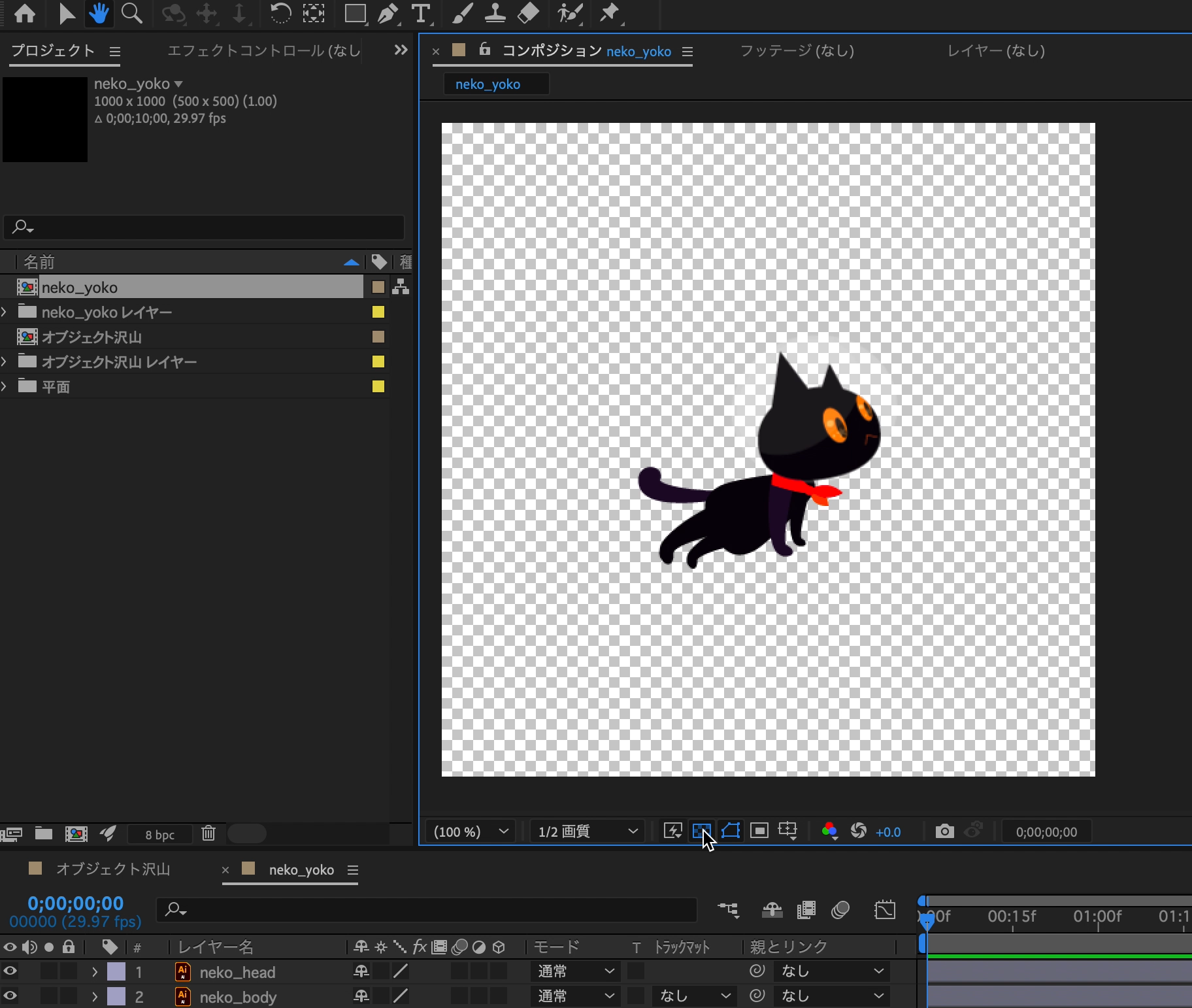
黒猫なので、読み込んだ時に背景が黒だと非常に見え辛いので、
その時は「透明グリッド」をクリックすると背景が透明になり見やすくなります。
ねこちゃんは、「neko_head」と「neko_body」に分かれているので、それぞれ首の付け根にアンカーポイントを設定しておきます。
設定したらねこちゃんの「neko_head」と「neko_body」を二つともコピーして。
「沢山のオブジェクト」の方へペースト。
これで後からキャラクターを追加する事ができました。
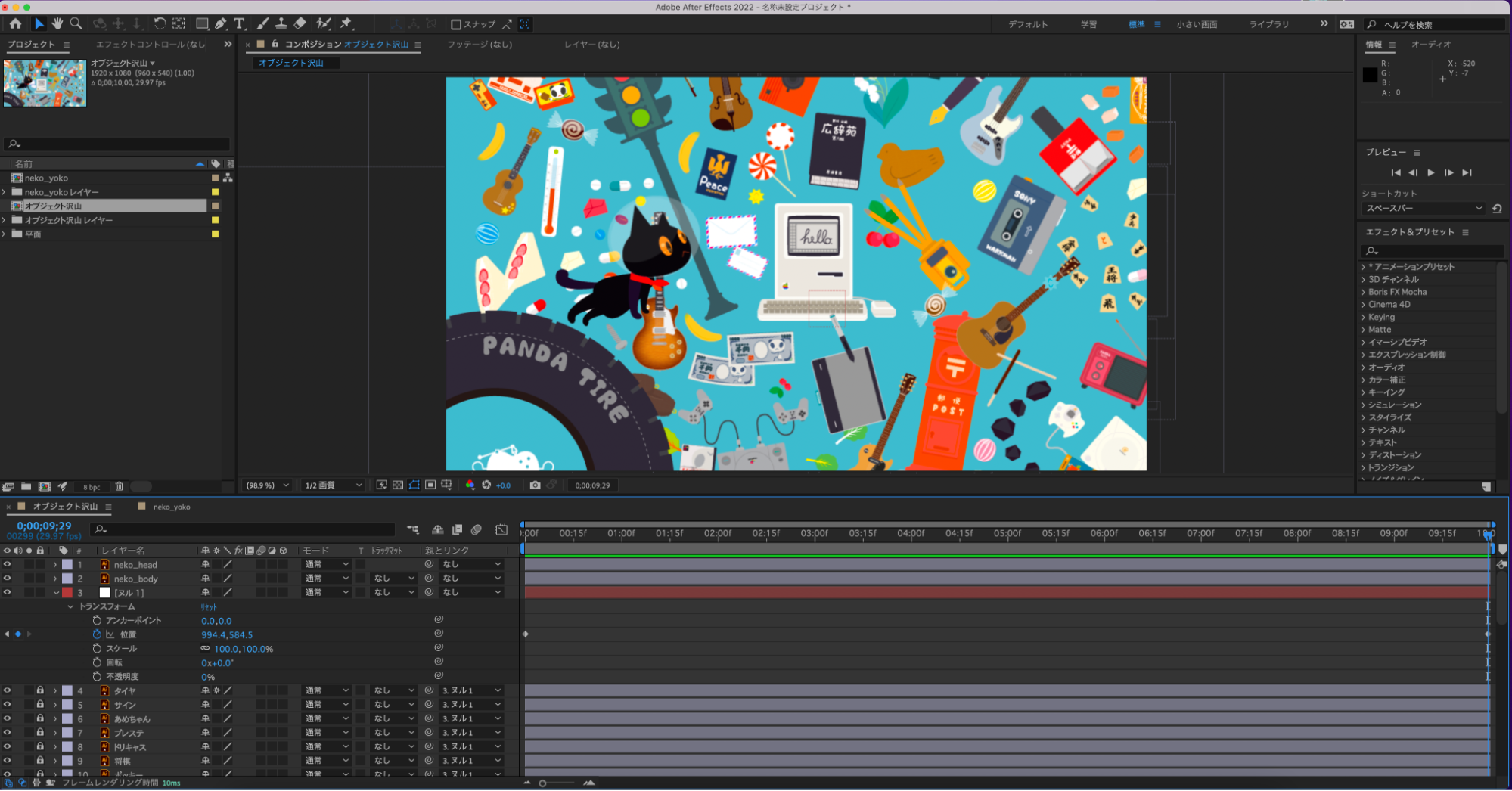
ねこちゃんの頭と体がバラバラにならない様に「neko_head」と「neko_body」を親子関係で結びます。
この時「neko_head」のレイヤーをロックすると、間違って頭をさわっても首が胴から離れないので安心です。
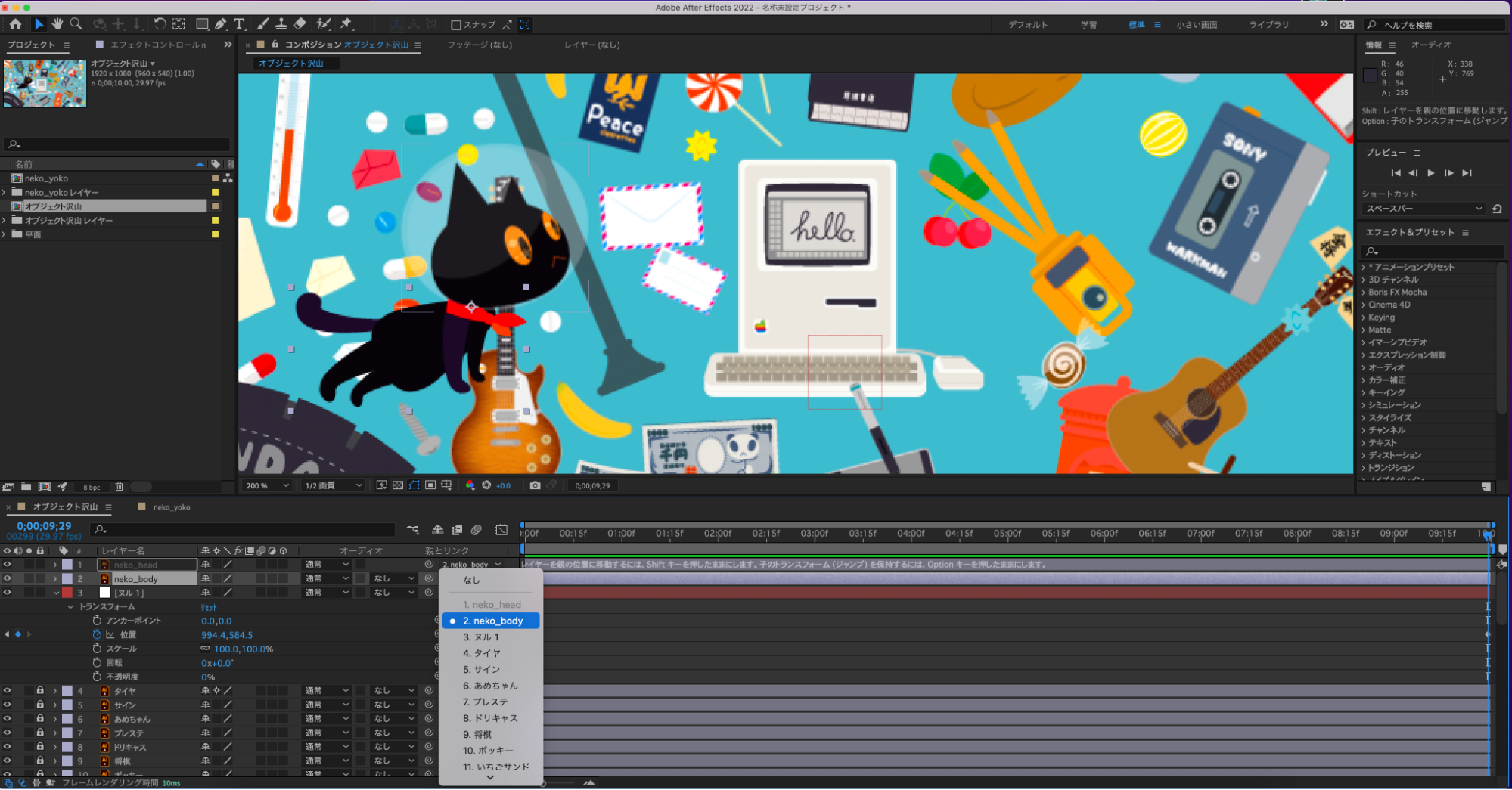
沢山のオブジェクトが、クルクル回りながら右上に動いていく背景に、ねこちゃんも一緒に動いていくモーションをつけます。
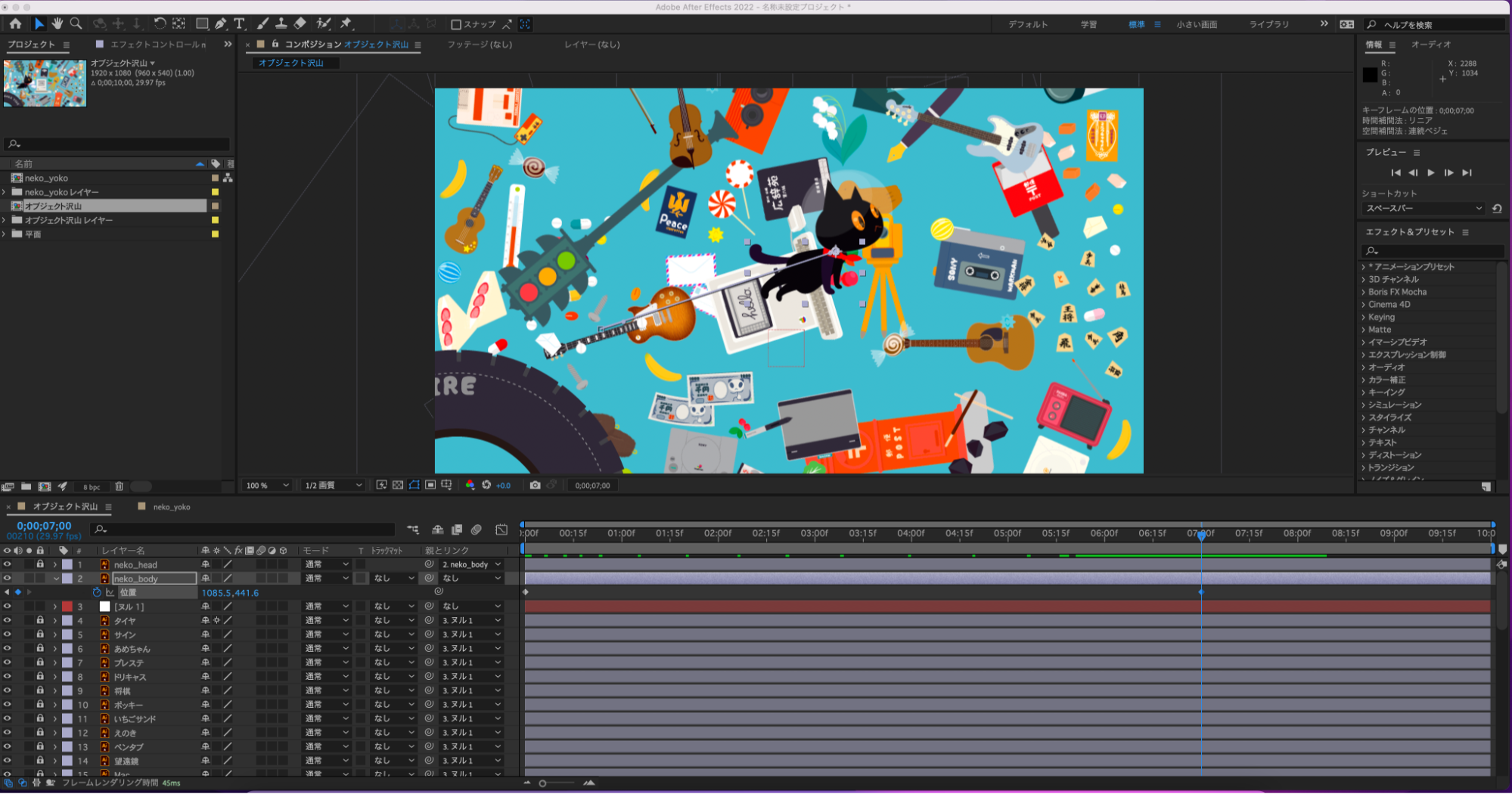
「neko_body」のトランスフォーム「位置」で、ねこちゃんを左から右上に動かします。
頑張ればアニメーションのクオリティが上がる!
☆☆プラスワン☆☆
背景とねこちゃんの動きを連携させるために、更にもう一つのヌルオブジェクトを作成し、背景と猫ちゃんと親子関係を結びます。
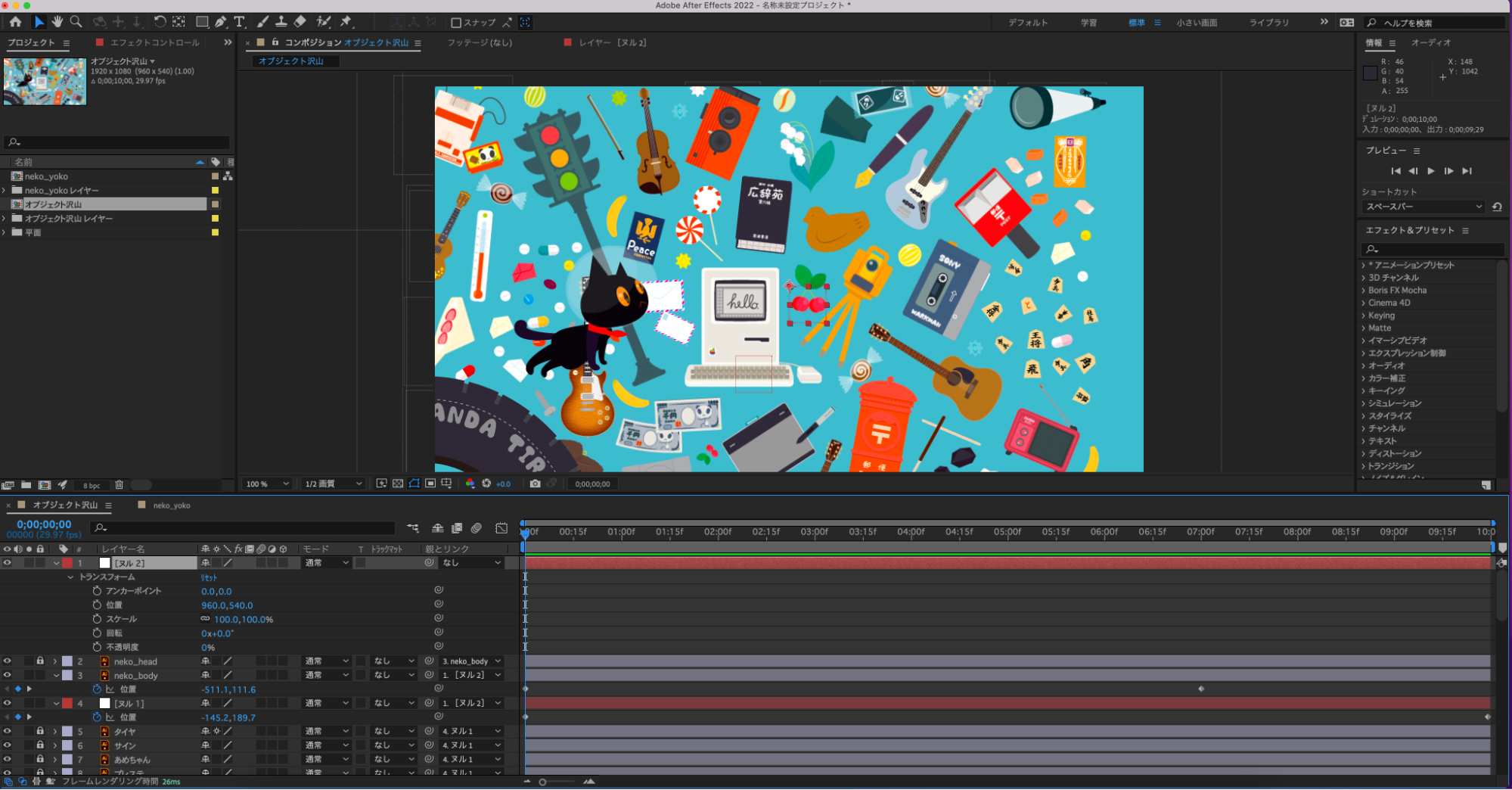
この[ヌル2]のトランスフォーム「位置」を使って、ねこちゃんが勢いよく飛び出していくモーションをつけます。
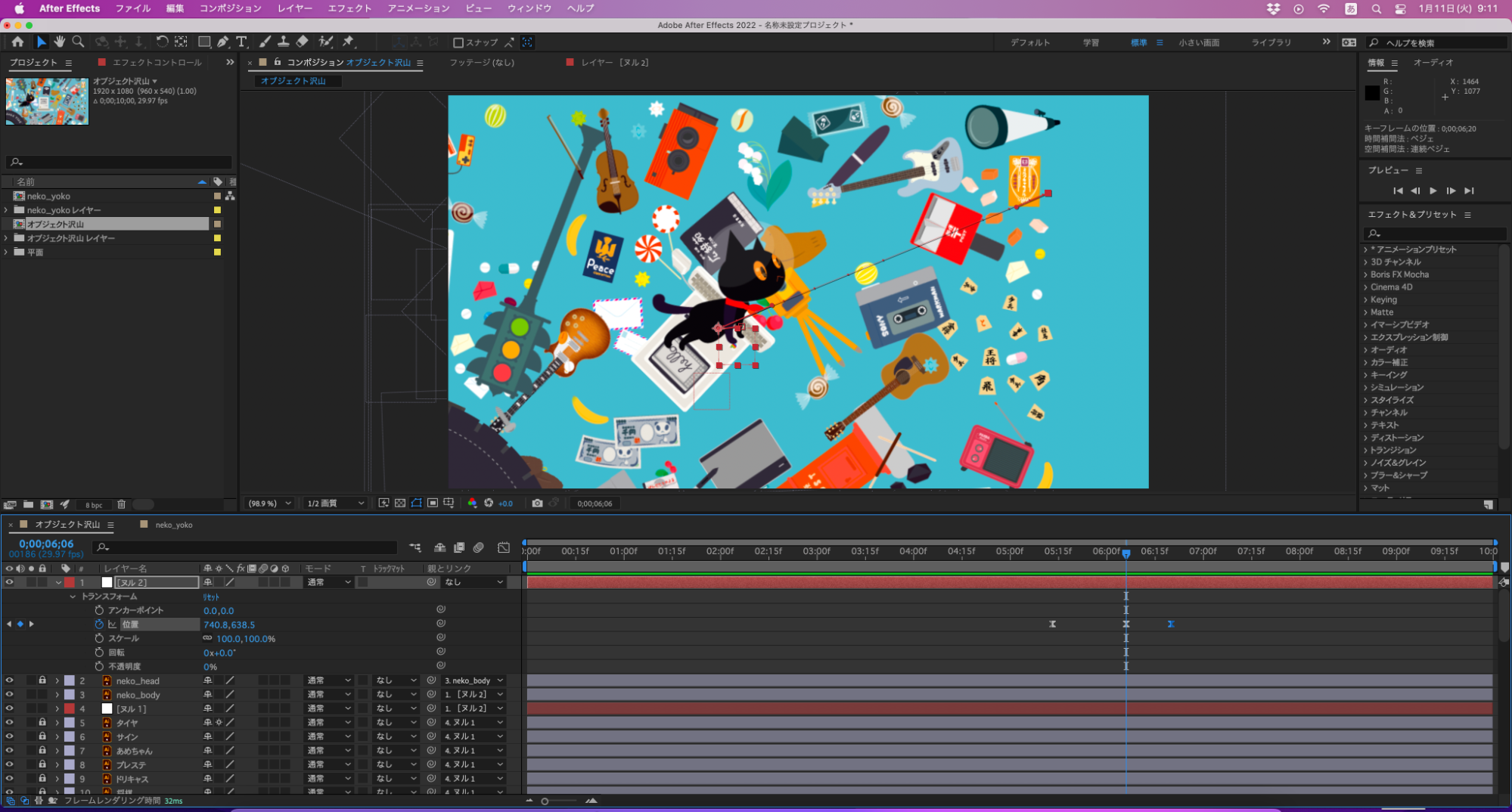
少しだけ全体を下げる事で
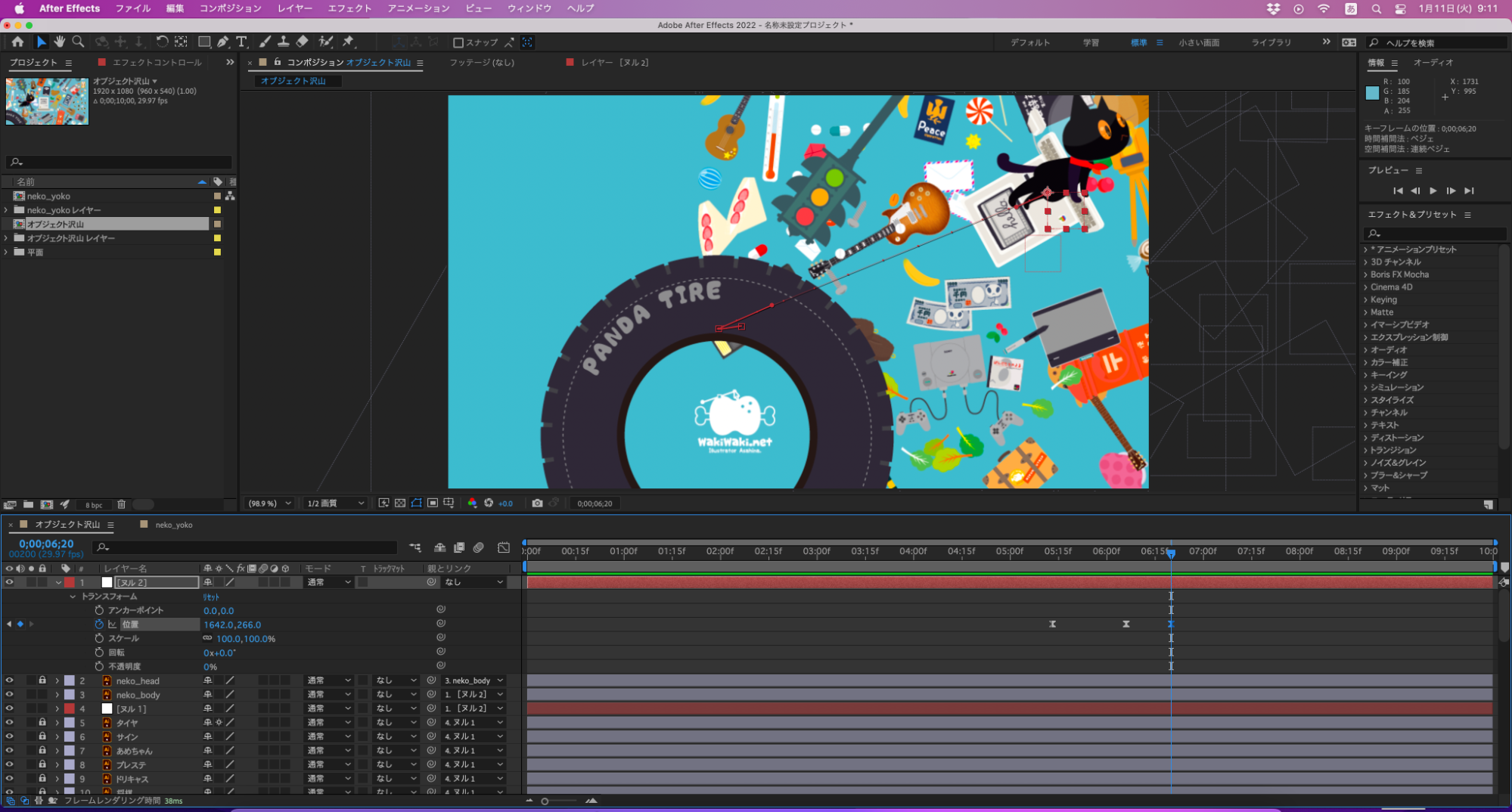
スピードを上げる前に、グッと勢いをつけている様な雰囲気がでます。
キーフレームを打った後に「イージーイーズ」も忘れずにかけましょう。
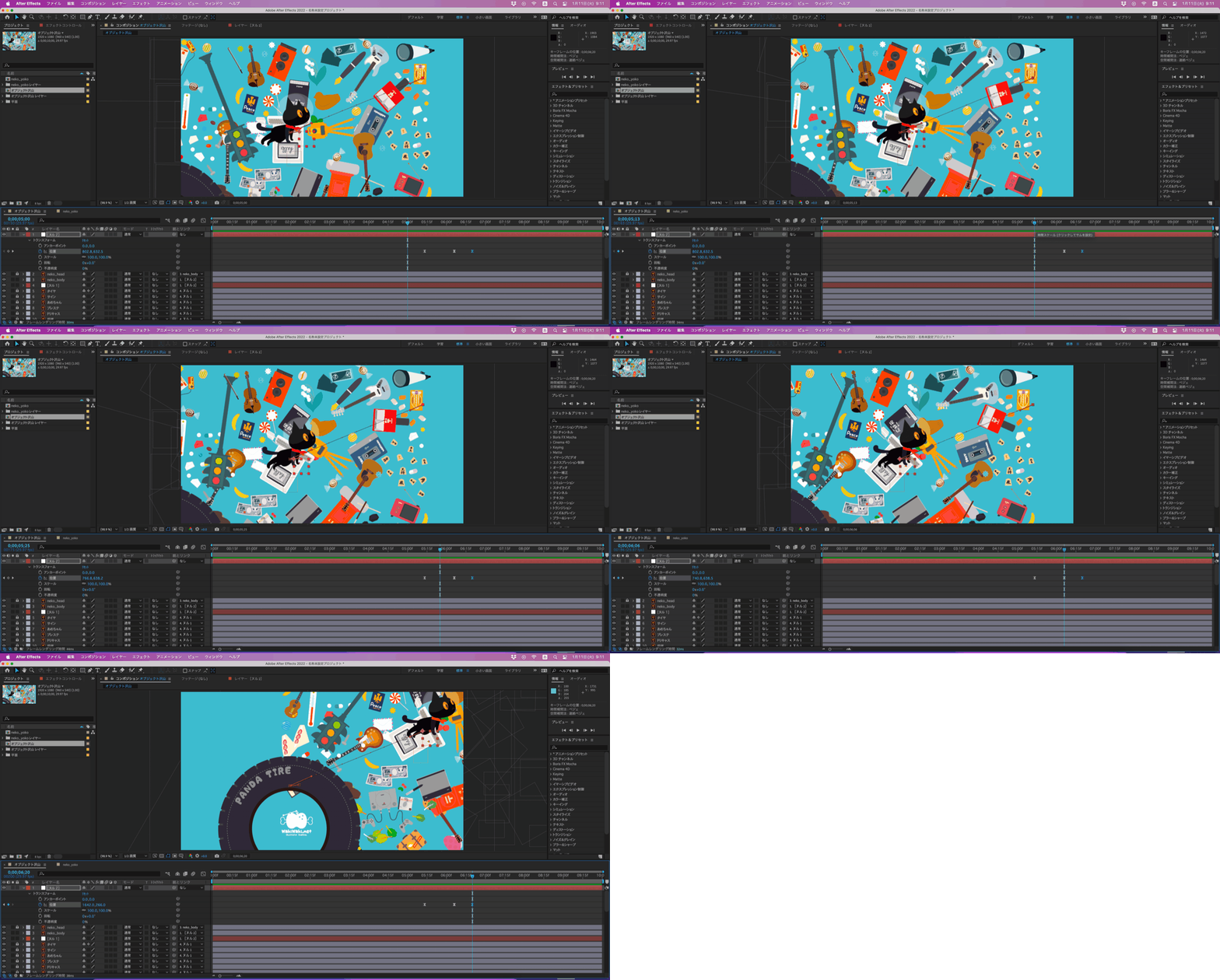
勢いのつけ具合や、飛び出すタイミングなどは何度も調整して違和感を無くしていくとモーションのクオリティが変わってきます。


All Consent Allowed