After Effects でこれらのチュートリアルをお試しください
ビジュアルエフェクトやモーショングラフィックスを作成
色々なエフェクトを使って画面を賑やかにしたい
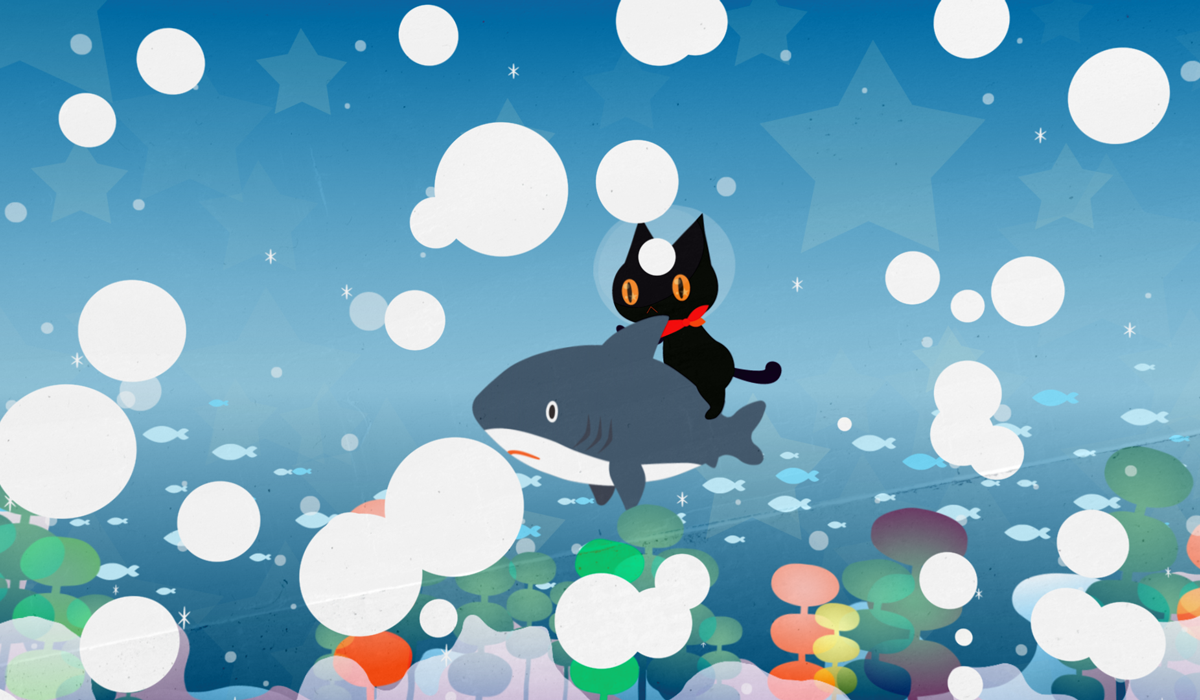
本チュートリアル内で使用する主な機能
パペットピン(しっぽを動かす)
loopOut(繰り返しの動作)
CCbubbles(泡のエフェクト)
タービュレントディスプレイス(泡の揺らぎ)
----------------------------------------------------------------------------------------------------------------
作業に入る前に、練習用サンプルファイルをダウンロードしておきましょう。
☆Illustratorファイル「海の中.ai」の読み込み

☆ねこのしっぽをピコピコ動かす
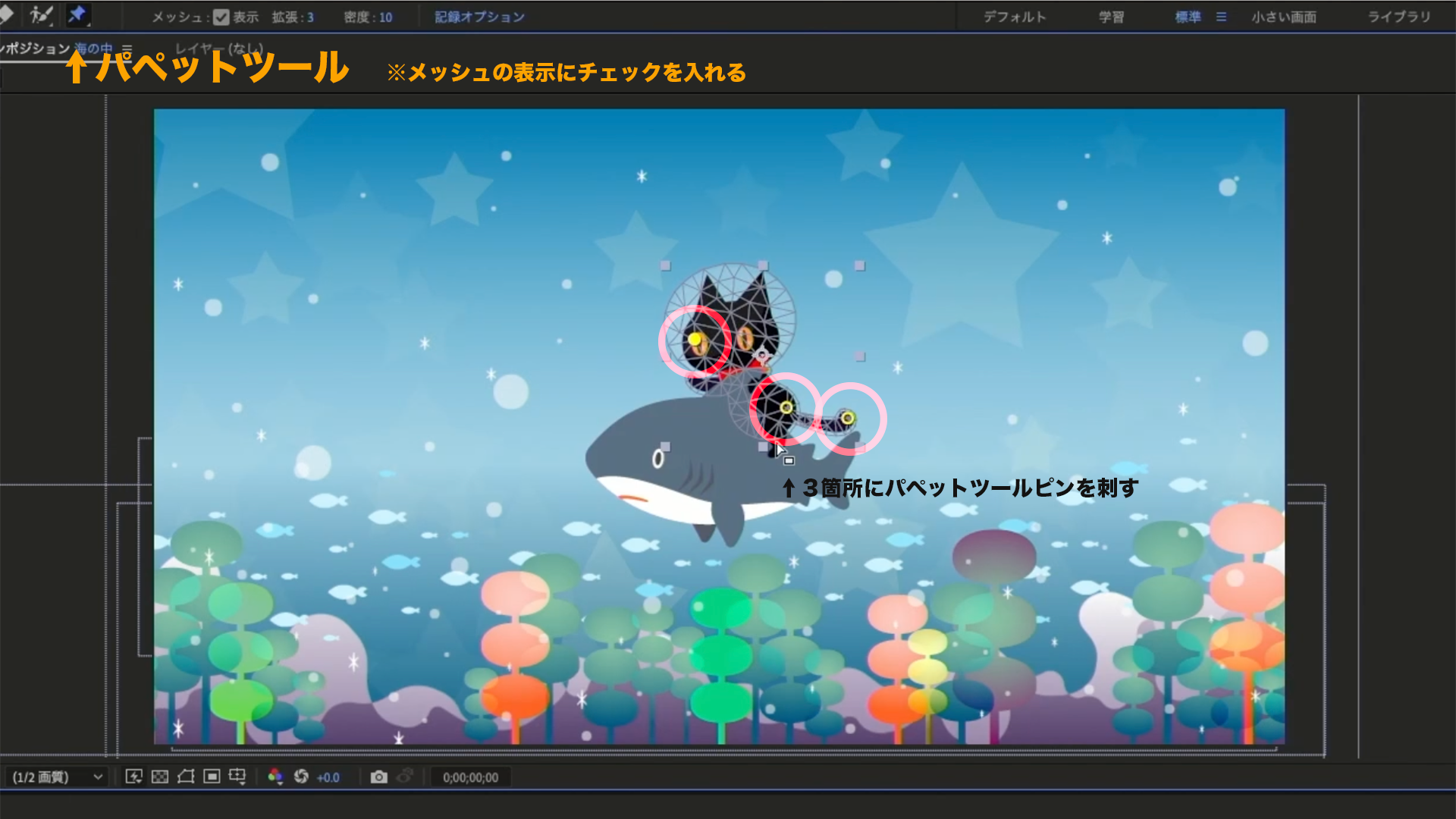
「パペットピン」を猫のしっぽの先、お尻、頭の合計3箇所に刺します。
※パペットピンを使う際は「メッシュ」の「表示」にチェックを入れておきましょう。
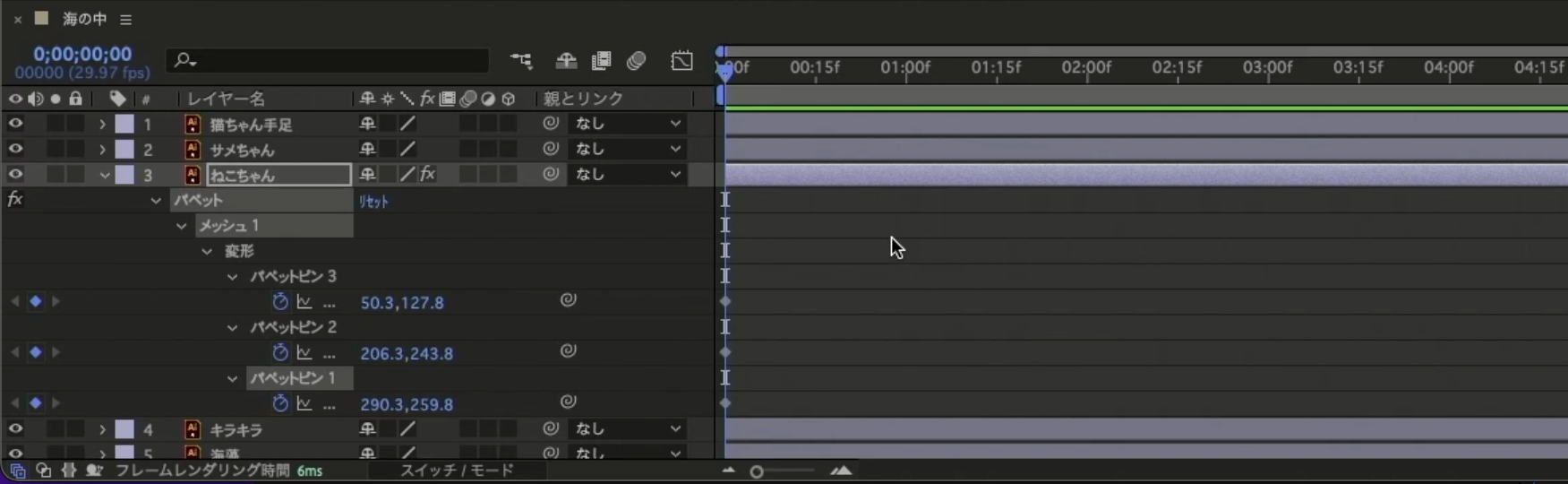
キーボードの「U」を押すと、ねこちゃんのレイヤープロパティが開いて、パペットピン部分にキーフレームが打たれているのが確認できます。
(ピンを3箇所に打ったのでキーフレームも3つあります)
ここではしっぽ先端のパペットピンをアニメーションさせます。
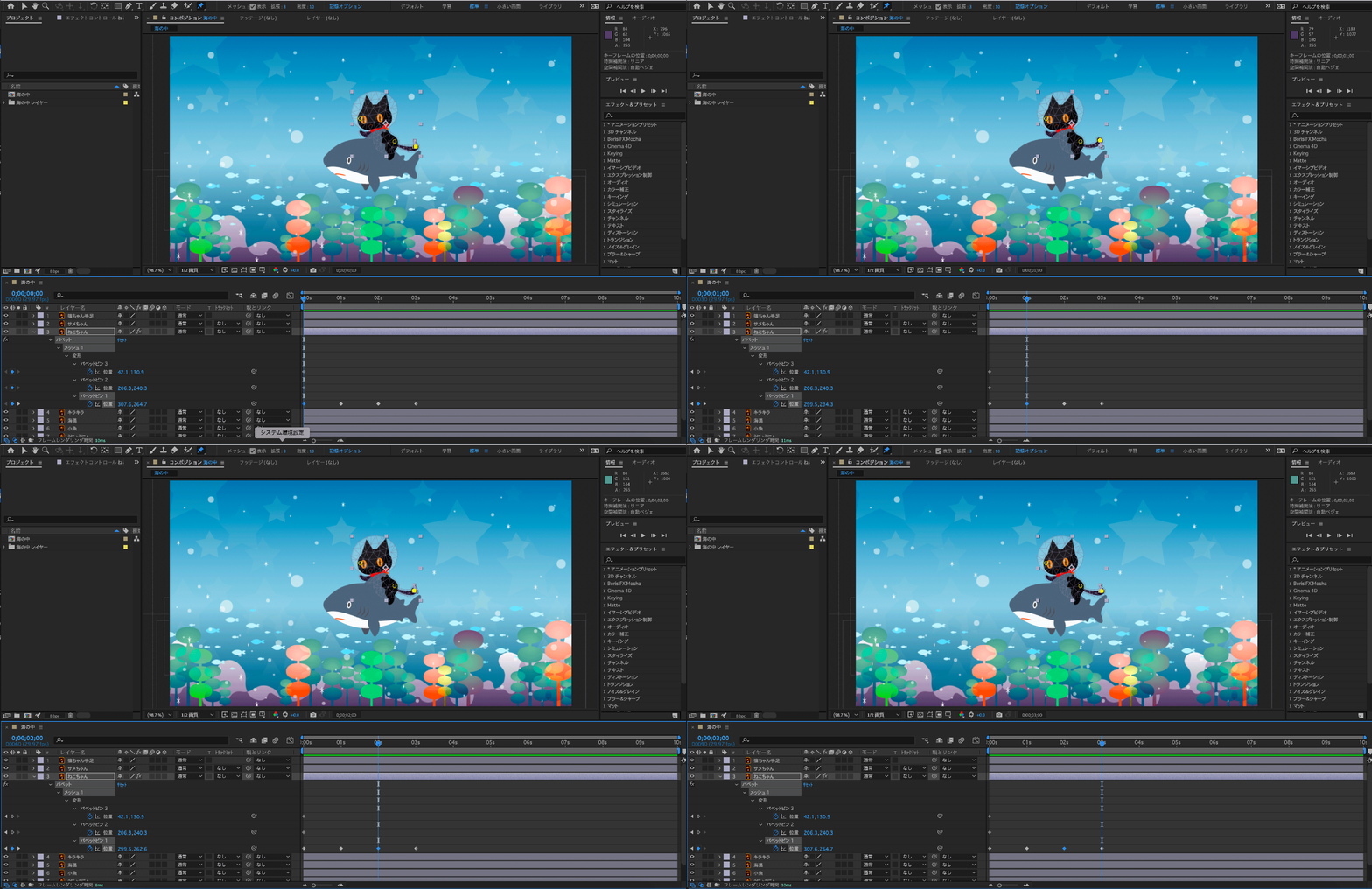
動きをループさせるため、最初(0秒)のキーフレームをコピーして最後(3秒)の場所にペーストします。
Macは「⌘+C」でコピー、「⌘+V」でペースト
Windowsは「ctrl+C」でコピー、「ctrl+V」でペースト
キーフレームは「イージーイーズ」をかけておきます。
「F9」キーを押すと「イージーイーズ」がショートカットできます。
このままでは動きが遅いので、キーフレームの間隔を短くしてモーションの動きを早めます。キーフレームを選択した後にoptionキー(Windowsは「Altキー」)を押しながら右端のキーフレームを移動させると選択範囲内のキーフレームを均等に移動させる事ができます。
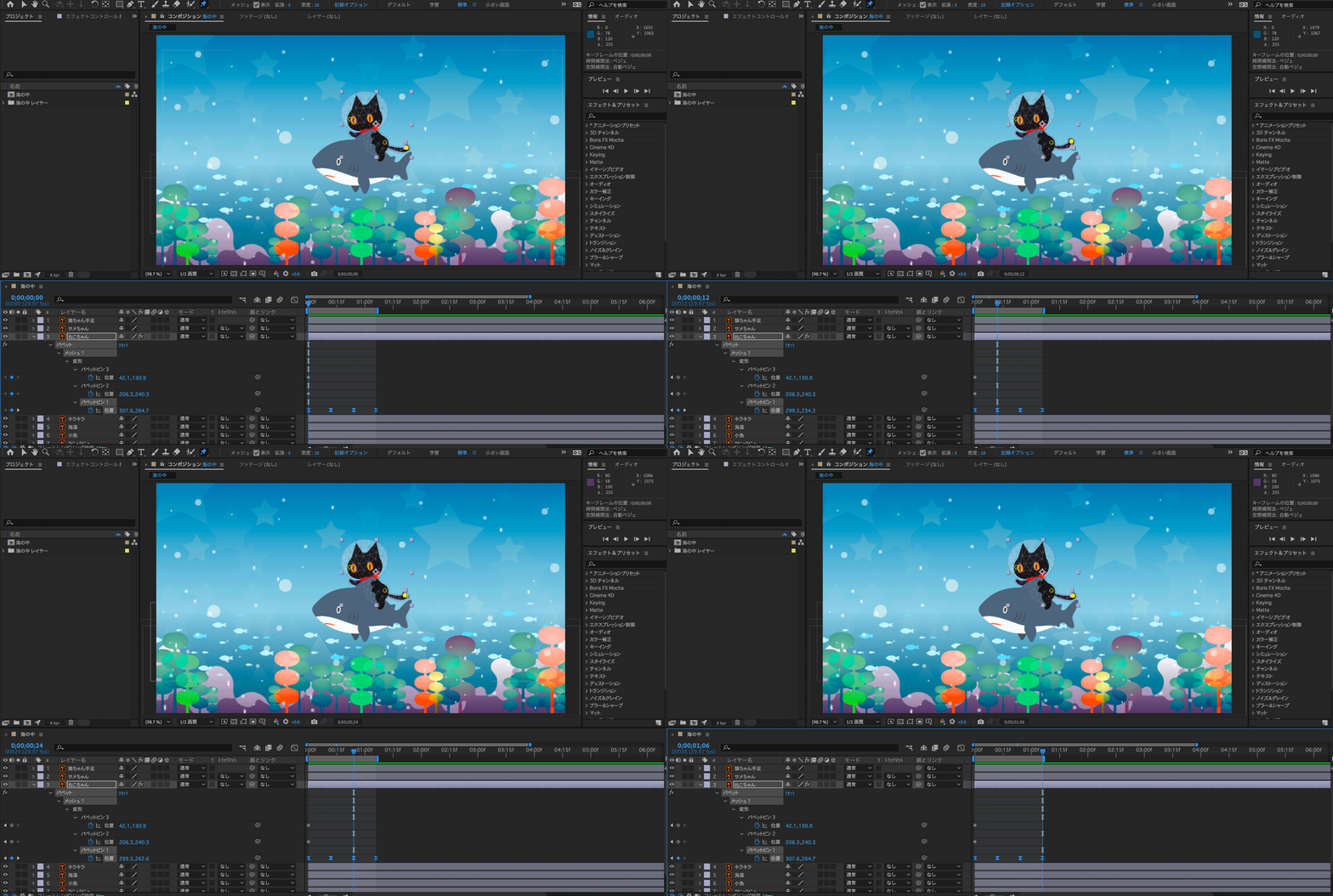
しっぽの動きのキーフレームを最後までコピー&ペーストしても良いのですが、ここでは「アニメーション」の「エクスプレッション」を使ってループさせてみましょう。
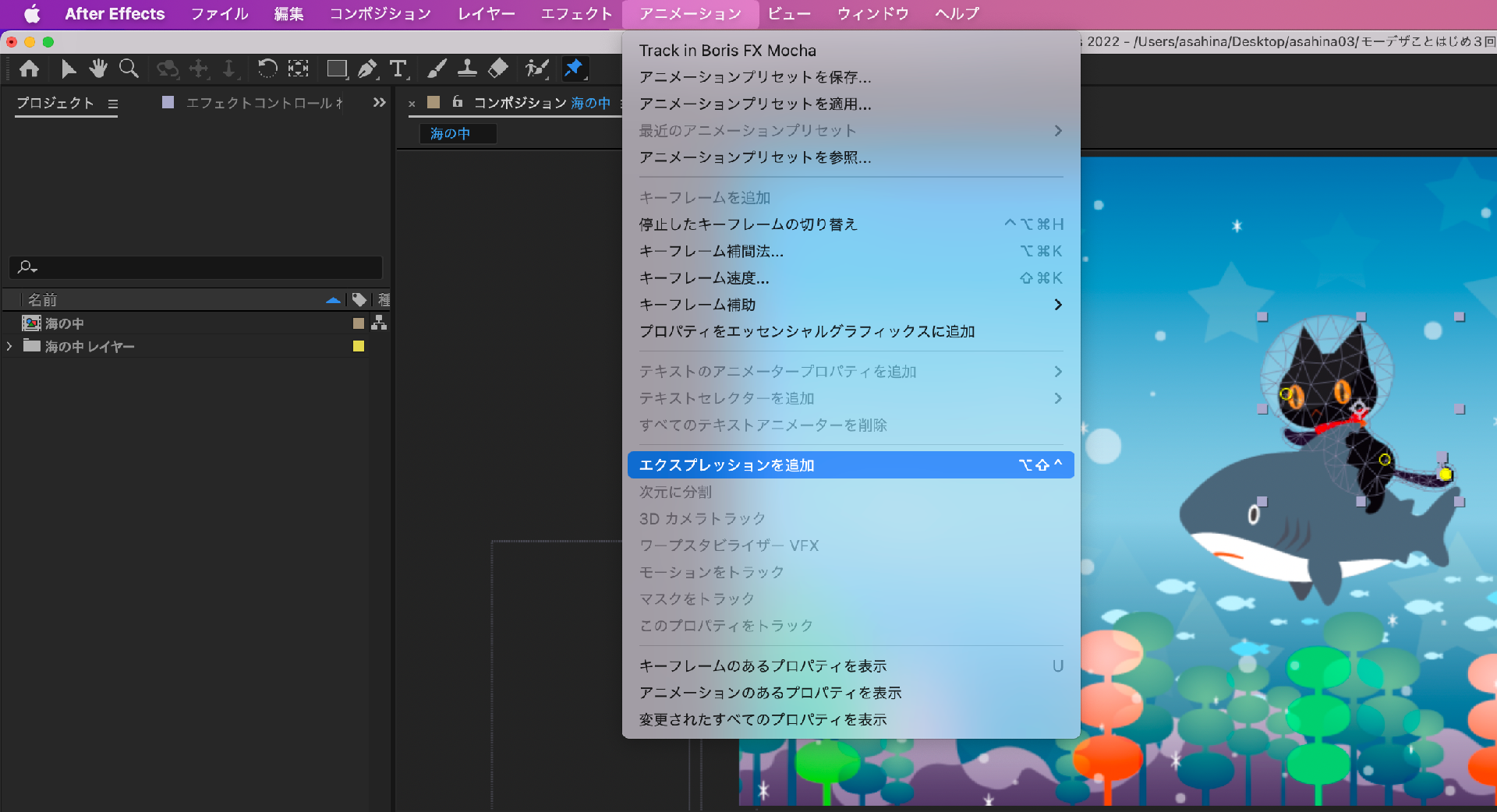
「パペットピン1」のレイヤーを選んだ状態で「アニメーション」メニュー→「エクスプレッションを追加」を選択します。
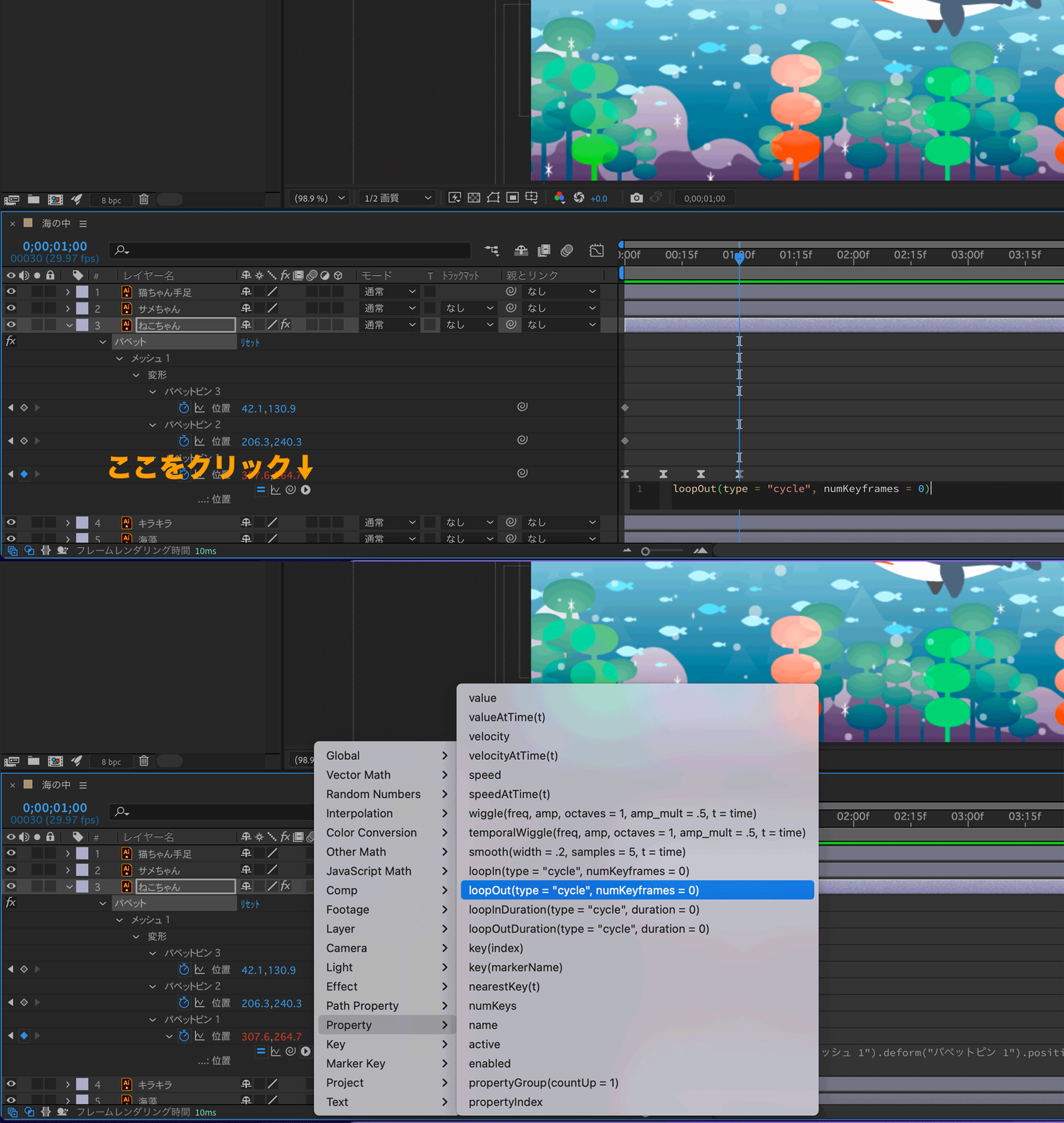
「パペットピン1」レイヤープロパティからメニューを開き
「property」→「loopOut(type="cycle",numKeyframes=0)」を選ぶ。
これで「パペットピン1」の動きがループされます。
☆キャラクター全体を動かす
ヌルオブジェクトを作り「猫ちゃん手足」「サメちゃん」「ねこちゃん」と親子関係にします。
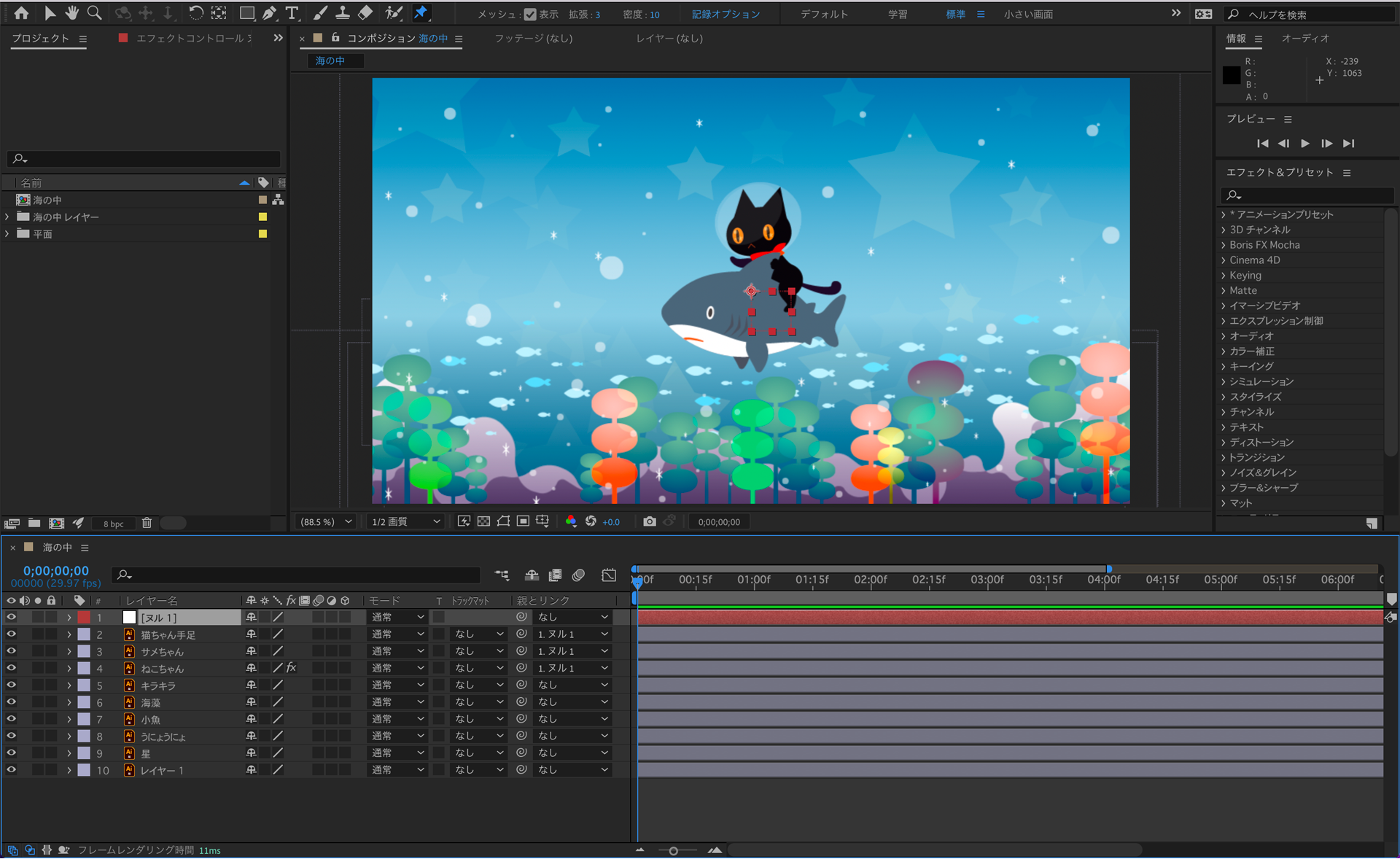
ヌルオブジェクトにアニメーションをつけます。
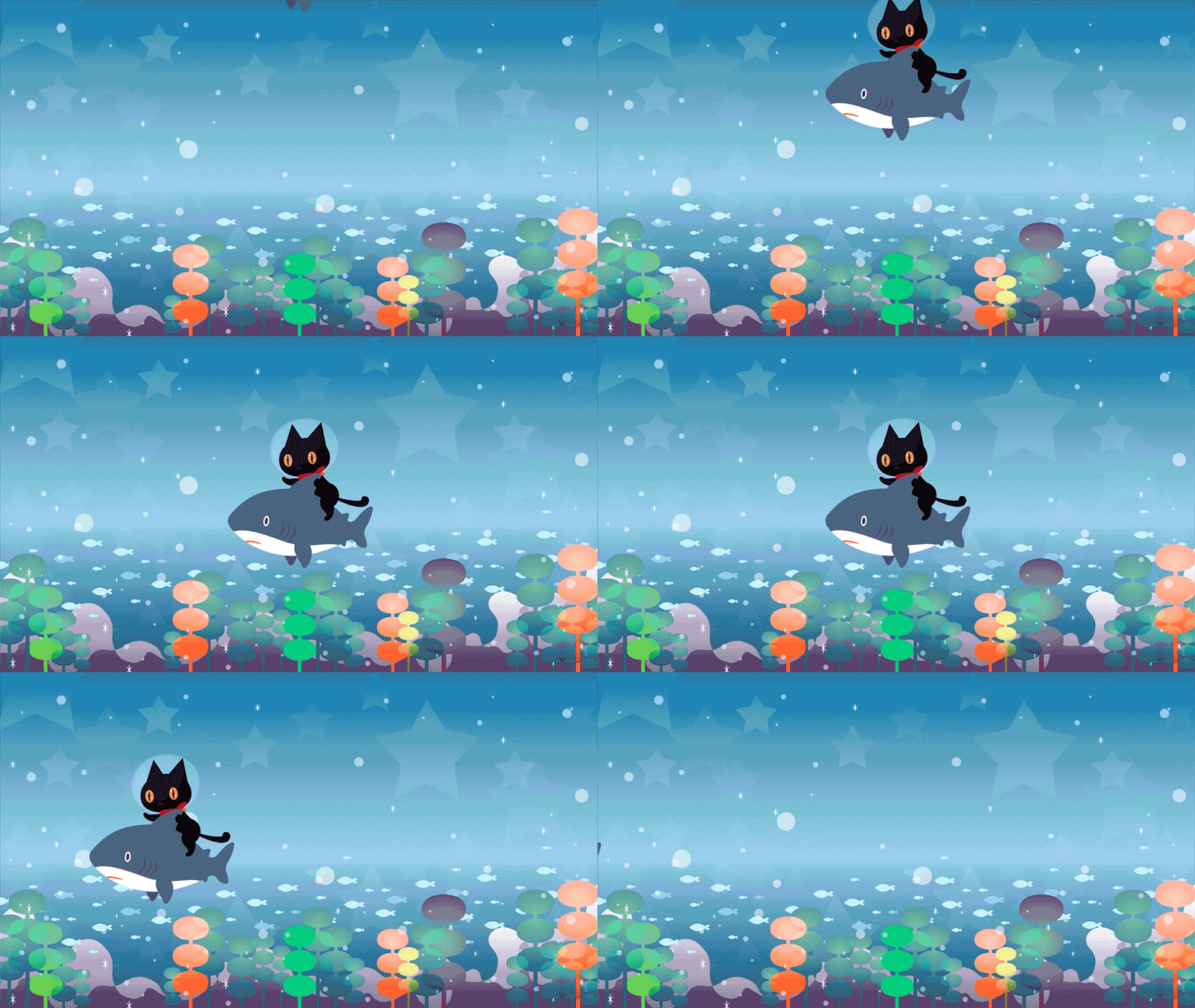
上から降りてきて左に進むアニメーション。
☆エフェクトの準備
「レイヤー」→「新規」→「平面」で平面レイヤーを作り名前を「バブル」にし(ここで「コンポジションサイズ作成」をクリックしておく)OKを押す。
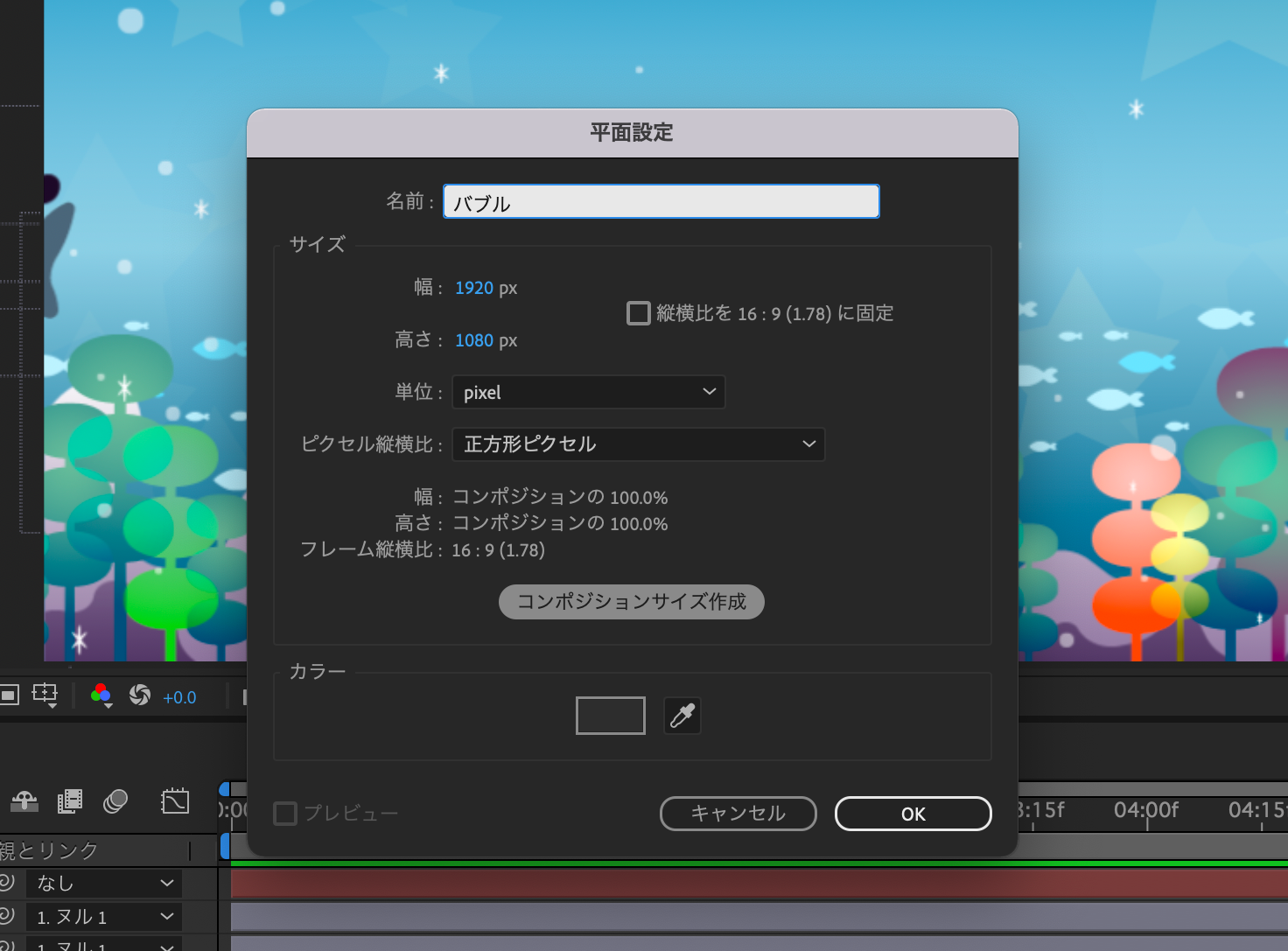
タイムラインパネルに[バブル]という名前のレイヤーが現れるので、これにエフェクトを設定します。
☆CCbubblesの設定
[バブル]レイヤーを選択した状態で「エフェクト」→「シミュレーション」→「CCbubbles」を選ぶと画面上に泡が表示されます。
「エフェクトコントロール」をクリックして、エフェクトのコントロールウィンドウを表示させます。
※もし出ていない場合は「ウィンドウ」→「エフェクトコントロール」をクリックすると表示されます。
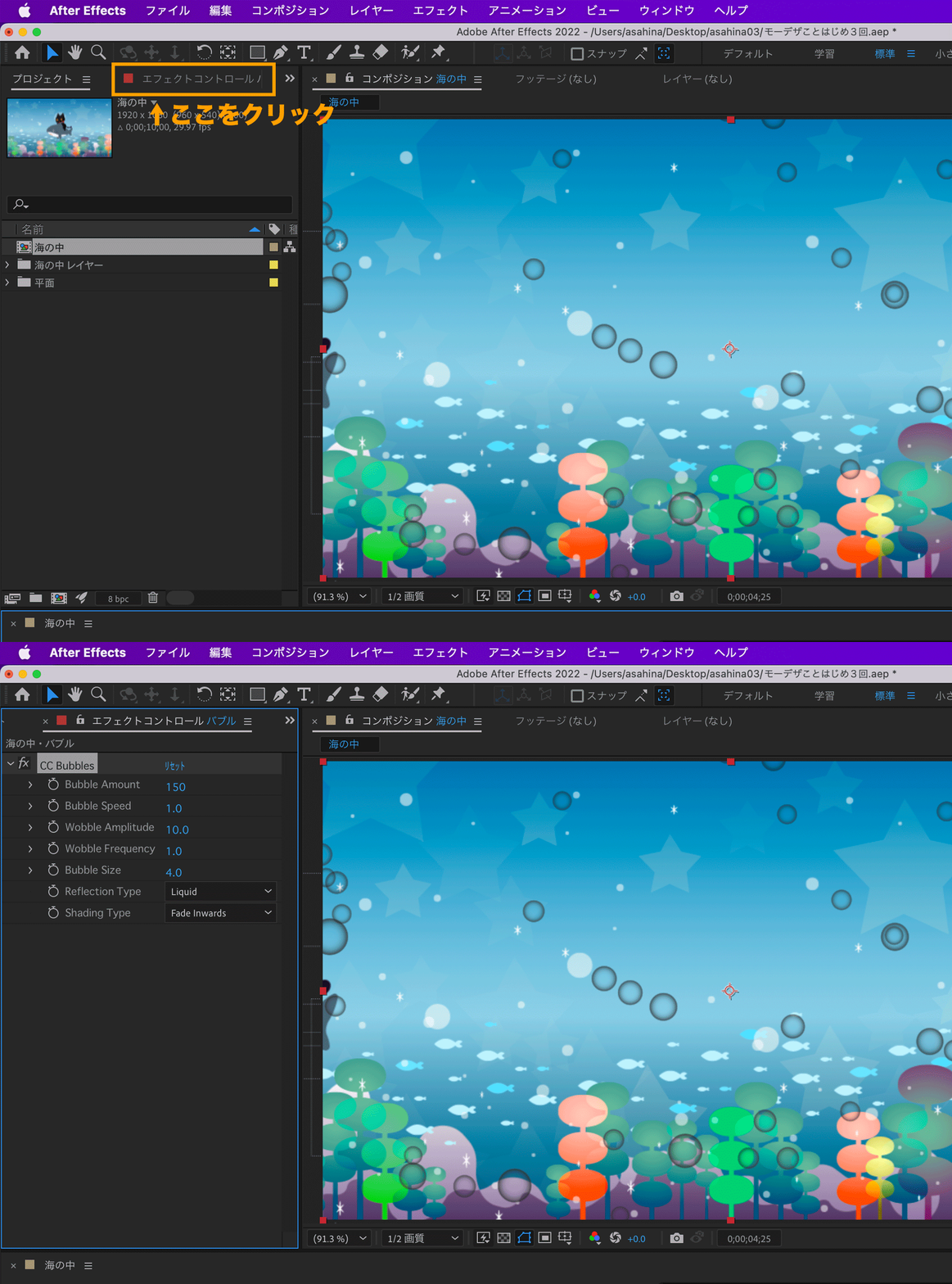
ここの数値を変える事でエフェクトの色や大きさなどを変える事ができます。
Bubble Amount 画面に出る泡の量
Bubble Speed 上に上がるスピード
Wobble Amplitude 泡のうねうね具合
Wobble Frequency ねうねの速さ
Bubble Size 泡のサイズ
Reflection Type 反射の種類
Shading Type 泡の種類
☆泡の色を変える
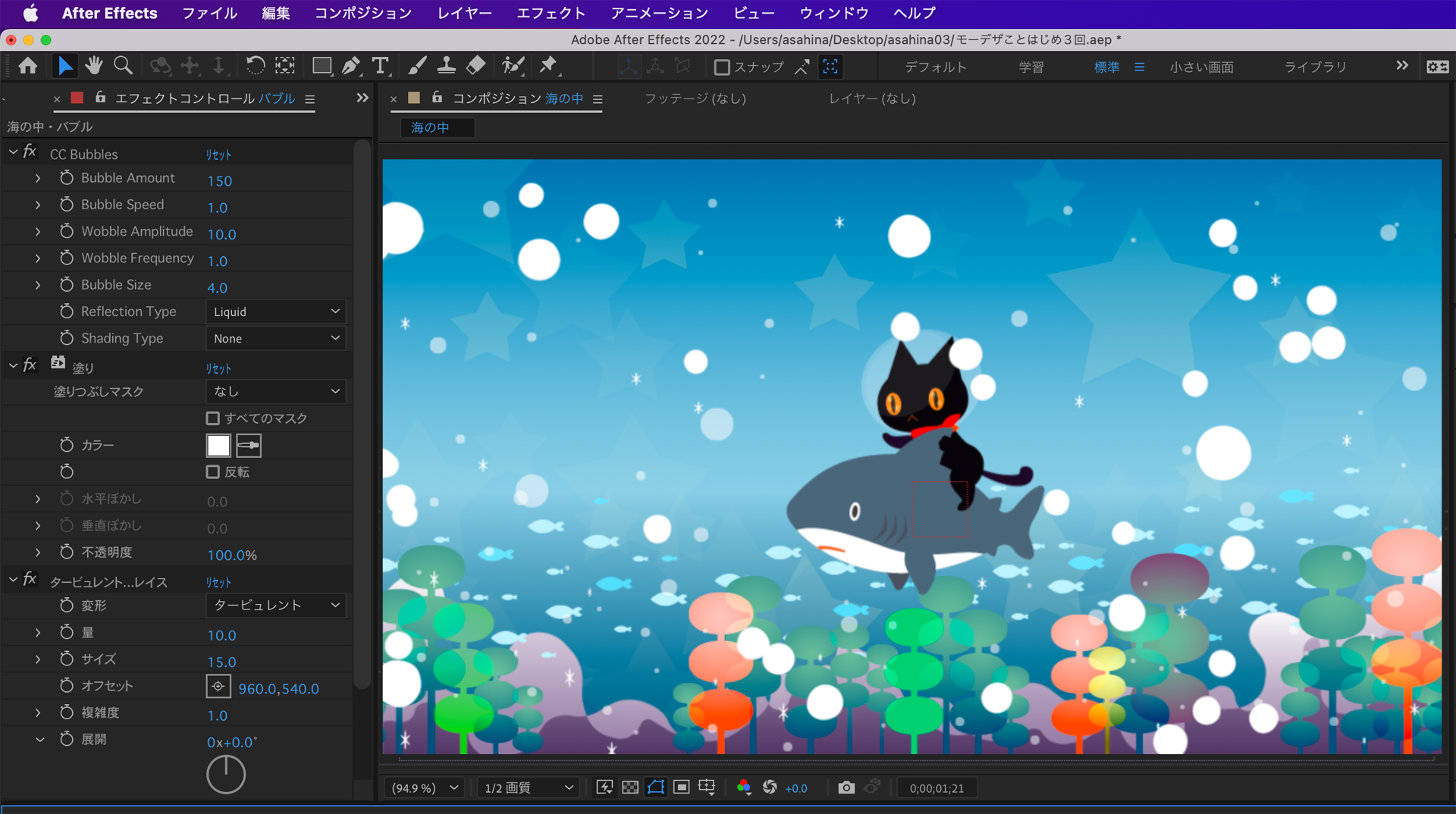
「Shading Type」を「None」にして泡をベタ塗りにする。
「エフェクト」→「描画」→「塗り」をクリック、「カラー」を白に変更。

☆泡に”ゆらぎ”を与える
水中の泡を表現するために正円の泡に少し歪みをあたえます。
「エフェクト」→「ディストーション」→「タービュレントディスプレイス」をクリック。
量=10、サイズ=15に設定。
☆ねこちゃんの奥に泡を配置する
[バブル]レイヤーを選んだ状態で「編集」→「複製」、複製された[バブル]レイヤーをねこちゃんの下のレイヤーに置く。
Bubble Amountを15、Bubble Speedを0.5に変更(数値はお好みで)
ねこちゃんの奥に複製して泡の量やスピードを変えた[バブル]レイヤーを置く事で、奥行き感を出す事ができます。
☆エフェクトをアニメーションさせる
エフェクトにもアニメーションをかける事ができるので、
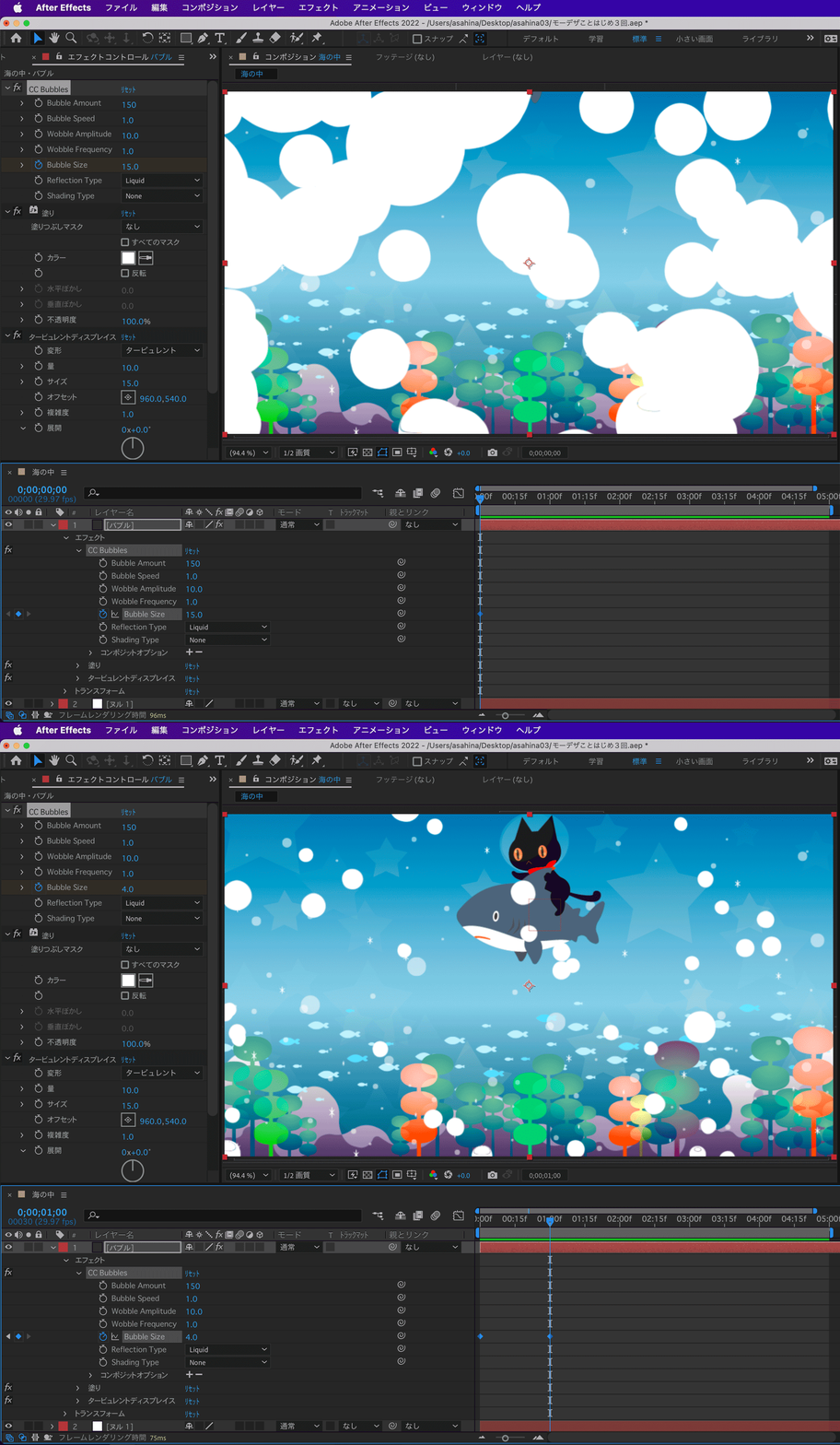
頑張ればアニメーションのクオリティが上がる!
☆☆プラスワン☆☆
こちらは本編映像を見ながらチャレンジしてみてください。
◆「小魚」レイヤーに「エフェクト」→「ディストーション」→「オフセット」をかける。エフェクトコントロール「中央をシフト」にチェック。
◆「うにょうにょ」レイヤーに「エフェクト」→「ディストーション」→「タービュレントディスプレイス」をクリックし、エフェクトコントロール「展開」をかける。
レイヤーを上に持ってきてモードを「オーバレイ」にすると雰囲気が出ます。
◆「海藻」レイヤーに「エフェクト」→「ディストーション」→「CC Bend It」をかける。左右に揺れる動きが出せるので、これに「アニメーション」メニュー→「エクスプレッションを追加」して「property」→「loopOut(type="cycle",numKeyframes=0)」を選択しtype="cycle"部分をtype="pingpong"に変更する。


All Consent Allowed