
After Effects でこれらのチュートリアルをお試しください
ビジュアルエフェクトやモーショングラフィックスを作成
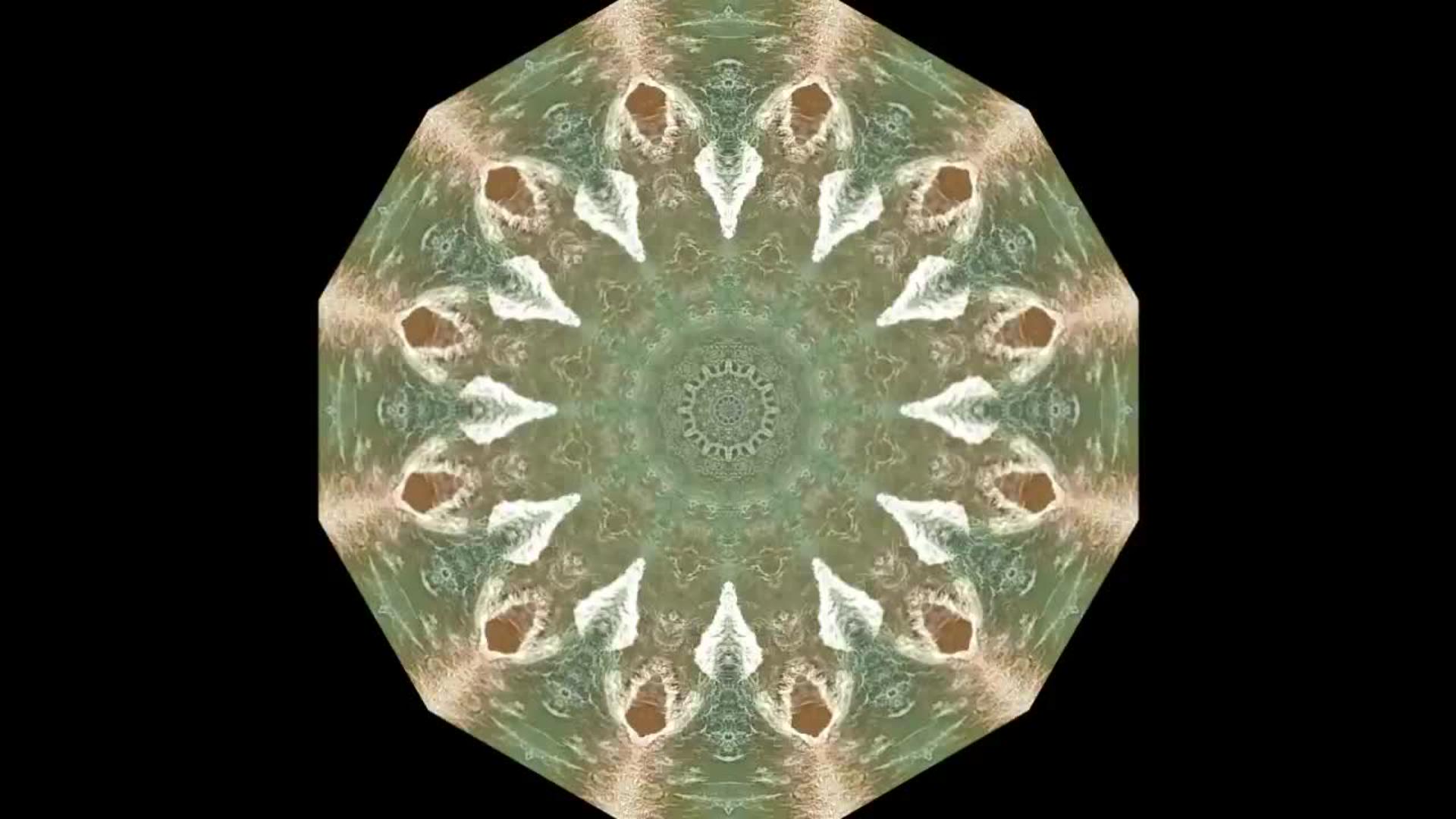
Adobe After Effectsで映像素材の回転、反転、ミラーリングを複数回おこなうことで、目を引くような曼荼羅のビジュアルを作成しましょう。

このサンプルファイルは、このチュートリアルの学習内容の練習に使用できるAdobe Stock素材です。このチュートリアル以外でサンプルファイルを使用する場合には、Adobe Stock のライセンスを購入してください。このサンプルファイルの使用に適用される利用条件については、フォルダー内のReadMeファイルを参照してください。
このプロジェクトでは、一部の映像素材に複数のインスタンスのミラーエフェクトを適用して、万華鏡のような無数の不思議なパターンに分解されるようにします。ミラーエフェクトの効果について理解を深められるように、まず比較的シンプルなシェイプ(英文字の「O」など)に適用してみましょう。
新しいコンポジション内のビデオクリップから始めます。「標準」ワークスペース(ウィンドウ/ワークスペース/標準)ではじめます。コンポジションに新しいテキストレイヤーを作成(レイヤー/新規/テキスト)し、大きく大文字でOを入力します。文字を中心よりやや左上に配置します。ビデオレイヤーを非表示にし、テキストレイヤーのみが表示されるようにします。
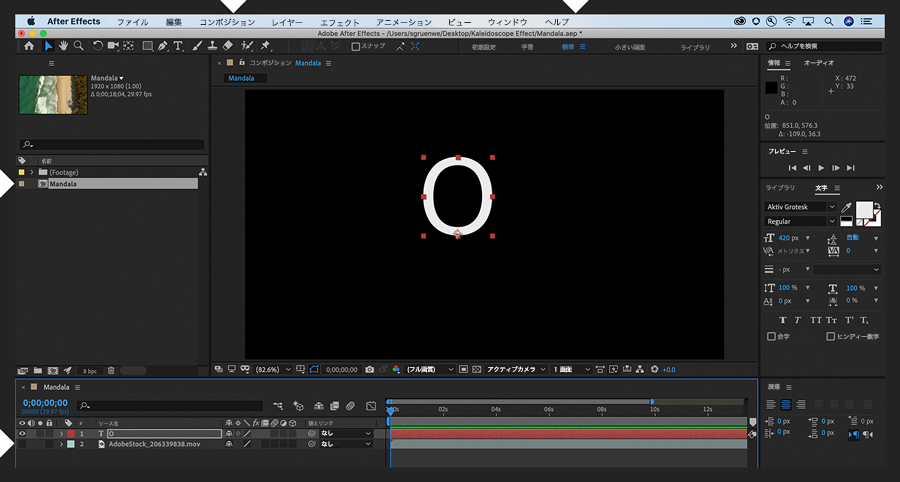
コンポジションの上に調整レイヤーを追加します(レイヤー/新規/調整レイヤー)。エフェクト&プリセットパネルで、検索フィールドに「ミラー 」と入力し、ミラーエフェクトをタイムラインの調整レイヤーにドラッグします。エフェクトコントロールパネルで、調整レイヤーが選択された状態で、「反射の中心」の最初の値(Xの値)をクリックし、値の後ろに「/2 」と入力して2で除算します。これにより、そのエフェクトの原点がコンポジションの中心に配置されます。これで、文字の反射がコンポジションパネルに表示されます。後で原点を好きな場所に配置してみてください。

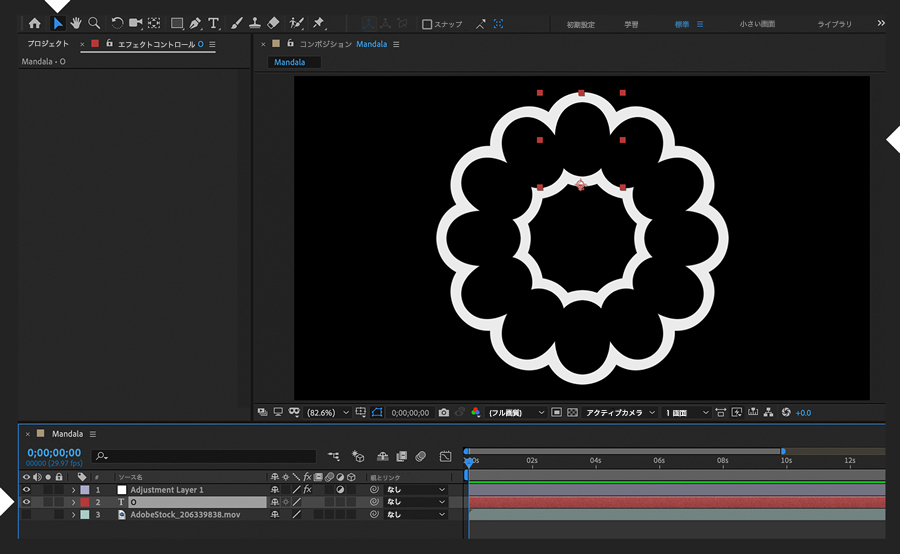
シェイプを分解するには、このミラーエフェクトのコピーをレイヤー化して、各レイヤーの反射角を一定間隔で増やす必要があります。まず、「fx」ボタンをクリックしてミラーエフェクトをオフにします(後ほどオンに戻します)。次に、エフェクトを4回複製(CommandまたはCtrl + Dキー)し、そのエフェクトのインスタンスを5つにします。それぞれの反射角を、上から15、30、60、90、180 に設定します。まず、最初の四分円は等間隔で反射をオフセットしておきます(15、30、60)。そして、それを90度で反射させることで右の半円を作成し、さらにそれを180度で反射させることで円を完成させています。最後に、再度「fx」ボタンを1つずつクリックしてオンにすると、それぞれ設定した角度によって驚くほど対称的なシェイプが構築されているのがわかります。

テキストレイヤーを選択します。選択ツールがアクティブな状態で、コンポジションパネル内でレイヤーをレイヤーをぐるぐるとドラッグし、スタックされたミラーエフェクトにより英文字のシンプルなシェイプがロータス、スカラップ、花模様などの多種多様かつ対称的なシェイプに変わっている様子をご覧ください。スタック内の一部のミラーエフェクトをオフにしたり、反射角を変えてみたり、いろいろと試してみてください。
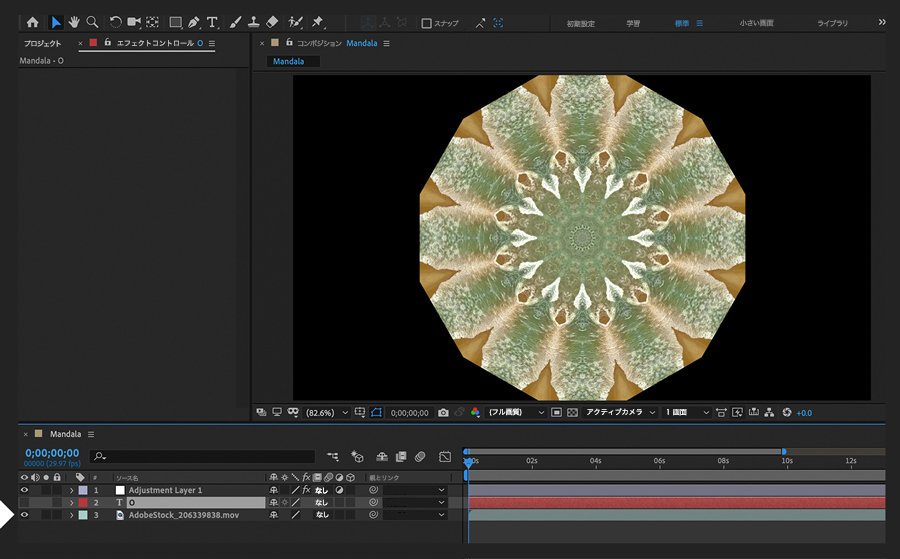
これらのレイヤー化されたミラーエフェクトは調整レイヤー上にあるため、タイムラインでテキストレイヤーを非表示にしてその下のビデオレイヤーを再び表示します。すると、今度はビデオクリップを万華鏡でのぞき込むような効果を得ることができます。ビデオの再生を進めると、一定の角度で反射させていったことによって、思いがけないパターンが生まれていることがわかります。
映像素材内で十分な動きがあれば、そのままでも十分に豊かな効果を得ることができます。ただし、ビデオレイヤーの位置をアニメーション化することで、さらに面白いビジュアルを表現できることもあります。コンポジションの任意の位置にキーフレームを設定し、ビデオレイヤーに動きをつけてみてください。
Adobe Stockでは、1億点以上もの質の高いロイヤリティフリーの写真、グラフィック、ビデオ、テンプレートにアクセスでき、クリエイティブプロジェクトをすばやく開始できます。Adobe Stock の無料体験版では、10点の画像を無料でご利用いただけます。