
After Effects でこれらのチュートリアルをお試しください
ビジュアルエフェクトやモーショングラフィックスを作成
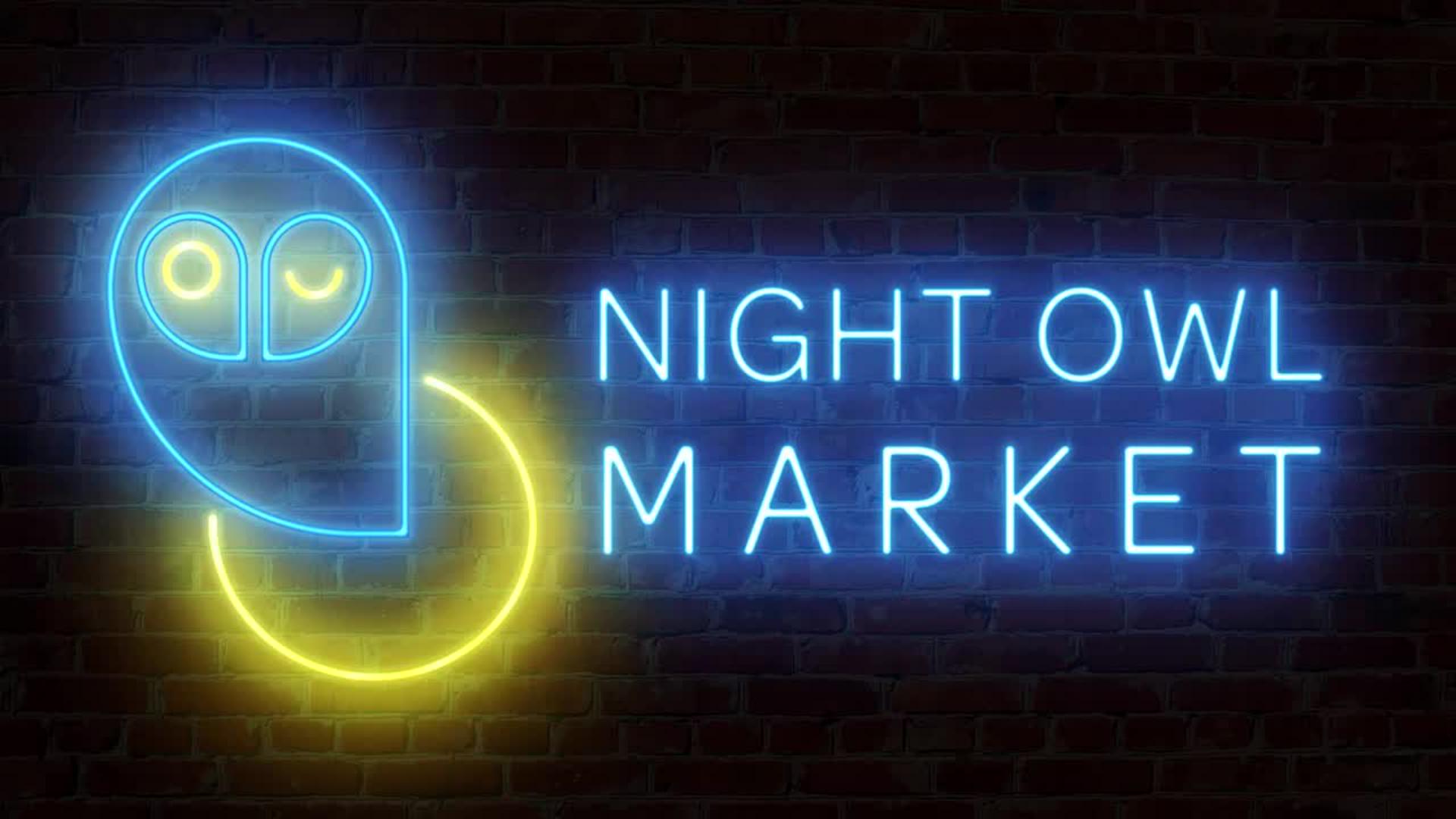
Adobe After Effectsでレイヤースタイルを組み合わせて、ロゴをネオンサインのようにポップにします。
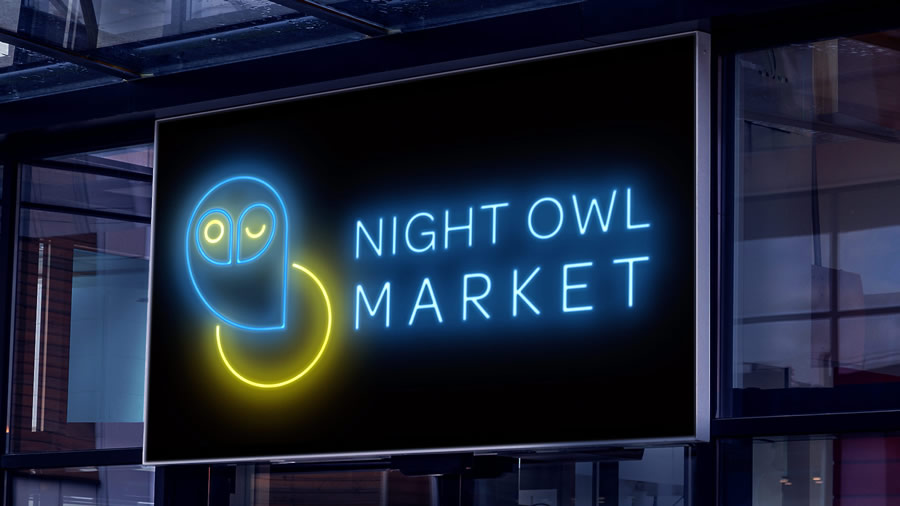
このサンプルファイルは、このチュートリアルの学習内容の練習に使用できるAdobe Stock素材です。このチュートリアル以外でサンプルファイルを使用する場合には、Adobe Stock のライセンスを購入してください。このサンプルファイルの使用に適用される利用条件については、フォルダー内のReadMeファイルを参照してください。使用されている「Night Owl Market」は、実在の組織、製品、サービス、クリエイティブ作品を示すものではありません。
このプロジェクトでは、Adobe Illustratorで制作されたラインアートを、After Effectsで「光彩(外側)」と「光彩(内側)」のレイヤースタイルの組み合わせ、シンプルなエクスプレッション、タービュレントノイズエフェクトを使用して、レンガの壁で光を放ちまたたくネオンのチューブのように見せます。
After Effectsでレイヤー化されたアートワークを設定します。「標準」ワークスペースではじめます。ファイル/読み込み/ファイルを選択し、レイヤー化されたIllustratorのロゴデザイン(Night Owl Logo.ai)を「コンポジション - レイヤーサイズを維持」で読み込みます。コンポジションを開き、コンポジション/コンポジション設定を選択します。テスト中は、レンダリング時に保存するために、設定ダイアログボックスで比較的短いデュレーション(5:00など)を設定します。3つの目のレイヤー(Rt Eye Top、Rt Eye、Left Eye)はまとめてプリコンポーズし、BodyレイヤーとMoonレイヤーは個別にプリコンポーズします。レイヤーをまとめてプリコンポーズするには、それらを選択してから、レイヤー/プリコンポーズ を選択します。後にそれらプリコンポーズレイヤーのコピーを作成するため、区別する目的でカラーを付けておきます。各レイヤーのカラーチップをクリックし、メニューからユニークなカラーを選択します。
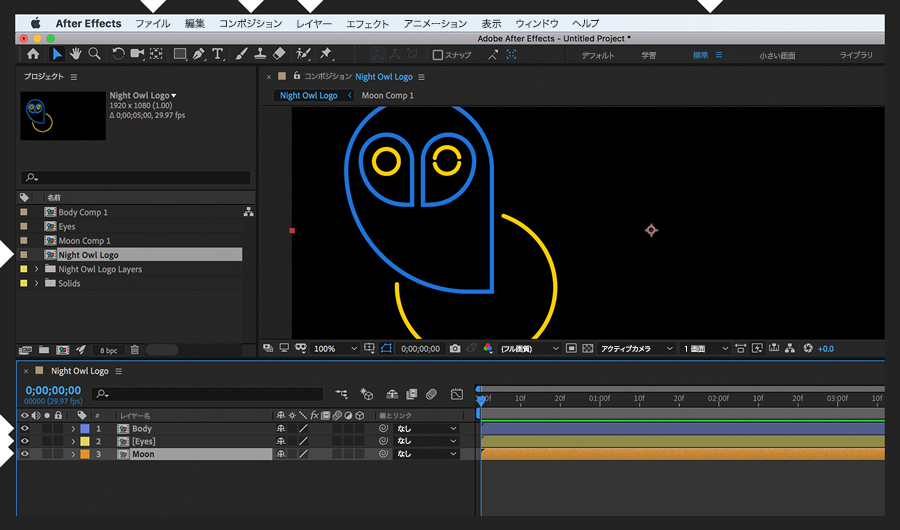
リアルな光彩を作成するには、3層のスタイルが必要です。外側にはイルミネーション効果のためのぼかしが適用された幅広い光彩、その上に中くらいの幅の光彩、さらにその上にもう1つハロー効果をシミュレートする細い光彩を重ねます。これにより、チューブの中心が最も明るく、端に向かうにつれて暗くなります。すべてのプリコンポーズレイヤーをドラッグして選択し、それを2回複製(編集/複製)します。グループ化されたレイヤー名として、上から_Tight 、_Medium 、_Wide を付けます。光彩は黒の平面に対して最も映えるため、平面レイヤーを1つ作成(レイヤー/新規/平面)して、一番下に配置します。右クリックして「ガイドレイヤー」を選択します。これにより、後でレンガの壁を背面に追加すると、テスト用に追加した黒の平面が最終的なコンポジションには表示されなくなります。

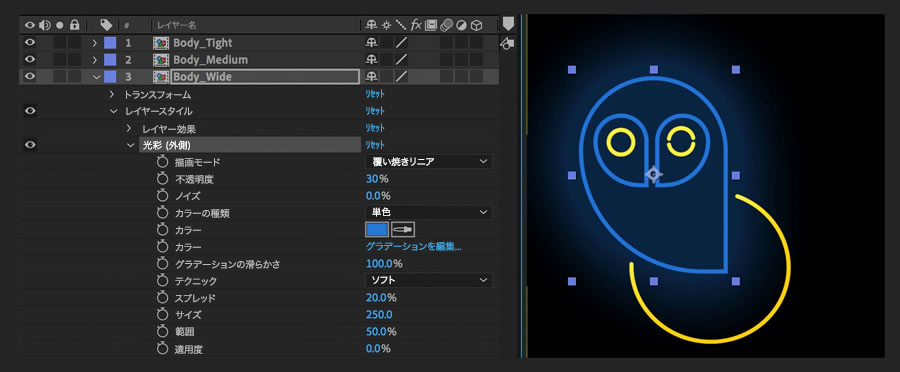
外側の光彩を追加するには、「Body_Wide」を右クリックし、メニューからレイヤースタイル/光彩(外側)を選択します。タイムラインパネルで「光彩(外側)」の設定を展開し、例に従って、「描画モード」、「不透明度」、「カラー」、「スプレッド」、「サイズ」の値を変更します。「光彩(外側)」レイヤースタイルを選択し、それをクリップボードにコピーします(編集/コピー)。その他2つのBodyレイヤーと、2つのWideレイヤーを選択し、編集/ペーストを選択して変更を適用します。他の場所をクリックして選択を解除します。まったく同じ光彩のコピーが多すぎるため、「Body_Tight」については、「光彩(外側)」のサイズを大幅に下げ(15など)、「Body_Medium」についてはサイズは半分くらい(100など)にしてみてください。その他のWideレイヤーの「光彩(外側)」のカラーを、対応するラインアートのカラーとマッチするように変更します。さらに「Body_Tight」と「Body_Medium」の「光彩(外側)」の設定をコピーし、EyesやMoonの対応するレイヤーにペーストして、カラーがマッチするように更新します。
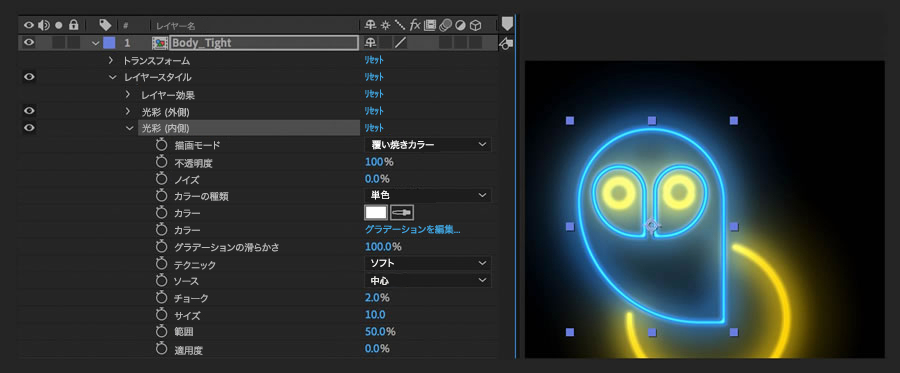
次は内側の光彩を追加します。「Body_Tight」を右クリックして、レイヤースタイル/光彩(内側)を選択します。タイムラインパネルで「光彩(内側)」の設定を展開し、例に従って、「描画モード」、「不透明度」、「カラー」(FFFFFF)、「ソース」、「チョーク」、「サイズ」の値を変更します。そのラインのスタイルをすべてのTightレイヤーに適用します。「Moon_Tight」では「描画モード」を「覆い焼き(リニア)」にし、不透明度を下げるほうが見た目がよくなります。仕上がりに満足するまで、すべての内側と外側の光彩を調整します。光彩を正確に表示するには、フル解像度でプレビューしてください。
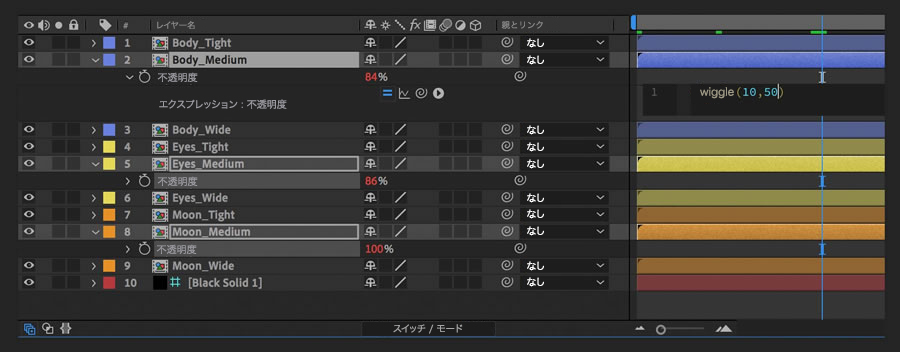
ネオンをちらつかせてみましょう。任意のMediumレイヤーを選択し、「不透明度」設定を表示します(Tキーを押す)。Option/Altキーを押しながら不透明度のストップウォッチをクリックします。エクスプレッションフィールドで、「transform.opacity」を「wiggle(50,10) 」に変更し、そのフィールド以外をクリックして編集を終了します。その「不透明度」の設定をクリップボードにコピーし、その他2つのMediumレイヤーにペーストします。再生ヘッドをスクラブするにつれて、赤の「不透明度」の値がコンスタントに変化することで、わずかにちらつく効果を生み出します。
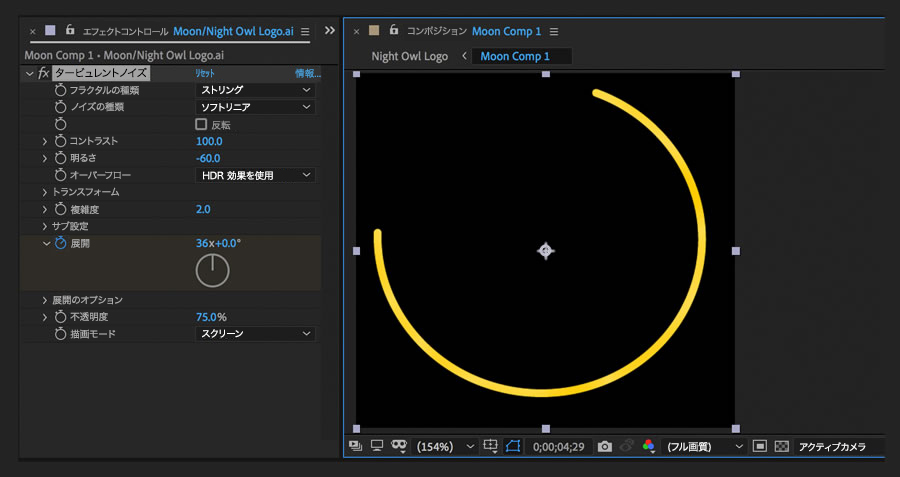
ネオンプラズマエフェクトをわずかに追加することで見栄えがよくなります。Moonプリコンポジションを開き、エフェクト&プリセットパネルからタービュレントノイズエフェクトをMoonレイヤーにドラッグします。例に従って、「フラクタルの種類」、「明るさ」、「複雑度」、「不透明度」、「描画モード」の値を変更します。再生ヘッドをコンポジションの最初に移動し、「展開」にキーフレームを追加します。最後に移動し、「展開」のキーフレームを36回転(角度はゼロ)に設定します。わずかに追加された振動ネオンプラズマエフェクトをプレビューで確認します。いったんレイヤーの選択を解除し、タービュレントノイズエフェクトを選択してクリップボードにコピーします。他のプリコンポジションを開き、再生ヘッドをゼロに設定し、エフェクトをペーストします。マルチレイヤー化されたEyesプリコンポジションについては、エフェクトをペーストする前に各レイヤーをドラッグして選択します。黄色からコピーされた「不透明度」設定は、他のカラーでは高すぎることがあります。青の透明度を下げます(15%をお試しください)。
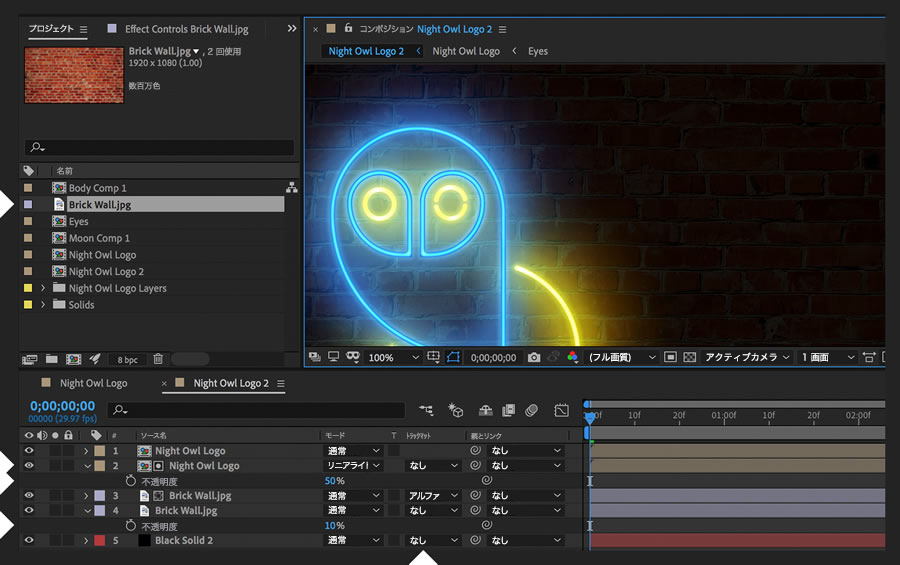
ネオンサインは黒の背景で映えますが、レンガの壁を背景にしてシーンを演出しましょう。サインを壁の前に合成するには、コンポジションパネルでメインロゴのコンポジションを右クリックし、「複数アイテムから新規コンポジション」を選択します。新しいコンポジション内でレイヤーを複製し、下のレイヤーの「描画モード」を「リニアライト」に、「不透明度」を50%に設定します。新しい黒の平面レイヤーを作成し、コンポジションの最下部に配置します。レンガの壁のイメージを読み込み、黒の平面のすぐ上にドラッグしさらにそれを複製します。上の壁のレイヤーの「トラックマット」を「アルファマット」に設定し、その上にあるロゴのレイヤーを参照します。これによりそのロゴが自動的に見えなくなるため、目玉をクリックして再度見えるようにします。壁が明るすぎるため、下の壁のレイヤーの不透明度を適宜下げてください(10%など)。
サインにネオン要素をさらに追加するのは簡単で、アートワークを読み込み、それをマスターロゴのコンポジションに追加し、光彩、ちらつき、ネオンプラズマエフェクトを適用するだけです。新しいアートワークでより細い線が使用されている場合は、内側の光彩のサイズを小さくします。アートワークの外側の光彩がフラットに見える場合は、「範囲」設定を少し増やします。これにより、光彩の中心と輪郭の間のグラデーションを制御できます。最後に、ネオン要素をプリコンポジションでわずかにオンまたはオフにすることで、サインに個性を与えます。例えば、Eyesプリコンポジションを開き、レイヤーの前後をトリミングして15フレームほどの長さにし、途中から現れ、消えるようにします。すると、右目がまばたきするような効果を得ることができます。さらに、ネオンの点滅が表現されるよう、Moonが途中でいったん消えるようにしてみてください。
Adobe Stockでは、1億点以上もの質の高いロイヤリティフリーの写真、グラフィック、ビデオ、テンプレートにアクセスでき、クリエイティブプロジェクトをすばやく開始できます。Adobe Stock の無料体験版では、10点の画像を無料でご利用いただけます。