はじめに
[Jess Libby]: Illustratorのアートワークを準備する お手伝いをさせてください。
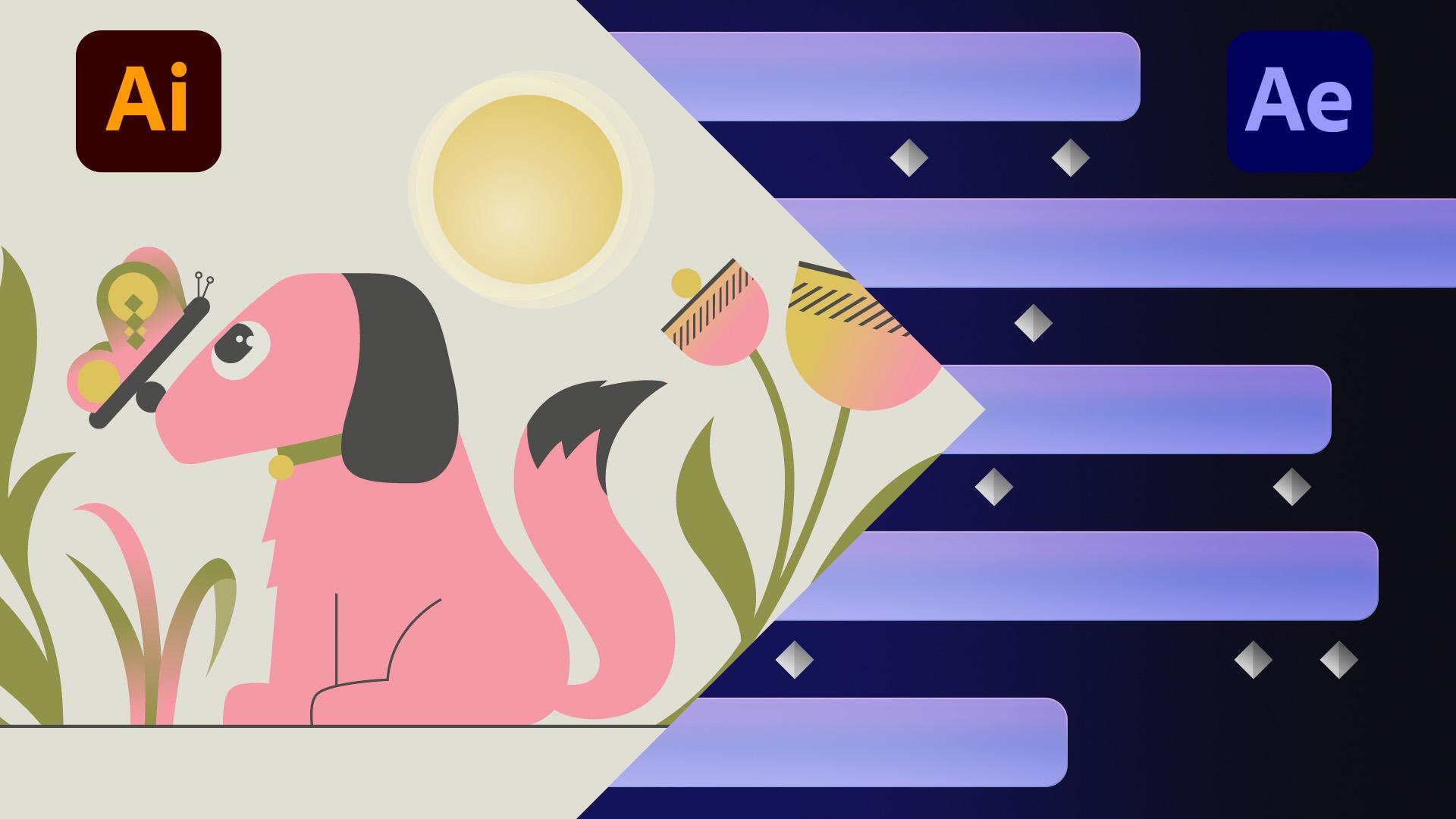
After Effectsに アートワークを読み込み レイヤーをシェイプに変換して より詳細にコントロールする方法をお見せします。
どうも、Jessです。
After Effects専門のモーションデザイナー兼ディレクターです。
では始めましょう。
Illustratorプロジェクトの整理
まず、Illustrator で アートワークを開きます。
ドキュメントのカラーモードが RGBに設定されていることを確認しましょう。
ファイルのタブで、このドキュメントが CMYKになっていることを確認できます。
CMYKカラーは 印刷工程で使用されます。
プリンターは、 シアン、マゼンタ、イエロー、黒のインクを 指定の組み合わせを使用して 色を作り出します。
RGBは赤、緑、青の 光の組み合わせを使用します。
そのため CMYKカラーモードを使用すると RGBカラースペースで 正確に変換されません。
違いはわずかですが 右側のRGBファイルの方が 左側のCMYKファイルよりも 少し彩度が高く鮮やかなのがわかります。
最終出力は画面用なので RGBで作業する必要があります。
Illustratorで「ファイル」、 「ドキュメントのカラーモード」、 「RGBカラー」を選んで、修正できます 一緒にアニメーション化したいものは グループ化して 独自のレイヤーに配置する必要があります。
この花を構成するすべてのシェイプを 一緒に動かしたいので Ctrl+Gのショートカットを使用して このアートワークを選択してグループ化します。
画面右側にある レイヤーパネルを見てください。
レイヤーパネルが見つからない場合は、 画面上部の「ウィンドウ」で、 「レイヤー」を選択してください。
このすべてのアートワークは 現在1つのレイヤー上にあります。
After Effectsで個別のパーツを 動かせるようにするため アートワークを レイヤーに分ける必要があります。
レイヤー 1を選択した状態で、 レイヤーパネルの右上角にある メニューボタンをクリックして 「サブレイヤーに分配 (シーケンス)」を 選択します。
これでレイヤーが分割されました。
Shiftキーを押して選択すればすべて選択できます。
レイヤー 1の外にクリックしてドラッグします。
すべてのアートワークが 個別のレイヤーに分かれました。
グループ化されたアートワークは 1つのレイヤーにまとまります。
アートワークをすばやく識別し 整理できるように レイヤーに名前を付けましょう。
レイヤー名をダブルクリックして 入力します。
ここは早送りでご覧いただきます。
これで保存する準備ができました。
「ファイル」に移動し、 「別名で保存...」
を選択します。
ファイル名を新しい名前に変更します。
Dog-Layered.aiに変更します 「保存」をクリックします。
これらの設定はすべて デフォルトのままにして 「OK」をクリックします。
After Effectsを開いて 新しいプロジェクトを開始します。
ベクターアートワークの読み込み
アートワークをAfter Effectsに読み込むには、 左側のプロジェクトパネルを ダブルクリックして、 ファイルを選択し、 「読み込みの種類」のドロップダウンを開きます。
「フッテージ」を選択すると、アートワークが 単一のフラットレイヤーとして読み込まれます。
これを取り消して読み込み直します。
「コンポジション」を選択すると、レイヤー化された アートワークで新しいコンポジションが作成されます。
各レイヤーのバウンディングボックスは Illustratorのアートボードのサイズになります。
この読み込みも取り消します。
プロジェクトパネルをダブルクリックして ファイルをもう一度選択し、 「コンポジション - レイヤーサイズを維持」を 選択します。
この例なら これでうまくいきます。
つまり、各レイヤーのバウンディングボックスが そのレイヤーのアートワークと一致します。
プロジェクトパネルに コンポジションができました。
そして、Illustratorからの すべてのレイヤーのフォルダーもあります。
読み込んだコンポジションを ダブルクリックして開きます。
Illustratorのレイヤーを シェイプに変換して編集することができます。
パスをアニメーション化するなど、 他にも多くのオプションがあります この草花3レイヤーを右クリックし、 「作成」、 「ベクトルレイヤーからシェイプを作成」を 選択します。
このレイヤーが シェイプに変換されました。
元のIllustratorのレイヤーは まだ下に残っています。
表示の切り替えスイッチで 非表示になっています。
レイヤーの左側にある 小さな目のアイコンです。
レイヤーを展開すると 多くのプロパティが表示されます。
Illustratorでアートワークを変更し、 After Effectsで動的に更新することもできます。
Illustratorのレイヤーの1つを 右クリックして、「開く」、 「オリジナルを編集...」
を選択します。
アートワークがIllustratorで開きます。
右側の草花1をクリックして 色を変更します。
Ctrl+Sのショートカットで 同じファイルに保存します。
After Effectsに戻ると 色が更新されているのがわかります。
Illustrator でアートワークを作成する メリットの1つは
SVGでベクターをシャープに保つ
ベクトルグラフィックを作成できることです。
画質を落とすことなく アートワークを拡大・縮小できます。
After Effectsで この蝶のレイヤーを拡大すると アートワークがぼやけていきます。
これは、アートワークが ベクトルレイヤーになっていないためで After Effectsにベクトルレイヤーであると 指示する必要があります。
それには、 太陽のようなアイコンが含まれる、 この列にある 「連続ラスタライズ」をオンにします。
タイムラインパネルの下部にある 「スイッチ / モード」ボタンを押して スイッチを表示しなければならない 場合があります。
スイッチをクリックすると アートワークが元の通り鮮明になります。
最後に、SVGファイルとして保存して 読み込むこともできます。
IllustratorでDog-Layered.aiファイルを 開きます。
「別名で保存...」
に移動し、 ファイル形式のドロップダウンから SVGを選択します。
After Effectsに戻り、 そのSVGを読み込みます。
プロジェクトパネルをダブルクリックして、 保存したSVGを選択します。
Illustratorファイルと同様に、 「フッテージ」を選択するとSVGが 単一のフラットファイルとして読み込まれるので 連続ラスタライズが可能です。
Illustratorファイルのレイヤーで 行ったのと同様に、 右クリックして シェイプレイヤーに変換できます。
今度はコンポジションとして 再度読み込むと、 完全に編集可能なシェイプとして 即座に読み込まれます。
レイヤーを展開すれば おなじみのシェイププロパティを 表示できます。
すべて編集可能で、 すぐにアニメーション化できます。
SVGは単一レイヤーとして読み込まれ、 レイヤー名は失われてしまいました。
多くのレイヤーを含む 複雑なファイルがある場合は、 Illustratorファイル形式を使用して ファイルを管理するようにしてください。
ベクトルアートワークは モーションデザインに自然にフィットします。
このワークフローでは すばやくアニメーションを開始できます レイヤーに名前を付け、 アートワークをRGBに設定することをお忘れなく。
最後までご覧いただき ありがとうございました。