
After Effects でこれらのチュートリアルをお試しください
ビジュアルエフェクトやモーショングラフィックスを作成
Adobe After Effectsでレイヤーを十分に活用して、ロトブラシを使って背景からアーティストを分離します。
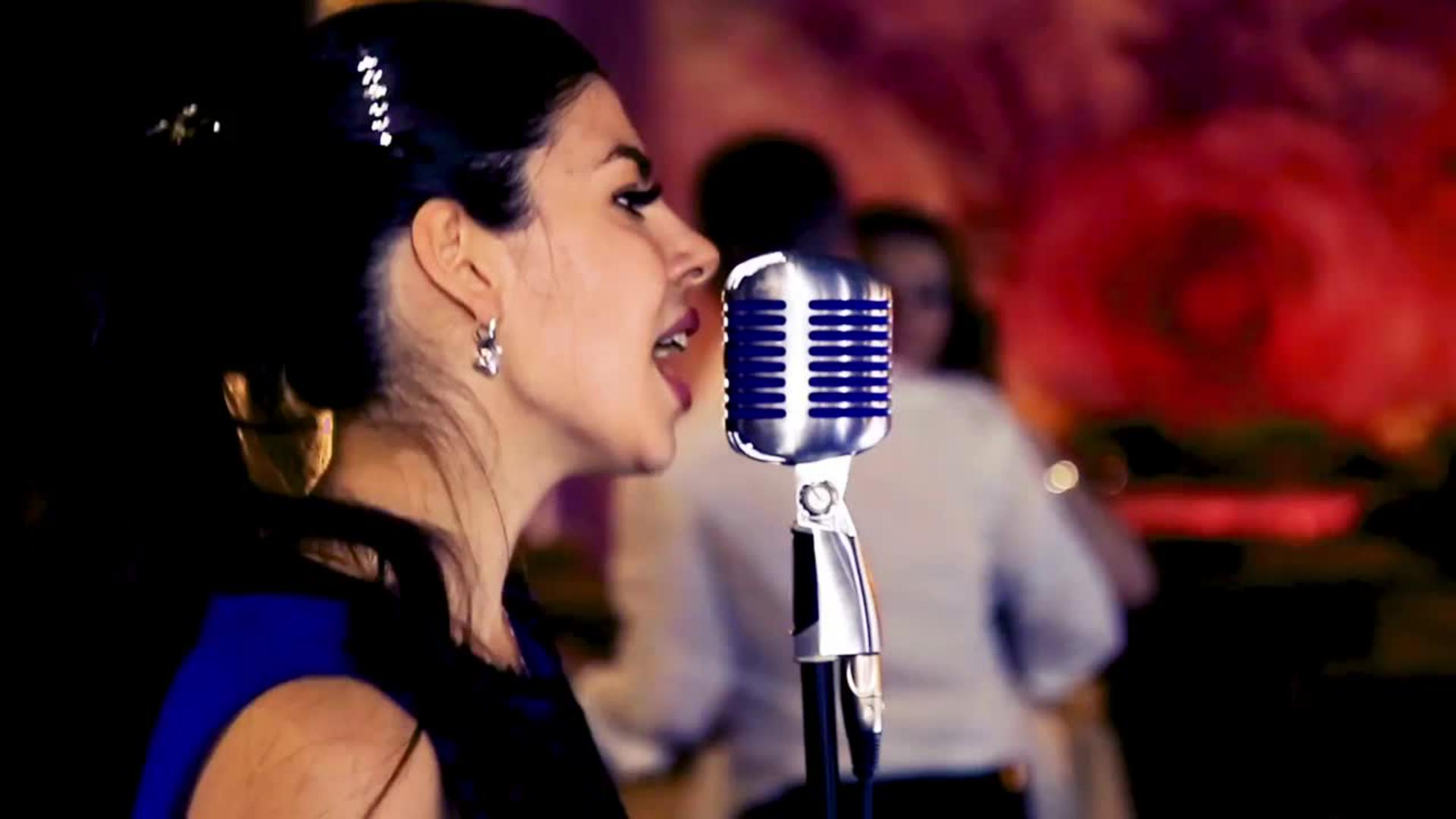
このサンプルファイルは、このチュートリアルの学習内容の練習に使用できるAdobe Stock素材です。このチュートリアル以外でサンプルファイルを使用する場合には、Adobe Stock のライセンスを購入してください。このサンプルファイルの使用に適用される利用条件については、フォルダー内のReadMeファイルを参照してください。
「標準」ワークスペースから始めます。タイムラインパネルで映像素材をダブルクリックします。コンポジションパネルの隣にレイヤーパネルが開きます。Option/Alt + Wキーを押してツールバーのロトブラシツールを選択します。command/Ctrlキーを押したまま、マウスをクリックして上下あるいは左右にドラッグするとブラシのサイズを変更できます。シーンの中の分離するメインの被写体の上でドラッグし、ロトブラシでペイントします。

ブラシのサイズを小さくしてさらにクリックとドラッグを続けて、被写体がすべて含まれるように選択範囲を広げます(プラス記号付きの緑色のブラシ)。選択領域から除外するにはOption/Altキーを押しながらドラッグします(マイナス記号付きの赤色のブラシ)。レイヤーパネルの表示オプションでいずれかのアルファの表示モードをクリックして、適切なオーバーレイスタイルを見つけます。プロジェクトによって選択の精度は異なります。作品の構成上、背景と厳密に分離する必要がない場合もあります。
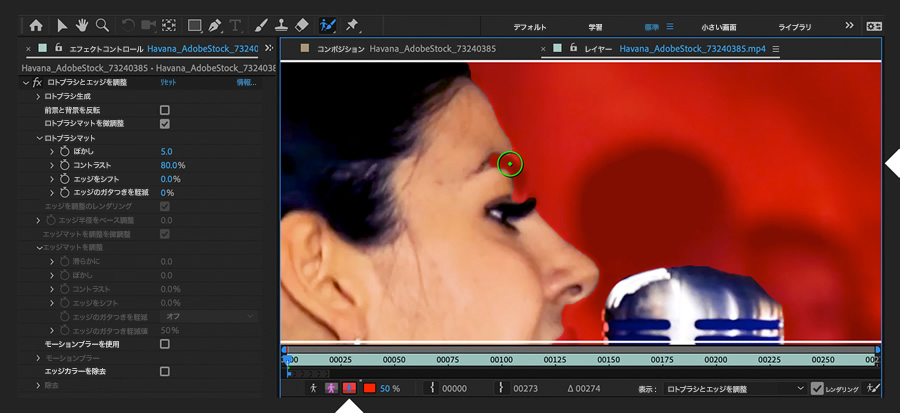
エッジをきれいに定義するために、エッジを調整ツール(Option/Alt + W)を選択し、被写体に沿ってブラシをドラッグしてエッジを整えます。アルファX線を切り替えボタンまたはアルファオーバーレイボタンに切り替えて、調整されたエッジの精度を確認します。
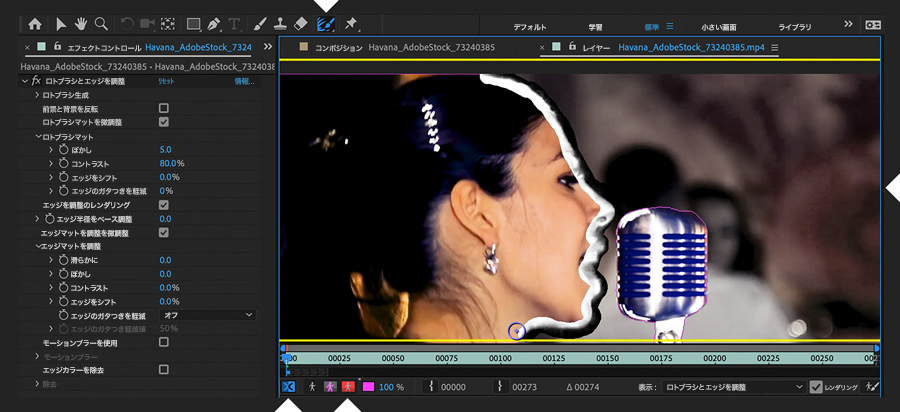
レイヤーパネルで小さな再生ヘッドを少しずつ(5~10フレームずつ)進めて、順方向にレンダリングします。緑色のレンダリングバーが再生ヘッドに追いつくまで待ちます。アルファ境界線ボタンに切り替えて、選択範囲が操作対象を適切に囲んでいることを確認します。ずれている場合は、ロトブラシツール(Option/Alt + W)キーを押して選択範囲の境界線を修正します。最終的に作業領域全体がレンダリングされるまで、灰色のトリミングスパン(伝達の方向)を徐々に再生ヘッドの前方に延長します。この部分が、一連の処理の中で最も時間のかかるところです。
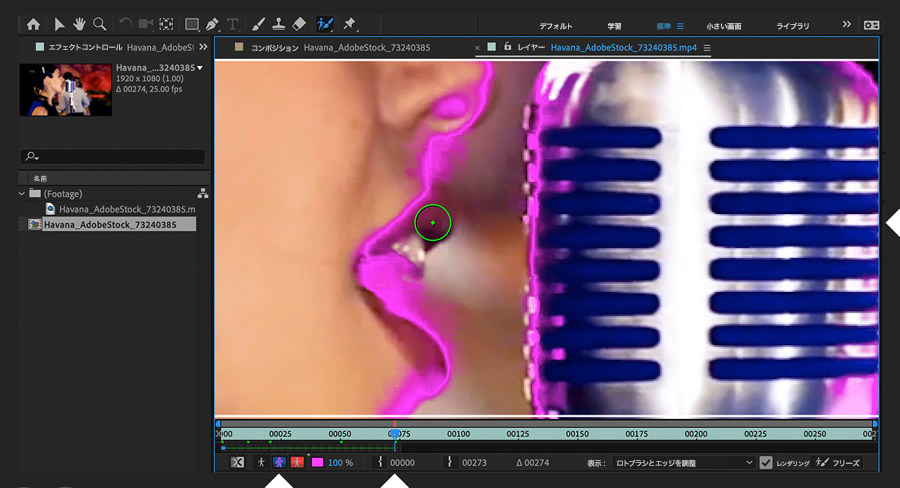
選択範囲の動きがコンポジションのデュレーション全体にわたって問題なくトラッキングされたら、レイヤーパネルで「フリーズ」をクリックして変更を保存します。
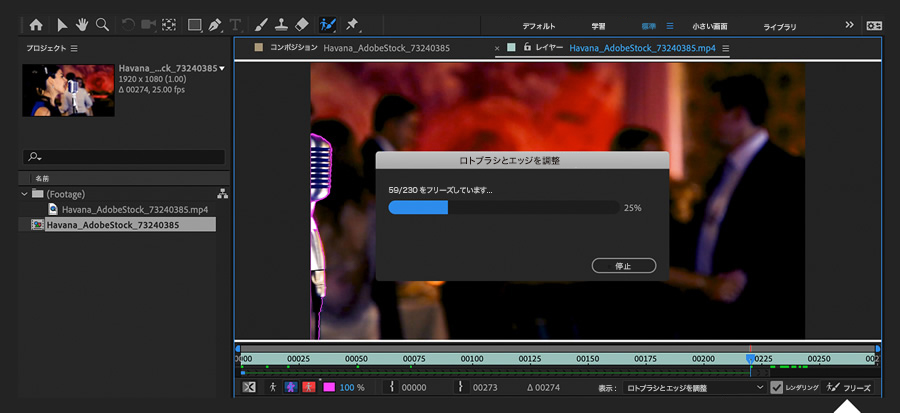
コンポジションパネルに切り替えます。分離したばかりの前景の被写体の背後にテキストを追加するために、ビデオレイヤーを複製し(command/Ctrl + D)、下のレイヤーからロトブラシエフェクトを削除します。間に新しいテキストレイヤーを追加し(レイヤー/新規/テキスト)、上のレイヤーの被写体の背後からテキストが現れるようにアニメーション化します。
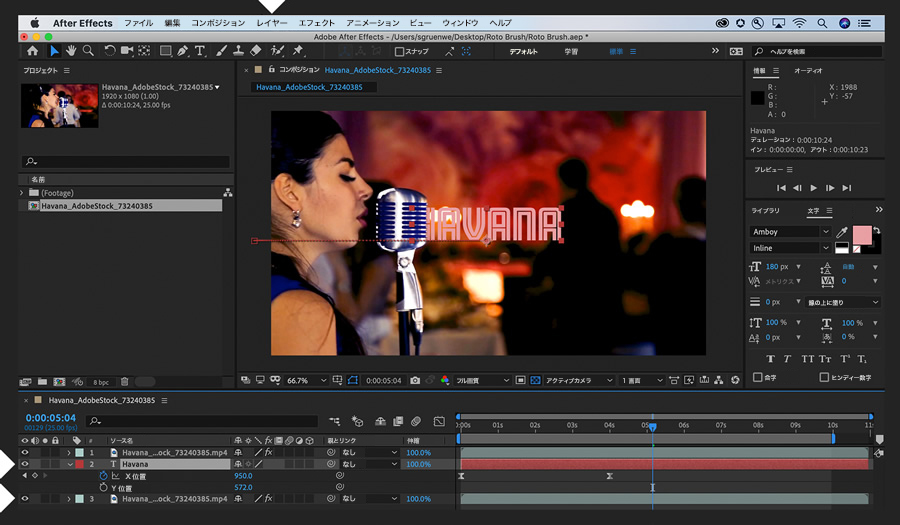
背景と前景が分離しているため、背景にブラー(ガウス)を追加して少しだけぼかしたり、Lumetriカラーエフェクトを追加して露出や彩度を下げてコンポジション全体により遠近感が出るようにしたりできます。
Adobe Stockでは、1億点以上もの質の高いロイヤリティフリーの写真、グラフィック、ビデオ、テンプレートにアクセスでき、クリエイティブプロジェクトをすばやく開始できます。Adobe Stock の無料体験版では、10点の画像を無料でご利用いただけます。