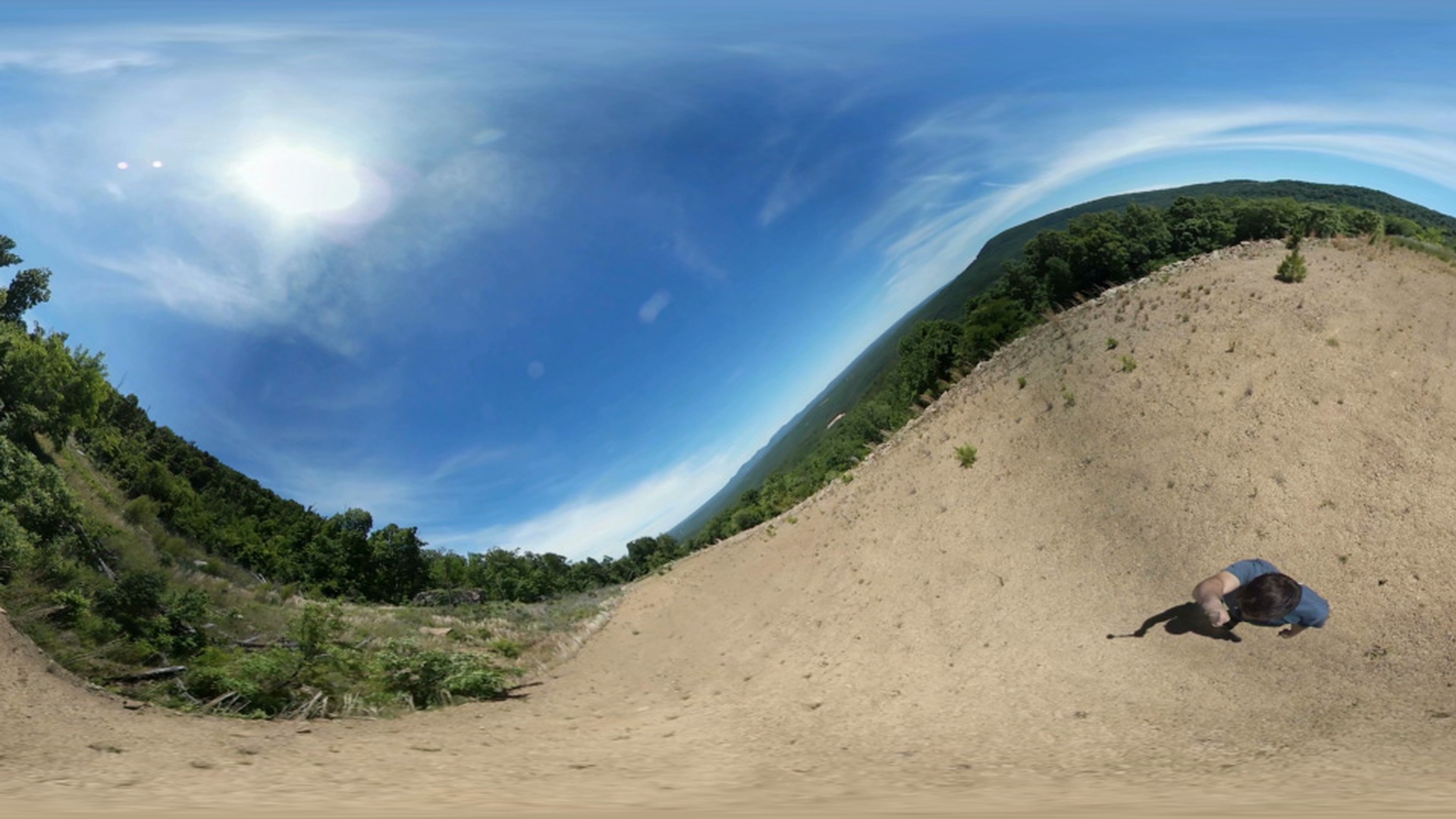
After Effects CCのVR Comp Editorを使えば 360度フッテージのスタビライズとトラッキングをすばやく実行できます まず、VR Comp Editorを開きます こちらのウィンドウメニューで 一番下のVR Comp Editorを選択すると VR Comp Editorが開きます これをAfter Effects CCインターフェイスにドッキングしましょう パネルをクリックして ここにドッキングします さて、このフッテージは 歩きながら360度カメラで撮影したもので、スタビライズされていません ご覧のように、フッテージが 少し揺れているので この問題を解決したいと思います まず、ここでフッテージを選択し VR Comp Editorで「3D編集を追加」を選択します これで、作業対象のコンポジションを選択できます では、作業中の 「Walking - Non Stabilized」というコンポジションを選択しましょう ここで「Walking - Non Stabilized」を選択し 下の「3D編集を追加」をクリックします これで「編集1」ウィンドウが開きました 普通のフッテージに見えますね タイムラインをスクロールすると やはりカメラが揺れているのがわかります そこで、このフッテージのトラッキングをおこないます 「編集1」ウィンドウで「プロパティ」を選択し オプションを開きます まず、「AE 3Dカメラトラッカーを適用」を選択しましょう このウィンドウを横に動かすと 「バックグラウンドで分析中(手順1/2)」というバナーがありますね より良い結果を求めるなら、お勧めの方法があります コンポジションを選択した状態で エフェクトコントロールパネルを見ると フッテージを分析中の 「3Dカメラトラッカー」があります 「詳細」のオプションを展開して 「詳細分析」にチェックを入れると 分析プロセスが再スタートしますが 詳細分析で、より良い結果を得ることができます では、分析が終わったところから 説明を続けましょう さて、「カメラを解決中」と表示されています 15秒のクリップの分析に数分かかりました バナーが消えて フッテージにトラックポイントが表示されたら 解決プロセスは完了です ここで、まず 「カメラを作成」を クリックします コンポジションに新しいカメラが追加されました では、「プロパティを編集」で 「フッテージをスタビライズ」を選択しましょう これでVRカメラが、新しい3Dトラッカーカメラにリンクされます 下の部分には新しいオブジェクトが追加され カメラが再配置されました タイムラインをスクロールすると フッテージがスタビライズされて スムーズになっています これを360度で表示するには VR Comp Editorに戻って 「出力を開く/レンダリング」を選択します これで、フッテージが正距円筒図法で表示されます スクロールすると、スタビライズされていますね スタビライズされたフッテージの出力も確認できます このフッテージにはVRコンバーターが適用されています 「カメラビューの方向を再設定」を展開すると 以前のコンポジションでカメラに追加された エクスプレッションが適用され、リンクされています このためスタビライズが可能となっています これをレンダリングする場合 出力バージョンをレンダリングする必要があります プロジェクトパネルに戻ると VR Comp Editorで自動的に フォルダ構造が作成されています 「Walking - Non Stabilized(VR2出力)」が スタビライズを適用したコンポジションです さて、このフッテージをトラッキングする場合 このバージョンのビデオをレンダリングするか スタビライズしたフッテージの 出力コンポジションをプリコンポーズして 使う方法があります ここでは、スタビライズしたバージョンを レンダリングしたコンポジションが既にありますのでダブルクリックします 「Walking - Stabilized」は、スタビライズ済みの同じフッテージを 前もってレンダリングしておいたものです では、VR Comp Editorを使って、シーンをトラッキングしましょう スタビライズしたフッテージに追加してあった 編集を削除します 「プロパティ」を選択し 「削除」をクリックして 確認ウィンドウで「Yes」を選択します これでVR Compの編集が削除されました では、「3D編集を追加」を選択して オプションを開きましょう 今回はコンポジションで 「Walking - Stabilized」を選択し 「3D編集を追加」をクリックします また「編集1」のビューが開きました スタビライズされているフッテージですから スクロールしてもカメラの揺れはありません 先ほどのフッテージをトラッキングしたデータは フッテージに揺れがあるので使いません このフッテージをトラッキングしたら トラックポイントは違っているはずです 揺れのある 元のフッテージとはリンクされていません このフッテージに またカメラトラッカーを適用しましょう 「編集1」の「プロパティ」をクリックし 「AE 3Dカメラトラッカーを適用」を 選択して適用します このウィンドウを動かすと 「バックグラウンドで分析中」と表示されています フッテージを選択したまま エフェクトコントロールに移動し 「3Dカメラトラッカー」の「詳細」で 「詳細分析」にチェックを入れます このフッテージの分析が終わったところから 説明を続けましょう 後半の「カメラを解決中」となっていますね 完了すると、またバナーが消えて トラックポイントが表示されます ここで、まず「3Dカメラトラッカー」の 「カメラを作成」を選択します またシーンにカメラが追加されましたね 3Dトラッカーカメラと VRマスターカメラがあります 「プロパティを編集」で 「シーンをトラッキング」を選択すると VRマスターカメラが 3Dトラッカーカメラへとリンクします フッテージをスクロールしてみると トラックポイントがシーンに固定されていますね 360度フッテージをうまくトラッキングできました ここからさらに 文字ツールを選択し ここをクリックして、3Dテキストを追加しましょう 「3D TEXT」と入力します このテキストレイヤーで ここをクリックし、3Dにします 少し空間の中で動きましたね フッテージをスクロールしてみると シーンの中に文字が浮かんでいます Z軸上でもっと遠くに移動させることもできます 少し揃えたほうが良いですね これを360度の出力で確認しましょう VR Comp Editorで 「出力を開く/レンダリング」を選択すると 文字が360度コンポジションに適用されているのがわかります RAMプレビューを見ると 文字が360度のシーンでトラッキングされているのが確認できます これをレンダリングする際には 出力バージョンをレンダリングします プロジェクトパネルに戻ると フォルダー構造が作成されているので 「Walking - Stabilized(VR2出力)」を選択します シーンに何かを追加したければ 「編集1」のビューに戻り ここで3D要素を追加できます フッテージが完成してレンダリングする際には また「出力を開く/レンダリング」を選択しましょう

After Effects でこれらのチュートリアルをお試しください
ビジュアルエフェクトやモーショングラフィックスを作成



