重要な映像が 手ぶれ、ぼやけ 露光量の過不足で 困ったことはありませんか?
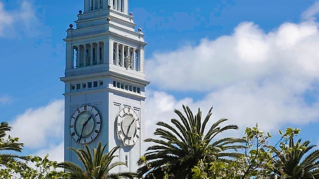
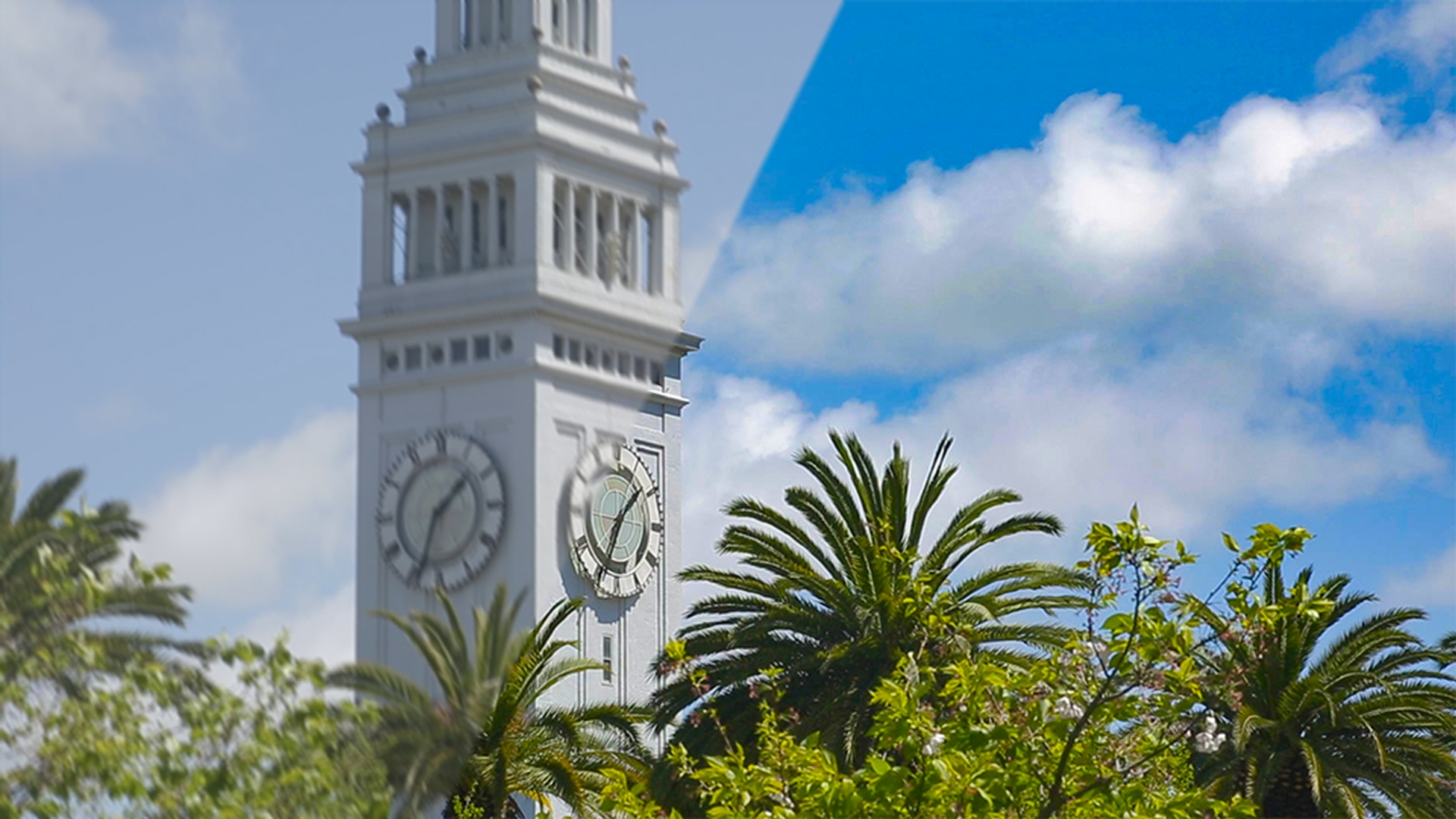
何とか救いたいですね 幸いなことに ワープスタビライザーVFXエフェクト カメラシェイクデブラー Lumetriスコープを使えば 撮影に失敗した思われる 映像素材でも復活できます その方法を説明しましょう ご覧の映像素材は 重要なシーンで 時刻を示すために 使う必要があります しかし、撮影時に 三脚がなかったため 手ぶれが生じてしまいました 露出オーバーでもあります このように、問題のある 映像を補正するときは 1つずつ 推奨手順に従って 補正するとうまくいきます 最初に手ぶれを補正します 次にその結果による不自然さを改善し スムーズでクリアになったところで カラー補正で仕上げます
手ぶれの補正
スペースバーを押して停止し レイヤー1をアクティブにします 「エフェクト&プリセット」の 「ワープスタビライザーVFX」エフェクトを使用します 「ワープスタビライザーVFX」エフェクトを使用します 検索フィールドをクリックして 「VFX」と入力します エフェクトをコンポジションパネルに ドラッグするだけで 自動的に適用されます バックグラウンドで 映像素材が分析されます 左上のエフェクトコントロールパネルを 確認すると 分析の進行状況が わかります 分析中の フレーム数と共に 分析終了までの 予測残り時間も表示されます 処理が完了したら 固定アングルのショットなので 「結果」を「モーションなし」に変更します 再分析は必要なく 新しい設定でスタビライズします タイムラインを クリックしてアクティブにします スペースバーを押して再生します スタビライズの効果を確認しましょう 見違えるほど安定しています 画像の詳細を確認するには スペースバーを押して停止し 表示倍率を200%にします 時計全体が見えるように スペースバーを押しながら画像をドラッグします タイムラインで再生ヘッドを動かして ぼやけたフレームがないか確認します 「13:24:51:05」で止めましょう ぼやけたフレームがありました Shift+1キーを押して タイムラインにマーカーを付けます ぼやけたフレームの印です タイムラインを先に進めて 他にもないか確認します ありました。「
13:24:51:18」です Shift+2キーを押します このように素材を確認して ぼやけたフレームをマークしていきます 「13:24:52:07」もぶれています Shift+3キーを押します 問題のあるフレームを3つ 特定して、補正します
ぶれたフレームの補正
従来はスタビライズ後の ぼやけた画像の処理が困難でしたが 新機能で可能になりました エフェクト&プリセットで 「D E B L U R」と入力します 手ぶれを除去する Camera-Shake Deblurエフェクトを 選択して コンポジションにドラッグします 自動的に 現在の時間インジケーターから 前後のフレームが分析され 前後5フレームの シャープなフレームを参照して ぼやけたフレームが修正されます マーカーを付けているので キーボードの2を押せば 次のマーカーに移動でき エフェクトを適用して シャープな画像に修正できます 効果を再確認したい場合は エフェクトコントロールパネルで エフェクトの表示を切り替えます キーボードの1、2、3キーを押して 次のマーカーに移動します エフェクトの表示を切り替えて確認します ここで、強度を100%以上に 高くすることもできますが それよりもお勧めは エフェクトコントロールパネルの Camera-Shake Deblurエフェクトを 重ねて適用する方法です CTRL(Command)+Dキーで複製します この方が強いエフェクトを 一度に適用するよりも 効果的です エフェクトを適用し、2を押して このフレームを表示します
露光過多の補正
露光量を補正しましょう ウィンドウ/ ワークスペース/カラーを選択します Lumetriスコープを使用するためです 映像素材の 補正対象が 確認しやすくなります ショット全体を表示するため 倍率を「全体表示」に切り替え パネルの下にある レンチ(設定)アイコンの プリセットから 「ベクトルスコープYUV/パレードRGB/波形YC」 を選択します 3つのスコープが表示されます 最初の「ベクトルスコープYUV」では ショットの彩度と カラー値がわかります この領域を トレースと呼びます このショットの ビデオ値です 黄色がかっています こちらが黄 次が赤、マゼンタ 青、シアン、緑です 通常は、トレースが この範囲内にあれば 最適な表示になります パネルの右側をドラッグして 少し大きくしましょう これが「パレードRGB」です 輝度値が 赤、 緑、青のチャンネル別にわかり 明るさが0から100%で示されます こちら側ではカラーの彩度が 0から255の値で示されます 下が「波形YC」スコープです 画像の明るさと 彩度が一目でわかります 左側を見ると 明るさ、つまり輝度が 0から100までの値で示されます 右側が彩度で 16から235までの値で示されます 選択により表示を 変えることができます 右下のプルダウンから 8ビット、浮動小数点、HDRを選択できます 私はHD映像素材を編集しているので 「8ビット」を使用します ここで、さきほどの レンチのアイコンから 「カラースペース」を選択して HD映像用の「REC 709」であることを確認します カラー補正では クリップのビデオ信号値を 特定する必要があるので スコープは非常に重要です 使用しているモニターにより カラー設定が微妙に異なるからです ベクトルスコープを使えば カラーレベルを確認でき 波形モニターでも明度と彩度がわかります では、カラー補正をはじめましょう エフェクト&プリセットで 「lumetri」と入力して 「Lumetri Color」を選択し コンポジションにドラッグします カラーパネルでは「基本補正」を 最初に使いましょう まず露出を補正します これが現在の露出です 露出オーバーなので 輝度を下げます ドラッグすると スコープの値も変わります 少し暗くします 「-0.4」にしましょう コントラストが足りないようです 少し高くしましょう コントラストを高くすると 画像の明るさの上部と下部が 離れていきます 画像の明暗の差が 大きいことを意味します 「RGBパレード」について 説明を加えましょう 画像全体のバランスを 整える機能があります 青い空が広がっているので 青の彩度が最も高く 値の範囲が最大です 基本補正の 色かぶり補正を 左にドラッグすると 緑の値が高くなります 逆に動かすと、赤と青の値が高くなります 色温度も同様に調整できます 色温度を右にドラッグすれば ショットの青みが少なく 赤みが多くなります 波形の下部をご覧ください どのピクセルも完全な暗色ではありません 0値は100%黒が良いでしょう これを暗くするには ブラック系を調整します 数値を左にドラッグして 値を下げます 右下のこの部分に注意して 値を変更してください 下げすぎると フラットな黒になってしまいます このような黒つぶれが起きないように 一番下に接したところで止めます カラー補正の表示を切り替えれば コントラストの違いがわかります 雲も少し見やすくなりましたが もっとくっきりさせましょう それには明るさの設定 白レベルを使用します 少し下げます 「213」前後にしましょう あるいは「90%」の明度とも言えますが ここでは、もう少し下げて 85%くらいにしておきましょう ハイライトを高くすると 雲がフラットになります ハイライトを低くすると 雲がくっきり見えます 一番上のピクセル位置を少し下げ 中間のピクセルも差をつけました 表示を切り替えて確認します コントラストが高くなり 雲がくっきり見えます この操作で 全体の信号が少し暗くなったので 露出をあらためて調整しますが 非常に効果が出やすいので注意です これでは 全体が少々明るい感じですが 適度な明るさになったら 基本補正での設定は 完了して 「クリエイティブ」で 仕上げます 私はいつも「基本補正」で 主要な設定をおこなってから 「クリエイティブ」で 仕上げをしています 「Look」から特徴のあるスタイルを 適用してみましょう 70年代のビンテージ感を出すには 「Fuji ETERNA 250D Kodak 2395(by Adobe)」を 使用します 古びた雰囲気になりました 黒レベルは完全な黒ではありません もっと色あせた感じにするには Lumetri Color設定の一番下にある 「ビネット」で周辺光量を追加します 左にドラッグすると 周辺が暗くなり、右にドラッグすると 白くなります 左に戻します このくらいにしましょう 「クリエイティブ」のみの効果を見るには この「アクティブ」を切り替えて確認します オンにした方が良いですね 木々が金色に照らされ 周辺光量が程よく抑えられています 映像素材を補正 または修正するときは 手順が非常に重要です まず素材の手ぶれを補正し 次にアーティファクトを除去 最後にカラー補正をおこないます カラーの補正では カラーワークスペースに切り替えれば Lumetriスコープが使えるので ビデオの出力信号を確認しながら 補正できます