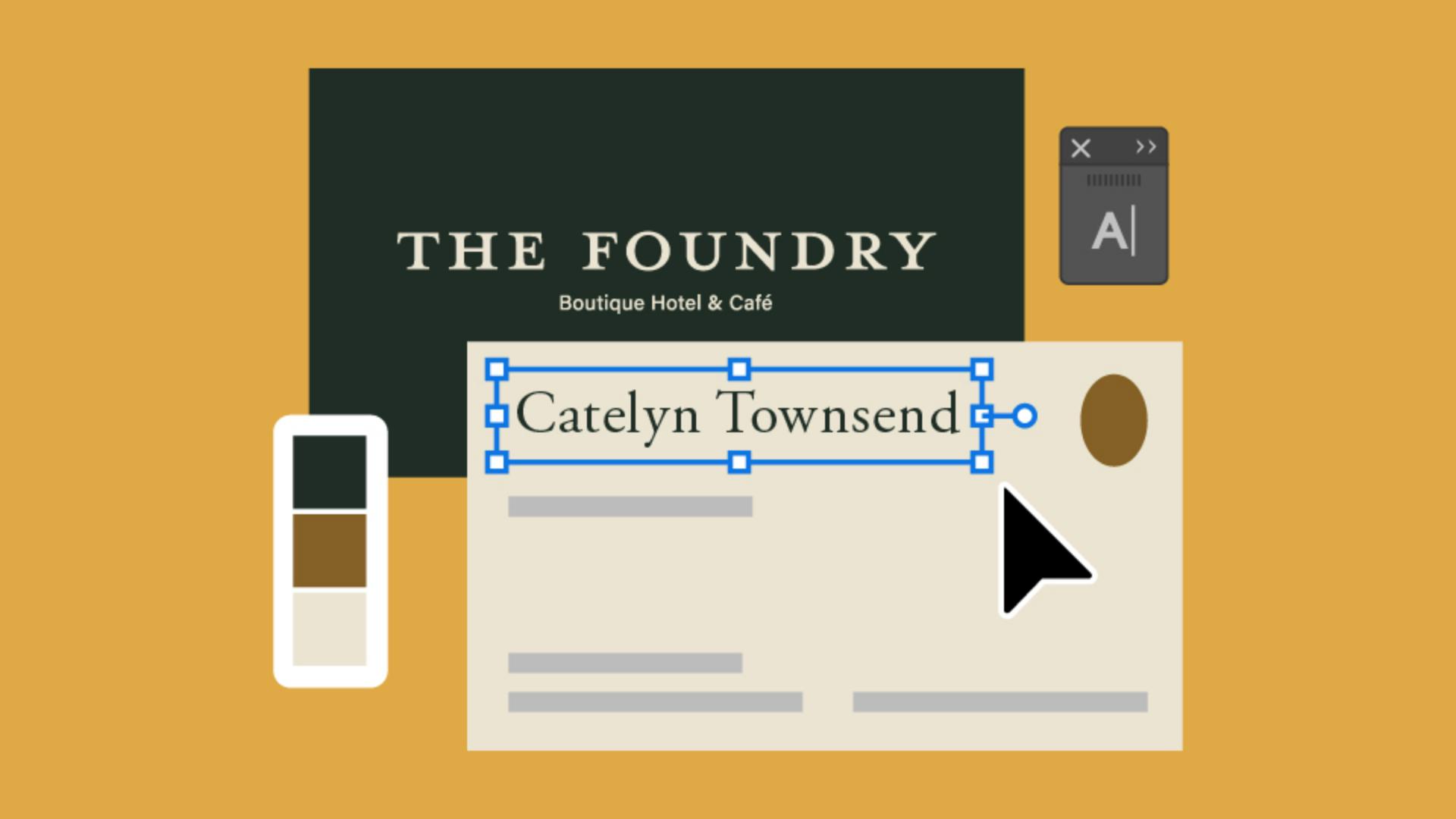
始めましょう。新規ドキュメントを作成し、アートボードのサイズを3.5 in × 2 inに設定します。アートボードの数は2にして名刺の両面をデザインしましょう。カラーモードは印刷用のCMYKカラーに設定します。メインのロゴは、名刺の表に配置してブランドの認知を促します。長方形ツールでシェイプを作成し背景色で塗りつぶします。「オブジェクト」、「重ね順」、「最背面へ」の順に選択し、背景のカラーを変更します。暗めの色を使ってブックカバーのように印象的に見せ、ロゴは明るめの色に変えましょう。調整は後でします。裏面では、明るめの背景色を使用して文字を読みやすくします。名刺の裏面には個人情報を記載します。氏名、役職、連絡先として電子メール、電話番号、このホテルのwebサイトと住所を追加しましょう。
通常、氏名の文字は見出しのように裏面で一番大きくします。フォントを選ぶときに氏名も少し大きくしましょう。また、役職はその人を示すラベルのようなものなので、氏名に少し近づけましょう。次にフォントを選びましょう。氏名を選択して文字パネルのドロップダウンメニューからフォントを選択するためにフィルターを追加します。ホテルの洗練されて格調高いイメージに合わせて古典的なセリフ体を使います。Adobe Garamond Pro Regularにしましょう。役職と連絡先情報にはシンプルなサンセリフ体を選びます。Acumin Proなどが読みやすいですね。役職は小見出しのように少し太めにします。氏名も少し大きくして目立たせましょう。役職と連絡先情報は少し小さくし連絡先情報を氏名と役職から離して配置します。最適なレイアウトが見つかるまで、いろいろ試してください。カラーピッカーで濃紺や深緑などの暗めの色を選択し、次に、アクセントカラーを選択します。このホテルでよく目にする真鍮の茶色にしましょう。さらに、柔らかなオフホワイトを選択します。暗い色を表面の背景と裏面のテキストに適用し、オフホワイトを表面のロゴと裏面の背景に適用します。アクセントカラーは、裏面のデザイン要素に適用します。このホテルオリジナルの部屋のイラストを表面に追加して、面白味とテクスチャを加えましょう。テンプレートを保存するには、表面と裏面の背景をロックしてコア要素が編集されないようにします。最後にファイルメニューから「別名で保存...」を選択しファイル名を付け「IllustratorTemplate(ait)」を選択し「保存」をクリックします。
You can control how Adobe websites use cookies and similar technologies by making choices below. But note that if you disable cookies and similar technologies entirely, Adobe websites may not function properly.
Cookies are small text files stored by your web browser when you use websites. There are also other technologies that can be used for similar purposes like HTML5 Local Storage and local shared objects, web beacons, and embedded scripts. These technologies help us do things like remembering you and your preferences when you return to our sites, measure how you use the website, conduct market research, and gather information about the ads you see and interact with.
You can make choices in the menu below about what cookies and other technologies you want us to use on Adobe sites when you visit them from this browser. You can always change those choices later by clicking on the Cookie Preferences link at the bottom of the page.
If enabled:
We can improve your experience by tailoring the site and the content to things we think might be of interest
We can better keep track of your preferences — like what language you prefer to use
We will better understand your likely interests so we can provide you more relevant Adobe ads and content on non-Adobe websites and in non-Adobe apps
It will help us improve the performance of our website and those of our partners who use the Adobe Experience Cloud
If disabled:
We won’t be able to remember you from session to session so the experience may not be tailored to your interests
You’ll still have access to the content of the site but certain features that depend on cookies may not function
You’ll still see ads, they just may not be as relevant to you
General information
You can control how Adobe websites use cookies and similar technologies by making choices below. But note that if you disable cookies and similar technologies entirely, Adobe websites may not function properly.
Cookies are small text files stored by your web browser when you use websites. There are also other technologies that can be used for similar purposes like HTML5 Local Storage, web beacons, and embedded scripts. These technologies help us do things like remembering you and your preferences when you return to our sites, measure how you use the website, conduct market research, and gather information about the ads you see and interact with.
You can make choices in the menu below about what cookies and other technologies you want us to use on Adobe sites when you visit them from this browser. You can always change those choices later by clicking on the Cookie Preferences link at the bottom of the page.
If enabled:
We can improve your experience by tailoring the site and the content to things we think might be of interest
We can better keep track of your preferences — like what language you prefer to use
We will better understand your likely interests so we can provide you more relevant Adobe ads and content on non-Adobe websites and in non-Adobe apps
It will help us improve the performance of our website and those of our partners who use the Adobe Experience Cloud
If disabled:
We won’t be able to remember you from session to session so the experience may not be tailored to your interests
We’ll still count your use of our site and services
You’ll still have access to the content of the site but certain features that depend on cookies may not function
You’ll still see ads, they just may not be as relevant to you
Operate the site and core servicesOperate site and measure engagement
Always active
These cookies are required, and they are used to enable the site and related services core functionality. Without them the site could not operate, so they cannot be disabled.
These cookies enable the site and related services’ core functionality and collect statistics about user engagement, such as counting active use to help us understand trends. These cookies cannot be disabled.
Measure performance
These cookies are used to analyze site usage to measure and improve performance. Without them Adobe cannot know what content is most valued and how often unique visitors return to the site, making it hard to improve information we offer to you.
These cookies are used to analyze site usage to measure and improve performance. Without them Adobe cannot know what content is most valued, making it hard to improve information we offer to you.
Extend functionality
These cookies are used to enhance the functionality of Adobe sites such as remembering your settings and preferences to deliver a personalized experience; for example, your username, your repeated visits, preferred language, your country, or any other saved preference.
Personalize advertising
These cookies are used to enable Adobe and our partners to serve ads more relevant to your interests. Without them you will still see ads, but they might not be as relevant to you.
Personalize advertising
These cookies are used to enable Adobe and our partners to serve ads more relevant to your interests. Without them you will still see ads, but they might not be as relevant to you.