Illustrator でこれらのチュートリアルをお試しください
ベクターを使用してイラストやグラフィックを作成
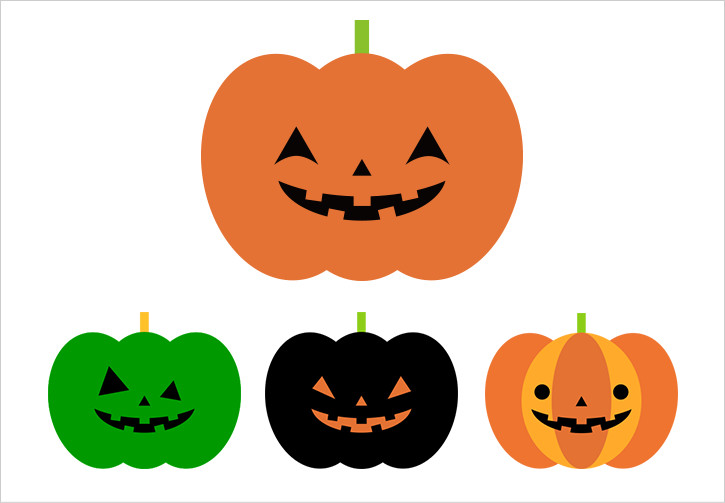
秋の一大イベント、ハロウィーン!クリスマスや正月などと同じく、大きな年中イベントとして定着しつつありますね。パーティーの招待状や写真を楽しく彩るスタンプとして使える、簡単なハロウィーンアイコンの作り方を紹介します。

このチュートリアルで学習できる機能やサービス
シェイプツール、パスファインダー、ダイレクト選択ツール、ペンツール(ベジェ曲線)、CC Libraries

まず、ダウンロードしたテンプレートファイル(template.ai)を、Illustratorで開きます。
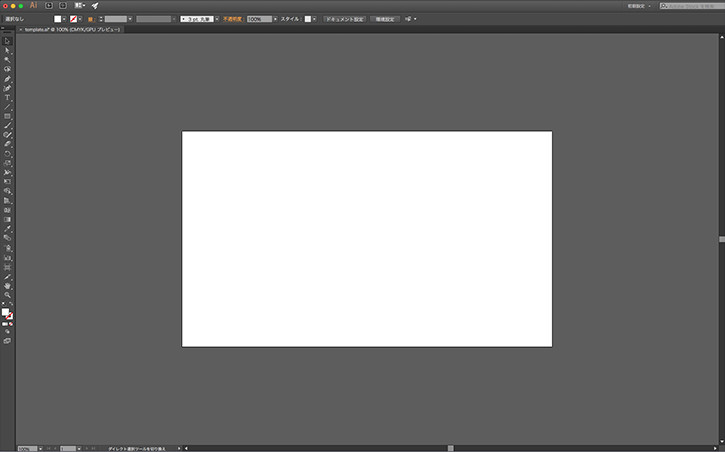
楕円形の「 シェイプツール 」で作った複数の楕円を組み合わせて、カボチャの輪郭を作ります。
2-1
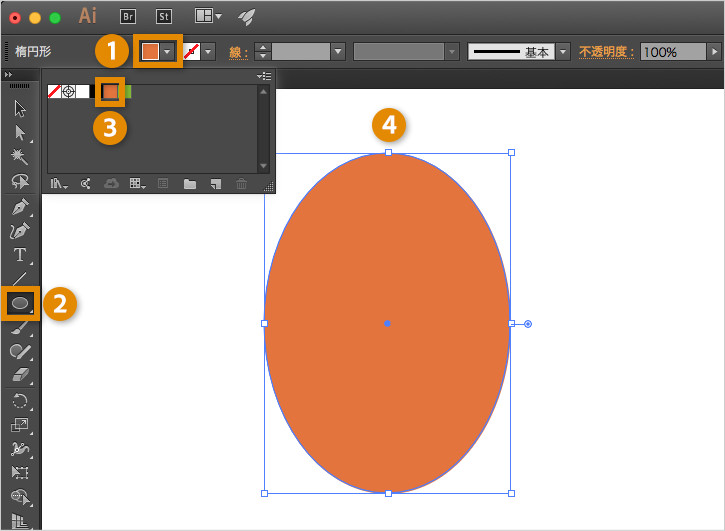
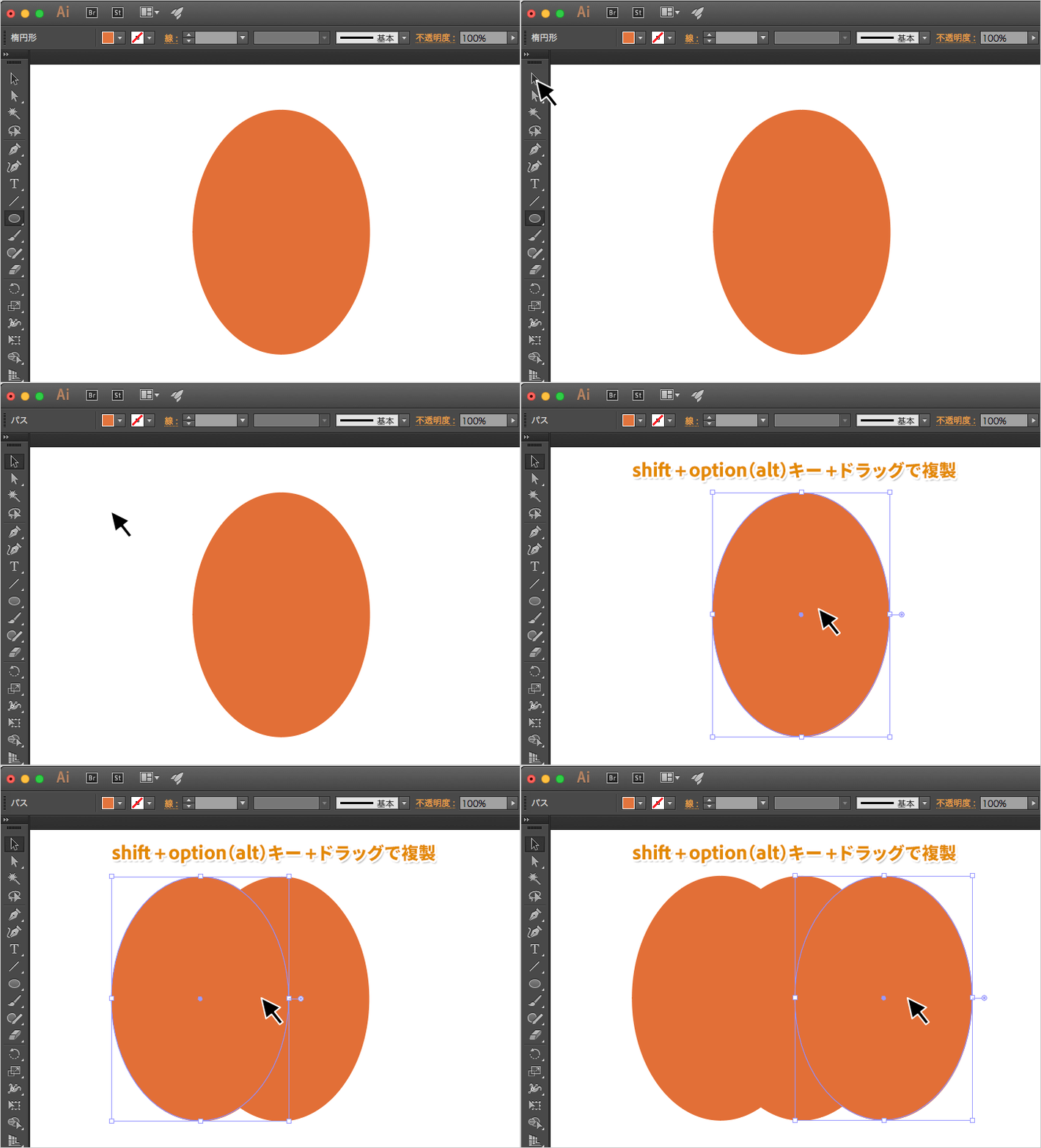
「 楕円形ツール 」(1)を選択し、オプションバーで「 塗り 」(2)をクリックして「 スウォッチパネル 」を開き、「オレンジ」(3)を選択し、ドラッグで楕円のシェイプをひとつ描きます(4)。
2-2
描いた楕円シェイプを2つ複製し、横に並べてカボチャの輪郭を作ります。
「選択ツール」(1)でshift + option(alt)キーを押しながら、左にドラッグして楕円シェイプを複製します。同様の手順で、もう1つ複製して3つの楕円シェイプを並べます。
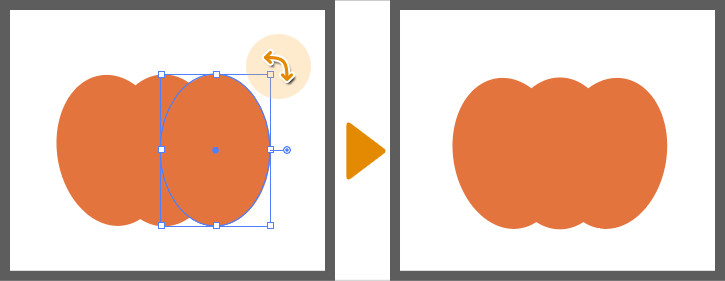
続いて、複製した左右の楕円シェイプの四隅のアンカーをドラッグして角度を変えて、よりカボチャらしくみせましょう。
2-3
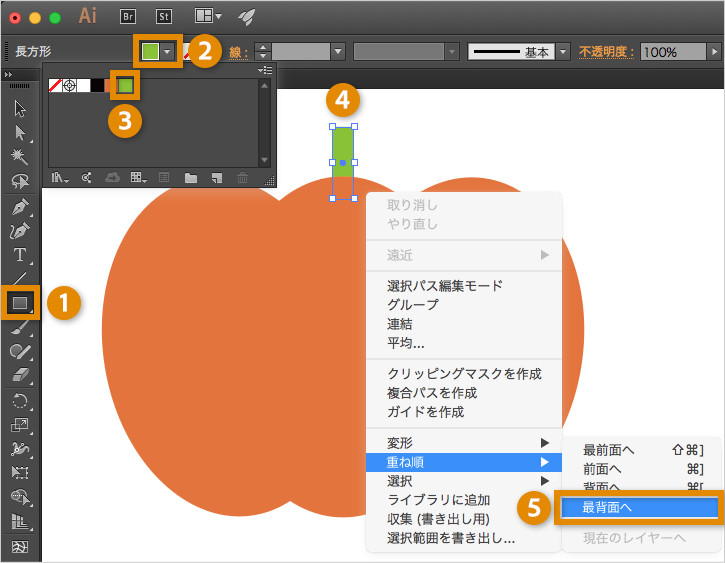
カボチャの茎を描きます。
「 長方形ツール 」(1)を選択し、オプションバーで「 塗り 」(2)をクリックして「 スウォッチパネル 」を開き、「緑色」(3)を選択し、カボチャのてっぺんに茎を描きます(4)。そのまま右クリックメニューで 重ね順/最背面へ (5)を選んで茎をカボチャ本体の背面へ移動させて輪郭のできあがりです。
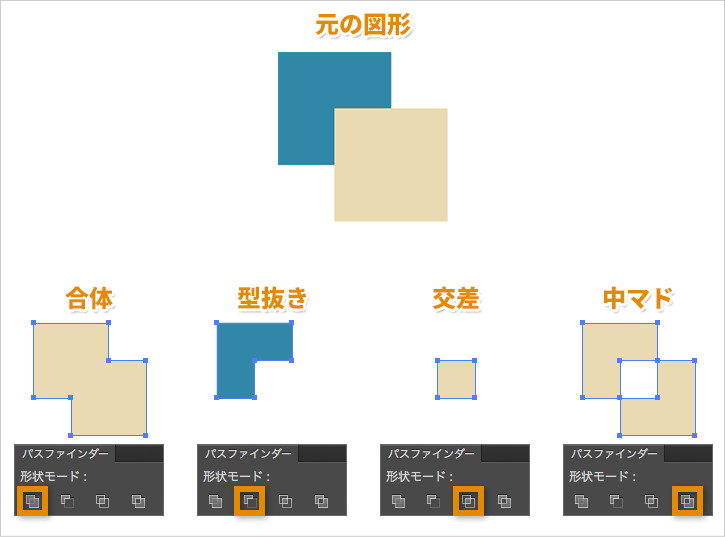
2つの楕円を描き、その重なり部分を パスファインダー で型抜きすることでカボチャの口を描きます。 パスファインダー は、重なった複数の図形をひとつに合成したり、重なり部分を型抜きしたりすることができ、複雑な形の図形を描くことができる便利な機能です。
3-1
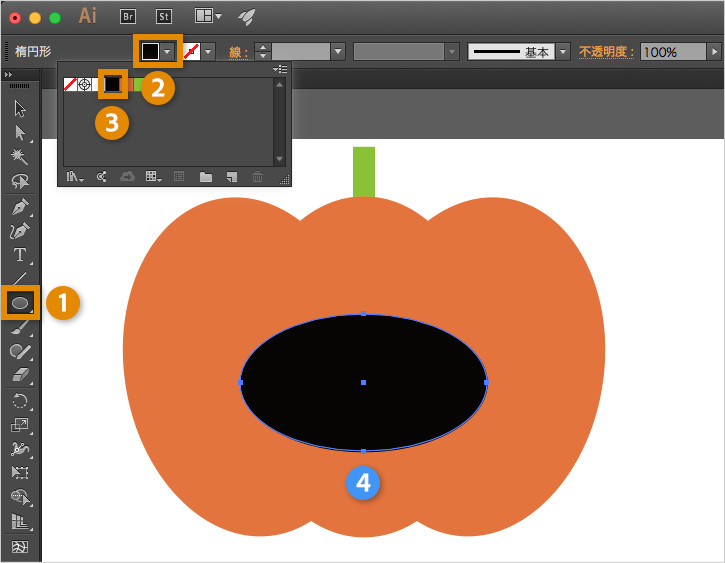
「 楕円形ツール 」(1)を選択し、オプションバーで「 塗り 」(2)をクリックして「 スウォッチパネル 」を開き、「黒」(3)を選択して、カボチャの輪郭の上にドラッグで楕円のシェイプをひとつ描きます(4)。
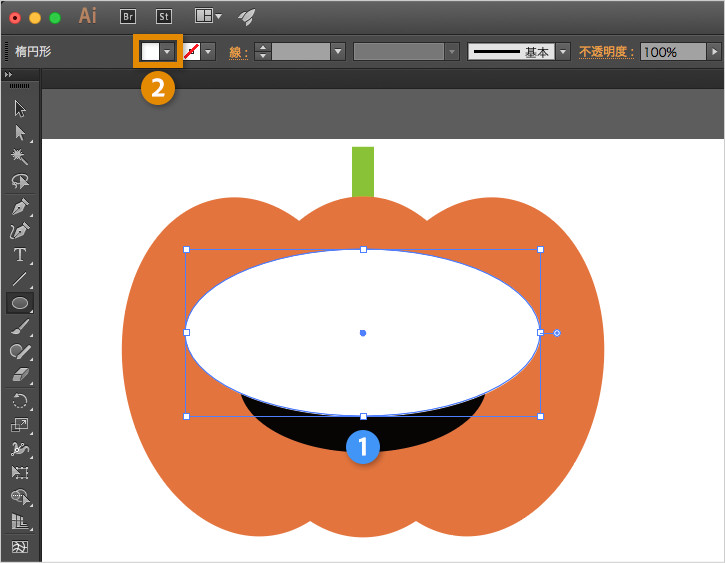
続いて、その上に重なるようにもう1つ楕円を描きます(1)。この楕円の塗りは、白など1つ目とは違う色に指定しておくと重なり部分がわかりやすくなります(2)。
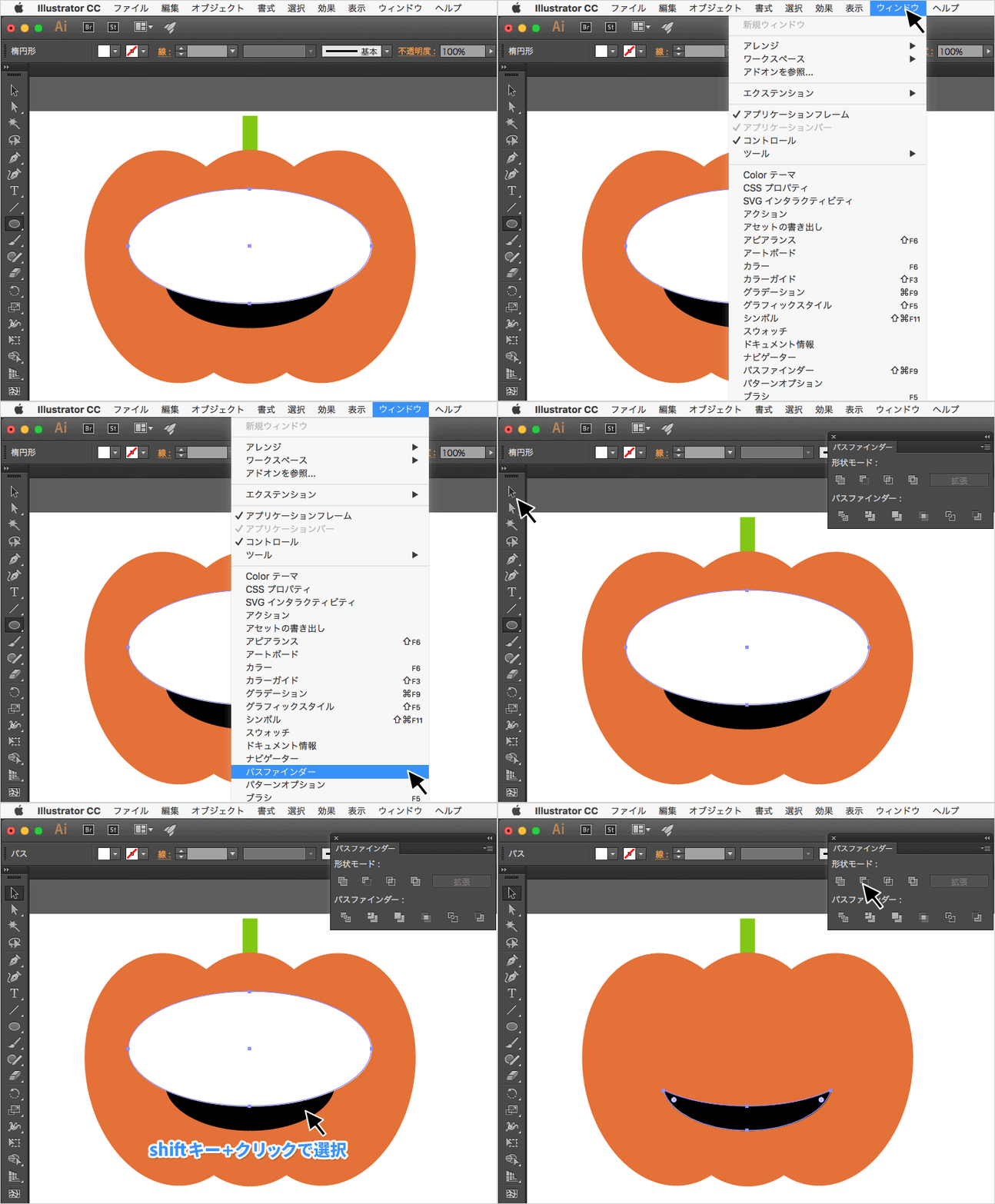
「 選択ツール 」(1)で、shiftキーを押しながら描いた2つの楕円をクリックで選択し、「 パスファインダー 」パネルの「 形状モード:前面オブジェクトで型抜き 」ボタンをクリックします。すると、楕円同士の重なり部分が切り抜かれ、カボチャの口の形ができあがります。
3-2
次に、カボチャの歯を描きましょう。口の上に「 長方形ツール 」で歯の図形を描いて、パスファインダーで型抜きします。
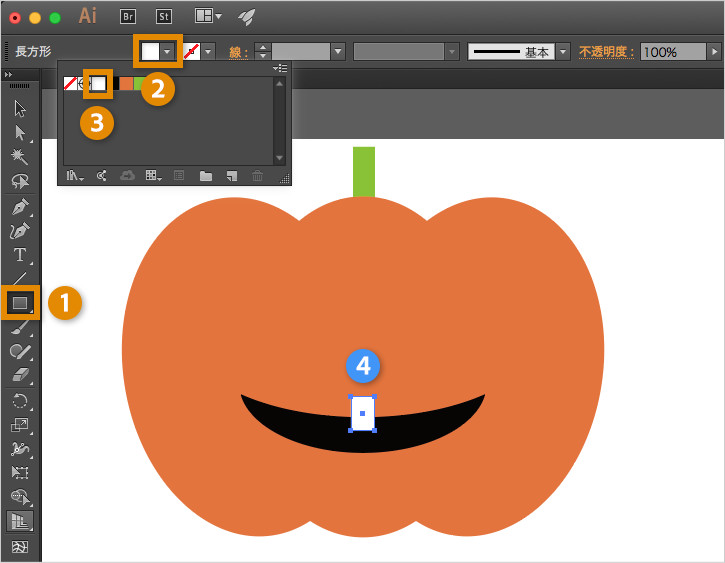
「 長方形ツール 」(1)を選択し、オプションバーで「 塗り 」(2)をクリックして「 スウォッチパネル 」を開き、「白」(3)を選択して、先ほど描いた口の上に長方形を1つ描きます(4)。
描いた長方形を複製して、他の歯を描いていきます。
長方形の上で右クリックメニューから 変形/回転 を選択し、開いた「 回転 」ダイアログで、「 角度:20° 」に設定して「 コピー 」ボタンをクリックします。
角度がついた長方形が複製されたら、そのまま矢印キーで位置を調整します。
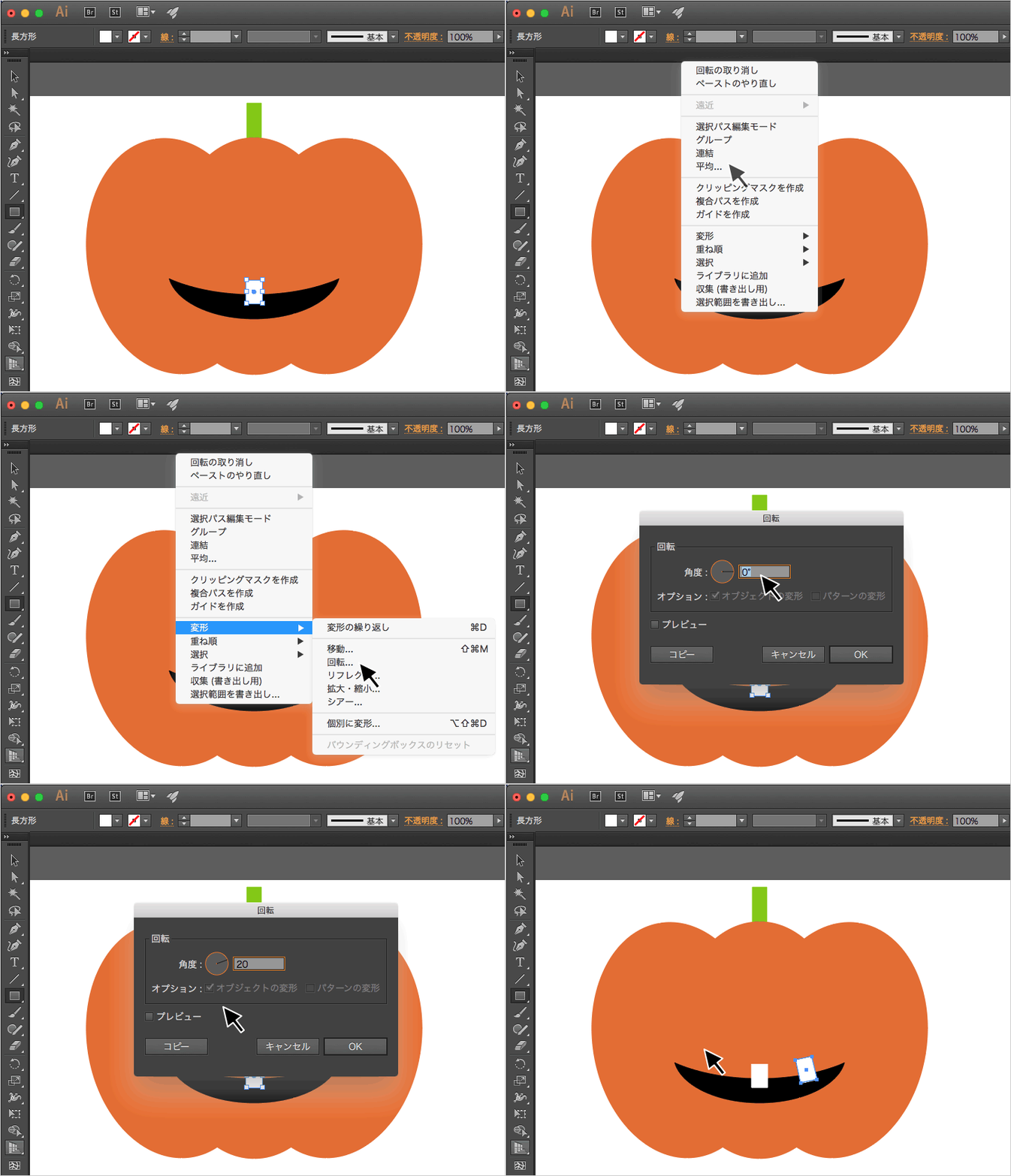
同様の手順で、角度と位置を調整しながら長方形を複製して5本の歯を描きます。
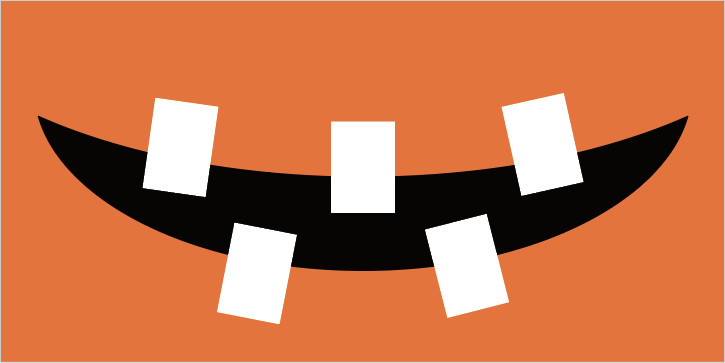
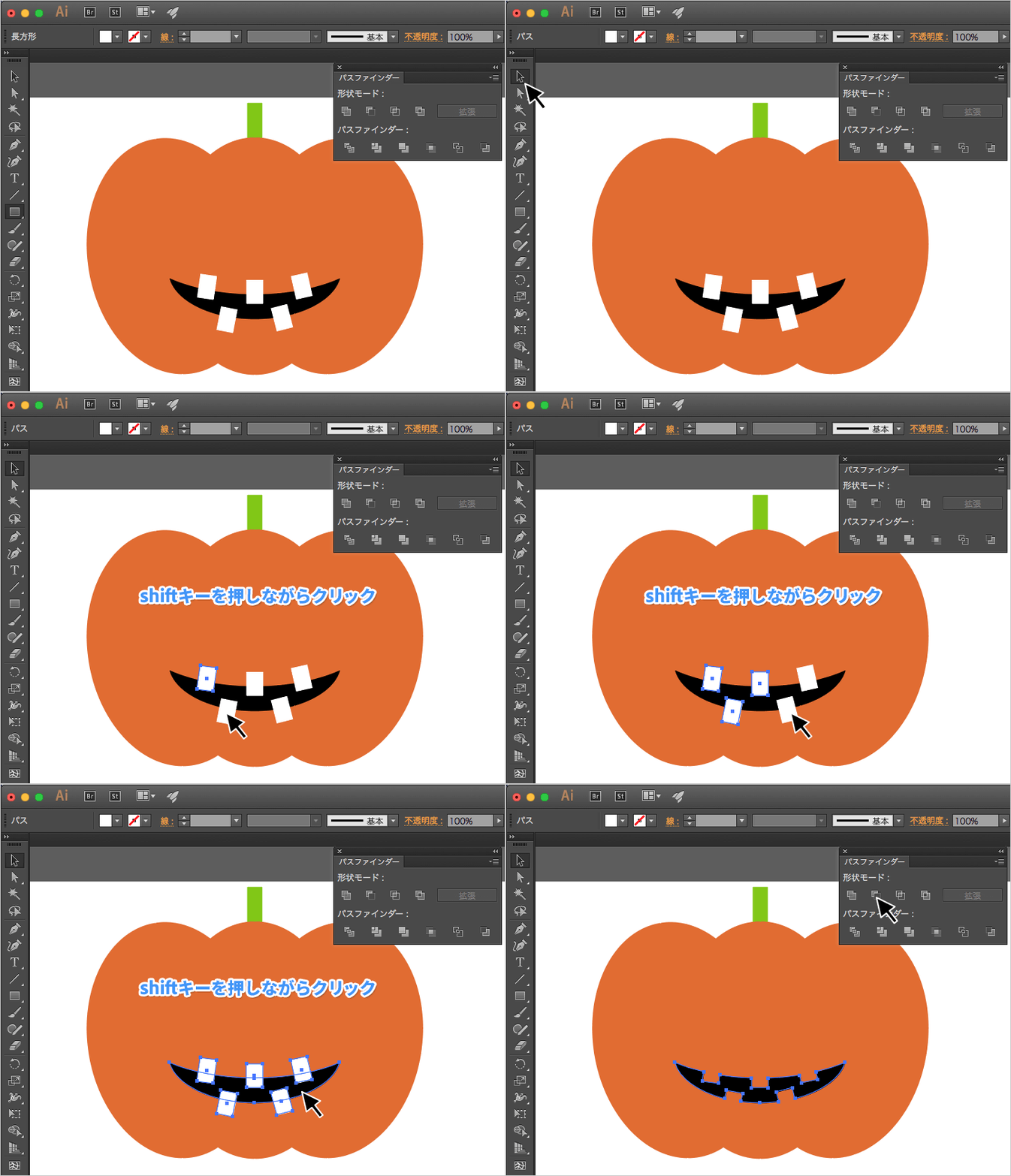
「選択ツール」で、shiftキーを押しながら口とすべての歯をクリックで選択し、「パスファインダー」パネルの「形状モード:前面オブジェクトで型抜き」ボタンをクリックします。これで歯の形に口が切り抜かれ、カボチャの口の完成です。
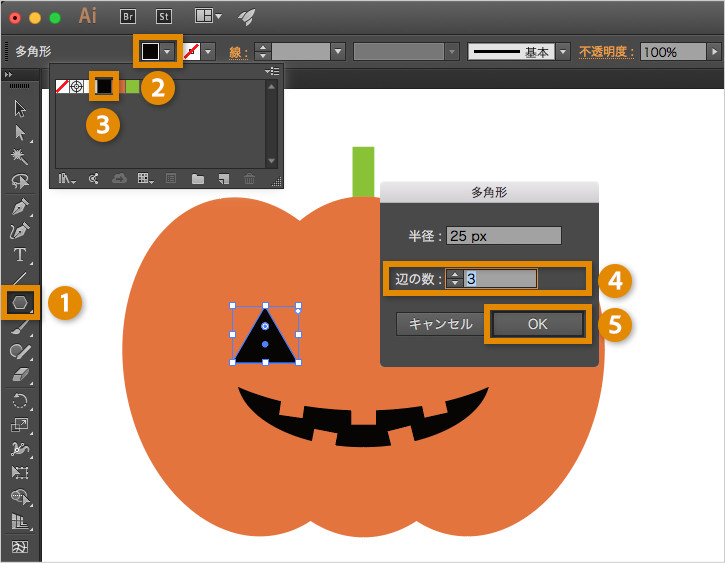
「多角形ツール」の三角形でカボチャの目を描き、「ダイレクト選択ツール」でベジェ曲線を調整して表情を作ります。鼻も「多角形ツール」の三角形で描きます。
4-1
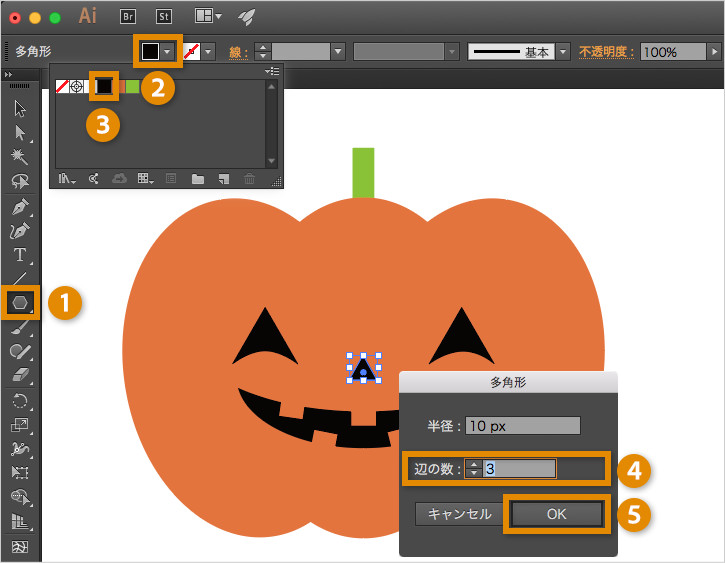
「 多角形ツール 」(1)を選択し、オプションバーで「 塗り 」(2)をクリックして「 スウォッチパネル
」を開き、「黒」(3)を選択して、カボチャの目の位置でクリックします。開いた「 多角形 」ダイアログで「 辺の数:3 」(4)に設定し、「 OK 」ボタン(5)を押します。必要に応じてサイズや位置を調整しましょう。
4-2
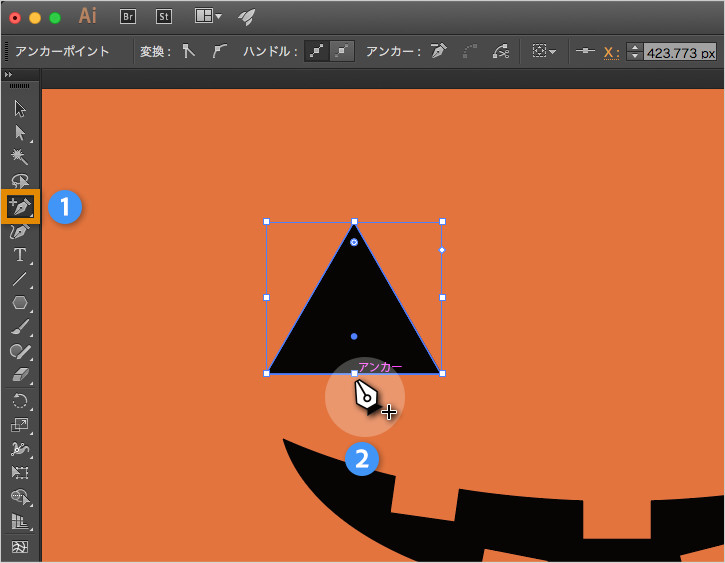
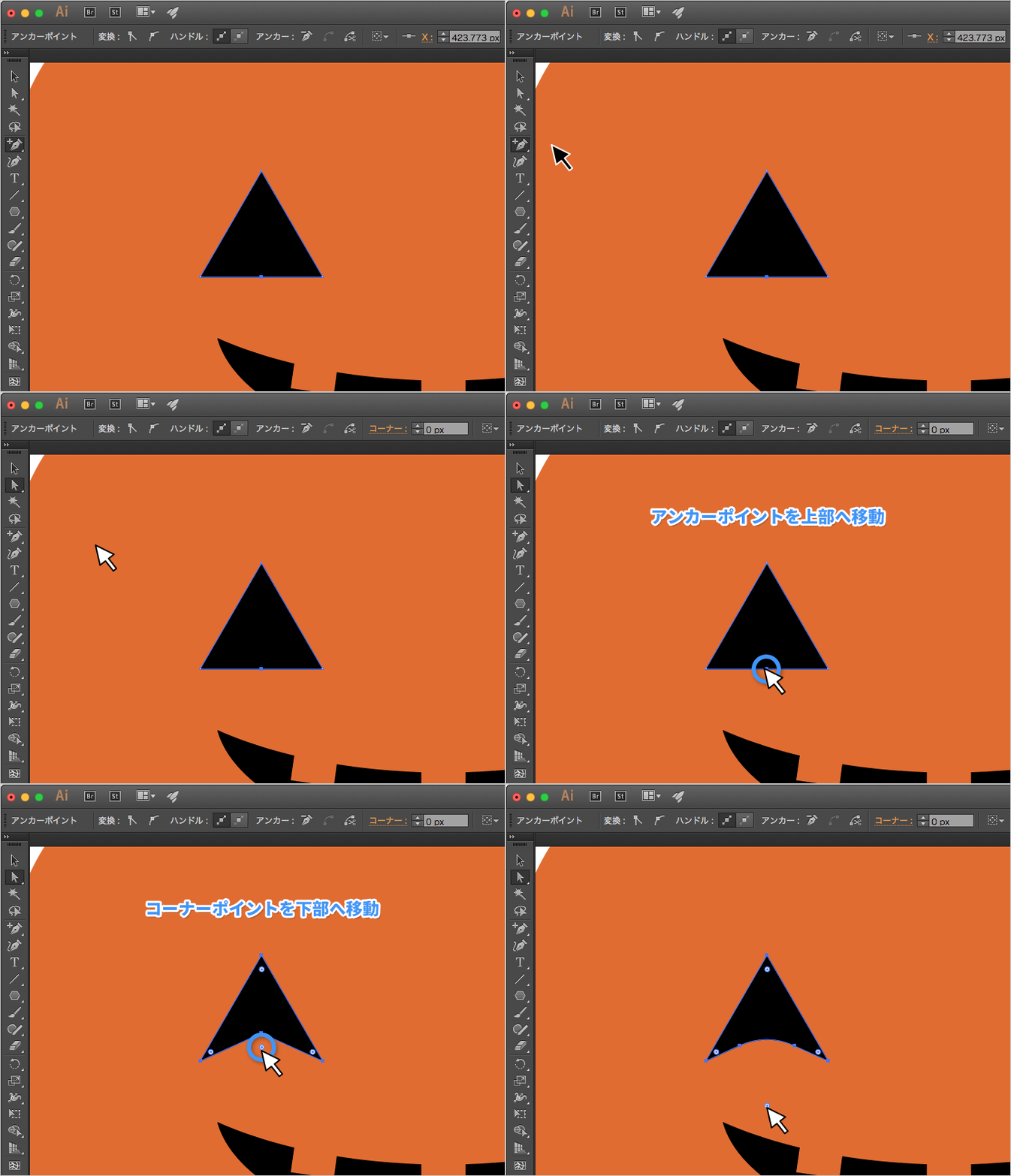
描いた目のベジェ曲線を調整して、笑っているような表情に変えます。まずは、アンカーポイントを追加してそれを「 ダイレクト選択ツール 」で調整します。
「 アンカーポイントの追加ツール 」(1)を選択し、描いた三角形の底辺の中央をクリックします(2)。
「 ダイレクト選択ツール 」に切り替え、追加したアンカーポイントを上部へドラッグします。表示されたコーナーポイントを下部へドラッグします。これで笑っている目が作成できました。
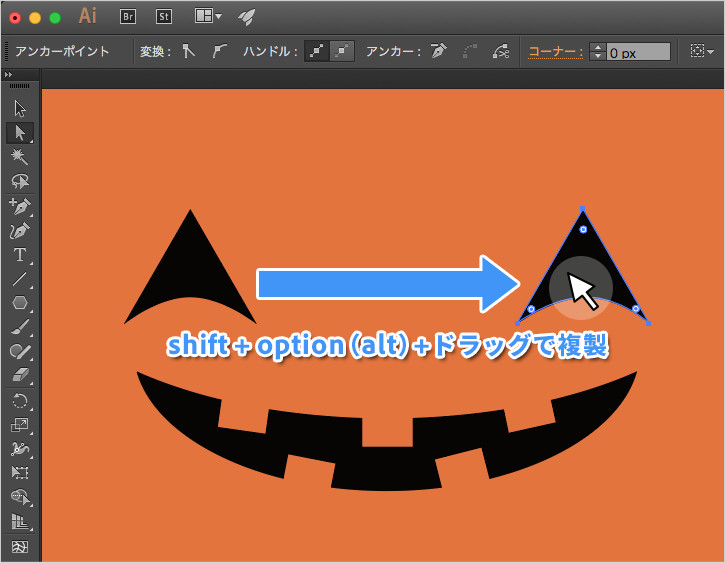
Shift + Option(alt)キーを押しながら、目をドラッグしてもう片方の目を複製します。
4-3
目と同様に「 多角形ツール 」で三角形を描き、鼻を作成します。
「 多角形ツール 」(1)を選択し、オプションバーで「 塗り 」(2)をクリックして「 スウォッチパネル 」を開き、「黒」(3)を選択して、カボチャの鼻の位置でクリックします。開いた「 多角形 」ダイアログで「 辺の数:3 」(4)に設定し、「 OK 」ボタン(5)を押します。必要に応じてサイズや位置を調整しましょう。
これでカボチャアイコンの完成です。ベジェ曲線の書き方や、お好みの色を指定して、オリジナルのアイコンが簡単に作れます。
カボチャのアイコンと同じ要領で、 シェイプ と パスファインダー を使ってコウモリのアイコンを作成します。
5-1
まずは、コウモリの胴体を「 長方形ツール 」で作り、羽を広げているように見えるように「 楕円形ツール 」で円を描いてパスファインダーで型抜きします。
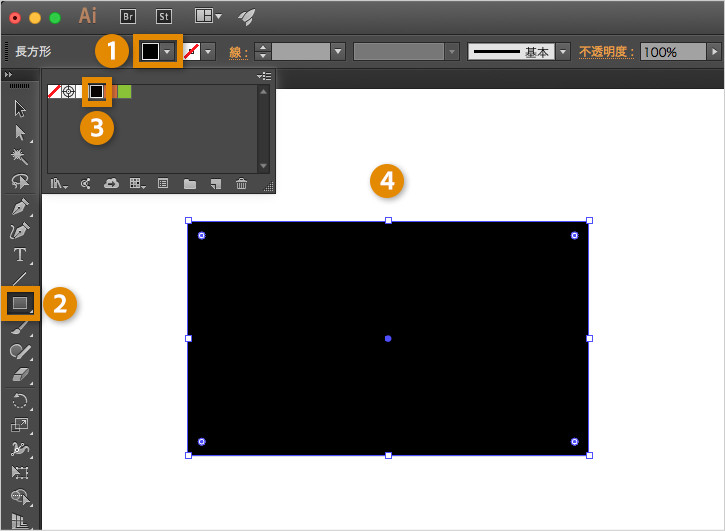
「 長方形ツール 」(1)を選択し、オプションバーで「塗り」(2)をクリックして「 スウォッチパネル 」を開き、「黒」(3)を選択し、ドラッグで長方形のシェイプをひとつ描きます(4)。
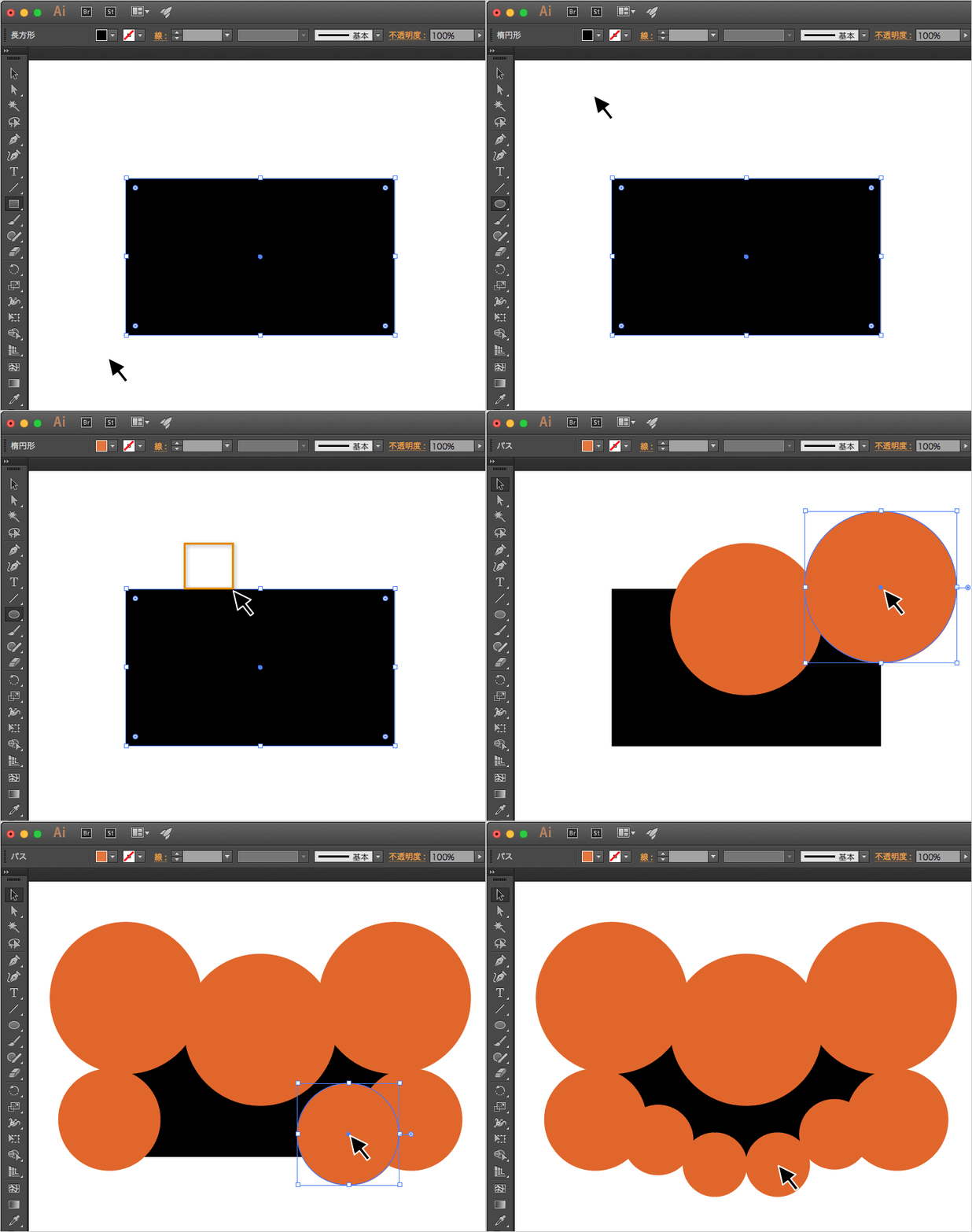
「楕円形ツール」を選択し、長方形の上に円を描いていきます。黒で描いた長方形が羽の形になるように、円を配置します。ここでは、わかりやすいように円の塗りはオレンジにしてあります。
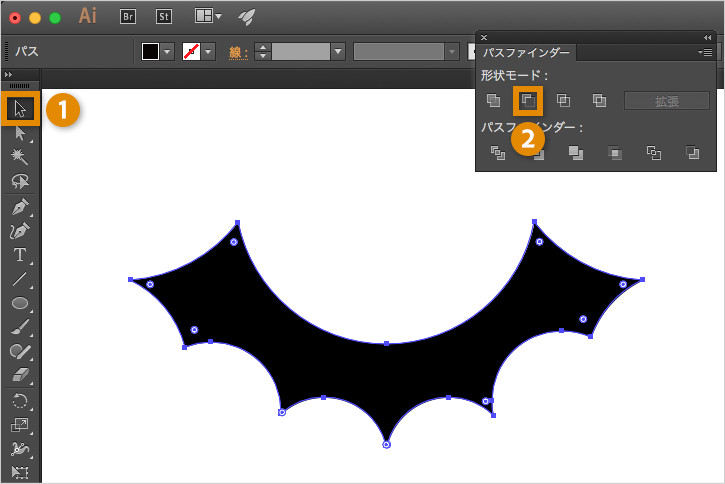
「選択ツール」(1)で、shiftキーを押しながら描いた長方形とすべての円をクリックで選択し、「 パスファインダー 」パネルの「 形状モード:前面オブジェクトで型抜き 」ボタン(2)をクリックします。すると、シェイプ同士の重なり部分が切り抜かれ、羽を広げたコウモリの胴体ができあがります。
5-2
続いて、コウモリの顔を描いていきます。「 長方形ツール 」で顔の輪郭の土台を描き、カボチャの目と同様にベジェ曲線を調整して耳を作ります。
「 長方形ツール 」(1)を選択し、オプションバーで「塗り」(2)をクリックして「 スウォッチパネル 」を開き、「黒」(3)を選択し、ドラッグで長方形のシェイプを顔に当たる場所に描きます(4)。
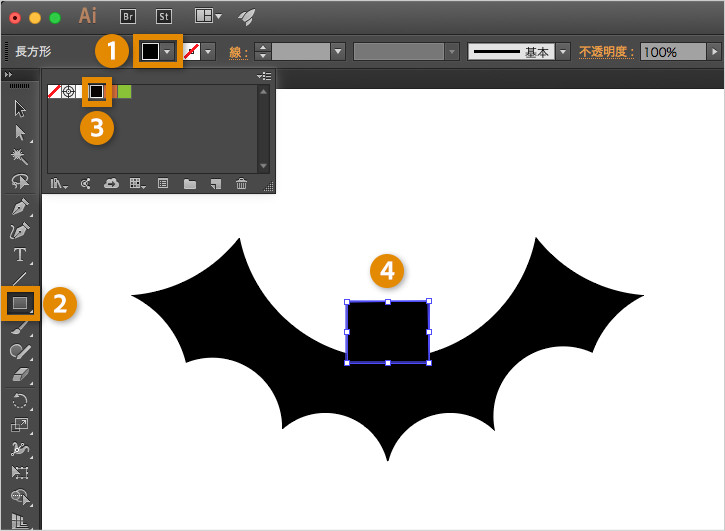
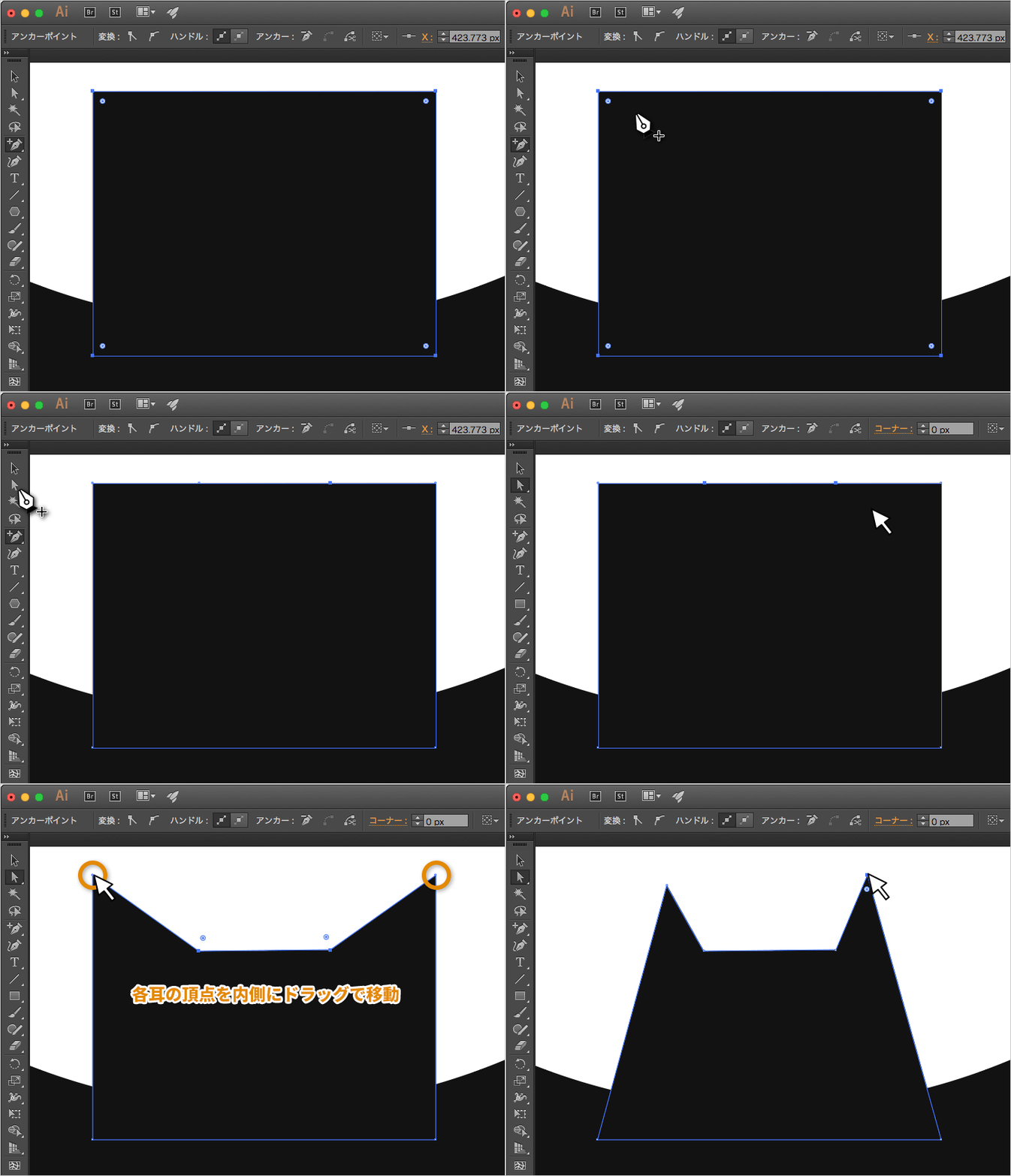
描いた長方形のベジェ曲線を調整して耳を作ります。まずは、アンカーポイントを2つ追加してそれらを「 ダイレクト選択ツール 」で調整します。
「 アンカーポイントの追加ツール 」を選択し、描いた長方形の上辺2箇所をクリックします。続いて、「 ダイレクト選択ツール 」に切り替え、追加した2つのアンカーポイントをshift+クリックで選択し、ドラッグで下方へ移動させます。
これで、耳の形ができました。さらに輪郭を整えるために、各耳の頂点を内側にドラッグで移動させて顔の輪郭の完成です。
これまでの手順と同様に、目と口をシェイプツールとパスファインダーで描きます。
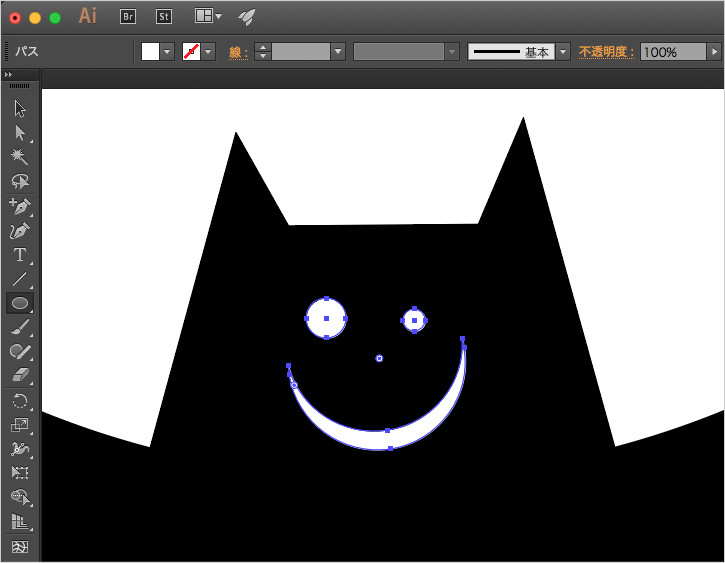
これでコウモリのアイコンの完成です。シェイプの組み合わせやベジェ曲線の描き方をアレンジして、お好で他のイラストも作ってみましょう。
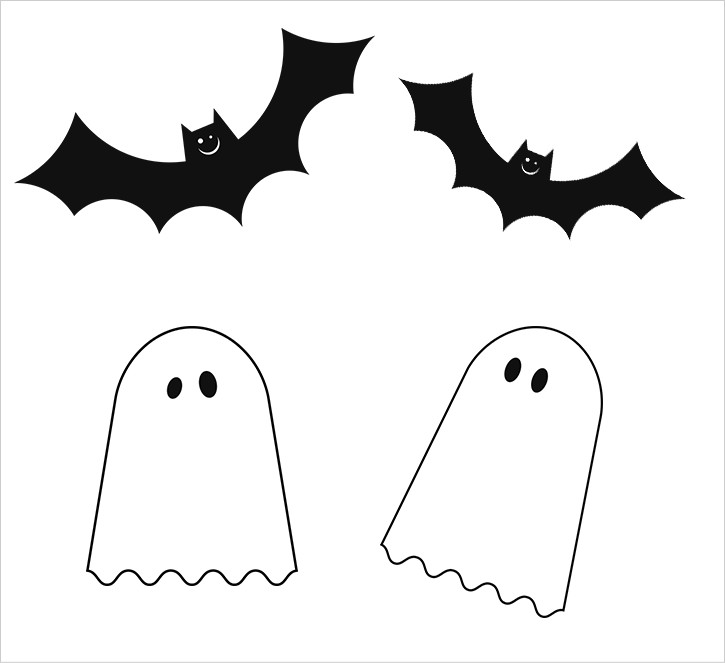
作成したアイコンをCreative Cloud Librariesに保存します。
Creative Cloud Librariesに保存しておけば、いつでもどこからでも簡単にアクセスし、ポストカードやTシャツデザインなど様々な用途に使いまわすことができます。Illustratorだけでなく、Photoshopなどのすべてのアドビの主要アプリで使用することができるので、写真やムービーのスタンプとしても利用することができます。
作業効率が劇的に上がる! Creative Cloud Librariesを使った直しに強い素材管理方法 ›
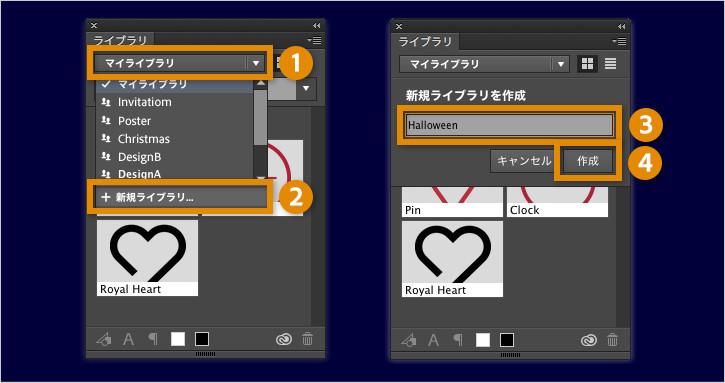
「 ライブラリ 」パネルのプルダウン(1)から「 新規ライブラリ 」(2)を選択し、ライブラリ名を入力(3)後、「 作成 」ボタン(4)を押します。ここでは、ライブラリ名は「Halloween」とします。
「 選択ツール 」(1)で作成したアイコンごとに選択し、「 ライブラリ 」パネルへドラッグします(2)。
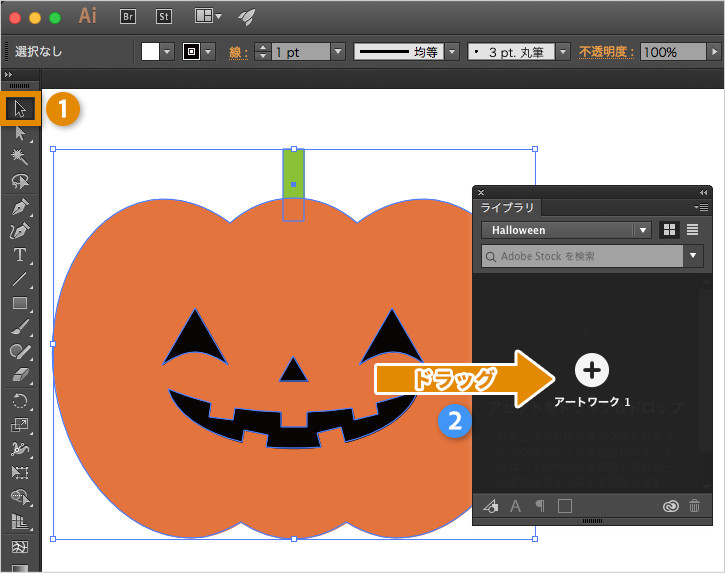
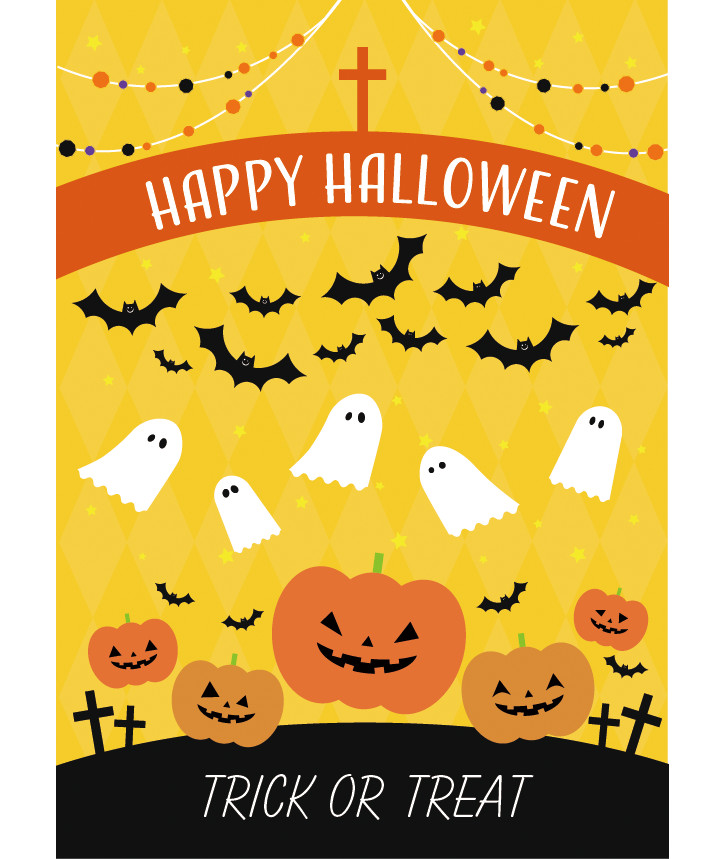
これでCreative Cloud Librariesへアイコンがアップされます。アップしたアイコンをポストカード、パーティの招待状、パーティーのデコレーションなどに使用してハロウィーンを楽しく盛り上げましょう。
※ネットプリントサービスを 利用すれば、作ったアイコンでオリジナルのトートバッグやマグカップなどを作ることもできます。
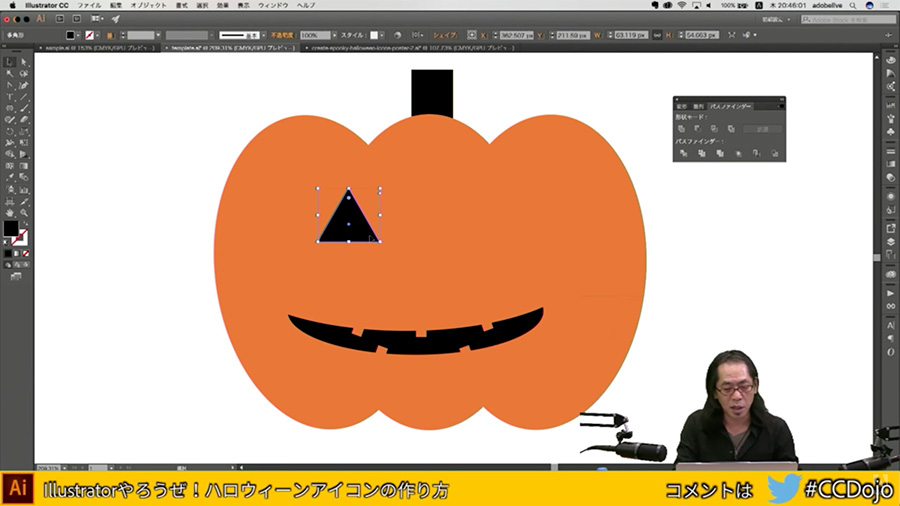
Creative Cloud 道場 #142 Illustratorやろうぜ!
動画で作り方をしっかりと確認し、実践したい方におすすめ。チュートリアル記載以外のテクニックやTipsもわかりやすく解説しており、より深く学ぶことができます。


All Consent Allowed